
PowerPoint táblázatok sorainak és oszlopainak kezelése JavaScript használatával
Bevezetés
Az Aspose.Slides for Node.js via Java lehetővé teszi, hogy a táblázat szerkezetét és formázását kezelje PowerPoint‑prezentációkban a Table osztályon keresztül. Kijelölhet egy fejléces sort, másolhat vagy eltávolíthat sorokat és oszlopokat, és alkalmazhat szövegformázást egy teljes sorra vagy oszlopra.
Ez a cikk bemutatja ezeket a műveleteket JavaScript‑példákkal. Emellett megmutatja, hogyan lehet lekérni egy táblázat stílus‑előbeállítását, hogy újra felhasználhassa azt. A táblázat sor- és oszlopszámai nullával kezdődnek.
Sor magasságának szabályozása
Használja a Row.setMinimalHeight metódust a sor minimális magasságának pontban történő beállításához. Ez egy alsó határ, nem rögzített magasság. A Row.getHeight a tényleges magasságot adja vissza. A sort a Table.getRows segítségével érheti el.
Az példa betölti a row-height-input.pptx fájlt, amely első dián az első alakzatként táblázatot tartalmaz. Az első sor 70 ponttal kezdődik. A cellák 18 pontos Arial szöveget, sortörést és 6 pontos felső és alsó margót használnak; a második oszlopban lévő hosszabb szöveg több sorba törik. A példa növeli a minimumot 100 pontra, majd csökkenti 20 pontra, minden változtatás után kiírja a tényleges magasságot, és elmenti mindkét eredményt.
const slides = require("aspose.slides.via.java");

const presentation = new slides.Presentation("row-height-input.pptx");
try {
    const slide = presentation.getSlides().get_Item(0);

    const table = slide.getShapes().get_Item(0);
    const row = table.getRows().get_Item(0);

    row.setMinimalHeight(100);
    console.log("Increased: minimum = " + row.getMinimalHeight().toFixed(1) + ", actual = " + row.getHeight().toFixed(1) + " pt");
    presentation.save("row-height-increased.pptx", slides.SaveFormat.Pptx);

    row.setMinimalHeight(20);
    console.log("Decreased: minimum = " + row.getMinimalHeight().toFixed(1) + ", actual = " + row.getHeight().toFixed(1) + " pt");
    presentation.save("row-height-decreased.pptx", slides.SaveFormat.Pptx);
} finally {
    presentation.dispose();
}
A biztosított prezentáció esetén a minimum növelése helyet ad a sornak. A csökkentés eltávolítja ezt a plusz helyet, de a tényleges magasság továbbra is nagyobb, mint 20 pont, mivel a szövegnek és a cella margóknak több helyre van szükségük. A minimum önmagában való csökkentése nem tudja a sort a tartalma által igényelt hely alá szorítani.
Több tényező befolyásolja a tényleges magasságot:
- Szöveg és betűméret: a hosszabb szöveg, a kifejezett sortörések vagy egy nagyobb betűméret több függőleges helyet igényelhet.
- Sortörés és oszlopszélesség: a sortörés engedélyezésekor az oszlopszélesség csökkentése a Column.setWidth metódussal több sor keletkezik. Egy szélesebb oszlop csökkentheti a függőleges helyigényt.
- Cella margók: a Cell.setMarginTop és a Cell.setMarginBottom függőleges helyet adnak. A Cell.setMarginLeft és a Cell.setMarginRight csökkentik a szöveg számára rendelkezésre álló szélességet, és további sortörést eredményezhetnek.
Ebben a táblázatban, amelyben nincsenek egyesített cellák, a legmagasabb függőleges helyet igénylő cella határozza meg a sor tartalom által meghatározott alsó határát. A sor rövidebbé tételéhez szükség lehet a szöveg rövidítésére, a betűméret vagy a margók csökkentésére, vagy egy oszlop szélesítésére.
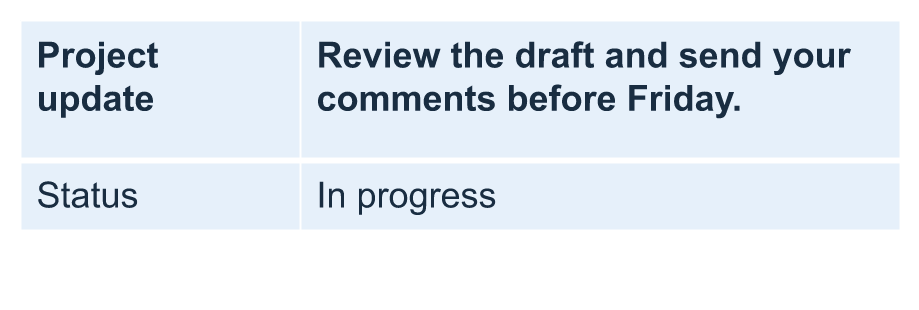
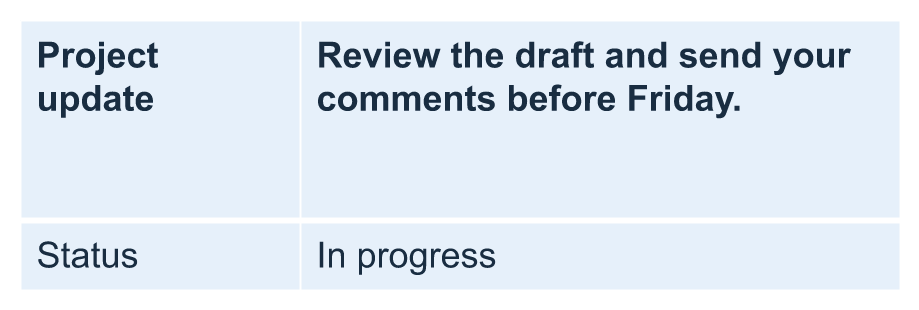
Az alábbi képek ugyanazt a táblázatot ugyanabban a méretarányban mutatják. A bemutatott eredményekben a tényleges magasságok 70, 100 és 55.2 pont voltak: az utolsó sor magasabb maradt a 20 pontos minimumnál. A pontos szövegméretezés változhat a környezetben elérhető betűkészletektől. Töltse le a mentett eredményeket: növelt minimum és csökkentett minimum.
| Eredeti: minimum 70 pt, tényleges 70 pt | Növelt: minimum 100 pt, tényleges 100 pt | Csökkentett: minimum 20 pt, tényleges 55.2 pt |
|---|---|---|
 |
 |
 |
Az első sor beállítása fejlécnek
Használja a setFirstRow metódust, hogy az első sort fejlécformázásra jelölje. Megjelenése a táblára alkalmazott táblázatstílustól függ.
- Töltse be a prezentációt a Presentation osztállyal.
- Érje el az első diát.
- Érje el a dián az első alakzatként tárolt táblázatot.
- Engedélyezze a fejlécformázást az első sor számára.
- Mentse a módosított prezentációt.
A példa a table.pptx fájlt igényli, amely első dián az első alakzatként táblázatot tartalmaz. Engedélyezi a fejlécformázást az első sorra, és elmenti a First_row_header.pptx fájlt.
const slides = require("aspose.slides.via.java");

const presentation = new slides.Presentation("table.pptx");
try {
    const slide = presentation.getSlides().get_Item(0);

    const table = slide.getShapes().get_Item(0);
    table.setFirstRow(true);

    presentation.save("First_row_header.pptx", slides.SaveFormat.Pptx);
} finally {
    presentation.dispose();
}
Táblázat sor vagy oszlop klónozása
Klónozza a sorokat vagy oszlopokat, hogy újra felhasználja azok tartalmát és formázását. Egy másolatot a táblázat végéhez fűzhet vagy egy adott pozícióba beillesztheti.
- Töltse be a prezentációt a Presentation osztállyal.
- Érje el az első diát.
- Határozza meg az oszlopszélességeket és a sormagasságokat.
- Adjon hozzá egy táblázatot a addTable metódussal.
- Klónozza a szükséges sorokat.
- Klónozza a szükséges oszlopokat.
- Mentse a módosított prezentációt.
A példa a Test.pptx fájlt igényli, amely legalább egy diát tartalmaz. Létrehoz egy táblázatot három oszloppal és öt sorral, a méreteket pontban megadva. Hozzáfűzi az első sor és oszlop másolatait, majd a második sor és oszlop másolatait a 3-as indexre (a negyedik pozíció) illeszti. Az eredő táblázat hét sort és öt oszlopot tartalmaz. A false argumentum letiltja a klónozást szomszédos egyesített sorokba vagy oszlopokba; ez a táblázat nem tartalmaz egyesített cellákat.
const slides = require("aspose.slides.via.java");
const java = require("java");

const presentation = new slides.Presentation("Test.pptx");
try {
    const slide = presentation.getSlides().get_Item(0);

    const columnWidths = java.newArray("double", [50, 50, 50]);
    const rowHeights = java.newArray("double", [50, 30, 30, 30, 30]);
    const table = slide.getShapes().addTable(100, 50, columnWidths, rowHeights);

    table.get_Item(0, 0).getTextFrame().setText("Row 1 Cell 1");
    table.get_Item(1, 0).getTextFrame().setText("Row 1 Cell 2");
    table.getRows().addClone(table.getRows().get_Item(0), false);

    table.get_Item(0, 1).getTextFrame().setText("Row 2 Cell 1");
    table.get_Item(1, 1).getTextFrame().setText("Row 2 Cell 2");
    table.getRows().insertClone(3, table.getRows().get_Item(1), false);

    table.getColumns().addClone(table.getColumns().get_Item(0), false);
    table.getColumns().insertClone(3, table.getColumns().get_Item(1), false);

    presentation.save("table_out.pptx", slides.SaveFormat.Pptx);
} finally {
    presentation.dispose();
}
Sor vagy oszlop eltávolítása a táblázatból
Távolítson el sorokat vagy oszlopokat, amelyekre már nincs szükség a táblázatban. Egy elem eltávolítása eltolja a mögötte lévő sorok vagy oszlopok indexeit.
- Hozzon létre egy prezentációt a Presentation osztállyal.
- Érje el az első diát.
- Határozza meg az oszlopszélességeket és a sormagasságokat.
- Adjon hozzá egy táblázatot a addTable metódussal.
- Távolítsa el a második sort és a második oszlopot.
- Mentse a módosított prezentációt.
Ez a példa egy három‑háromas táblázatot hoz létre, és eltávolítja az 1‑es indexű sort és oszlopot, így egy két‑kétas táblázat marad a TestTable_out.pptx fájlban. A méretek pontban vannak megadva. A false argumentum letiltja a szomszédos egyesített sorok vagy oszlopok eltávolítását; ez a táblázat nem tartalmaz egyesített cellákat.
const slides = require("aspose.slides.via.java");
const java = require("java");

const presentation = new slides.Presentation();
try {
    const slide = presentation.getSlides().get_Item(0);

    const columnWidths = java.newArray("double", [100, 50, 30]);
    const rowHeights = java.newArray("double", [30, 50, 30]);
    const table = slide.getShapes().addTable(100, 100, columnWidths, rowHeights);

    table.getRows().removeAt(1, false);
    table.getColumns().removeAt(1, false);

    presentation.save("TestTable_out.pptx", slides.SaveFormat.Pptx);
} finally {
    presentation.dispose();
}
Szövegformázás beállítása a táblázatsor szintjén
Alkalmazzon szövegformázást egy teljes sorra, hogy a cellák egységesek legyenek. Betűtulajdonságokat, bekezdésformázást és szövegirányt állíthat be anélkül, hogy egyesével formázná a cellákat.
- Töltse be a prezentációt a Presentation osztállyal.
- Érje el a táblázatot az első dián.
- Használja a setFontHeight metódust az első sorra.
- Használja a setAlignment és a setMarginRight metódusokat az első sorra.
- Használja a setTextVerticalType metódust a második sorra.
- Mentse a módosított prezentációt.
A példa a table.pptx fájlt igényli, amely első dián az első alakzatként táblázatot tartalmaz és legalább két sort tartalmaz. Az első sorra 25 pontos szöveget, jobb igazítást és 20 pontos jobb bekezdésmargót alkalmaz, majd a második sorra függőleges szöveget állít be.
const slides = require("aspose.slides.via.java");
const java = require("java");

const presentation = new slides.Presentation("table.pptx");
try {
    const slide = presentation.getSlides().get_Item(0);

    const table = slide.getShapes().get_Item(0);

    const portionFormat = new slides.PortionFormat();
    portionFormat.setFontHeight(25);
    table.getRows().get_Item(0).setTextFormat(portionFormat);

    const paragraphFormat = new slides.ParagraphFormat();
    paragraphFormat.setAlignment(slides.TextAlignment.Right);
    paragraphFormat.setMarginRight(20);
    table.getRows().get_Item(0).setTextFormat(paragraphFormat);

    const textFrameFormat = new slides.TextFrameFormat();
    textFrameFormat.setTextVerticalType(java.newByte(slides.TextVerticalType.Vertical));
    table.getRows().get_Item(1).setTextFormat(textFrameFormat);

    presentation.save("row_formatting.pptx", slides.SaveFormat.Pptx);
} finally {
    presentation.dispose();
}
Szövegformázás beállítása a táblázatoszlop szintjén
Alkalmazzon szövegformázást egy teljes oszlopra, hogy a cellák egységesek legyenek. Betűtulajdonságokat, bekezdésformázást és szövegirányt állíthat be anélkül, hogy egyesével formázná a cellákat.
- Töltse be a prezentációt a Presentation osztállyal.
- Érje el a táblázatot az első dián.
- Használja a setFontHeight metódust az első oszlopra.
- Használja a setAlignment és a setMarginRight metódusokat az első oszlopra.
- Használja a setTextVerticalType metódust a második oszlopra.
- Mentse a módosított prezentációt.
A példa a table.pptx fájlt igényli, amely első dián az első alakzatként táblázatot tartalmaz és legalább két oszlopot tartalmaz. Az első oszlopra 25 pontos szöveget, jobb igazítást és 20 pontos jobb bekezdésmargót alkalmaz, majd a második oszlopra függőleges szöveget állít be.
const slides = require("aspose.slides.via.java");
const java = require("java");

const presentation = new slides.Presentation("table.pptx");
try {
    const slide = presentation.getSlides().get_Item(0);

    const table = slide.getShapes().get_Item(0);

    const portionFormat = new slides.PortionFormat();
    portionFormat.setFontHeight(25);
    table.getColumns().get_Item(0).setTextFormat(portionFormat);

    const paragraphFormat = new slides.ParagraphFormat();
    paragraphFormat.setAlignment(slides.TextAlignment.Right);
    paragraphFormat.setMarginRight(20);
    table.getColumns().get_Item(0).setTextFormat(paragraphFormat);

    const textFrameFormat = new slides.TextFrameFormat();
    textFrameFormat.setTextVerticalType(java.newByte(slides.TextVerticalType.Vertical));
    table.getColumns().get_Item(1).setTextFormat(textFrameFormat);

    presentation.save("column_formatting.pptx", slides.SaveFormat.Pptx);
} finally {
    presentation.dispose();
}
Táblázat stílus tulajdonságainak lekérdezése
Használja a getStylePreset metódust, hogy lekérje egy táblázatra alkalmazott előbeállítást, és újra felhasználja egy másik táblázaton. Ez az előbeállítást azonosítja, nem pedig az egyedi cellaformázási felülírásokat.
A példa létrehoz egy táblázatot, alkalmazza a TableStylePreset.DarkStyle1 előbeállítást, majd visszaolvassa azt. Kiírja a DarkStyle1‑nek megfelelő egész értéket, és elmenti a táblázatot a table.pptx fájlba.
const slides = require("aspose.slides.via.java");
const java = require("java");

const presentation = new slides.Presentation();
try {
    const slide = presentation.getSlides().get_Item(0);

    const columnWidths = java.newArray("double", [100, 150]);
    const rowHeights = java.newArray("double", [5, 5, 5]);
    const table = slide.getShapes().addTable(10, 10, columnWidths, rowHeights);
    table.setStylePreset(slides.TableStylePreset.DarkStyle1);

    const stylePreset = table.getStylePreset();
    console.log(stylePreset);

    presentation.save("table.pptx", slides.SaveFormat.Pptx);
} finally {
    presentation.dispose();
}
GYIK
Alkalmazhatok PowerPoint‑témákat/stílusokat egy már létrehozott táblázatra?
Igen. A táblázat örökli a dia/oldal/elrendezés/mester téma beállításait, és továbbra is felülírhatja a kitöltéseket, szegélyeket és a szövegszíneket ezen a témán.
Rendezhetem a táblázat sorait, mint az Excel‑ben?
Nem, az Aspose.Slides táblázatok nem rendelkeznek beépített rendezéssel vagy szűrőkkel. Először rendezze az adatokat a memóriában, majd töltse újra a táblázat sorait ebben a sorrendben.
Lehet-e csíkozott (csíkozott) oszlopok, miközben egyes cellák egyéni színeit megtartom?
Igen. Kapcsolja be a csíkozott oszlopokat, majd felülírja a konkrét cellákat helyi formázással; a cellaszintű formázás előnyben részesül a táblázat stílusával szemben.