
จัดการแถวและคอลัมน์ในตาราง PowerPoint ด้วย JavaScript
บทนำ
Aspose.Slides for Node.js via Java ให้คุณจัดการโครงสร้างและการจัดรูปแบบของตารางในงานนำเสนอ PowerPoint ผ่านคลาส Table คุณสามารถกำหนดแถวหัวเรื่อง คัดลอกหรือเอาแถวและคอลัมน์ออก และใช้การจัดรูปแบบข้อความกับแถวหรือคอลัมน์ทั้งหมดได้
บทความนี้อธิบายการดำเนินการเหล่านี้ด้วยตัวอย่าง JavaScript อีกทั้งยังแสดงวิธีดึงสไตล์พรีเซ็ตของตารางเพื่อใช้ซ้ำ ดัชนีของแถวและคอลัมน์เริ่มต้นที่ศูนย์
ควบคุมความสูงของแถว
ใช้ Row.setMinimalHeight เพื่อกำหนดความสูงขั้นต่ำของแถวเป็นจุด จำนวนนี้เป็นขอบล่าง ไม่ใช่ความสูงคงที่ Row.getHeight คืนค่าความสูงจริง เข้าถึงแถวผ่าน Table.getRows
ตัวอย่างโหลดไฟล์ row-height-input.pptx ซึ่งมีตารางเป็นรูปร่างแรกบนสไลด์แรก แถวแรกเริ่มที่ 70 จุด เซลล์ใช้ข้อความ Arial ขนาด 18 จุด มีการตัดบรรทัดและระยะขอบบนและล่าง 6 จุด; ข้อความยาวในคอลัมน์ที่สองตัดบรรทัดหลายบรรทัด ตัวอย่างเพิ่มค่าขั้นต่ำเป็น 100 จุด แล้วลดลงเหลือ 20 จุด พิมพ์ความสูงจริงหลังแต่ละการเปลี่ยนแปลงและบันทึกผลลัพธ์ทั้งสอง
const slides = require("aspose.slides.via.java");

const presentation = new slides.Presentation("row-height-input.pptx");
try {
    const slide = presentation.getSlides().get_Item(0);

    const table = slide.getShapes().get_Item(0);
    const row = table.getRows().get_Item(0);

    row.setMinimalHeight(100);
    console.log("Increased: minimum = " + row.getMinimalHeight().toFixed(1) + ", actual = " + row.getHeight().toFixed(1) + " pt");
    presentation.save("row-height-increased.pptx", slides.SaveFormat.Pptx);

    row.setMinimalHeight(20);
    console.log("Decreased: minimum = " + row.getMinimalHeight().toFixed(1) + ", actual = " + row.getHeight().toFixed(1) + " pt");
    presentation.save("row-height-decreased.pptx", slides.SaveFormat.Pptx);
} finally {
    presentation.dispose();
}
ด้วยงานนำเสนอที่ให้มา การเพิ่มค่าขั้นต่ำจะเพิ่มพื้นที่ให้กับแถว การลดค่าขั้นต่ำจะลบพื้นที่พิเศษนั้นออก แต่ความสูงจริงยังคงมากกว่า 20 จุด เพราะข้อความและระยะขอบของเซลล์ต้องการพื้นที่เพิ่ม การลดค่าขั้นต่ำเพียงอย่างเดียวไม่สามารถบังคับให้แถวต่ำกว่าพื้นที่ที่เนื้อหาต้องการได้
หลายปัจจัยส่งผลต่อความสูงจริง:
- ข้อความและขนาดฟอนต์: ข้อความยาวขึ้น การขึ้นบรรทัดใหม่โดยตรง หรือฟอนต์ใหญ่ขึ้นอาจต้องการพื้นที่แนวตั้งเพิ่ม
- การตัดบรรทัดและความกว้างคอลัมน์: เมื่อเปิดการตัดบรรทัด การลดความกว้างคอลัมน์ด้วย Column.setWidth จะทำให้เกิดบรรทัดเพิ่มขึ้น คอลัมน์กว้างขึ้นสามารถลดพื้นที่ที่ต้องการในแนวตั้งได้
- ระยะขอบของเซลล์: Cell.setMarginTop และ Cell.setMarginBottom เพิ่มพื้นที่แนวตั้ง Cell.setMarginLeft และ Cell.setMarginRight ลดความกว้างที่ใช้สำหรับข้อความและอาจทำให้ตัดบรรทัดเพิ่มขึ้น
สำหรับตารางนี้ที่ไม่มีการรวมเซลล์ เซลล์ที่ต้องการพื้นที่แนวตั้งมากที่สุดจะกำหนดขอบล่างที่กำหนดโดยเนื้อหาเพื่อทั้งแถว หากต้องการให้แถวสั้นลง คุณอาจต้องย่อข้อความ ลดขนาดฟอนต์หรือระยะขอบ หรือเพิ่มความกว้างของคอลัมน์
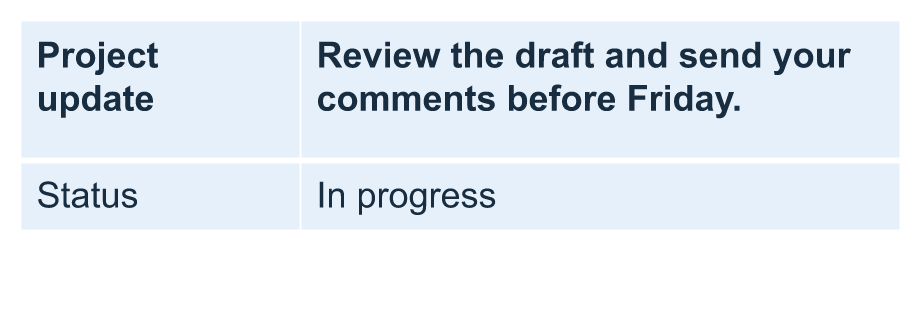
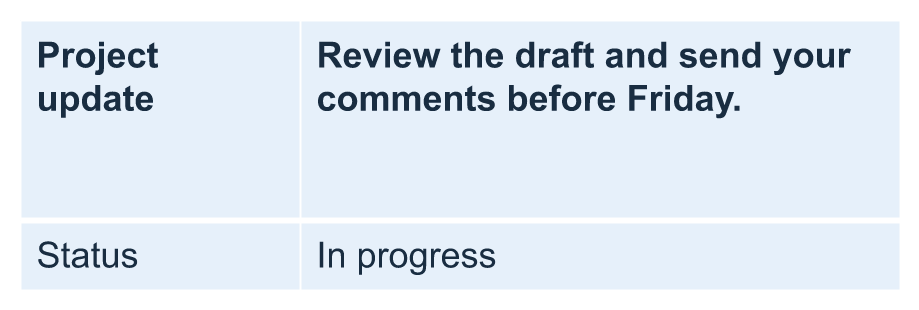
ภาพด้านล่างแสดงตารางเดียวกันในสเกลเดียวกัน ในผลลัพธ์ที่แสดง ความสูงจริงคือ 70, 100 และ 55.2 จุด: แถวสุดท้ายยังคงสูงกว่าขั้นต่ำ 20 จุด การวัดข้อความที่แม่นยำอาจแตกต่างตามฟอนต์ที่มีในสภาพแวดล้อมของคุณ ดาวน์โหลดผลลัพธ์ที่บันทึกไว้: เพิ่มขั้นต่ำ และ ลดขั้นต่ำ
| ต้นฉบับ: ขั้นต่ำ 70 pt, ความจริง 70 pt | เพิ่ม: ขั้นต่ำ 100 pt, ความจริง 100 pt | ลด: ขั้นต่ำ 20 pt, ความจริง 55.2 pt |
|---|---|---|
 |
 |
 |
ตั้งค่าแถวแรกเป็นหัวเรื่อง
ใช้เมธอด setFirstRow เพื่อทำเครื่องหมายแถวแรกสำหรับการจัดรูปแบบหัวเรื่อง การแสดงผลขึ้นอยู่กับสไตล์ตารางที่ใช้กับตารางนั้น
- โหลดงานนำเสนอด้วยคลาส Presentation
- เข้าถึงสไลด์แรก
- เข้าถึงตารางที่เก็บเป็นรูปร่างแรกบนสไลด์
- เปิดการจัดรูปแบบหัวเรื่องสำหรับแถวแรก
- บันทึกงานนำเสนอที่แก้ไขแล้ว
ตัวอย่างต้องการไฟล์ table.pptx ที่มีตารางเป็นรูปร่างแรกบนสไลด์แรก เปิดการจัดรูปแบบหัวเรื่องสำหรับแถวแรกและบันทึกเป็น First_row_header.pptx
const slides = require("aspose.slides.via.java");

const presentation = new slides.Presentation("table.pptx");
try {
    const slide = presentation.getSlides().get_Item(0);

    const table = slide.getShapes().get_Item(0);
    table.setFirstRow(true);

    presentation.save("First_row_header.pptx", slides.SaveFormat.Pptx);
} finally {
    presentation.dispose();
}
คัดลอกแถวหรือคอลัมน์ของตาราง
คัดลอกแถวหรือคอลัมน์เพื่อใช้เนื้อหาและการจัดรูปแบบซ้ำ คุณสามารถต่อท้ายสำเนาที่ส่วนท้ายของตารางหรือแทรกที่ตำแหน่งเฉพาะ
- โหลดงานนำเสนอด้วยคลาส Presentation
- เข้าถึงสไลด์แรก
- กำหนดความกว้างของคอลัมน์และความสูงของแถว
- เพิ่มตารางด้วยเมธอด addTable
- คัดลอกแถวที่ต้องการ
- คัดลอกคอลัมน์ที่ต้องการ
- บันทึกงานนำเสนอที่แก้ไขแล้ว
ตัวอย่างต้องการไฟล์ Test.pptx อย่างน้อยหนึ่งสไลด์ จะสร้างตารางที่มีสามคอลัมน์และห้าแถวโดยกำหนดขนาดเป็นจุด คัดลอกแถวและคอลัมน์แรกแล้วแทรกสำเนาแถวและคอลัมน์ที่สองที่ตำแหน่ง 3 (ตำแหน่งที่สี่) ตารางที่ได้จะมีเจ็ดแถวและห้าคอลัมน์ อาร์กิวเมนต์ false ปิดการคัดลอกไปยังแถวหรือคอลัมน์ที่รวมอยู่ใกล้เคียง; ตารางนี้ไม่มีเซลล์ที่รวมกัน
const slides = require("aspose.slides.via.java");
const java = require("java");

const presentation = new slides.Presentation("Test.pptx");
try {
    const slide = presentation.getSlides().get_Item(0);

    const columnWidths = java.newArray("double", [50, 50, 50]);
    const rowHeights = java.newArray("double", [50, 30, 30, 30, 30]);
    const table = slide.getShapes().addTable(100, 50, columnWidths, rowHeights);

    table.get_Item(0, 0).getTextFrame().setText("Row 1 Cell 1");
    table.get_Item(1, 0).getTextFrame().setText("Row 1 Cell 2");
    table.getRows().addClone(table.getRows().get_Item(0), false);

    table.get_Item(0, 1).getTextFrame().setText("Row 2 Cell 1");
    table.get_Item(1, 1).getTextFrame().setText("Row 2 Cell 2");
    table.getRows().insertClone(3, table.getRows().get_Item(1), false);

    table.getColumns().addClone(table.getColumns().get_Item(0), false);
    table.getColumns().insertClone(3, table.getColumns().get_Item(1), false);

    presentation.save("table_out.pptx", slides.SaveFormat.Pptx);
} finally {
    presentation.dispose();
}
ลบแถวหรือคอลัมน์จากตาราง
ลบแถวหรือคอลัมน์ที่ไม่ต้องการอีกต่อไปในตาราง การลบรายการหนึ่งจะทำให้ดัชนีของแถวหรือคอลัมน์ที่ตามมาถูกเลื่อนตำแหน่ง
- สร้างงานนำเสนอด้วยคลาส Presentation
- เข้าถึงสไลด์แรก
- กำหนดความกว้างของคอลัมน์และความสูงของแถว
- เพิ่มตารางด้วยเมธอด addTable
- ลบแถวที่สองและคอลัมน์ที่สอง
- บันทึกงานนำเสนอที่แก้ไขแล้ว
ตัวอย่างนี้สร้างตาราง 3x3 แล้วลบแถวและคอลัมน์ที่ตำแหน่ง 1 ทำให้เหลือตาราง 2x2 ในไฟล์ TestTable_out.pptx ขนาดเป็นจุด อาร์กิวเมนต์ false ปิดการลบแถวหรือคอลัมน์ที่รวมอยู่ใกล้เคียง; ตารางนี้ไม่มีเซลล์ที่รวมกัน
const slides = require("aspose.slides.via.java");
const java = require("java");

const presentation = new slides.Presentation();
try {
    const slide = presentation.getSlides().get_Item(0);

    const columnWidths = java.newArray("double", [100, 50, 30]);
    const rowHeights = java.newArray("double", [30, 50, 30]);
    const table = slide.getShapes().addTable(100, 100, columnWidths, rowHeights);

    table.getRows().removeAt(1, false);
    table.getColumns().removeAt(1, false);

    presentation.save("TestTable_out.pptx", slides.SaveFormat.Pptx);
} finally {
    presentation.dispose();
}
ตั้งค่าการจัดรูปแบบข้อความบนระดับแถวของตาราง
ใช้การจัดรูปแบบข้อความกับแถวทั้งหมดเพื่อให้เซลล์มีลักษณะสอดคล้องกัน คุณสามารถกำหนดคุณสมบัติของฟอนต์ การจัดรูปแบบย่อหน้า และทิศทางข้อความโดยไม่ต้องจัดรูปแบบแต่ละเซลล์แยกกัน
- โหลดงานนำเสนอด้วยคลาส Presentation
- เข้าถึงตารางบนสไลด์แรก
- ใช้เมธอด setFontHeight สำหรับแถวแรก
- ใช้เมธอด setAlignment และ setMarginRight สำหรับแถวแรก
- ใช้เมธอด setTextVerticalType สำหรับแถวที่สอง
- บันทึกงานนำเสนอที่แก้ไขแล้ว
ตัวอย่างต้องการไฟล์ table.pptx ที่มีตารางเป็นรูปร่างแรกบนสไลด์แรกและต้องมีอย่างน้อยสองแถว จะใช้ข้อความขนาด 25 จุด การจัดชิดขวา และระยะขอบย่อหน้าขวา 20 จุดกับแถวแรก แล้วตั้งค่าข้อความแนวตั้งในแถวที่สอง
const slides = require("aspose.slides.via.java");
const java = require("java");

const presentation = new slides.Presentation("table.pptx");
try {
    const slide = presentation.getSlides().get_Item(0);

    const table = slide.getShapes().get_Item(0);

    const portionFormat = new slides.PortionFormat();
    portionFormat.setFontHeight(25);
    table.getRows().get_Item(0).setTextFormat(portionFormat);

    const paragraphFormat = new slides.ParagraphFormat();
    paragraphFormat.setAlignment(slides.TextAlignment.Right);
    paragraphFormat.setMarginRight(20);
    table.getRows().get_Item(0).setTextFormat(paragraphFormat);

    const textFrameFormat = new slides.TextFrameFormat();
    textFrameFormat.setTextVerticalType(java.newByte(slides.TextVerticalType.Vertical));
    table.getRows().get_Item(1).setTextFormat(textFrameFormat);

    presentation.save("row_formatting.pptx", slides.SaveFormat.Pptx);
} finally {
    presentation.dispose();
}
ตั้งค่าการจัดรูปแบบข้อความบนระดับคอลัมน์ของตาราง
ใช้การจัดรูปแบบข้อความกับคอลัมน์ทั้งหมดเพื่อให้เซลล์มีลักษณะสอดคล้องกัน คุณสามารถกำหนดคุณสมบัติของฟอนต์ การจัดรูปแบบย่อหน้า และทิศทางข้อความโดยไม่ต้องจัดรูปแบบแต่ละเซลล์แยกกัน
- โหลดงานนำเสนอด้วยคลาส Presentation
- เข้าถึงตารางบนสไลด์แรก
- ใช้เมธอด setFontHeight สำหรับคอลัมน์แรก
- ใช้เมธอด setAlignment และ setMarginRight สำหรับคอลัมน์แรก
- ใช้เมธอด setTextVerticalType สำหรับคอลัมน์ที่สอง
- บันทึกงานนำเสนอที่แก้ไขแล้ว
ตัวอย่างต้องการไฟล์ table.pptx ที่มีตารางเป็นรูปร่างแรกบนสไลด์แรกและต้องมีอย่างน้อยสองคอลัมน์ จะใช้ข้อความขนาด 25 จุด การจัดชิดขวา และระยะขอบย่อหน้าขวา 20 จุดกับคอลัมน์แรก แล้วตั้งค่าข้อความแนวตั้งในคอลัมน์ที่สอง
const slides = require("aspose.slides.via.java");
const java = require("java");

const presentation = new slides.Presentation("table.pptx");
try {
    const slide = presentation.getSlides().get_Item(0);

    const table = slide.getShapes().get_Item(0);

    const portionFormat = new slides.PortionFormat();
    portionFormat.setFontHeight(25);
    table.getColumns().get_Item(0).setTextFormat(portionFormat);

    const paragraphFormat = new slides.ParagraphFormat();
    paragraphFormat.setAlignment(slides.TextAlignment.Right);
    paragraphFormat.setMarginRight(20);
    table.getColumns().get_Item(0).setTextFormat(paragraphFormat);

    const textFrameFormat = new slides.TextFrameFormat();
    textFrameFormat.setTextVerticalType(java.newByte(slides.TextVerticalType.Vertical));
    table.getColumns().get_Item(1).setTextFormat(textFrameFormat);

    presentation.save("column_formatting.pptx", slides.SaveFormat.Pptx);
} finally {
    presentation.dispose();
}
รับคุณสมบัติสไตล์ของตาราง
ใช้เมธอด getStylePreset เพื่อดึงพรีเซ็ตที่ใช้กับตารางและนำมาใช้ซ้ำกับตารางอื่น วิธีนี้ระบุพรีเซ็ตแทนการแทนที่การฟอร์แมตของเซลล์แต่ละเซลล์
ตัวอย่างสร้างตาราง ใช้ TableStylePreset.DarkStyle1 แล้วอ่านพรีเซ็ตกลับมา พิมพ์ค่าจำนวนเต็มที่สอดคล้องกับ DarkStyle1 และบันทึกตารางเป็น table.pptx
const slides = require("aspose.slides.via.java");
const java = require("java");

const presentation = new slides.Presentation();
try {
    const slide = presentation.getSlides().get_Item(0);

    const columnWidths = java.newArray("double", [100, 150]);
    const rowHeights = java.newArray("double", [5, 5, 5]);
    const table = slide.getShapes().addTable(10, 10, columnWidths, rowHeights);
    table.setStylePreset(slides.TableStylePreset.DarkStyle1);

    const stylePreset = table.getStylePreset();
    console.log(stylePreset);

    presentation.save("table.pptx", slides.SaveFormat.Pptx);
} finally {
    presentation.dispose();
}
คำถามที่พบบ่อย
ฉันสามารถนำธีมหรือสไตล์ของ PowerPoint ไปใช้กับตารางที่สร้างแล้วได้หรือไม่?
ได้ ตารางสืบทอดธีมของสไลด์/เลเอาท์/มาสเตอร์ และคุณยังสามารถลบการเติมสี เส้นขอบ และสีข้อความได้เหนือธีมนั้น
ฉันสามารถเรียงลำดับแถวของตารางแบบ Excel ได้หรือไม่?
ไม่ได้ ตารางของ Aspose.Slides ไม่มีฟีเจอร์เรียงลำดับหรือฟิลเตอร์ในตัว คุณต้องจัดเรียงข้อมูลในหน่วยความจำก่อนแล้วค่อยใส่แถวตารางใหม่ตามลำดับนั้น
ฉันต้องการคอลัมน์แบบมีแถบสีสลับพร้อมยังคงใช้สีที่กำหนดเองในเซลล์บางเซลล์ได้หรือไม่?
ได้ เปิดคอลัมน์แบบมีแถบสีสลับ แล้วลบสีในเซลล์เฉพาะด้วยการฟอร์แมตระดับเซลล์; การฟอร์แมตระดับเซลล์จะมี 우선순위เหนือสไตล์ของตาราง**