
Hangkezelés prezentációkban PHP használatával
Áttekintés
Ez a cikk bemutatja, hogyan dolgozhat az audio keretekkel az Aspose.Slides-ben. Megmutatja, hogyan adhat beágyazott hangot a diához, testreszabhatja az audio keret bélyegképét, konfigurálhatja a lejátszási beállításokat, például hangerőt, ismétlést, elrejtést, vágást és áttűnési időket, valamint kinyerheti a diavetítés átmeneteihez használt hangot.
Audio keretek létrehozása
Az Aspose.Slides for PHP via Java lehetővé teszi, hogy hangfájlokat adjon a diáknál. A hangfájlok beágyazott audio keretként kerülnek a diákba.
- Hozzon létre egy példányt a Presentation osztályból.
- Szerezze meg a dia referenciáját az indexe alapján.
- Töltse be a beágyazni kívánt hangfájl adatfolyamát.
- Adja hozzá a beágyazott audio keretet (amely a hangfájlt tartalmazza) a diahoz.
- Állítsa be a PlayMode és a
Volumeértékeket, amelyeket a AudioFrame objektum biztosít. - Mentse el a módosított prezentációt.
Ez a PHP kód megmutatja, hogyan adjon beágyazott audio keretet egy diához:
// Létrehozza a Presentation osztály egy példányát, amely egy prezentációs fájlt képvisel
$pres = new Presentation();
try {
    # Megkapja az első diát
    $sld = $pres->getSlides()->get_Item(0);
    # Betölti a wav hangfájlt adatfolyamként
    $fstr = new Java("java.io.FileInputStream", new Java("java.io.File", "audio.wav"));
    # Hozzáadja az Audio Frame-et
    $audioFrame = $sld->getShapes()->addAudioFrameEmbedded(50, 150, 100, 100, $fstr);
    $fstr->close();
    # Beállítja a lejátszási módot és a hangerőt az Audio számára
    $audioFrame->setPlayMode(AudioPlayModePreset->Auto);
    $audioFrame->setVolume(AudioVolumeMode->Loud);
    # Kiírja a PowerPoint fájlt a lemezre
    $pres->save("AudioFrameEmbed_out.pptx", SaveFormat::Pptx);
} catch(JavaException e) {
} finally {
    if (!java_is_null($pres)) $pres.dispose();
}
Audio keret bélyegképének módosítása
Amikor hangfájlt ad a prezentációhoz, a hang egy keretként jelenik meg egy szabványos alapértelmezett képpel (lásd az alábbi szekcióban látható képet). A hangkeret előnézeti képét módosíthatja (állítsa be a kívánt képet).
Ez a PHP kód megmutatja, hogyan módosíthatja egy audio keret bélyegképét vagy előnézeti képét:
$presentation = new Presentation();
try {
	$slide = $presentation->getSlides()->get_Item(0);
	# Hozzáad egy audio keretet a diára a megadott pozícióval és mérettel.
	$audioStream = new Java("java.io.FileInputStream", "sample2.mp3");
	$audioFrame = $slide->getShapes()->addAudioFrameEmbedded(150, 100, 50, 50, $audioStream);
	$audioStream->close();
	# Hozzáad egy képet a prezentáció erőforrásaihoz.
	$picture;
	$image = Images->fromFile("eagle.jpeg");
	try {
		$picture = $presentation->getImages()->addImage($image);
	} finally {
		if (!java_is_null($image)) {
			$image->dispose();
		}
	}
	# Beállítja a képet az audio kerethez.
	$audioFrame->getPictureFormat()->getPicture()->setImage($picture);// <-----

	# Elmenti a módosított prezentációt a lemezre
	$presentation->save("example_out.pptx", SaveFormat::Pptx);
} catch (JavaException $e) {
} finally {
	if (!java_is_null($presentation)) {
		$presentation->dispose();
	}
}
Audio lejátszási beállítások módosítása
Az Aspose.Slides for PHP via Java lehetővé teszi, hogy megváltoztassa a hang lejátszását vagy tulajdonságait szabályozó beállításokat. Például módosíthatja a hangerőt, beállíthatja a hang ismételt lejátszását, vagy akár elrejtheti a hang ikont.
A Microsoft PowerPoint Audio Options ablaka:
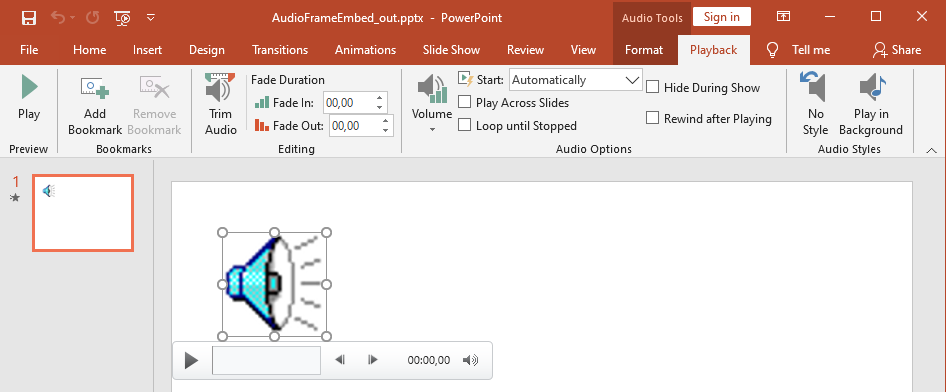
A PowerPoint Audio Options beállítások, amelyek az Aspose.Slides AudioFrame tulajdonságainak felelnek meg:
- Start legördülő lista megfelel az AudioFrame::setPlayMode metódusnak
- Volume megfelel az AudioFrame::setVolume metódusnak
- Play Across Slides megfelel az AudioFrame::setPlayAcrossSlides metódusnak
- Loop until Stopped megfelel az AudioFrame::setPlayLoopMode metódusnak
- Hide During Show megfelel az AudioFrame::setHideAtShowing metódusnak
- Rewind after Playing megfelel az AudioFrame::setRewindAudio metódusnak
A PowerPoint Editing beállításai, amelyek az Aspose.Slides AudioFrame tulajdonságainak felelnek meg:
- Fade In megfelel a AudioFrame::setFadeInDuration metódusnak
- Fade Out megfelel a AudioFrame::setFadeOutDuration metódusnak
- Trim Audio Start Time megfelel a AudioFrame::setTrimFromStart metódusnak
- Trim Audio End Time értéke megegyezik a hang időtartamával mínusz a AudioFrame::setTrimFromEnd metódus értékével
A PowerPoint Volume controll a hangvezérlő panelen a AudioFrame::setVolumeValue metódusnak felel meg. Lehetővé teszi a hangerő százalékos módosítását.
Így módosíthatja az Audio Play beállításokat:
- Сreate vagy szerezze be az Audio Frame-et.
- Állítson be új értékeket az Audio Frame azon tulajdonságaihoz, amelyeket módosítani szeretne.
- Mentse el a módosított PowerPoint fájlt.
Ez a PHP kód bemutat egy olyan műveletet, amelyben egy hang beállításai módosulnak:
$pres = new Presentation("AudioFrameEmbed_out.pptx");
try {
    # Lekéri az AudioFrame alakzatot
    $audioFrame = $pres->getSlides()->get_Item(0)->getShapes()->get_Item(0);
    # Beállítja a lejátszási módot kattintásra
    $audioFrame->setPlayMode(AudioPlayModePreset->OnClick);
    # Beállítja a hangerőt alacsonyra
    $audioFrame->setVolume(AudioVolumeMode->Low);
    # Beállítja a hangot, hogy a diákon át lejátszódjon
    $audioFrame->setPlayAcrossSlides(true);
    # Letiltja a hang ismétlését
    $audioFrame->setPlayLoopMode(false);
    # Elrejti az AudioFrame-et a diavetítés alatt
    $audioFrame->setHideAtShowing(true);
    # Visszatekeri a hangot a kezdőpontra a lejátszás után
    $audioFrame->setRewindAudio(true);
    # Elmenti a PowerPoint fájlt a lemezre
    $pres->save("AudioFrameEmbed_changed.pptx", SaveFormat::Pptx);
} finally {
	if (!java_is_null($pres)) {
		$pres->dispose();
	}
}
Ez a PHP példa megmutatja, hogyan adjon hozzá egy új audio keretet beágyazott hanggal, hogyan vágja le, és hogyan állítsa be az áttűnési időket:
$pres = new Presentation();
try {
    $slide = $pres->getSlides()->get_Item(0);

    $audioData = file_get_contents("sampleaudio.mp3");
    $audio = $pres->getAudios()->addAudio($audioData);
    $audioFrame = $slide->getShapes()->addAudioFrameEmbedded(50, 50, 100, 100, $audio);

    // Beállítja a vágás kezdőeltolását 1,5 másodpercre
    $audioFrame->setTrimFromStart(1500);
    // Beállítja a vágás befejező eltoltását 2 másodpercre
    $audioFrame->setTrimFromEnd(2000);

    // Beállítja a belépő áttűnés időtartamát 200 ms-re
    $audioFrame->setFadeInDuration(200);
    // Beállítja a kilépő áttűnés időtartamát 500 ms-re
    $audioFrame->setFadeOutDuration(500);

    $pres->save("AudioFrameTrimFade_out.pptx", SaveFormat::Pptx);
} finally {
    $pres->dispose();
}
A következő kódrészlet megmutatja, hogyan szerezzen be egy beágyazott hanggal rendelkező audio keretet, és állítsa be a hangerőét 85%-ra:
$pres = new Presentation("AudioFrameEmbed_out.pptx");
try {
    $slide = $pres->getSlides()->get_Item(0);

    // Lekéri egy audio keret alakzatot
    $audioFrame = $slide->getShapes()->get_Item(0);

    // Beállítja a hanghangerőt 85%-ra
    $audioFrame->setVolumeValue(85);

    $pres->save("AudioFrameValue_out.pptx", SaveFormat::Pptx);
}
finally {
    $pres->dispose();
}
Audio feliratok kezelése
Az Aspose.Slides lehetővé teszi, hogy a getCaptionTracks metódussal zárt feliratokat adjon egy audio kerethez. Ez a metódus egy CaptionsCollection objektumot ad vissza, amely lehetővé teszi WebVTT feliratsávok hozzáadását, a meglévő sávok bejárását és azok szükség szerinti eltávolítását.
Audio feliratok hozzáadása
Használja a getCaptionTracks metódust, hogy egy vagy több feliratsávot csatoljon egy audio kerethez. A következő példában egy hangfájlt adnak hozzá egy diához, majd egy új feliratsávot töltenek be egy .vtt fájlból.
$presentation = new Presentation();
try {
    $audioData = file_get_contents("audio.mp3");
    $audio = $presentation->getAudios()->addAudio($audioData);

    $slide = $presentation->getSlides()->get_Item(0);
    $audioFrame = $slide->getShapes()->addAudioFrameEmbedded(10, 10, 50, 50, $audio);

    // Új feliratsáv hozzáadása egy WebVTT fájlból.
    $audioFrame->getCaptionTracks()->add("New track", "track.vtt");

    $presentation->save("audio_with_captions.pptx", SaveFormat::Pptx);
} finally {
    $presentation->dispose();
}
Audio feliratok kinyerése
Bejárhatja az audio kerethez társított feliratsávokat, és elmentheti őket .vtt fájlokként. Minden feliratsáv kiadja a bináris adatait és egyedi azonosítóját, amely felhasználható a feliratok exportálásakor.
$presentation = new Presentation("audio_with_captions.pptx");
try {
    $slide = $presentation->getSlides()->get_Item(0);
    $shapeCount = java_values($slide->getShapes()->size());
    for ($shapeIndex = 0; $shapeIndex < $shapeCount; $shapeIndex++) {
        $shape = $slide->getShapes()->get_Item($shapeIndex);
        if (java_instanceof($shape, new JavaClass("com.aspose.slides.AudioFrame"))) {
            $audioFrame = $shape;
            $trackCount = java_values($audioFrame->getCaptionTracks()->getCount());
            for ($trackIndex = 0; $trackIndex < $trackCount; $trackIndex++) {
                $captionTrack = $audioFrame->getCaptionTracks()->get_Item($trackIndex);
                // Ments minden feliratsávot .vtt fájlként.
                $filePath = $captionTrack->getCaptionId() . ".vtt";
                file_put_contents($filePath, $captionTrack->getBinaryData());
            }
        }
    }
} finally {
    $presentation->dispose();
}
Audio feliratok eltávolítása
Az audio keret feliratait a CaptionsCollection által biztosított metódusokkal távolíthatja el, például a clear, remove, vagy a removeAt metódusokkal. Az alábbi példa eltávolítja az összes feliratsávot egy audio keretből.
$presentation = new Presentation($folderPath . "audio_with_captions.pptx");
try {
    $slide = $presentation->getSlides()->get_Item(0);
    $audioFrame = $slide->getShapes()->get_Item(0); // típus: AudioFrame

    // Az összes feliratsáv eltávolítása az audio keretből.
    $audioFrame->getCaptionTracks()->clear();

    $presentation->save($folderPath . "audio_without_captions.pptx", SaveFormat::Pptx);
} finally {
    $presentation->dispose();
}
Audio kinyerése
Az Aspose.Slides for PHP via Java lehetővé teszi a diavetítés átmeneteihez használt hang kinyerését. Például kinyerheti egy adott dia hangját.
- Hozzon létre egy példányt a Presentation osztályból, és töltse be a hangot tartalmazó prezentációt.
- Szerezze meg a megfelelő dia referenciáját az indexe alapján.
- Hozzáférjen a dia slideshow transitions beállításaihoz.
- Kinyerje a hangot bájt adatokként.
Ez a kód megmutatja, hogyan nyerje ki a dián használt hangot:
# Létrehozza a Presentation osztály egy példányát, amely egy prezentációs fájlt képvisel
$pres = new Presentation("AudioSlide.pptx");
$Array = new java_class("java.lang.reflect.Array");
try {
	# Hozzáfér a kívánt diához
	$slide = $pres->getSlides()->get_Item(0);
	# Lekéri a diára vonatkozó diavetítés-átmeneti effektusokat
	$transition = $slide->getSlideShowTransition();
	# Kinyeri a hangot bájt tömbként
	$audio = $transition->getSound()->getBinaryData();
	echo("Length: " . $Array->getLength($audio));
} finally {
	if (!java_is_null($pres)) {
		$pres->dispose();
	}
}
GYIK
Újra felhasználhatom ugyanazt a hangforrást több dián anélkül, hogy megnövelném a fájlméretet?
Igen. Adja hozzá a hangot egyszer a prezentáció közös audio collection gyűjteményéhez, majd hozzon létre további audio kereteket, amelyek erre a meglévő eszközre hivatkoznak. Ez elkerüli a médiaadatok duplikálását, és a prezentáció méretét kontroll alatt tartja.
Cserélhetem a hangot egy meglévő audio keretben a forma újra létrehozása nélkül?
Igen. Egy hivatkozott hang esetén frissítse a link path mezőt, hogy az új fájlra mutasson. Beágyazott hang esetén cserélje ki a embedded audio objektumot egy másikra a prezentáció audio collection gyűjteményéből. A keret formázása és a legtöbb lejátszási beállítás változatlan marad.
A vágás módosítja a prezentációban tárolt hang alapvető adatait?
Nem. A vágás csak a lejátszási határokat módosítja. Az eredeti hangbájtok érintetlenek maradnak, és elérhetők a beágyazott hang vagy a prezentáció audio collection-je segítségével.