
Képműveletek optimalizálása a prezentációkban PHP használatával
Bevezetés
Az Aspose.Slides for PHP via Java többféle módot biztosít a képekkel való munkához, és mindegyik más célra szolgál. Képet tárolhat egy prezentációban, megjelenítheti képkeretben, használhatja diák háttérképként, hivatkozhat külső képre, cserélhet megosztott kép erőforrást, vagy SVG tartalmat konvertálhat szerkeszthető alakzatokká.
Ez a cikk a kép erőforrásokra és azok prezentációbeli használatára összpontosít. A képkeretekre alkalmazott vágás, átlátszóság, effektusok, nyújtás és egyéb formázások tekintetében lásd a Képkeret oldalt.
A képmodell megértése
Az alábbi API fogalmak szorosan kapcsolódnak, de nem cserélhetők fel:
- A prezentáció képgyűjtemény tárolja a prezentáció által használt kép erőforrásokat. Az ImageCollection::addImage segítségével adhat hozzá képadatot, és kaphat egy PPImage erőforrást.
- A képkeret egy alakzat, amely egy képet jelenít meg egy dián, elrendezésen vagy főoldalon. Az ShapeCollection::addPictureFrame segítségével helyezhet el egy kép erőforrást a dián.
- A diak háttér egy képet használ a dia kitöltésének részeként, nem alakzatként. Ennek következtében nem úgy viselkedik, mint egy képkeret.
- A PPImage::replaceImage kicserél egy kép erőforrást. Ha több prezentációelemt használja azt, mindegyik az új képet fogja használni.
- Az SVG alakzatokká konvertálása szerkeszthető diák alakzatokat hoz létre. A konvertálás után a tartalom már nem egyetlen kép erőforrásként van kezelve.
Egy tipikus munkafolyamat ezért: adja hozzá a képadatot a képgyűjteményhez, kapjon egy PPImage objektumot, majd használja azt egy vagy több képkeretben vagy kitöltésben.
Beágyazott kép hozzáadása
Helyi kép beszúrásához töltse be a fájlt, adja hozzá a képgyűjteményhez, és hozzon létre egy képkeretet, amely a visszaadott PPImage-t használja.
use aspose\slides\Images;
use aspose\slides\Presentation;
use aspose\slides\SaveFormat;
use aspose\slides\ShapeType;

$presentation = new Presentation();
try {
    $image = Images::fromFile("photo.png");
    try {
        $ppImage = $presentation->getImages()->addImage($image);
    } finally {
        if (!java_is_null($image)) {
            $image->dispose();
        }
    }

    $slide = $presentation->getSlides()->get_Item(0);
    $slide->getShapes()->addPictureFrame(ShapeType::Rectangle, 20, 20, 320, 180, $ppImage);

    $presentation->save("presentation.pptx", SaveFormat::Pptx);
} finally {
    $presentation->dispose();
}
Az így hozzáadott kép be van ágyazva a prezentációba, ezért a keletkezett fájl nem függ attól, hogy az eredeti képfájl elérhető marad-e.
Kép hozzáadása a webből
Ha egy kép HTTP vagy HTTPS protokollon keresztül érhető el, töltse le a bájtokat, adja hozzá a prezentáció képgyűjteményéhez, és használja a visszakapott kép erőforrást ugyanúgy, mint egy helyi képet.
use aspose\slides\Presentation;
use aspose\slides\SaveFormat;
use aspose\slides\ShapeType;

$presentation = new Presentation();
try {
    $imageUrl = new Java("java.net.URL", "https://example.com/image.png");
    $connection = $imageUrl->openConnection();
    $connection->setConnectTimeout(10000);
    $connection->setReadTimeout(10000);

    $inputStream = $connection->getInputStream();
    $outputStream = new Java("java.io.ByteArrayOutputStream");
    $Array = new JavaClass("java.lang.reflect.Array");
    $Byte = (new JavaClass("java.lang.Byte"))->TYPE;

    try {
        $buffer = $Array->newInstance($Byte, 8192);
        $bufferLength = $Array->getLength($buffer);

        while (($bytesRead = java_values($inputStream->read($buffer, 0, $bufferLength))) != -1) {
            $outputStream->write($buffer, 0, $bytesRead);
        }

        $ppImage = $presentation->getImages()->addImage($outputStream->toByteArray());
        $slide = $presentation->getSlides()->get_Item(0);
        $slide->getShapes()->addPictureFrame(ShapeType::Rectangle, 20, 20, 320, 180, $ppImage);
    } finally {
        if (!java_is_null($inputStream)) {
            $inputStream->close();
        }
        $outputStream->close();
    }

    $presentation->save("presentation-from-web.pptx", SaveFormat::Pptx);
} finally {
    $presentation->dispose();
}
Hosszú futású alkalmazásokban használja újra az HTTP ügyfelet vagy a megfelelő kapcsolatkezelési stratégiát, ahelyett, hogy folyamatosan felesleges hálózati infrastruktúrát hozna létre. Emellett ellenőrizze a távoli URL-eket, a válasz méretét és a tartalomtípusokat, ha a forrás nem megbízható.
Képek újrafelhasználása diákon át
Ha ugyanarra a képre több alkalommal van szükség, adja hozzá a prezentációhoz egyszer, és használja újra a visszakapott PPImage‑t további képkeretek létrehozásakor. Ez elkerüli a forrásadatok többszöri betöltését, és egyértelművé teszi a megosztott kép erőforrás és annak használata közti kapcsolatot.
Az olyan grafikák esetében, amelyeknek automatikusan meg kell jelenniük sok dián, például egy vállalati logó, fontolja meg a képkeret elhelyezését egy dia főoldalon vagy elrendezésen, ahelyett, hogy minden diára külön alakzatot helyezne el.
Kép használata diák háttérképként
A háttérkép a dia kitöltéséhez van rendelve; nem kerül képkeret alakzathoz hozzáadva. Ez akkor hasznos, ha a képnek a dia teljes háttérét kell lefednie, és nem kell normál diaobjektumként manipulálni.
use aspose\slides\BackgroundType;
use aspose\slides\FillType;
use aspose\slides\Images;
use aspose\slides\PictureFillMode;
use aspose\slides\Presentation;
use aspose\slides\SaveFormat;

$presentation = new Presentation();
try {
    $slide = $presentation->getSlides()->get_Item(0);

    $image = Images::fromFile("background.jpg");
    try {
        $ppImage = $presentation->getImages()->addImage($image);
    } finally {
        if (!java_is_null($image)) {
            $image->dispose();
        }
    }

    $slide->getBackground()->setType(BackgroundType::OwnBackground);
    $slide->getBackground()->getFillFormat()->setFillType(FillType::Picture);
    $slide->getBackground()->getFillFormat()->getPictureFillFormat()->setPictureFillMode(PictureFillMode::Stretch);
    $slide->getBackground()->getFillFormat()->getPictureFillFormat()->getPicture()->setImage($ppImage);

    $presentation->save("background-image.pptx", SaveFormat::Pptx);
} finally {
    $presentation->dispose();
}
További háttéropciókért, beleértve a főoldal és elrendezés háttereket, lásd a Prezentáció Háttér oldalt.
Beágyazott és hivatkozott képek
A beágyazott és a hivatkozott képek különböző hordozhatósági és fájlméretbeli kompromisszumokkal járnak:
- Beágyazott kép: a képadat a prezentációban tárolódik. A prezentáció önálló, de a fájlméret tartalmazza a képadatokat.
- Hivatkozott kép: a prezentáció egy útvonalat vagy URL-t tárol egy külső képhez. Ez csökkentheti a prezentáció méretét, de a külső erőforrásnak hozzáférhetőnek kell maradnia a prezentáció megnyitásakor vagy renderelésekor.
A hivatkozott képet úgy hozhatja létre, hogy a külső útvonalat vagy URL-t a Picture::setLinkPathLong metóduson keresztül állítja be ahelyett, hogy beágyazná a képadatokat.
use aspose\slides\Presentation;
use aspose\slides\SaveFormat;
use aspose\slides\ShapeType;

$presentation = new Presentation();
try {
    $slide = $presentation->getSlides()->get_Item(0);
    $pictureFrame = $slide->getShapes()->addPictureFrame(ShapeType::Rectangle, 20, 20, 320, 180, null);
    $pictureFrame->getPictureFormat()->getPicture()->setLinkPathLong("https://example.com/image.png");

    $presentation->save("linked-image.pptx", SaveFormat::Pptx);
} finally {
    $presentation->dispose();
}
Használjon hivatkozott képeket csak akkor, ha a telepítési környezet megbízhatóan hozzáfér a külső erőforráshoz. Az offline működő vagy rendszerek között mozgatott prezentációk esetén a beágyazott képek általában biztonságosabbak.
Munkavégzés SVG képekkel
Az SVG egy vektorfájlformátum, ezért hasznos lehet ikonok, diagramok és egyéb grafikák esetén, amelyeknek skálázáskor nem kell elveszíteniük a részleteket, mint a raszteres képeknél. Az Aspose.Slides támogatja az SVG-t kép erőforrásként és szerkeszthető diakép alakzatok forrásaként egyaránt.
SVG hozzáadása képként
Hozzon létre egy SvgImage objektumot, adja hozzá a képgyűjteményhez, és helyezze a kapott kép erőforrást egy képkeretbe.
use aspose\slides\Presentation;
use aspose\slides\SaveFormat;
use aspose\slides\ShapeType;
use aspose\slides\SvgImage;

$presentation = new Presentation();
try {
    $svgContent = file_get_contents("icon.svg");
    $svgImage = new SvgImage($svgContent);

    $ppImage = $presentation->getImages()->addImage($svgImage);
    $slide = $presentation->getSlides()->get_Item(0);
    $slide->getShapes()->addPictureFrame(ShapeType::Rectangle, 20, 20, 200, 200, $ppImage);

    $presentation->save("svg-image.pptx", SaveFormat::Pptx);
} finally {
    $presentation->dispose();
}
SVG fájlok külső erőforrásokkal
Az SVG hivatkozhat külső képekre, stíluslapokra vagy betűtípusokra. Ezekre az esetekre a SvgImage konstruktoraival lehetősége van egy ExternalResourceResolver és egy alap URI megadására. A resolver egy relatív URI-t lefordíthat egy engedélyezett abszolút URI-ra, és visszaadhat egy adatfolyamot a kért erőforráshoz.
A resolver elérhetővé teszi a külső erőforrásokat, miközben az Aspose.Slides feldolgozza az SVG-t, de nem írja át az SVG-t önálló dokumentummá. Ha az SVG-nek hordozhatónak kell maradnia, ágyazza be a szükséges erőforrásokat magába az SVG-be, például data: URI-k használatával a hivatkozott képekhez.
Amikor SVG fájlok megbízhatatlan forrásból származnak, korlátozza a sémákat, fájlhelyeket és hosztokat, amelyeket a resolver elérhet. A hálózati resolvereknek időkorlátot, válaszméret‑korlátozást és tartalom‑ellenőrzést is alkalmazniuk kell.
SVG konvertálása szerkeszthető alakzatokká
Az Aspose.Slides képes egy SVG-t szerkeszthető diák alakzatok csoportjává konvertálni, hasonlóan a megfelelő PowerPoint parancshoz.
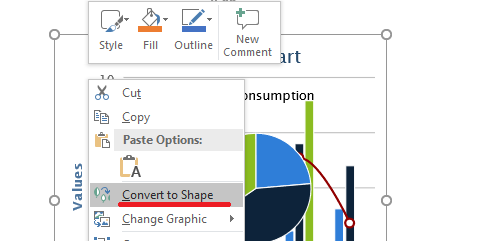
Használja a ShapeCollection::addGroupShape túlterhelést, amely egy SvgImage‑t fogad, a konverzió végrehajtásához.
use aspose\slides\Presentation;
use aspose\slides\SaveFormat;
use aspose\slides\SvgImage;

$presentation = new Presentation();
try {
    $svgContent = file_get_contents("diagram.svg");
    $svgImage = new SvgImage($svgContent);

    $slideSize = $presentation->getSlideSize()->getSize();
    $slide = $presentation->getSlides()->get_Item(0);
    $slide->getShapes()->addGroupShape($svgImage, 0, 0, $slideSize->getWidth(), $slideSize->getHeight());

    $presentation->save("editable-svg-shapes.pptx", SaveFormat::Pptx);
} finally {
    $presentation->dispose();
}
Az SVG‑alakzat konvertálást használja, amikor az egyes vektorelemeket PowerPoint alakzatokként kell szerkeszteni. Ha az SVG csak megjelenítésre van szükség, képként tartani egyszerűbb, és elkerüli sok különálló alakzat létrehozását.
Meglévő kép erőforrás cseréje
Használja a PPImage::replaceImage metódust, ha meglévő kép erőforrást szeretne cserélni. Ez különösen hasznos megosztott grafikák, például logók esetén.
use aspose\slides\Images;
use aspose\slides\Presentation;
use aspose\slides\SaveFormat;

$presentation = new Presentation("input.pptx");
try {
    $imageToReplace = $presentation->getImages()->get_Item(0);

    $replacementImage = Images::fromFile("new-logo.png");
    try {
        $imageToReplace->replaceImage($replacementImage);
    } finally {
        if (!java_is_null($replacementImage)) {
            $replacementImage->dispose();
        }
    }

    $presentation->save("output.pptx", SaveFormat::Pptx);
} finally {
    $presentation->dispose();
}
Ha több képkeret, háttér, főoldal vagy elrendezés használja ugyanazt a kép erőforrást, annak cseréje frissíti az összes ilyen használatot. Ha csak egy képkeretnek kell változnia, akkor adjunk egy másik képet ahhoz a kerethez a megosztott erőforrás cseréje helyett.
PPImage::replaceImage további túlterheléseket is kínál, amelyek egy bájt tömböt vagy egy másik PPImage‑t fogadnak.
Gyakorlati képkezelési útmutató
A prezentáció méretének szabályozása
A nagy raszteres képek a prezentációt feleslegesen nagy méretűvé tehetik. Használjon forrásképeket, amelyek méretei megfelelőek a tervezett megjelenítési mérethez, amennyiben lehetséges, használja újra a megosztott kép erőforrásokat, és kerülje el ugyanazon nagy felbontású grafika többszörös beágyazását.
A raszteres képekhez, amelyek már képkeretbe lettek helyezve, a PictureFillFormat::compressImage csökkentheti a képadatot a kiválasztott felbontás és vágási beállítások szerint. Ez képkeret‑feldolgozás, nem képgyűjtemény‑kezelés, ezért a kapcsolódó formázási műveletekért lásd a Képkeret oldalt.
Válasszon beágyazott és hivatkozott tartalom között
A beágyazás hordozhatóvá teszi a prezentációt, mivel minden szükséges kép adat a fájlban van. A hivatkozás csökkentheti a fájlméretet, de külső függőséget hoz létre. Hivatkozásokat csak akkor használjon, ha ez a függőség elfogadható és stabil.
Megosztott márka újrafelhasználása
Ismétlődő logók, vízjelek vagy dekoratív grafikák esetén használjon egyetlen kép erőforrást, és használja újra. Ha a grafika a prezentáció tervezéséhez tartozik, nem a dia tartalmához, helyezze el egy főoldalon vagy elrendezésen, hogy az megfelelő diákra öröklődjön.
SVG erőforrások hordozhatóságának megőrzése
Az önálló SVG könnyebben mozgatható és következetesen renderelhető, mint egy külső fájlokra vagy hálózati erőforrásokra támaszkodó SVG. Amikor lehetséges, ágyazza be a szükséges erőforrásokat az SVG importálása előtt. Konvertálja az SVG-t alakzatokká csak akkor, ha az egyes vektorelemeket szerkeszteni kell.
Modern, keresztplatformos kép API használata
Új PHP via Java kódban használja az Aspose.Slides IImage és Images API‑kat a java.awt.image.BufferedImage alapú elavult nyilvános API helyett. A migrációs útmutatóért lásd a Modern API oldalt.
A WMF és EMF formátumok külön figyelmet igényelnek. Amikor ezek a formátumok egy IImage‑en keresztül kerülnek át, az ImageCollection::addImage a metafilét raszteres PNG reprezentációvá alakítja a beillesztés előtt. Ha a metafile adat megőrzése fontos, használjon adatfolyam‑alapú ImageCollection::addImage túlterhelést helyette. Az EMF tartalom generálása táblázatkezelőkből vagy más termékekből külön integrációs folyamat, és kívül esik a cikk hatókörén.
GYIK
Mi a különbség a képgyűjtemény és a képkeret között?
A képgyűjtemény újrahasznosítható kép erőforrásokat tárol. A képkeret egy dia alakzat, amely megjeleníti ezek közül valamelyiket, és képre‑specifikus formázást, például vágást és effektusokat biztosít.
Mi a legjobb módja annak, hogy ugyanazt a logót mindenhol kicserélje?
Ha a logó már egy kép erőforrásként van megosztva, cserélje ki azt a PPImage::replaceImage segítségével. A prezentáció‑szintű márka esetén a logó elhelyezése egy főoldalon vagy elrendezésen szintén csökkentheti a duplikált diatartalmat.
Miért tűnik el egy hivatkozott kép egy másik számítógépen?
Egy hivatkozott kép a külső fájlt vagy URL‑től függ. Ha az erőforrás nem érhető el a másik számítógépről, a hivatkozott kép elérhetetlen lehet. Ágyazza be a képet, ha a prezentációnak önállónak kell lennie.
Szerkeszthető PowerPoint alakzatokként lehet‑e szerkeszteni egy beszúrt SVG‑t?
Igen. Konvertálja az SVG‑t a ShapeCollection::addGroupShape segítségével; a kapott csoport szerkeszthető diák alakzatokat tartalmaz egy SVG kép helyett.
Hogyan tarthatom kisebb méretűnek a sok képet tartalmazó prezentációkat?
Használjon újra megosztott kép erőforrásokat, kerülje a feleslegesen nagy raszteres forrásokat, tömörítse a megfelelő raszteres képeket, ha szükséges, tartsa a gyakran ismétlődő márkákat főoldalakon vagy elrendezéseken, és csak akkor használjon hivatkozott képeket, ha egy külső függőség elfogadható.