
Matematikai egyenletek hozzáadása PowerPoint prezentációkhoz PHP-ben
Áttekintés
A PowerPoint egyenleteket Office Math Markup Language (OMML) formátumban tárolja. Az Aspose.Slides for PHP via Java segítségével programozottan hozhat létre ugyanilyen matematikai tartalmakat: törtöket, gyököket, függvényeket, határokat, N-áramú operátorokat, mátrixokat, tömböket és formázott matematikai blokkokat.
A PowerPointban a felhasználók általában a Insert > Equation menüből adnak hozzá egyenleteket:
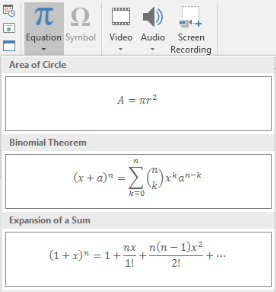
Az eredmény egy szerkeszthető matematikai szöveg a dián:

Az Aspose.Slides három fő objektumon keresztül építi fel ezt a matematikai szöveget:
- A matematikai alakzat, amelyet a addMathShape segítségével hozunk létre, az az alakzat, amely az egyenletet tartalmazza.
- MathPortion a matematikai tartalmat tárolja az alakzat szövegkeretében.
- MathParagraph egy vagy több MathBlock objektumot tartalmaz.
Az alábbi legtöbb példában a MathematicalText és a MathElementBase folyékony metódusait használjuk a kód rövid és olvasható tartásához.
MathML export esetén lásd a Egyenletek exportálása a prezentációkból PHP-n keresztül Java-val.
Egyenlet létrehozása
Ez a példa egy matematikai alakzatot hoz létre, és hozzáadja a Pitagorasz-tételt:
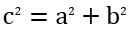
$presentation = new Presentation();
try {
    $slide = $presentation->getSlides()->get_Item(0);

    $mathShape = $slide->getShapes()->addMathShape(20, 20, 700, 120);
    $mathParagraph = $mathShape->getTextFrame()->getParagraphs()
        - >get_Item(0)->getPortions()->get_Item(0)->getMathParagraph();

    $equation = (new MathematicalText("c"))
        - >setSuperscript("2")
        - >join("=")
        - >join((new MathematicalText("a"))->setSuperscript("2"))
        - >join("+")
        - >join((new MathematicalText("b"))->setSuperscript("2"));

    $mathParagraph->add($equation);

    $presentation->save("pythagorean-theorem.pptx", SaveFormat::Pptx);
} finally {
    if (!java_is_null($presentation)) {
        $presentation->dispose();
    }
}
addMathShape egy olyan alakzatot hoz létre, amely már tartalmaz egy matematikai bekezdést. Szerezze meg az első MathPortion-t, kapja meg a MathParagraph-ját, és adjon hozzá matematikai blokkokat vagy elemeket.
Törtek hozzáadása
divide használatával hozhat létre törtet. A tört stílusát a MathFractionTypes segítségével választhatja ki.

$presentation = new Presentation();
try {
    $slide = $presentation->getSlides()->get_Item(0);

    $mathShape = $slide->getShapes()->addMathShape(20, 20, 700, 100);
    $mathParagraph = $mathShape->getTextFrame()->getParagraphs()
        - >get_Item(0)->getPortions()->get_Item(0)->getMathParagraph();

    $fraction = (new MathematicalText("1"))
        - >divide("x", MathFractionTypes::Skewed);

    $mathParagraph->add(new MathBlock($fraction));

    $presentation->save("fraction.pptx", SaveFormat::Pptx);
} finally {
    if (!java_is_null($presentation)) {
        $presentation->dispose();
    }
}
Összeillesztett tört esetén használja a MathFractionTypes::Bar-t:
$stackedFraction = (new MathematicalText("x + 1"))->divide("y - 1", MathFractionTypes::Bar);
Gyökök hozzáadása
radical használatával hozhat létre négyzetgyököt, köbgyököt vagy egyéb gyököt. Az aktuális elem lesz az alap, a argumentum pedig a fok.

$presentation = new Presentation();
try {
    $slide = $presentation->getSlides()->get_Item(0);

    $mathShape = $slide->getShapes()->addMathShape(20, 20, 700, 100);
    $mathParagraph = $mathShape->getTextFrame()->getParagraphs()
        - >get_Item(0)->getPortions()->get_Item(0)->getMathParagraph();

    $radical = (new MathematicalText("x"))
        - >radical("n");

    $mathParagraph->add(new MathBlock($radical));

    $presentation->save("radical.pptx", SaveFormat::Pptx);
} finally {
    if (!java_is_null($presentation)) {
        $presentation->dispose();
    }
}
Függvények és határok hozzáadása
asArgumentOfFunction vagy function használatával hozzáadhat függvényeket, például sin(x), log(x), vagy egyedi függvényneveket. Határok esetén helyezze a lim-et egy MathLimit‑ba, vagy használja a setLowerLimit‑t.

$presentation = new Presentation();
try {
    $slide = $presentation->getSlides()->get_Item(0);

    $mathShape = $slide->getShapes()->addMathShape(20, 20, 700, 100);
    $mathParagraph = $mathShape->getTextFrame()->getParagraphs()
        - >get_Item(0)->getPortions()->get_Item(0)->getMathParagraph();

    $limit = (new MathematicalText("lim"))
        - >setLowerLimit("x\u{2192}\u{221E}")
        - >function("x");

    $mathParagraph->add(new MathBlock($limit));

    $presentation->save("functions-and-limits.pptx", SaveFormat::Pptx);
} finally {
    if (!java_is_null($presentation)) {
        $presentation->dispose();
    }
}
Egyedi függvénynév esetén tegye a függvénynevet az aktuális elemmé:
$customFunction = (new MathematicalText("f"))->function("x + 1");
N-áramú operátorok és integrálok hozzáadása
nary használatával összegeket, uniókat, metszeteket és egyéb nagy operátorokat adhat meg. Az integrálokhoz használja a integral‑t. Mindkét metódus lehetővé teszi a alsó és felső határ beállítását.
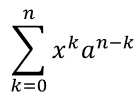
$presentation = new Presentation();
try {
    $slide = $presentation->getSlides()->get_Item(0);

    $mathShape = $slide->getShapes()->addMathShape(20, 20, 700, 120);
    $mathParagraph = $mathShape->getTextFrame()->getParagraphs()
        - >get_Item(0)->getPortions()->get_Item(0)->getMathParagraph();

    $summationBase = (new MathematicalText("x"))
        - >setSuperscript("k")
        - >join((new MathematicalText("a"))->setSuperscript("n-k"));

    $summation = $summationBase->nary(MathNaryOperatorTypes::Summation, "k=0", "n");

    $mathParagraph->add(new MathBlock($summation));

    $presentation->save("nary-operators.pptx", SaveFormat::Pptx);
} finally {
    if (!java_is_null($presentation)) {
        $presentation->dispose();
    }
}
Az N-áramú operátorok nagy operátorok, opcionális határokkal. Egyszerű operátorok, mint a +, -, és =, általában MathematicalText‑ként kerülnek hozzáadásra és csatlakoznak a kifejezéshez.
Integrál esetén használja a integral‑t:
$integralBase = (new MathematicalText("x"))->join((new MathematicalText("dx"))->toBox());
$integral = $integralBase->integral(MathIntegralTypes::Simple, "0", "1");
Mátrixok hozzáadása
A sorok és oszlopok kezeléséhez használja a MathMatrix‑t. A mátrixok alapértelmezés szerint nem tartalmaznak zárójeleket, ezért ha zárójelekre, szögletes zárójelekre vagy kapcsos zárójelekre van szükség, vonja be a mátrixot.
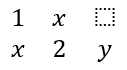
$presentation = new Presentation();
try {
    $slide = $presentation->getSlides()->get_Item(0);

    $mathShape = $slide->getShapes()->addMathShape(20, 20, 700, 120);
    $mathParagraph = $mathShape->getTextFrame()->getParagraphs()
        - >get_Item(0)->getPortions()->get_Item(0)->getMathParagraph();

    $matrix = new MathMatrix(2, 3);
    $matrix->set_Item(0, 0, new MathematicalText("1"));
    $matrix->set_Item(0, 1, new MathematicalText("x"));
    $matrix->set_Item(1, 0, new MathematicalText("x"));
    $matrix->set_Item(1, 1, new MathematicalText("2"));
    $matrix->set_Item(1, 2, new MathematicalText("y"));

    $mathParagraph->add(new MathBlock($matrix));

    $presentation->save("matrix.pptx", SaveFormat::Pptx);
} finally {
    if (!java_is_null($presentation)) {
        $presentation->dispose();
    }
}
Egyenlet tömbök hozzáadása
toMathArray használatával igazított egyenleteket vagy függőleges kifejezéstömböt hozhat létre.

$presentation = new Presentation();
try {
    $slide = $presentation->getSlides()->get_Item(0);

    $mathShape = $slide->getShapes()->addMathShape(20, 20, 700, 140);
    $mathParagraph = $mathShape->getTextFrame()->getParagraphs()
        - >get_Item(0)->getPortions()->get_Item(0)->getMathParagraph();

    $equationArray = (new MathematicalText("x"))
        - >join("y")
        - >toMathArray();

    $mathParagraph->add(new MathBlock($equationArray));

    $presentation->save("equation-array.pptx", SaveFormat::Pptx);
} finally {
    if (!java_is_null($presentation)) {
        $presentation->dispose();
    }
}
Trigonometrikus függvények hozzáadása
asArgumentOfFunction használatával, ha az argumentum az aktuális elem és a függvény neve ismert.

$presentation = new Presentation();
try {
    $slide = $presentation->getSlides()->get_Item(0);

    $mathShape = $slide->getShapes()->addMathShape(20, 20, 700, 100);
    $mathParagraph = $mathShape->getTextFrame()->getParagraphs()
        - >get_Item(0)->getPortions()->get_Item(0)->getMathParagraph();

    $cosine = (new MathematicalText("2x"))
        - >asArgumentOfFunction(MathFunctionsOfOneArgument::Cos);

    $mathParagraph->add(new MathBlock($cosine));

    $presentation->save("trigonometric-function.pptx", SaveFormat::Pptx);
} finally {
    if (!java_is_null($presentation)) {
        $presentation->dispose();
    }
}
Alsó- és felső indexek hozzáadása
Az indexek és hatványok hozzáadásához használja az alsó- és felső index segédprogramokat. Ha az indexeknek az alap bal oldalán kell megjelenniük, használja a setSubSuperscriptOnTheLeft‑t.

$presentation = new Presentation();
try {
    $slide = $presentation->getSlides()->get_Item(0);

    $mathShape = $slide->getShapes()->addMathShape(20, 20, 700, 100);
    $mathParagraph = $mathShape->getTextFrame()->getParagraphs()
        - >get_Item(0)->getPortions()->get_Item(0)->getMathParagraph();

    $scripts = (new MathematicalText("Y"))
        - >setSubSuperscriptOnTheLeft("1", "n");

    $mathParagraph->add(new MathBlock($scripts));

    $presentation->save("subscript-superscript.pptx", SaveFormat::Pptx);
} finally {
    if (!java_is_null($presentation)) {
        $presentation->dispose();
    }
}
Határolók hozzáadása
enclose használatával helyezhet kifejezést határolók közé. Szétválasztó karaktert is beállíthat olyan határolók kifejezéseknél, amelyek több elemet tartalmaznak.

$presentation = new Presentation();
try {
    $slide = $presentation->getSlides()->get_Item(0);

    $mathShape = $slide->getShapes()->addMathShape(20, 20, 700, 100);
    $mathParagraph = $mathShape->getTextFrame()->getParagraphs()
        - >get_Item(0)->getPortions()->get_Item(0)->getMathParagraph();

    $delimiter = (new MathematicalText("x"))
        - >join("y")
        - >join("z")
        - >enclose(new Java("java.lang.Character", "<"), new Java("java.lang.Character", ">"));
    $delimiter->setSeparatorCharacter(new Java("java.lang.Character", "|"));

    $mathParagraph->add(new MathBlock($delimiter));

    $presentation->save("delimiters.pptx", SaveFormat::Pptx);
} finally {
    if (!java_is_null($presentation)) {
        $presentation->dispose();
    }
}
Keretezett doboz hozzáadása
toBorderBox használatával, ha magát az egyenletet keretbe szeretné helyezni.
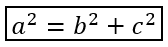
$presentation = new Presentation();
try {
    $slide = $presentation->getSlides()->get_Item(0);

    $mathShape = $slide->getShapes()->addMathShape(20, 20, 700, 100);
    $mathParagraph = $mathShape->getTextFrame()->getParagraphs()
        - >get_Item(0)->getPortions()->get_Item(0)->getMathParagraph();

    $boxedEquation = (new MathematicalText("a"))
        - >setSuperscript("2")
        - >join("=")
        - >join((new MathematicalText("b"))->setSuperscript("2"))
        - >join("+")
        - >join((new MathematicalText("c"))->setSuperscript("2"))
        - >toBorderBox();

    $mathParagraph->add(new MathBlock($boxedEquation));

    $presentation->save("border-box.pptx", SaveFormat::Pptx);
} finally {
    if (!java_is_null($presentation)) {
        $presentation->dispose();
    }
}
Kifejezések csoportosítása
group használatával helyezhet csoportosító karaktert egy kifejezés fölé vagy alá. Határ megadásával címkézheti a csoportosított elemeket.

$presentation = new Presentation();
try {
    $slide = $presentation->getSlides()->get_Item(0);

    $mathShape = $slide->getShapes()->addMathShape(20, 20, 700, 120);
    $mathParagraph = $mathShape->getTextFrame()->getParagraphs()
        - >get_Item(0)->getPortions()->get_Item(0)->getMathParagraph();

    $grouped = (new MathematicalText("x + y"))
        - >group(new Java("java.lang.Character", "\u{23DF}"), MathTopBotPositions::Bottom, MathTopBotPositions::Top)
        - >setLowerLimit("any text");

    $mathParagraph->add(new MathBlock($grouped));

    $presentation->save("grouped-terms.pptx", SaveFormat::Pptx);
} finally {
    if (!java_is_null($presentation)) {
        $presentation->dispose();
    }
}
Matematikai elemek formázása
Csak ott használjon formázó segédprogramokat, ahol a képletet tisztábbá teszik. Például a overbar egy vonalat helyez a matematikai elem fölé.

$presentation = new Presentation();
try {
    $slide = $presentation->getSlides()->get_Item(0);

    $mathShape = $slide->getShapes()->addMathShape(20, 20, 700, 100);
    $mathParagraph = $mathShape->getTextFrame()->getParagraphs()
        - >get_Item(0)->getPortions()->get_Item(0)->getMathParagraph();

    $overbar = (new MathematicalText("ABC"))->overbar();

    $mathParagraph->add(new MathBlock($overbar));

    $presentation->save("overbar.pptx", SaveFormat::Pptx);
} finally {
    if (!java_is_null($presentation)) {
        $presentation->dispose();
    }
}
Gyors referencia
| Feladat | Fő API |
|---|---|
| Matematikai szöveg létrehozása | MathematicalText |
| Elemek kombinálása | join |
| Törtek létrehozása | divide |
| Felső- vagy alsó index hozzáadása | setSuperscript, setSubscript |
| Függvények hozzáadása | function, asArgumentOfFunction |
| Gyökök hozzáadása | radical |
| Határok hozzáadása | setLowerLimit, setUpperLimit |
| Baloldali indexek hozzáadása | setSubSuperscriptOnTheLeft |
| Összegeket és integrálokat hozzáadása | nary, integral |
| Mátrixok hozzáadása | MathMatrix |
| Egyenlet tömbök hozzáadása | toMathArray |
| Határolók hozzáadása | enclose |
| Vonalak és keretek hozzáadása | overbar, toBorderBox |
| Kifejezések csoportosítása | group |
GYIK
Szerkeszthetek meglévő PowerPoint egyenletet?
Igen. Nyissa meg a prezentációt, keresse meg azt az alakzatot, amely MathPortion‑t tartalmaz, szerezze meg a MathParagraph‑ját, és frissítse a bekezdésben lévő matematikai blokkokat.
Az egyenletek szerkeszthető PowerPoint matematikaként vannak mentve?
Igen. PPTX formátumba mentéskor az Aspose.Slides az egyenletet szerkeszthető Office matematikaként írja.
Exportálhatok egyenleteket LaTeX formátumba?
Igen. Szerezze meg az egyenlet MathParagraph objektumát a MathPortion‑ból, és hívja a MathParagraph::toLatex metódust a közvetlen exportáláshoz. Egy teljes példáért lásd az Egyenletek exportálása a prezentációkból PHP-n keresztül Java-val oldalt.