
PowerPoint prezentációk HTML‑re konvertálása PHP‑ben
Áttekintés
Az Aspose.Slides for PHP via Java képes PowerPoint prezentációkat HTML‑ként menteni a Microsoft PowerPoint nélkül. Az alap konverzió egyetlen Presentation betöltése és egy save hívás a SaveFormat használatával. Használja a HtmlOptions lehetőséget, ha szabályozni szeretné az exportált elrendezést, betűtípusokat, képeket, jegyzeteket, megjegyzéseket, SVG kimenetet vagy a hivatkozott erőforrásokat.
Ez az útmutató a gyakorlati HTML export szcenáriókra összpontosít:
- Exportálja az egész prezentációt vagy a kiválasztott diákat.
- Állandó elrendezésű, reszponzív vagy SVG‑alapú HTML generálása.
- Előadói jegyzetek és megjegyzések belefoglalása.
- Képek minőségének és a levágott képadatok szabályozása.
- Betűtípusok beágyazása vagy a betűtípus fájlok külön mentése.
- Válassza ki, hogyan kerülnek kiírásra és hivatkozásra a külső erőforrások és médiafájlok.
Alapértelmezés szerint a HTML export egy önálló HTML dokumentumot hoz létre, ahol a legtöbb erőforrás be van ágyazva. Ez kényelmes egyetlen fájl megosztásához, de növelheti a kimeneti méretet. Webes közzététel esetén fontolja meg a külső erőforrások használatát, az alacsonyabb képpontszámú (DPI) képeket, és csak azoknak a betűtípusoknak a beágyazását, amelyek nem állnak megbízhatóan rendelkezésre a célkörnyezetben.
Prezentáció konvertálása HTML‑re
A prezentáció HTML‑be exportálásához töltse be a Presentation segítségével, és mentse a SaveFormat.Html használatával.
$presentation = new Presentation("presentation.pptx");
try {
    $presentation->save("presentation.html", SaveFormat::Html);
} finally {
    $presentation->dispose();
}
Ez a példa egy HTML fájlt ír. A prezentáció objektum a finally blokkban kerül eldobásra, amely az export után felszabadítja a fájlkezelőket és a renderelő erőforrásokat.
HtmlOptions használata
A HtmlOptions a fő konfigurációs osztály a HTML exporthoz. Gyakori beállítások a következők:
SlidesLayoutOptions: jegyzeteket, megjegyzéseket, kézibontásokat vagy egyéb elrendezési információkat ad hozzá.HtmlFormatter: megváltoztatja a HTML dokumentum szerkezetét vagy a formázást egy vezérlőnek adja át.SlideImageFormat: megváltoztatja a diák ábrázolás módját, például SVG‑ként.PicturesCompression: szabályozza a képek DPI‑jét és a kimeneti méretet.DeletePicturesCroppedAreas: megtartja vagy eltávolítja a levágott képadatokat.SvgResponsiveLayout: a exportált SVG tartalmat a konténeréhez igazítja.ShowHiddenSlides: szükség esetén a rejtett diák beillesztése.
A következő szakaszok külön-külön bemutatják a leggyakoribb beállításokat, így csak a munkafolyamatához szükségeseket kombinálhatja.
Kijelölt diák konvertálása HTML‑re
A diák számát fogadó save túlterhelés 1‑től induló diapozíciókat használ. Az alábbi ciklus minden diát külön HTML fájlba ment.
$presentation = new Presentation("presentation.pptx");
try {
    $slideCount = java_values($presentation->getSlides()->size());

    for ($slideIndex = 0; $slideIndex < $slideCount; $slideIndex++) {
        $slideNumber = $slideIndex + 1;
        $slideNumbers = array($slideNumber);
        $htmlFileName = "slide-" . $slideNumber . ".html";

        $presentation->save($htmlFileName, $slideNumbers, SaveFormat::Html);
    }
} finally {
    $presentation->dispose();
}
Használja ezt a mintát, ha egy webhelynek vagy alkalmazásnak minden diára egy HTML oldalt kell biztosítania. Ha minden diának ugyanazt az elrendezést kell használnia, hozzon létre egy HtmlOptions példányt, és adja át minden save híváshoz.
Reszponzív HTML létrehozása
A ResponsiveHtmlController reszponzív HTML kimenetet biztosít a HtmlFormatter segítségével. Használja, ha az exportált oldalnak jobban kell alkalmazkodnia a böngésző szélességéhez.
$presentation = new Presentation("presentation.pptx");
try {
    $controller = new ResponsiveHtmlController();
    $formatter = java("com.aspose.slides.HtmlFormatter")->createCustomFormatter($controller);

    $htmlOptions = new HtmlOptions();
    $htmlOptions->setHtmlFormatter($formatter);

    $presentation->save("presentation-responsive.html", SaveFormat::Html, $htmlOptions);
} finally {
    $presentation->dispose();
}
SVG‑alapú reszponzív elrendezéshez állítsa be a SvgResponsiveLayout értéket a HtmlOptions esetén. Ez akkor hasznos, ha a dia tartalma skálázható SVG jelölésként exportálódik.
$presentation = new Presentation("presentation.pptx");
try {
    $htmlOptions = new HtmlOptions();
    $htmlOptions->setSvgResponsiveLayout(true);

    $presentation->save("presentation-svg-responsive.html", SaveFormat::Html, $htmlOptions);
} finally {
    $presentation->dispose();
}
Előadói jegyzetek és megjegyzések belefoglalása
Használja a NotesCommentsLayoutingOptions lehetőséget a HtmlOptions.SlidesLayoutOptions‑on keresztül az előadói jegyzetek vagy megjegyzések belefoglalásához. A jegyzetek és megjegyzések alapértelmezés szerint rejtve vannak, hacsak nem adja meg a pozíciójukat.
Feltételezve, hogy a forrás prezentáció előadói jegyzeteket tartalmaz:
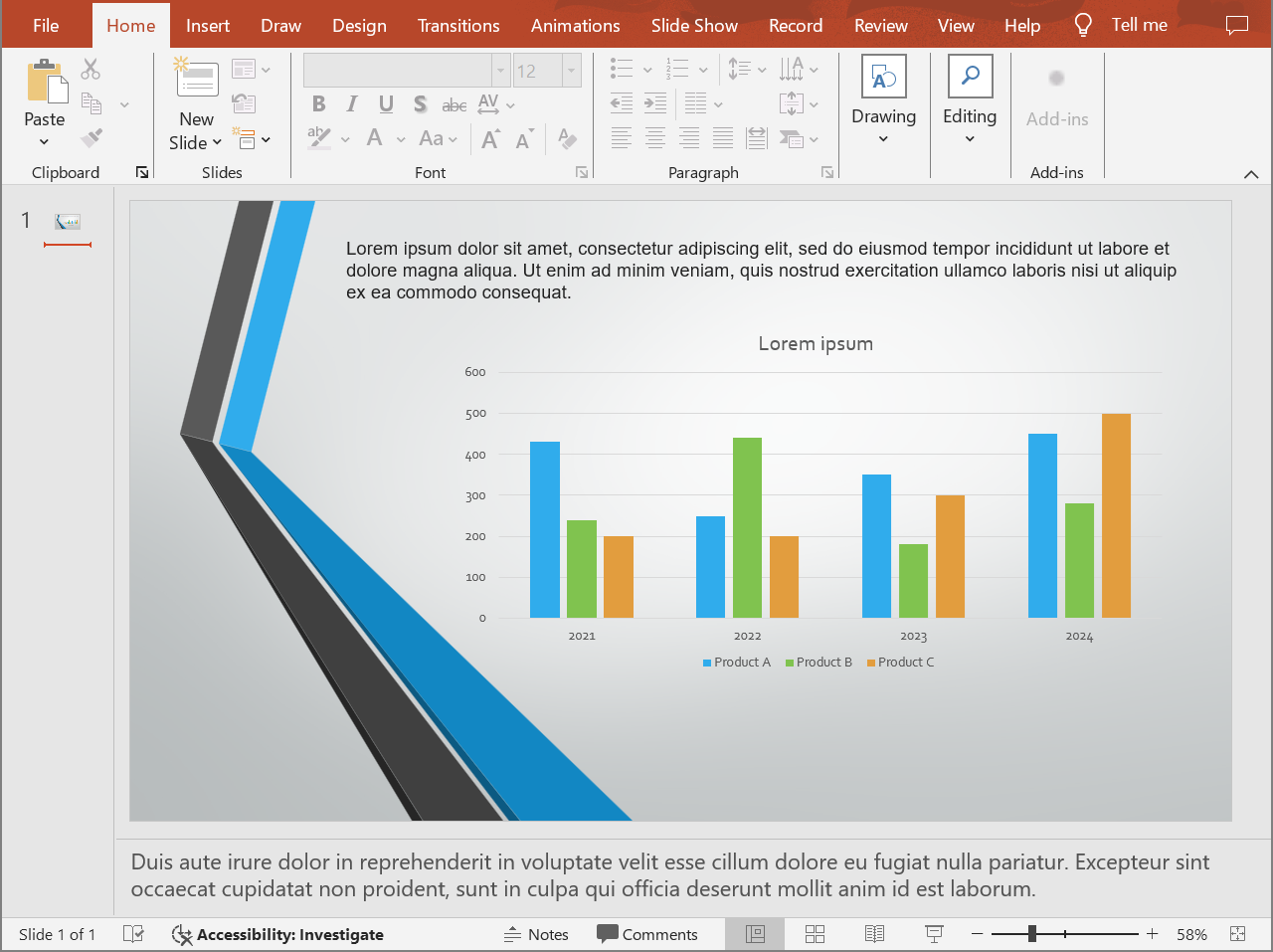
Az alábbi kód a dia tartalmát az előadói jegyzetekkel a dia alá exportálja.
$presentation = new Presentation("presentation.pptx");
try {
    $layoutOptions = new NotesCommentsLayoutingOptions();
    $layoutOptions->setNotesPosition(NotesPositions::BottomFull);

    $htmlOptions = new HtmlOptions();
    $htmlOptions->setSlidesLayoutOptions($layoutOptions);

    $presentation->save("presentation-with-notes.html", SaveFormat::Html, $htmlOptions);
} finally {
    $presentation->dispose();
}
Az exportált HTML tartalmazza a jegyzetek területét:
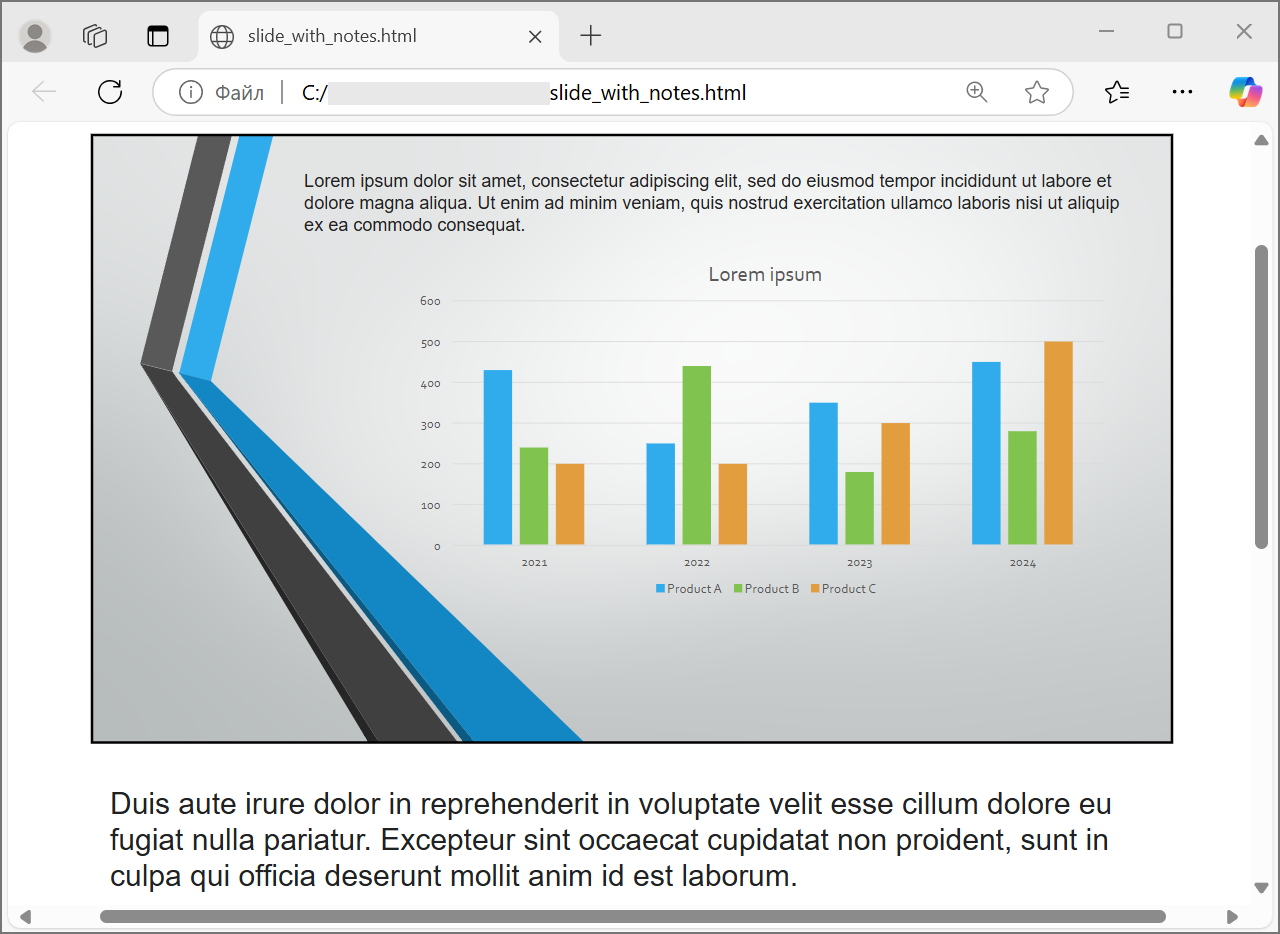
A megjegyzések exportálásához állítsa be a CommentsPosition értékét, például CommentsPositions.Right vagy CommentsPositions.Bottom. Ha csak megjegyzéseket szeretne, hagyja el a NotesPosition beállítást. Ha mind a jegyzetek, mind a megjegyzések szükségesek, állítsa be mindkét tulajdonságot.
Képminőség és levágott területek szabályozása
A HTML export képes tömöríteni a diaképeket a kimeneti méret csökkentése érdekében. Állítsa be a PicturesCompression értékét a PicturesCompression egyik értékére, ha nagyobb képminőségre van szükség.
$presentation = new Presentation("presentation.pptx");
try {
    $htmlOptions = new HtmlOptions();
    $htmlOptions->setPicturesCompression(PicturesCompression::Dpi150);

    $presentation->save("presentation-dpi-150.html", SaveFormat::Html, $htmlOptions);
} finally {
    $presentation->dispose();
}
Alapértelmezés szerint a képek levágott területei eltávolításra kerülhetnek az exportált kimenetből. A levágott adatokat csak akkor tartsa meg, ha a felhasználóknak vissza kell tudni állítani vagy megvizsgálni ezeket a rejtett képrészeket. A megtartás növelheti a HTML méretét.
$presentation = new Presentation("presentation.pptx");
try {
    $htmlOptions = new HtmlOptions();
    $htmlOptions->setDeletePicturesCroppedAreas(false);

    $presentation->save("presentation-with-cropped-areas.html", SaveFormat::Html, $htmlOptions);
} finally {
    $presentation->dispose();
}
CSS hozzáadása
Egyszerű stílusoláshoz adjon át egy CSS karakterláncot a HtmlFormatter segítségével a createDocumentFormatter‑en keresztül. Ez módosítja a környező HTML dokumentumot, míg az Aspose.Slides továbbra is rendereli a dia tartalmát.
$presentation = new Presentation("presentation.pptx");
try {
    $cssRules = "body { margin: 0; background: #f7f7f7; } .slide { margin: 24px auto; }";
    $showSlideTitle = true;
    $formatter = java("com.aspose.slides.HtmlFormatter")->createDocumentFormatter($cssRules, $showSlideTitle);

    $htmlOptions = new HtmlOptions();
    $htmlOptions->setHtmlFormatter($formatter);

    $presentation->save("presentation-styled.html", SaveFormat::Html, $htmlOptions);
} finally {
    $presentation->dispose();
}
Egyedi dokumentumfejléc, kapcsolt CSS fájl vagy egyedi jelölés a diák és alakzatok körül esetén használjon egy egyedi formázó vezérlőt, és adja át a HtmlFormatter createCustomFormatter metódusával.
Betűtípusok beágyazása
Ha a célkörnyezetben nem biztos, hogy a prezentáció betűtípusai telepítve vannak, ágyazza be a betűtípusokat a HTML‑be a EmbedAllFontsHtmlController használatával. A beágyazás javítja a vizuális hitelességet, de növeli a kimeneti méretet.
$presentation = new Presentation("presentation.pptx");
try {
    $arrayClass = new JavaClass("java.lang.reflect.Array");
    $stringClass = new JavaClass("java.lang.String");

    $fontNamesToExclude = $arrayClass->newInstance($stringClass, 1);
    $arrayClass->set($fontNamesToExclude, 0, new Java("java.lang.String", "Calibri"));

    $fontController = new EmbedAllFontsHtmlController(java_values($fontNamesToExclude));
    $formatter = java("com.aspose.slides.HtmlFormatter")->createCustomFormatter($fontController);

    $htmlOptions = new HtmlOptions();
    $htmlOptions->setHtmlFormatter($formatter);

    $presentation->save("presentation-embedded-fonts.html", SaveFormat::Html, $htmlOptions);
} finally {
    $presentation->dispose();
}
A betűtípusok kizárása csak akkor javasolt, ha meggyőződött arról, hogy a célböngészők vagy -rendszerek már rendelkeznek velük. Márka‑ vagy ritkábban használt betűtípusok esetén a beágyazás általában biztonságosabb.
Betűtípus fájlok hivatkozása beágyazás helyett
A HTML fájlméret csökkentéséhez a betűtípus adatokat külön WOFF fájlokba írhatja, és @font-face szabályokat adhat a HTML‑hez. PHP‑on keresztül Java‑ban ez a szituáció általában egy kis Java segédosztállyal valósítható meg, amely kiterjeszti a EmbedAllFontsHtmlController, a betűtípus bájtjait egy kimeneti könyvtárba írja, és @font-face szabályokat injektál az előállított HTML‑be. Fordítsa le ezt a segédet, adja hozzá a PHP Java Bridge osztályútvonalához, majd hozza létre PHP‑ból a new Java(...) segítségével.
Ha ilyen segédet épít, tudatosan válasszon két útvonalat:
- A fájlrendszer kimeneti útvonala, ahol a generált betűtípus fájlok kerülnek írásra.
- Az URL útvonal, amelyet a böngésző a HTML dokumentumból használ a betűtípus fájlok betöltéséhez.
Erőforrások külső mentése
Az önálló HTML könnyen mozgatható, de a beágyazott Base64 erőforrások nagy fájlt eredményezhetnek. Ha az alkalmazásnak külső képfájlokra van szüksége, adjon meg egy egyedi link/beágyazó vezérlőt a HtmlOptions konstruktorában.
Ha az erőforrásokat elkülöníti, tudatosan válasszon két útvonalat:
- A fájlrendszer kimeneti útvonala, ahol az alkalmazás generált képeket, betűtípusokat, hang‑ vagy videofájlokat ír.
- Az URL útvonal, amelyet a böngésző a HTML dokumentumból használ a fájlok betöltéséhez.
Tartsa ezeket az útvonalakat összhangban a telepítési elrendezésével, hogy a generált HTML a külső erőforrásokat betölthesse, miután egy webkiszolgálóra vagy egy másik könyvtárba került.
Médiafájlok exportálása
A VideoPlayerHtmlController videó- és hangfájlokat exportál, és olyan HTML‑t ír, amely a böngészőben le tudja játszani őket. A konstruktorja a következőket veszi be:
path: a generált HTML és médiafájlok által használt kimeneti könyvtár.fileName: a generált HTML fájl neve.baseUri: a médiafájlokra mutató HTML hivatkozásokban használt abszolút URI előtag.
Ha a HTML fájl html-output/presentation.html, akkor a path a html-output könyvtárra mutasson, a baseUri pedig a böngésző nézőpontjából ugyanarra a könyvtárra mutasson. Helyi előnézethez egy file:/// URI‑t építhet a kimeneti könyvtárból. Telepített alkalmazás esetén használja a közzétett kimeneti könyvtár abszolút URL‑jét.
$outputDirectory = getcwd() . DIRECTORY_SEPARATOR . "html-output";

if (!is_dir($outputDirectory)) {
    mkdir($outputDirectory, 0777, true);
}

$htmlFileName = "presentation.html";
$outputDirectoryPath = realpath($outputDirectory);
$outputDirectoryPath = str_replace("\\", "/", $outputDirectoryPath);
$outputBaseUri = "file:///" . ltrim($outputDirectoryPath, "/") . "/";

$presentation = new Presentation();
$videoStream = null;
try {
    $videoFilePath = getcwd() . DIRECTORY_SEPARATOR . "intro.mp4";
    $videoStream = new Java("java.io.FileInputStream", $videoFilePath);
    $video = $presentation->getVideos()->addVideo($videoStream, LoadingStreamBehavior::ReadStreamAndRelease);
    $slide = $presentation->getSlides()->get_Item(0);
    $slide->getShapes()->addVideoFrame(20, 20, 480, 270, $video);

    $controller = new VideoPlayerHtmlController($outputDirectory, $htmlFileName, $outputBaseUri);
    $formatter = java("com.aspose.slides.HtmlFormatter")->createCustomFormatter($controller);
    $svgOptions = new SVGOptions($controller);
    $slideImageFormat = SlideImageFormat::svg($svgOptions);

    $htmlOptions = new HtmlOptions($controller);
    $htmlOptions->setHtmlFormatter($formatter);
    $htmlOptions->setSlideImageFormat($slideImageFormat);

    $htmlFilePath = $outputDirectory . DIRECTORY_SEPARATOR . $htmlFileName;
    $presentation->save($htmlFilePath, SaveFormat::Html, $htmlOptions);
} finally {
    if ($videoStream !== null) {
        $videoStream->close();
    }

    $presentation->dispose();
}
Használjon kimeneti könyvtárakat, amelyek az egyes export feladatokhoz egyediek, különösen szerveralkalmazásoknál. A megosztott kimeneti útvonalak miatt a különböző konverziók fájljai felülírhatják egymást.
Teljesítmény és erőforrás‑kezelés
A HTML konverzió egy renderelési művelet, így a feldolgozási idő és a memóriahasználat a diák számától, a képfelbontástól, a betűtípusoktól, hatásoktól, diagramoktól és a beágyazott médiától függ. A magasabb PicturesCompression DPI értékek, a beágyazott betűtípusok, az SVG kimenet és a megtartott levágott képrészek javíthatják a hűséget, de általában növelik a kimeneti méretet.
Kötegelt konverzió esetén:
- Azonnal dobja el minden Presentation példányt.
- Használjon külön kimeneti könyvtárakat a külön feladatokhoz.
- Kerülje a gyakori betűtípusok beágyazását, hacsak a hűség nem követeli.
- Csökkentse a képek DPI‑jét, ha a HTML előnézethez vagy bélyegképekhez készült.
- Tartsa a forrás prezentációt, a generált HTML‑t és a külső erőforrásokat együtt, amíg a telepítési útvonalak véglegesek nem lesznek.
FAQ
Megtartja a hiperláncok a HTML kimenetben?
Igen. A prezentáció hiperláncai exportálásra kerülnek HTML‑be, és kattinthatóak maradnak, ha a cél‑URL érvényes.
Konvertálhatok prezentációkat párhuzamosan HTML‑re?
Igen, de ne osszon meg egy Presentation példányt szálak között. Különböző fájlokat külön prezentációs példányokkal, külön adatfolyamokkal és külön kimeneti könyvtárakkal dolgozzon fel.
A Presentation objektum szálbiztos?
Nem. Egyetlen Presentation példányt egy szálon kell betölteni, módosítani, menteni és eldobni. Párhuzamos munka esetén hozzon létre egy független példányt szálanként vagy folyamatanként.
Miért nagy a generált HTML fájl?
Az alapértelmezett export erőforrásokat közvetlenül a HTML‑be ágyazhat. A beágyazott betűtípusok, nagy DPI‑jú képek, média, SVG tartalom és a megtartott levágott képrészek szintén megnövelik a méretet. Használjon külső erőforrásokat, hagyja ki a gyakori betűtípusok beágyazását, és csökkentse a PicturesCompression értéket, ha a kisebb kimenet fontosabb a maximális hűségnél.
Miért jelenik meg a PowerPoint 24 pt betűmérete 17,999819 pt‑ként a HTML‑ben?
Ez előfordulhat, mivel a PowerPoint és a HTML különböző DPI‑modelleket használ. A PowerPoint a szövegméreteket 72 DPI‑en alapuló tipográfiai pontokban tárolja, míg a HTML elrendezés a CSS pixeleken alapul egy 96 DPI‑es modellben. Amikor az Aspose.Slides egy prezentációt HTML‑re exportál, a betűméret ezen rendszerek között kerül átalakításra, és a konverzió kis kerekítési eltéréseket eredményezhet.
Ezek az értékek nem jelzik a valódi vizuális betűméret‑változást. Csak a PowerPoint és a HTML közötti szövegmérők konvertálásának matematikai mellékhatása.
Hogyan válasszam ki a baseUri értéket a média exportálásához?
Válassza a baseUri‑t a böngésző nézőpontjából, és adja meg abszolút URI‑ként. Helyi előnézethez a kimeneti könyvtárból származtathatja egy Java fájl‑URI‑val. Telepítéskor használja a közzétett média könyvtár abszolút URL‑jét. A fájlrendszer path és a böngésző baseUri nem kell, hogy ugyanaz a karakterlánc legyen, de ugyanazt a erőforrás‑helyet kell leírniuk.
Belefoglalhatom a rejtett diákat?
Igen. Állítsa a ShowHiddenSlides értékét true‑ra a HtmlOptions esetén, ha a rejtett diákat is exportálni kell.