
แปลงการนำเสนอ PowerPoint เป็น HTML ใน PHP
ภาพรวม
Aspose.Slides for PHP via Java สามารถบันทึกการนำเสนอ PowerPoint เป็น HTML โดยไม่ต้องใช้ Microsoft PowerPoint การแปลงพื้นฐานคือการโหลด Presentation ครั้งเดียวและเรียก save ด้วย SaveFormat. ใช้ HtmlOptions เมื่อคุณต้องการควบคุมเลย์เอาต์ที่ส่งออก, ฟอนต์, รูปภาพ, โน้ต, ความคิดเห็น, ผลลัพธ์ SVG, หรือทรัพยากรที่เชื่อมโยง.
คู่มือฉบับนี้มุ่งเน้นไปที่สถานการณ์การส่งออก HTML ที่เป็นประโยชน์เชิงปฏิบัติ:
- ส่งออกการนำเสนอทั้งหมดหรือสไลด์ที่เลือก.
- สร้าง HTML แบบ layout คงที่, รองรับการตอบสนอง, หรือแบบ SVG.
- รวมโน้ตผู้พูดและความคิดเห็น.
- ควบคุมคุณภาพภาพและข้อมูลส่วนที่ถูกตัดของรูปภาพ.
- ฝังฟอนต์หรือบันทึกไฟล์ฟอนต์แยกต่างหาก.
- เลือกวิธีการเขียนและอ้างอิงทรัพยากรภายนอกและไฟล์สื่อ.
โดยค่าเริ่มต้น การส่งออก HTML จะผลิตเอกสาร HTML เองที่รวมทรัพยากรส่วนใหญ่เอาไว้ในไฟล์ ซึ่งสะดวกสำหรับการแบ่งปันไฟล์เดียว แต่ขนาดไฟล์อาจเพิ่มขึ้น สำหรับการเผยแพร่บนเว็บ ควรพิจารณาใช้ทรัพยากรภายนอก, ลด DPI ของภาพ, และฝังฟอนต์เฉพาะที่ไม่มีในสภาพแวดล้อมเป้าหมายอย่างน่าเชื่อถือเท่านั้น.
แปลงการนำเสนอเป็น HTML
เพื่อส่งออกการนำเสนอเป็น HTML ให้โหลดด้วย Presentation แล้วบันทึกด้วย SaveFormat.Html.
$presentation = new Presentation("presentation.pptx");
try {
    $presentation->save("presentation.html", SaveFormat::Html);
} finally {
    $presentation->dispose();
}
ตัวอย่างนี้เขียนไฟล์ HTML หนึ่งไฟล์ วัตถุ presentation จะถูกทำลายในบล็อก finally ซึ่งจะปล่อยตัวจัดการไฟล์และทรัพยากรการเรนเดอร์หลังจากการส่งออก.
ใช้ HtmlOptions
HtmlOptions คือคลาสการกำหนดค่าหลักสำหรับการส่งออก HTML การตั้งค่าทั่วไปรวมถึง:
SlidesLayoutOptions: เพิ่มโน้ต, ความคิดเห็น, เอกสารแจกจ่าย, หรือข้อมูลเลย์เอาต์อื่น ๆ.HtmlFormatter: เปลี่ยนโครงสร้างเอกสาร HTML หรือมอบหมายการจัดรูปแบบให้กับคอนโทรลเลอร์.SlideImageFormat: เปลี่ยนวิธีการแสดงสไลด์ ตัวอย่างเช่นเป็น SVG.PicturesCompression: ควบคุม DPI ของภาพและขนาดผลลัพธ์.DeletePicturesCroppedAreas: เก็บหรือเอาข้อมูลส่วนที่ตัดของรูปภาพออก.SvgResponsiveLayout: ทำให้เนื้อหา SVG ที่ส่งออกปรับตัวตามคอนเทนเนอร์.ShowHiddenSlides: รวมสไลด์ที่ซ่อนเมื่อจำเป็น.
ส่วนต่อไปนี้แสดงตัวเลือกที่ใช้บ่อยที่สุดแยกกัน เพื่อให้คุณสามารถรวมเฉพาะตัวเลือกที่ workflow ของคุณต้องการได้.
แปลงสไลด์ที่เลือกเป็น HTML
save overload ที่รับหมายเลขสไลด์ใช้ตำแหน่งสไลด์แบบเริ่มต้นจาก 1 ลูปด้านล่างจะบันทึกแต่ละสไลด์เป็นไฟล์ HTML แยกกัน.
$presentation = new Presentation("presentation.pptx");
try {
    $slideCount = java_values($presentation->getSlides()->size());

    for ($slideIndex = 0; $slideIndex < $slideCount; $slideIndex++) {
        $slideNumber = $slideIndex + 1;
        $slideNumbers = array($slideNumber);
        $htmlFileName = "slide-" . $slideNumber . ".html";

        $presentation->save($htmlFileName, $slideNumbers, SaveFormat::Html);
    }
} finally {
    $presentation->dispose();
}
ใช้รูปแบบนี้เมื่อเว็บไซต์หรือแอปพลิเคชันต้องการหน้า HTML หนึ่งหน้าต่อสไลด์ หากทุกสไลด์ต้องการเลย์เอาต์เดียวกัน ให้สร้างอินสแตนซ์ของ HtmlOptions หนึ่งอันและส่งผ่านให้กับการเรียก save แต่ละครั้ง.
สร้าง Responsive HTML
ResponsiveHtmlController ให้ผลลัพธ์ HTML ที่ตอบสนองผ่าน HtmlFormatter. ใช้เมื่อหน้าที่ส่งออกควรปรับตัวให้เข้ากับความกว้างของเบราว์เซอร์ได้ดีขึ้น.
$presentation = new Presentation("presentation.pptx");
try {
    $controller = new ResponsiveHtmlController();
    $formatter = java("com.aspose.slides.HtmlFormatter")->createCustomFormatter($controller);

    $htmlOptions = new HtmlOptions();
    $htmlOptions->setHtmlFormatter($formatter);

    $presentation->save("presentation-responsive.html", SaveFormat::Html, $htmlOptions);
} finally {
    $presentation->dispose();
}
สำหรับเลย์เอาต์ที่ตอบสนองด้วย SVG ให้ตั้งค่า SvgResponsiveLayout บน HtmlOptions. การตั้งค่านี้มีประโยชน์เมื่อเนื้อหาสไลด์ถูกส่งออกเป็น markup SVG ที่ขยายได้.
$presentation = new Presentation("presentation.pptx");
try {
    $htmlOptions = new HtmlOptions();
    $htmlOptions->setSvgResponsiveLayout(true);

    $presentation->save("presentation-svg-responsive.html", SaveFormat::Html, $htmlOptions);
} finally {
    $presentation->dispose();
}
รวมโน้ตผู้พูดและความคิดเห็น
ใช้ NotesCommentsLayoutingOptions ผ่าน HtmlOptions.SlidesLayoutOptions เพื่อรวมโน้ตผู้พูดหรือคอมเมนท์ โน้ตและคอมเมนท์จะถูกซ่อนโดยค่าเริ่มต้นเว้นแต่ว่าคุณจะกำหนดตำแหน่งของมัน.
สมมติว่าการนำเสนอแหล่งข้อมูลมีโน้ตผู้พูด:
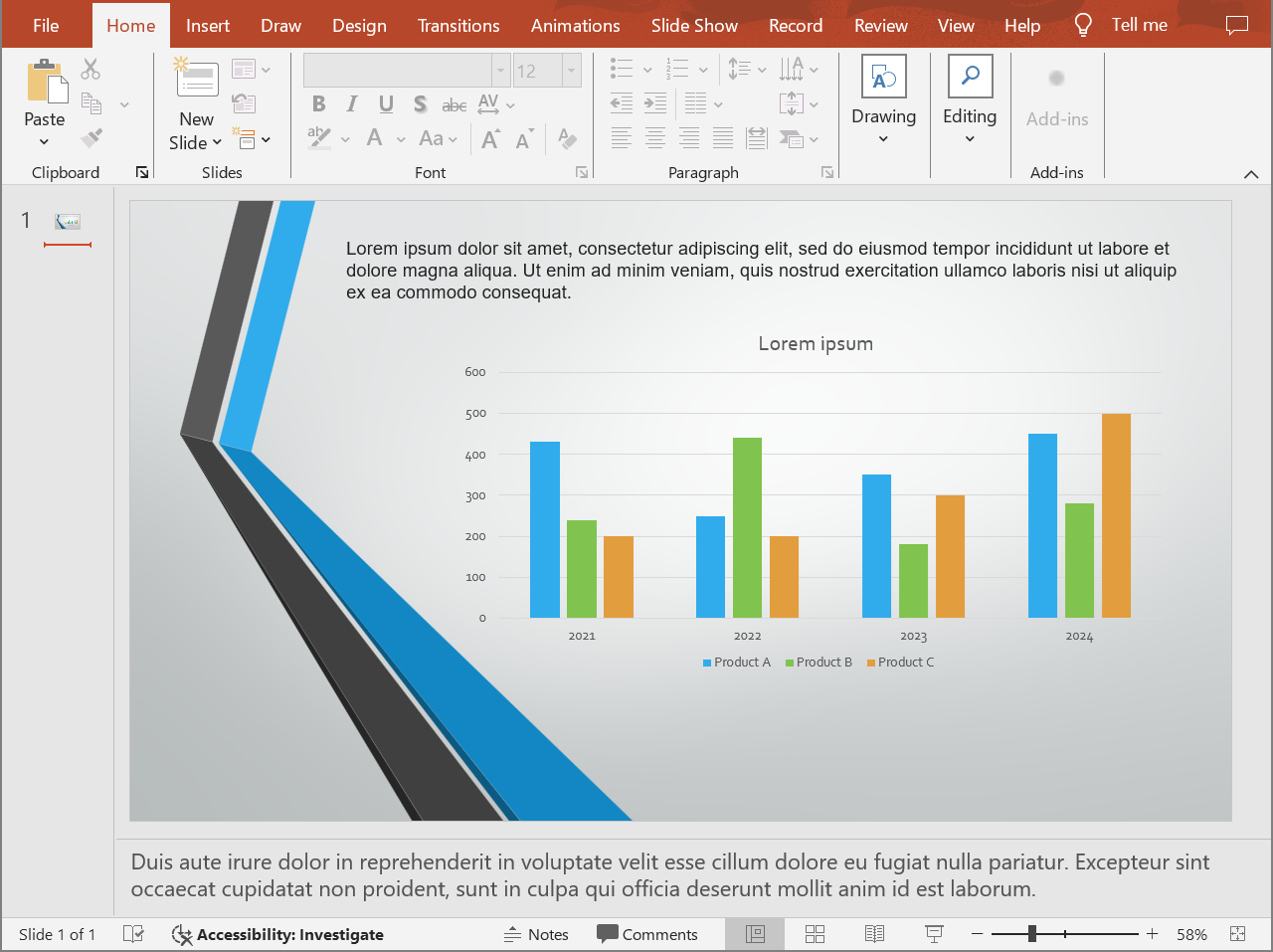
โค้ดต่อไปนี้ส่งออกเนื้อหาสไลด์พร้อมโน้ตผู้พูดด้านล่างสไลด์.
$presentation = new Presentation("presentation.pptx");
try {
    $layoutOptions = new NotesCommentsLayoutingOptions();
    $layoutOptions->setNotesPosition(NotesPositions::BottomFull);

    $htmlOptions = new HtmlOptions();
    $htmlOptions->setSlidesLayoutOptions($layoutOptions);

    $presentation->save("presentation-with-notes.html", SaveFormat::Html, $htmlOptions);
} finally {
    $presentation->dispose();
}
HTML ที่ส่งออกจะรวมพื้นที่โน้ต:
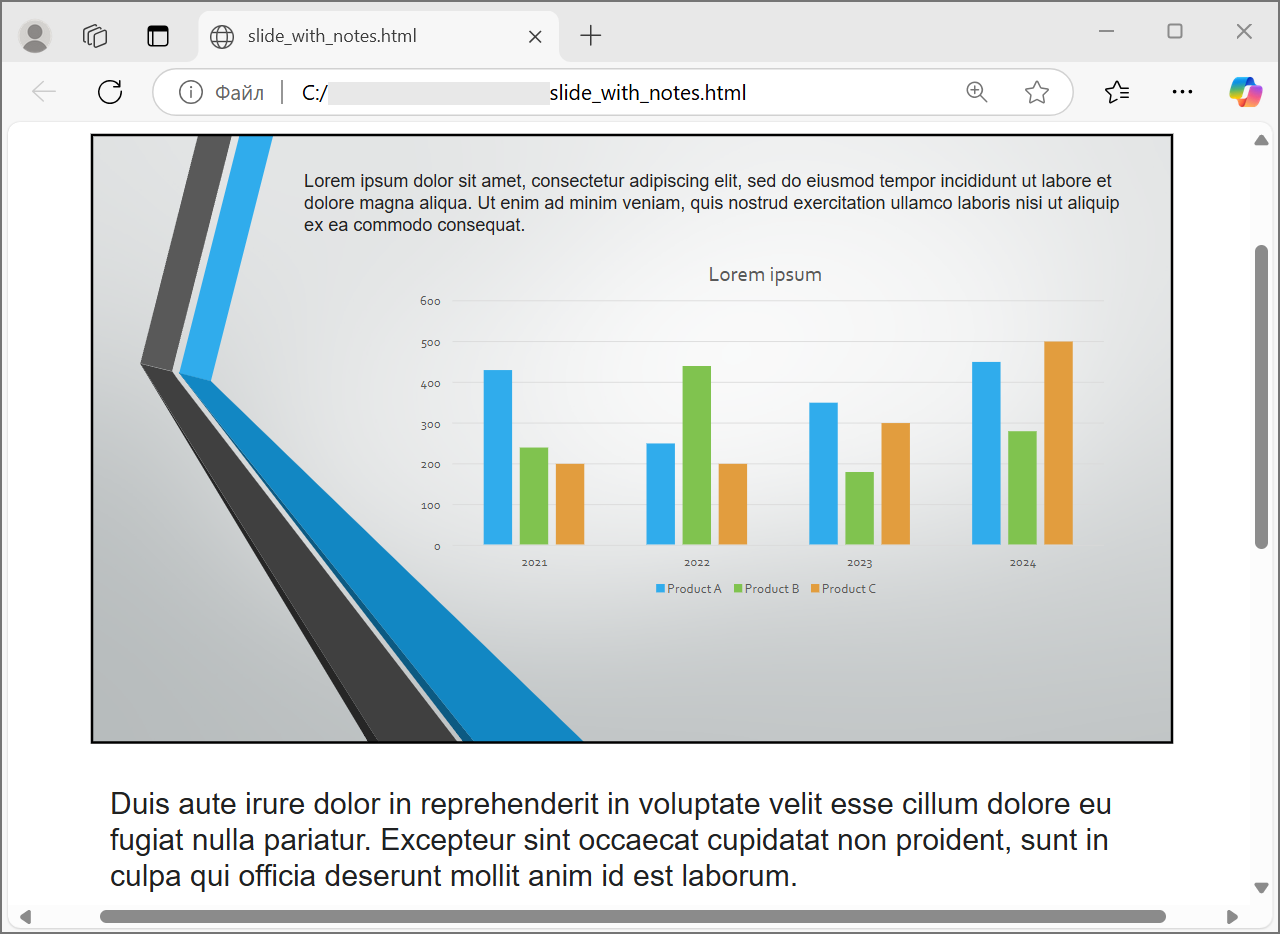
หากต้องการส่งออกความคิดเห็น ให้ตั้งค่า CommentsPosition เช่น CommentsPositions.Right หรือ CommentsPositions.Bottom. หากต้องการเฉพาะความคิดเห็นให้ละเว้น NotesPosition. หากต้องการทั้งโน้ตและความคิดเห็นให้ตั้งค่าทั้งสองคุณสมบัติ.
ควบคุมคุณภาพภาพและส่วนที่ตัด
การส่งออก HTML สามารถบีบอัดภาพสไลด์เพื่อลดขนาดผลลัพธ์ได้ ตั้งค่า PicturesCompression เป็นค่าจาก PicturesCompression เมื่อคุณต้องการคุณภาพภาพที่สูงขึ้น.
$presentation = new Presentation("presentation.pptx");
try {
    $htmlOptions = new HtmlOptions();
    $htmlOptions->setPicturesCompression(PicturesCompression::Dpi150);

    $presentation->save("presentation-dpi-150.html", SaveFormat::Html, $htmlOptions);
} finally {
    $presentation->dispose();
}
โดยค่าเริ่มต้น ส่วนที่ตัดของภาพอาจถูกลบออกจากผลลัพธ์ที่ส่งออก เก็บข้อมูลส่วนที่ตัดไว้เฉพาะเมื่อผู้ใช้จำเป็นต้องกู้คืนหรือตรวจสอบส่วนภาพที่ซ่อนนั้น การเก็บไว้จะทำให้ขนาด HTML เพิ่มขึ้น.
$presentation = new Presentation("presentation.pptx");
try {
    $htmlOptions = new HtmlOptions();
    $htmlOptions->setDeletePicturesCroppedAreas(false);

    $presentation->save("presentation-with-cropped-areas.html", SaveFormat::Html, $htmlOptions);
} finally {
    $presentation->dispose();
}
เพิ่ม CSS
สำหรับการสไตลิ่งอย่างง่าย ให้ส่งสตริง CSS ไปยัง HtmlFormatter ผ่าน createDocumentFormatter. วิธีนี้จะเปลี่ยนเอกสาร HTML รอบข้างในขณะที่ Aspose.Slides ยังคงเรนเดอร์เนื้อหาสไลด์ต่อไป.
$presentation = new Presentation("presentation.pptx");
try {
    $cssRules = "body { margin: 0; background: #f7f7f7; } .slide { margin: 24px auto; }";
    $showSlideTitle = true;
    $formatter = java("com.aspose.slides.HtmlFormatter")->createDocumentFormatter($cssRules, $showSlideTitle);

    $htmlOptions = new HtmlOptions();
    $htmlOptions->setHtmlFormatter($formatter);

    $presentation->save("presentation-styled.html", SaveFormat::Html, $htmlOptions);
} finally {
    $presentation->dispose();
}
หากต้องการส่วนหัวเอกสารที่กำหนดเอง, ไฟล์ CSS เชื่อมโยง, หรือ markup เฉพาะรอบสไลด์และรูปร่าง ให้ใช้คอนโทรลเลอร์จัดรูปแบบแบบกำหนดเองและส่งผ่านให้กับ HtmlFormatter ด้วย createCustomFormatter.
ฝังฟอนต์
หากสภาพแวดล้อมเป้าหมายอาจไม่มีฟอนต์ของการนำเสนอที่ติดตั้งอยู่, สามารถฝังฟอนต์ใน HTML ด้วย EmbedAllFontsHtmlController. การฝังช่วยให้ความเที่ยงตรงของภาพเพิ่มขึ้นแต่ขนาดผลลัพธ์ก็เพิ่มเช่นกัน.
$presentation = new Presentation("presentation.pptx");
try {
    $arrayClass = new JavaClass("java.lang.reflect.Array");
    $stringClass = new JavaClass("java.lang.String");

    $fontNamesToExclude = $arrayClass->newInstance($stringClass, 1);
    $arrayClass->set($fontNamesToExclude, 0, new Java("java.lang.String", "Calibri"));

    $fontController = new EmbedAllFontsHtmlController(java_values($fontNamesToExclude));
    $formatter = java("com.aspose.slides.HtmlFormatter")->createCustomFormatter($fontController);

    $htmlOptions = new HtmlOptions();
    $htmlOptions->setHtmlFormatter($formatter);

    $presentation->save("presentation-embedded-fonts.html", SaveFormat::Html, $htmlOptions);
} finally {
    $presentation->dispose();
}
ให้ยกเว้นฟอนต์เฉพาะเมื่อคุณมั่นใจว่าเบราว์เซอร์หรือระบบเป้าหมายมีฟอนต์เหล่านั้นอยู่แล้ว สำหรับฟอนต์ของแบรนด์หรือฟอนต์ที่ไม่ค่อยพบ การฝังมักจะปลอดภัยกว่า.
เชื่อมโยงไฟล์ฟอนต์แทนการฝัง
เพื่อทำให้ขนาดไฟล์ HTML เล็กลง คุณสามารถเขียนข้อมูลฟอนต์ลงในไฟล์ WOFF แยกต่างหากและเพิ่มกฎ @font-face ลงใน HTML ใน PHP via Java สถานการณ์นี้มักจะทำด้วยคลาสช่วยเหลือ Java เล็ก ๆ ที่สืบทอดจาก EmbedAllFontsHtmlController, เขียนไบต์ฟอนต์ลงในไดเรกทอรีผลลัพธ์, และแทรกกฎ @font-face ลงใน HTML ที่สร้างขึ้น คอมไพล์คลาสช่วยเหลือนี้, เพิ่มเข้าไปใน classpath ของ PHP Java Bridge, แล้วสร้างอ็อบเจกต์จาก PHP ด้วย new Java(...).
เมื่อคุณสร้างตัวช่วยเหลือนี้ ให้เลือกสองเส้นทางอย่างชัดเจน:
- เส้นทางระบบไฟล์สำหรับไฟล์ฟอนต์ที่สร้างขึ้น.
- เส้นทาง URL ที่เบราว์เซอร์จะใช้จากเอกสาร HTML เพื่อโหลดไฟล์ฟอนต์เหล่านั้น.
บันทึกทรัพยากรเป็นไฟล์ภายนอก
HTML ที่เป็นแบบ self‑contained ง่ายต่อการเคลื่อนย้าย, แต่ทรัพยากร Base64 ที่ฝังไว้ทำให้ไฟล์ใหญ่ หากแอปของคุณต้องการไฟล์รูปภาพภายนอก ให้จัดหาคอนโทรลเลอร์ลิงก์/ฝังแบบกำหนดเองให้กับคอนสตรัคเตอร์ของ HtmlOptions.
เมื่อคุณทำให้ทรัพยากรเป็นภายนอก, ให้เลือกสองเส้นทางอย่างชัดเจน:
- เส้นทางระบบไฟล์ที่แอปของคุณจะเขียนรูปภาพ, ฟอนต์, เสียง, หรือวิดีโอที่สร้างขึ้น.
- เส้นทาง URL ที่เบราว์เซอร์จะใช้จากเอกสาร HTML เพื่อโหลดไฟล์เหล่านั้น.
รักษาเส้นทางเหล่านี้ให้สอดคล้องกับโครงสร้างการปรับใช้ของคุณ เพื่อให้ HTML ที่สร้างขึ้นสามารถโหลดทรัพยากรภายนอกได้หลังจากย้ายไปยังเซิร์ฟเวอร์เว็บหรือไดเรกทอรีอื่น.
ส่งออกไฟล์สื่อ
VideoPlayerHtmlController ส่งออกไฟล์วิดีโอและเสียงและเขียน HTML ที่สามารถเล่นได้ในเบราว์เซอร์ คอนสตรัคเตอร์รับ:
path: ไดเรกทอรีผลลัพธ์ที่ใช้โดย HTML ที่สร้างขึ้นและไฟล์สื่อ.fileName: ชื่อไฟล์ HTML ที่กำลังสร้าง.baseUri: คำนำหน้า URI แบบเต็มที่ใช้ในลิงก์ HTML ไปยังไฟล์สื่อ.
หากไฟล์ HTML คือ html-output/presentation.html, path ควรชี้ไปที่ html-output, และ baseUri ควรชี้ไปยังไดเรกทอรีเดียวกันจากมุมมองของเบราว์เซอร์. สำหรับการพรีวิวแบบโลคัล, คุณสามารถสร้าง URI file:/// จากไดเรกทอรีผลลัพธ์. สำหรับแอปที่ปรับใช้, ใช้ URL แบบเต็มของไดเรกทอรีผลลัพธ์ที่เผยแพร่แล้ว.
$outputDirectory = getcwd() . DIRECTORY_SEPARATOR . "html-output";

if (!is_dir($outputDirectory)) {
    mkdir($outputDirectory, 0777, true);
}

$htmlFileName = "presentation.html";
$outputDirectoryPath = realpath($outputDirectory);
$outputDirectoryPath = str_replace("\\", "/", $outputDirectoryPath);
$outputBaseUri = "file:///" . ltrim($outputDirectoryPath, "/") . "/";

$presentation = new Presentation();
$videoStream = null;
try {
    $videoFilePath = getcwd() . DIRECTORY_SEPARATOR . "intro.mp4";
    $videoStream = new Java("java.io.FileInputStream", $videoFilePath);
    $video = $presentation->getVideos()->addVideo($videoStream, LoadingStreamBehavior::ReadStreamAndRelease);
    $slide = $presentation->getSlides()->get_Item(0);
    $slide->getShapes()->addVideoFrame(20, 20, 480, 270, $video);

    $controller = new VideoPlayerHtmlController($outputDirectory, $htmlFileName, $outputBaseUri);
    $formatter = java("com.aspose.slides.HtmlFormatter")->createCustomFormatter($controller);
    $svgOptions = new SVGOptions($controller);
    $slideImageFormat = SlideImageFormat::svg($svgOptions);

    $htmlOptions = new HtmlOptions($controller);
    $htmlOptions->setHtmlFormatter($formatter);
    $htmlOptions->setSlideImageFormat($slideImageFormat);

    $htmlFilePath = $outputDirectory . DIRECTORY_SEPARATOR . $htmlFileName;
    $presentation->save($htmlFilePath, SaveFormat::Html, $htmlOptions);
} finally {
    if ($videoStream !== null) {
        $videoStream->close();
    }

    $presentation->dispose();
}
ใช้ไดเรกทอรีผลลัพธ์ที่เป็นเอกลักษณ์ต่อแต่ละงานส่งออก, โดยเฉพาะในแอปเซิร์ฟเวอร์. เส้นทางผลลัพธ์ที่แชร์กันอาจทำให้ไฟล์จากการแปลงต่าง ๆ เขียนทับกันได้.
ประสิทธิภาพและการจัดการทรัพยากร
การแปลงเป็น HTML เป็นการดำเนินการเรนเดอร์, ดังนั้นเวลาประมวลผลและการใช้หน่วยความจำขึ้นอยู่กับจำนวนสไลด์, ความละเอียดของภาพ, ฟอนต์, เอฟเฟกต์, แผนภูมิ, และสื่อที่ฝังอยู่ ค่าดีพี PicturesCompression สูง, ฟอนต์ที่ฝัง, ผลลัพธ์ SVG, และการเก็บส่วนที่ตัดของภาพสามารถเพิ่มความเที่ยงตรงได้แต่ส่วนใหญ่จะเพิ่มขนาดผลลัพธ์.
สำหรับการแปลงเป็นชุด:
- ทำลายแต่ละอินสแตนซ์ของ Presentation อย่างเร็ว.
- ใช้ไดเรกทอรีผลลัพธ์แยกสำหรับงานแยก.
- อย่าฝังฟอนต์ที่ทั่วไปเว้นแต่ความเที่ยงตรงจำเป็น.
- ลด DPI ของภาพเมื่อ HTML ใช้เพื่อพรีวิวหรือรูปย่อ.
- เก็บการนำเสนอแหล่ง, HTML ที่สร้าง, และทรัพยากรภายนอกไว้ด้วยกันจนกว่าจะกำหนดเส้นทางการปรับใช้ขั้นสุดท้าย.
คำถามที่พบบ่อย
ลิงก์ไฮเปอร์เท็กซ์จะถูกเก็บไว้ในผลลัพธ์ HTML หรือไม่?
ใช่. ลิงก์ไฮเปอร์เท็กซ์ของการนำเสนอจะถูกส่งออกเป็น HTML และสามารถคลิกได้เมื่อ URL เป้าหมายถูกต้อง.
ฉันสามารถแปลงการนำเสนอเป็น HTML พร้อมกันหลายงานได้หรือไม่?
ได้, แต่ห้ามแชร์อินสแตนซ์ของ Presentation ระหว่างเธรด. ประมวลผลไฟล์ต่าง ๆ ด้วยอินสแตนซ์การนำเสนอที่แยกจากกัน, stream ที่แยกกัน, และไดเรกทอรีผลลัพธ์ที่แยกกัน.
อ็อบเจกต์ Presentation ปลอดภัยต่อการทำงานหลายเธรดหรือไม่?
ไม่. อินสแตนซ์ของ Presentation ควรโหลด, แก้ไข, บันทึก, และทำลายบนเธรดเดียว. สำหรับงานแบบขนาน, สร้างอินสแตนซ์แยกสำหรับแต่ละเธรดหรือกระบวนการ.
ทำไมไฟล์ HTML ที่สร้างขึ้นจึงมีขนาดใหญ่?
การส่งออกค่าเริ่มต้นจะฝังทรัพยากรโดยตรงใน HTML. ฟอนต์ที่ฝัง, ภาพ DPI สูง, สื่อ, เนื้อหา SVG, และการเก็บส่วนที่ตัดของภาพทั้งหมดทำให้ขนาดเพิ่มขึ้น. ให้ใช้ทรัพยากรภายนอก, ยกเว้นฟอนต์ทั่วไปจากการฝัง, และลด PicturesCompression เมื่อขนาดเล็กสำคัญกว่าความเที่ยงตรงสูงสุด.
ทำไมขนาดฟอนต์ใน PowerPoint เช่น 24 pt ถึงปรากฏเป็น 17.999819 pt ใน HTML?
เหตุการณ์นี้เกิดจาก PowerPoint และ HTML ใช้โมเดล DPI ที่แตกต่างกัน. PowerPoint เก็บขนาดข้อความเป็นจุดแบบพิมพ์โดยอ้างอิง 72 DPI, ส่วนการจัดวาง HTML ใช้พิกเซล CSSในโมเดล 96 DPI. เมื่อ Aspose.Slides ส่งออกการนำเสนอเป็น HTML, ขนาดฟอนต์จะถูกแปลงระหว่างระบบเหล่านี้และอาจเกิดความแตกต่างในการปัดเศษเล็กน้อย.
ค่าดังกล่าวไม่ได้บ่งบอกว่าขนาดฟอนต์ที่มองเห็นจริงเปลี่ยนแปลง. มันเป็นผลของการคำนวณเชิงคณิตศาสตร์เมื่อแปลงเมตริกซ์ข้อความระหว่าง PowerPoint และ HTML.
ควรเลือก baseUri สำหรับการส่งออกสื่ออย่างไร?
เลือก baseUri จากมุมมองของเบราว์เซอร์และส่งเป็น URI แบบเต็ม. สำหรับการพรีวิวแบบโลคัล, คุณสามารถสร้างจากไดเรกทอรีผลลัพธ์ด้วย URI ไฟล์ Java. สำหรับการปรับใช้, ใช้ URL แบบเต็มของไดเรกทอรีสื่อที่เผยแพร่. path ของระบบไฟล์และ baseUri ของเบราว์เซอร์ไม่จำเป็นต้องเป็นสตริงเดียวกัน, แต่ต้องอธิบายตำแหน่งทรัพยากรเดียวกัน.
ฉันสามารถรวมสไลด์ที่ซ่อนได้หรือไม่?
ได้. ตั้งค่า ShowHiddenSlides เป็น true บน HtmlOptions เมื่อสไลด์ที่ซ่อนต้องการส่งออก.