
Diaelrendezések alkalmazása vagy módosítása Pythonban Java-val
Áttekintés
Egy diaelrendezés meghatározza a helyfoglalók, például címek, szöveg, képek, diagramok és táblázatok pozícióját és formázását. Az elrendezés alkalmazásával a diák egységes szerkezetet kapnak, miközben minden dia saját tartalmát tartalmazhatja.
A leggyakoribb elrendezések a következők:
- Címdia: Cím és alcím helyfoglalókat tartalmaz.
- Cím és tartalom: Cím helyfoglalót és egy általános célú tartalomhelyet tartalmaz.
- Üres: Nem tartalmaz tartalomhelyeket, és akkor hasznos, ha minden alakzatot manuálisan helyezünk el.
Ismerje meg az elrendezés öröklődését
Egy prezentációnak három egymással összefüggő szintje van:
- Egy master dia határozza meg a témát, a közös formázást, a hátteret és a közös objektumokat.
- Egy elrendezésdia egy mesterhez tartozik, és egy meghatározott helyfoglaló‑elrendezést definiál.
- Egy normál dia egy elrendezést használ, és a dia számára megadott tartalmat tárolja.
A normál dia az elrendezéstől örökli a témát és a formázást, az elrendezés pedig a mastertől. Egy normál dián közvetlenül beállított érték felülírja az örökölt értéket azon a szinten. Amikor egy normál diát létrehoznak, a helyfoglaló alakzatok a kiválasztott elrendezésből jönnek létre, míg a helyfoglalókba beírt tartalom a normál dia része.
Adjunk hozzá szükséges helyfoglalókat egy elrendezéshez, mielőtt diákat hoznánk létre belőle. Egy helyfoglaló későbbi hozzáadása egy elrendezéshez nem illeszti automatikusan be a megfelelő helyfoglaló alakzatot a már létező normál diákba.
Ennek a kapcsolatnak két fontos következménye van:
- Az örökölt formázás vagy a meglévő helyfoglaló geometria módosítása az elrendezésen minden attól függő diát frissíthet. Mielőtt egy már használatban lévő elrendezést szerkesztenénk, ellenőrizzük a függő diák listáját, és vizsgáljuk meg a kapott prezentációt.
- Egy még diát használó elrendezést nem lehet eltávolítani. Először rendeljük át a függő diákat egy másik elrendezéshez, vagy csak a nem használt elrendezéseket távolítsuk el.
A hierarchia felső szintjéről további információkért lásd a Dia mester oldalt.
Az örökölt logók vagy dekoratív mesteralakzatok egy dián vagy egy megosztott elrendezésen keresztül történő elrejtéséhez lásd a Mestergrafikák láthatóságának vezérlése oldalt. A példa két, ugyanazt a mestert használó diát hasonlít össze.
Elrendezés kiválasztása és alkalmazása
Használjunk elrendezéstípust, ha a prezentáció a PowerPoint szabványos elrendezésdefinícióit követi. Az elrendezésneveket a felhasználó szerkesztheti és lokalizálhatja, ezért a néven alapuló kiválasztás kevésbé megbízható, ha nem saját forrássablont használunk.
Az alábbi példa az első masteron a Cím és tartalom elrendezést keresi. Ha ez az elrendezés nem érhető el, tudatosan visszatér a Üres elrendezésre. A None ellenőrzése azért szükséges, mert egy prezentáció csak egyéni elrendezéseket tartalmazhat. A kiválasztott elrendezést ezután a Slide.setLayoutSlide metódussal alkalmazzuk az első normál diára.
import jpype
import asposeslides

if not jpype.isJVMStarted():
    jpype.startJVM()

from asposeslides.api import Presentation, SaveFormat, SlideLayoutType

presentation = Presentation("input.pptx")
try:
    layout_slides = presentation.getMasters().get_Item(0).getLayoutSlides()
    target_layout = layout_slides.getByType(SlideLayoutType.TitleAndObject)

    if target_layout is None:
        target_layout = layout_slides.getByType(SlideLayoutType.Blank)

    if target_layout is None:
        print("The first master does not contain a suitable layout slide.")
    else:
        presentation.getSlides().get_Item(0).setLayoutSlide(target_layout)
        presentation.save("output-with-new-layout.pptx", SaveFormat.Pptx)
finally:
    presentation.dispose()
Egy dia elrendezésének módosítása nem távolítja el az közvetlenül a diára hozzáadott szokásos alakzatokat. Azonban a helyfoglalók pozíciója, az örökölt formázás és a meglévő helyfoglalók és az új elrendezés közötti megfelelés változhat, ezért ellenőrizzük a kimenetet, ha jelentősen eltérő elrendezések között váltunk.
Elrendezésdia hozzáadása
A kiválasztás és a létrehozás külön műveletek. Az előző példa egy meglévő elrendezést választ ki; nem hoz létre újat. Egy elrendezés létrehozásához hívjuk a MasterLayoutSlideCollection.add metódust a célmaster elrendezésgyűjteményén.
Az alábbi példa mindig hozzáad egy új Cím és tartalom elrendezést Report Title and Content néven, majd egy rá épülő normál diát hoz létre. Az elrendezésneveknek egyedieknek kell lenniük a gyűjteményen belül.
import jpype
import asposeslides

if not jpype.isJVMStarted():
    jpype.startJVM()

from asposeslides.api import Presentation, SaveFormat, SlideLayoutType

presentation = Presentation("input.pptx")
try:
    master_slide = presentation.getMasters().get_Item(0)
    report_layout = master_slide.getLayoutSlides().add(SlideLayoutType.TitleAndObject, "Report Title and Content")
    presentation.getSlides().addEmptySlide(report_layout)

    presentation.save("output-with-report-layout.pptx", SaveFormat.Pptx)
finally:
    presentation.dispose()
Csak akkor adjunk elrendezést, ha a sablon valóban igényel egy új újrahasználható struktúrát. Ha már létezik megfelelő elrendezés, válasszuk ki és használjuk azt a duplikálás helyett.
Helyfoglalók hozzáadása egy elrendezésdiához
A LayoutSlide.getPlaceholderManager metódus egy LayoutPlaceholderManager objektumot ad vissza a helyfoglaló alakzatok elrendezéshez történő hozzáadásához.


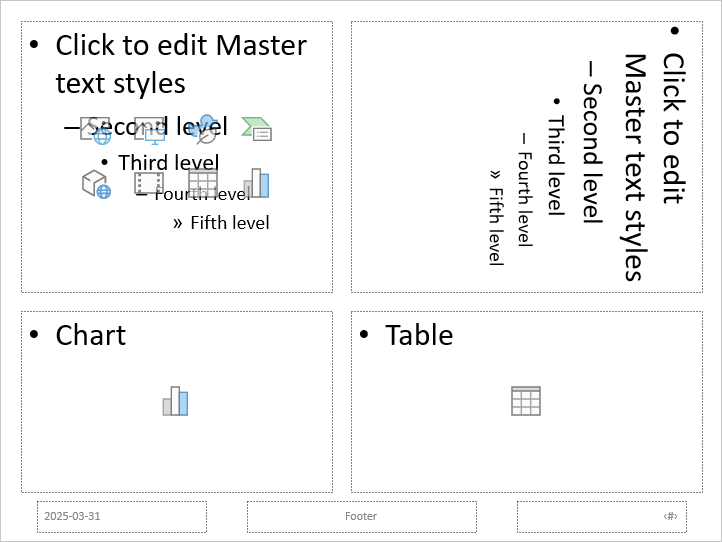
Az alábbi példa ellenőrzi, hogy a Üres elrendezés létezik-e, négy helyfoglalót ad hozzá, majd egy módosított elrendezést használó normál diát hoz létre. A sorrend szándékos: a helyfoglalókat a normál dia létrehozása előtt adjuk hozzá, így az Aspose.Slides a megfelelő helyfoglaló alakzatokat generálja a dián.
import jpype
import asposeslides

if not jpype.isJVMStarted():
    jpype.startJVM()

from asposeslides.api import Presentation, SaveFormat, SlideLayoutType

presentation = Presentation()
try:
    blank_layout = presentation.getLayoutSlides().getByType(SlideLayoutType.Blank)

    if blank_layout is None:
        print("The presentation does not contain a Blank layout slide.")
    else:
        placeholder_manager = blank_layout.getPlaceholderManager()
        placeholder_manager.addContentPlaceholder(20, 20, 310, 270)
        placeholder_manager.addVerticalTextPlaceholder(350, 20, 350, 270)
        placeholder_manager.addChartPlaceholder(20, 310, 310, 180)
        placeholder_manager.addTablePlaceholder(350, 310, 350, 180)

        presentation.getSlides().addEmptySlide(blank_layout)
        presentation.save("output-with-placeholders.pptx", SaveFormat.Pptx)
finally:
    presentation.dispose()
Az eredmény:
Warning
Az örökölt formázás vagy a meglévő elrendezéshelyfoglalók geometriai módosítása befolyásolhatja a függő diákot. Egy újonnan hozzáadott elrendezéshelyfoglaló nem töltődik be a már létező normál diákba. Teszteljük az elrendezésváltoztatásokat egy másolaton, és ellenőrizzük az összes függő diát.Nem használt elrendezésdiákok eltávolítása
Használjuk a Compress.removeUnusedLayoutSlides metódust a olyan elrendezések eltávolításához, amelyeket egyetlen normál dia sem hivatkozik. A metódus érintetlenül hagyja a még használatban lévő elrendezéseket.
import jpype
import asposeslides

if not jpype.isJVMStarted():
    jpype.startJVM()

from asposeslides.api import Compress, Presentation, SaveFormat

presentation = Presentation("input.pptx")
try:
    Compress.removeUnusedLayoutSlides(presentation)
    presentation.save("output-without-unused-layouts.pptx", SaveFormat.Pptx)
finally:
    presentation.dispose()
Egy konkrét elrendezés eltávolításához először használjuk a hasDependingSlides vagy a getDependingSlides metódust. Az esetleges függő diák átrendezése után hívjuk a LayoutSlide.remove metódust. Egy használt elrendezés eltávolítása PptxEditException kivételt eredményez.
Lábléc láthatóságának vezérlése egy elrendezésdián
Egy elrendezésnek saját lábléc‑, dia‑szám‑ és dátum‑idő‑helyfoglalója van. Használjuk a LayoutSlide.getHeaderFooterManager metódust ezeknek a helyfoglalóknak a vezérléséhez egy elrendezésen belül. Ez akkor hasznos, ha például a tartalom‑elrendezéseknek láblécet kell mutatniuk, a címelrendezéseknek pedig nem.
Az alábbi példa biztonságosan kiválaszt egy elrendezést, és láthatóvá teszi a lábléc elemeit:
import jpype
import asposeslides

if not jpype.isJVMStarted():
    jpype.startJVM()

from asposeslides.api import Presentation, SaveFormat, SlideLayoutType

presentation = Presentation("input.pptx")
try:
    layout_slide = presentation.getLayoutSlides().getByType(SlideLayoutType.TitleAndObject)

    if layout_slide is None:
        layout_slide = presentation.getLayoutSlides().getByType(SlideLayoutType.Blank)

    if layout_slide is None:
        print("The presentation does not contain a suitable layout slide.")
    else:
        header_footer_manager = layout_slide.getHeaderFooterManager()
        header_footer_manager.setFooterVisibility(True)
        header_footer_manager.setSlideNumberVisibility(True)
        header_footer_manager.setDateTimeVisibility(True)
        header_footer_manager.setFooterText("Footer text")
        header_footer_manager.setDateTimeText("Date and time text")

        presentation.save("output-with-layout-footers.pptx", SaveFormat.Pptx)
finally:
    presentation.dispose()
Lábléc láthatóságának vezérlése egy masteren és annak gyermekelrendezésein
A konzisztens lábléc‑beállítások alkalmazásához a teljes mester‑hierarchián, használjuk a MasterSlide.getHeaderFooterManager metódust. A MasterSlideHeaderFooterManager terjesztési módszerei a masteren, a hozzá tartozó elrendezés‑diákon és a normál diákon is működnek; nem csak egyetlen normál diát céloznak meg.
import jpype
import asposeslides

if not jpype.isJVMStarted():
    jpype.startJVM()

from asposeslides.api import Presentation, SaveFormat

presentation = Presentation("input.pptx")
try:
    header_footer_manager = presentation.getMasters().get_Item(0).getHeaderFooterManager()
    header_footer_manager.setFooterAndChildFootersVisibility(True)
    header_footer_manager.setSlideNumberAndChildSlideNumbersVisibility(True)
    header_footer_manager.setDateTimeAndChildDateTimesVisibility(True)
    header_footer_manager.setFooterAndChildFootersText("Footer text")
    header_footer_manager.setDateTimeAndChildDateTimesText("Date and time text")

    presentation.save("output-with-master-footers.pptx", SaveFormat.Pptx)
finally:
    presentation.dispose()
GYIK
Mi a különbség a master diának és az elrendezésdiának?
A master dia határozza meg a prezentáció témáját és a közös formázást. Az elrendezésdia egy masterhez tartozik, és egy újrahasználható helyfoglaló‑elrendezést definiál. A normál diákok ezeket az elrendezéseket használják, és a dia‑specifikus tartalmat tárolják.
Másolhatok elrendezésdiát egy prezentációból a másikba?
Igen. A addClone metódussal egy másolatot adhatunk a célgyűjteményhez. Másoláskor ellenőrizzük a betűtípusokat, témákat, képeket és egyéb forrásokat, amelyeket a forrás‑elrendezés használ.
Mi történik, ha módosítok egy már használatban lévő elrendezést?
A függő diák öröklik az elrendezésváltozásokat, kivéve ha a formázást vagy az objektumokat lokálisan felülbírálják. A helyfoglaló geometria és az örökölt stílus így sok diába egyszerre változhat. A szerkesztés előtt használjuk a getDependingSlides metódust a érintett diák azonosításához.
Mi lesz, ha eltávolítok egy még használatban lévő elrendezést?
Az Aspose.Slides PptxEditException kivételt dob. Először rendeljük át a függő diákot, vagy használjuk a removeUnusedLayoutSlides metódust, hogy csak a nem hivatkozott elrendezéseket távolítsuk el.