
Apply or Change Slide Layouts in Python via Java
ภาพรวม
เค้าโครงสไลด์กำหนดตำแหน่งและการจัดรูปแบบของตัวยึดต่าง ๆ เช่น ชื่อเรื่อง, ข้อความ, รูปภาพ, แผนภูมิ, และตาราง การใช้เค้าโครงทำให้สไลด์มีโครงสร้างที่สอดคล้องกันในขณะเดียวกันยังให้แต่ละสไลด์สามารถมีเนื้อหาเฉพาะของตนได้
- สไลด์หัวข้อ: มีตัวยึดหัวเรื่องและหัวเรื่องย่อย
- หัวเรื่องและเนื้อหา: มีตัวยึดหัวเรื่องและตัวยึดเนื้อหาทั่วไป
- ว่าง: ไม่มีตัวยึดเนื้อหาและมีประโยชน์เมื่อทุกรูปทรงจะถูกจัดตำแหน่งด้วยตนเอง
ทำความเข้าใจการสืบทอดเค้าโครง
งานนำเสนอมีระดับที่เกี่ยวข้องสามระดับ:
- A สไลด์แม่ กำหนดธีม, การจัดรูปแบบร่วม, พื้นหลัง, และออบเจ็กต์ที่ใช้ร่วมกัน
- A สไลด์เค้าโครง อยู่ภายใต้สไลด์แม่และกำหนดการจัดเรียงตัวยึดเฉพาะ
- A สไลด์ปกติ ใช้เค้าโครงหนึ่งแบบและเก็บเนื้อหาที่ป้อนเข้ามาสำหรับสไลด์นั้น
สไลด์ปกติสืบทอดธีมและการจัดรูปแบบจากเค้าโครงของมัน, ส่วนเค้าโครงสืบทอดจากสไลด์แม่ ค่าที่ตั้งโดยตรงบนสไลด์ปกติจะลบค่าที่สืบทอดไว้ในระดับนั้นออก เมื่อสไลด์ปกติถูกสร้างขึ้น, รูปทรงตัวยึดของมันจะถูกสร้างจากเค้าโครงที่เลือก, ในขณะที่เนื้อหาที่ป้อนเข้าไปในตัวยึดเหล่านั้นเป็นของสไลด์ปกติ
เพิ่มตัวยึดที่จำเป็นลงในเค้าโครงก่อนสร้างสไลด์จากมัน การเพิ่มตัวยึดใหม่ในเค้าโครงภายหลังจะไม่เพิ่มรูปทรงตัวยึดที่สอดคล้องบนสไลด์ปกติที่มีอยู่โดยอัตโนมัติ
ความสัมพันธ์นี้มีผลสำคัญสองประการ:
- การเปลี่ยนแปลงการจัดรูปแบบที่สืบทอดหรือรูปทรงตัวยึดที่มีอยู่บนเค้าโครงสามารถอัปเดตสไลด์ทั้งหมดที่พึ่งพาได้ ก่อนแก้ไขเค้าโครงที่กำลังใช้อยู่, ตรวจสอบสไลด์ที่พึ่งพาและตรวจทานผลลัพธ์ของการนำเสนอ
- เค้าโครงที่ยังคงถูกสไลด์ใช้ไม่สามารถลบได้ ต้องกำหนดสไลด์ที่พึ่งพาไปยังเค้าโครงอื่นก่อน, หรือทำการลบเฉพาะเค้าโครงที่ไม่ได้ใช้
สำหรับข้อมูลเพิ่มเติมเกี่ยวกับระดับบนสุดของลำดับชั้นนี้, ดูที่ Slide Master
เพื่อซ่อนโลโก้หรือรูปแบบสไลด์แม่ที่สืบทอดบนสไลด์หนึ่งหรือผ่านเค้าโครงที่ใช้ร่วมกัน, ดูที่ Control the Visibility of Master Graphics ตัวอย่างเปรียบเทียบสองสไลด์ที่ใช้สไลด์แม่เดียวกัน
เลือกและใช้เค้าโครงสไลด์
ใช้ประเภทเค้าโครงเมื่อการนำเสนอปฏิบัติตามคำนิยามเค้าโครง PowerPoint มาตรฐาน ชื่อเค้าโครงสามารถแก้ไขได้โดยผู้ใช้และสามารถแปลเป็นภาษาอื่นได้, ดังนั้นการเลือกโดยอิงชื่อจะน่าเชื่อถือน้อยกว่าถ้าคุณไม่ควบคุมเทมเพลตต้นฉบับ
ตัวอย่างต่อไปมองหา Title and Content บนสไลด์แม่แรก หากเค้าโครงนั้นไม่มีอยู่, จะย้อนกลับไปใช้ Blank อย่างตั้งใจ การตรวจสอบครั้งที่สองสำหรับ None จำเป็นเพราะงานนำเสนออาจมีเฉพาะเค้าโครงที่กำหนดเองเท่านั้น เค้าโครงที่เลือกจะถูกนำไปใช้กับสไลด์ปกติแรกผ่านเมธอด Slide.setLayoutSlide
import jpype
import asposeslides

if not jpype.isJVMStarted():
    jpype.startJVM()

from asposeslides.api import Presentation, SaveFormat, SlideLayoutType

presentation = Presentation("input.pptx")
try:
    layout_slides = presentation.getMasters().get_Item(0).getLayoutSlides()
    target_layout = layout_slides.getByType(SlideLayoutType.TitleAndObject)

    if target_layout is None:
        target_layout = layout_slides.getByType(SlideLayoutType.Blank)

    if target_layout is None:
        print("The first master does not contain a suitable layout slide.")
    else:
        presentation.getSlides().get_Item(0).setLayoutSlide(target_layout)
        presentation.save("output-with-new-layout.pptx", SaveFormat.Pptx)
finally:
    presentation.dispose()
การเปลี่ยนเค้าโครงของสไลด์ไม่ทำลายรูปทรงทั่วไปที่เพิ่มโดยตรงบนสไลด์ อย่างไรก็ตามตำแหน่งตัวยึด, การจัดรูปแบบที่สืบทอด, และความสอดคล้องระหว่างตัวยึดที่มีอยู่กับเค้าโครงใหม่อาจเปลี่ยนแปลงได้ ดังนั้นควรตรวจสอบผลลัพธ์เมื่อสลับระหว่างเค้าโครงที่แตกต่างอย่างมาก
เพิ่มสไลด์เค้าโครง
การเลือกและการสร้างเป็นการดำเนินการแยกจากกัน ตัวอย่างก่อนหน้านี้เลือกเค้าโครงที่มีอยู่; มันไม่ได้สร้างเค้าโครงใหม่ เพื่อสร้างเค้าโครง, เรียกเมธอด MasterLayoutSlideCollection.add บนคอลเลกชันเค้าโครงของสไลด์แม่เป้าหมาย
ตัวอย่างต่อไปนี้จะเพิ่มเค้าโครง Title and Content ใหม่ที่ชื่อ Report Title and Content เสมอ, จากนั้นเพิ่มสไลด์ปกติที่อิงจากเค้าโครงนั้น ชื่อเค้าโครงต้องเป็นเอกลักษณ์ภายในคอลเลกชัน
import jpype
import asposeslides

if not jpype.isJVMStarted():
    jpype.startJVM()

from asposeslides.api import Presentation, SaveFormat, SlideLayoutType

presentation = Presentation("input.pptx")
try:
    master_slide = presentation.getMasters().get_Item(0)
    report_layout = master_slide.getLayoutSlides().add(SlideLayoutType.TitleAndObject, "Report Title and Content")
    presentation.getSlides().addEmptySlide(report_layout)

    presentation.save("output-with-report-layout.pptx", SaveFormat.Pptx)
finally:
    presentation.dispose()
เพิ่มเค้าโครงเฉพาะเมื่อเทมเพลตต้องการโครงสร้างที่ใช้ซ้ำได้จริง หากมีเค้าโครงที่เหมาะสมอยู่แล้ว, ให้เลือกและใช้ซ้ำแทนการสร้างสำเนา
เพิ่มตัวยึดในสไลด์เค้าโครง
เมธอด LayoutSlide.getPlaceholderManager ให้บริการ LayoutPlaceholderManager สำหรับการเพิ่มรูปทรงตัวยึดลงในเค้าโครง
| ตัวยึด PowerPoint | เมธอด LayoutPlaceholderManager |
|---|---|
 |
addContentPlaceholder |
 |
addVerticalContentPlaceholder |
 |
addTextPlaceholder |
 |
addVerticalTextPlaceholder |
 |
addPicturePlaceholder |
 |
addChartPlaceholder |
 |
addTablePlaceholder |
 |
addSmartArtPlaceholder |
 |
addMediaPlaceholder |
 |
addOnlineImagePlaceholder |
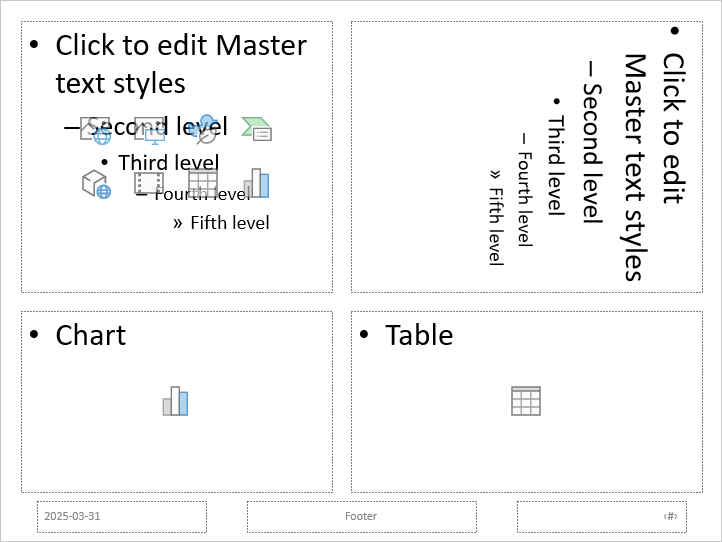
ตัวอย่างต่อไปนี้ตรวจสอบว่าเค้าโครง Blank มีอยู่, เพิ่มตัวยึดสี่รายการลงในมัน, แล้วสร้างสไลด์ปกติที่ใช้เค้าโครงที่แก้ไขแล้ว ลำดับนี้ตั้งใจให้เพิ่มตัวยึดก่อนสร้างสไลด์ปกติ เพื่อให้ Aspose.Slides สามารถสร้างรูปทรงตัวยึดที่สอดคล้องบนสไลด์นั้น
import jpype
import asposeslides

if not jpype.isJVMStarted():
    jpype.startJVM()

from asposeslides.api import Presentation, SaveFormat, SlideLayoutType

presentation = Presentation()
try:
    blank_layout = presentation.getLayoutSlides().getByType(SlideLayoutType.Blank)

    if blank_layout is None:
        print("The presentation does not contain a Blank layout slide.")
    else:
        placeholder_manager = blank_layout.getPlaceholderManager()
        placeholder_manager.addContentPlaceholder(20, 20, 310, 270)
        placeholder_manager.addVerticalTextPlaceholder(350, 20, 350, 270)
        placeholder_manager.addChartPlaceholder(20, 310, 310, 180)
        placeholder_manager.addTablePlaceholder(350, 310, 350, 180)

        presentation.getSlides().addEmptySlide(blank_layout)
        presentation.save("output-with-placeholders.pptx", SaveFormat.Pptx)
finally:
    presentation.dispose()
ผลลัพธ์:
Warning
การเปลี่ยนแปลงการจัดรูปแบบที่สืบทอดหรือรูปทรงของตัวยึดเค้าโครงที่มีอยู่สามารถส่งผลต่อสไลด์ที่พึ่งพาได้ ตัวยึดเค้าโครงที่เพิ่มใหม่จะไม่ถูกเติมอัตโนมัติในสไลด์ปกติที่มีอยู่แล้ว ทดสอบการเปลี่ยนแปลงเค้าโครงบนสำเนาของงานนำเสนอและตรวจสอบทุกสไลด์ที่พึ่งพาลบสไลด์เค้าโครงที่ไม่ได้ใช้
ใช้เมธอด Compress.removeUnusedLayoutSlides เพื่อลบเค้าโครงที่ไม่มีสไลด์ปกติอ้างอิง เมธอดจะทิ้งเค้าโครงที่ยังคงใช้งานอยู่ไว้ไม่ถูกแก้ไข
import jpype
import asposeslides

if not jpype.isJVMStarted():
    jpype.startJVM()

from asposeslides.api import Compress, Presentation, SaveFormat

presentation = Presentation("input.pptx")
try:
    Compress.removeUnusedLayoutSlides(presentation)
    presentation.save("output-without-unused-layouts.pptx", SaveFormat.Pptx)
finally:
    presentation.dispose()
เพื่อทำการลบเค้าโครงหนึ่งเฉพาะ, ก่อนอื่นใช้เมธอด hasDependingSlides หรือ getDependingSlides จากนั้นกำหนดสไลด์ที่พึ่งพาใหม่ก่อนเรียกเมธอด LayoutSlide.remove. การพยายามลบเค้าโครงที่ถูกใช้จะทำให้เกิด PptxEditException
ควบคุมการมองเห็นส่วนท้ายบนสไลด์เค้าโครง
เค้าโครงมีตัวยึดส่วนท้าย, หมายเลขสไลด์, และวันที่-เวลาเป็นของตนเอง ใช้เมธอด LayoutSlide.getHeaderFooterManager เพื่อควบคุมตัวยึดเหล่านี้สำหรับเค้าโครงหนึ่ง ซึ่งเป็นประโยชน์เมื่อตัวอย่างเช่น เค้าโครงเนื้อหาควรแสดงส่วนท้ายแต่เค้าโครงหัวเรื่องไม่ควรแสดง
ตัวอย่างต่อไปนี้เลือกเค้าโครงอย่างปลอดภัยและทำให้ส่วนท้ายของมันแสดงผล
import jpype
import asposeslides

if not jpype.isJVMStarted():
    jpype.startJVM()

from asposeslides.api import Presentation, SaveFormat, SlideLayoutType

presentation = Presentation("input.pptx")
try:
    layout_slide = presentation.getLayoutSlides().getByType(SlideLayoutType.TitleAndObject)

    if layout_slide is None:
        layout_slide = presentation.getLayoutSlides().getByType(SlideLayoutType.Blank)

    if layout_slide is None:
        print("The presentation does not contain a suitable layout slide.")
    else:
        header_footer_manager = layout_slide.getHeaderFooterManager()
        header_footer_manager.setFooterVisibility(True)
        header_footer_manager.setSlideNumberVisibility(True)
        header_footer_manager.setDateTimeVisibility(True)
        header_footer_manager.setFooterText("Footer text")
        header_footer_manager.setDateTimeText("Date and time text")

        presentation.save("output-with-layout-footers.pptx", SaveFormat.Pptx)
finally:
    presentation.dispose()
ควบคุมการมองเห็นส่วนท้ายบนสไลด์แม่และเค้าโครงลูกของมัน
เพื่อใช้การตั้งค่าส่วนท้ายอย่างสอดคล้องทั่วทั้งลำดับชั้นสไลด์แม่, ใช้เมธอด MasterSlide.getHeaderFooterManager วิธีการกระจายของ MasterSlideHeaderFooterManager ทำงานบนสไลด์แม่และสไลด์เค้าโครงและสไลด์ปกติที่พึ่งพา; ไม่ได้มุ่งเป้าแค่สไลด์ปกติหนึ่งสไลด์
import jpype
import asposeslides

if not jpype.isJVMStarted():
    jpype.startJVM()

from asposeslides.api import Presentation, SaveFormat

presentation = Presentation("input.pptx")
try:
    header_footer_manager = presentation.getMasters().get_Item(0).getHeaderFooterManager()
    header_footer_manager.setFooterAndChildFootersVisibility(True)
    header_footer_manager.setSlideNumberAndChildSlideNumbersVisibility(True)
    header_footer_manager.setDateTimeAndChildDateTimesVisibility(True)
    header_footer_manager.setFooterAndChildFootersText("Footer text")
    header_footer_manager.setDateTimeAndChildDateTimesText("Date and time text")

    presentation.save("output-with-master-footers.pptx", SaveFormat.Pptx)
finally:
    presentation.dispose()
คำถามที่พบบ่อย
ความแตกต่างระหว่างสไลด์แม่และสไลด์เค้าโครงคืออะไร?
สไลด์แม่กำหนดธีมและการจัดรูปแบบร่วมของงานนำเสนอ สไลด์เค้าโครงเป็นส่วนหนึ่งของสไลด์แม่และกำหนดการจัดเรียงตัวยึดที่สามารถใช้ซ้ำได้ สไลด์ปกติใช้เค้าโครงเหล่านั้นและเก็บเนื้อหาที่เฉพาะเจาะจงของสไลด์
ฉันสามารถคัดลอกสไลด์เค้าโครงจากงานนำเสนอหนึ่งไปยังอีกงานนำเสนอได้หรือไม่?
ได้ เพิ่มสำเนาเข้าไปในคอลเลกชันเป้าหมายด้วยเมธอด addClone เมื่อคัดลอกจากงานนำเสนอหนึ่งไปยังอีกงานนำเสนอหนึ่ง, ควรตรวจสอบฟอนต์, ธีม, รูปภาพ, และทรัพยากรอื่น ๆ ที่ใช้โดยเค้าโครงต้นฉบับด้วย
จะเกิดอะไรขึ้นเมื่อฉันแก้ไขเค้าโครงที่กำลังใช้งานอยู่?
สไลด์ที่พึ่งพาจะสืบทอดการเปลี่ยนแปลงของเค้าโครง เว้นแต่จะมีการเขียนทับการจัดรูปแบบหรือออบเจ็กต์ที่เกี่ยวข้องในระดับสไลด์เอง รูปทรงตัวยึดและสไตล์ที่สืบทอดอาจเปลี่ยนแปลงบนหลายสไลด์พร้อมกัน ใช้เมธอด getDependingSlides เพื่อตรวจสอบสไลด์ที่ได้รับผลกระทบก่อนแก้ไขเค้าโครง
จะเกิดอะไรขึ้นหากฉันลบเค้าโครงที่ยังคงถูกใช้งาน?
Aspose.Slides จะโยน PptxEditException ต้องกำหนดสไลด์ที่พึ่งพาไปยังเค้าโครงอื่นก่อน, หรือใช้เมธอด removeUnusedLayoutSlides เพื่อลบเฉพาะเค้าโครงที่ไม่มีการอ้างอิง