
Python을 Java와 함께 사용하여 슬라이드 레이아웃 적용 및 변경
개요
슬라이드 레이아웃은 제목, 텍스트, 그림, 차트 및 표와 같은 자리 표시자의 위치와 서식을 정의합니다. 레이아웃을 적용하면 슬라이드에 일관된 구조를 제공하면서 각 슬라이드가 자체 콘텐츠를 포함할 수 있습니다.
가장 일반적인 레이아웃은 다음과 같습니다:
- Title Slide: 제목 및 부제 자리 표시자를 포함합니다.
- Title and Content: 제목 자리 표시자와 일반 용도의 콘텐츠 자리 표시자를 포함합니다.
- Blank: 콘텐츠 자리 표시자가 없으며 모든 도형을 수동으로 배치할 때 유용합니다.
레이아웃 상속 이해
프레젠테이션에는 세 가지 관련 수준이 있습니다:
- 마스터 슬라이드는 테마, 공유 서식, 배경 및 공통 개체를 정의합니다.
- 레이아웃 슬라이드는 마스터에 속하며 특정 자리 표시자 배치를 정의합니다.
- 보통 슬라이드는 하나의 레이아웃을 사용하고 해당 슬라이드에 입력된 콘텐츠를 저장합니다.
보통 슬라이드는 레이아웃으로부터 테마와 서식을 상속받으며, 레이아웃은 마스터로부터 상속받습니다. 보통 슬라이드에 직접 설정된 값은 해당 수준에서 상속된 값을 우선합니다. 보통 슬라이드가 생성될 때, 해당 자리 표시자 도형은 선택된 레이아웃에서 생성되고, 그 자리 표시자에 입력된 콘텐츠는 보통 슬라이드에 속합니다.
슬라이드를 만들기 전에 레이아웃에 필요한 자리 표시자를 추가하십시오. 이후에 레이아웃에 또 다른 자리 표시자를 추가해도 기존 보통 슬라이드에 해당 자리 표시자 도형이 자동으로 추가되지는 않습니다.
이 관계에는 두 가지 중요한 결과가 있습니다:
- 레이아웃에서 상속된 서식이나 기존 자리 표시자 형상을 변경하면 해당 레이아웃에 의존하는 모든 슬라이드가 업데이트될 수 있습니다. 이미 사용 중인 레이아웃을 편집하기 전에 해당 레이아웃에 의존하는 슬라이드를 검사하고 결과 프레젠테이션을 검토하십시오.
- 슬라이드가 아직 사용 중인 레이아웃은 삭제할 수 없습니다. 먼저 해당 레이아웃에 의존하는 슬라이드를 다른 레이아웃으로 재할당하거나, 사용되지 않는 레이아웃만 삭제하십시오.
이 계층 구조의 최상위에 대한 자세한 내용은 슬라이드 마스터를 참조하십시오.
한 슬라이드 또는 공유 레이아웃에서 상속된 로고나 장식 마스터 도형을 숨기려면 마스터 그래픽 가시성 제어를 참조하십시오. 예제에서는 동일한 마스터를 사용하는 두 슬라이드를 비교합니다.
슬라이드 레이아웃 선택 및 적용
프레젠테이션이 표준 PowerPoint 레이아웃 정의를 따를 때 레이아웃 유형을 사용하십시오. 레이아웃 이름은 사용자가 편집할 수 있고 현지화될 수 있으므로, 소스 템플릿을 제어하지 않는 한 이름 기반 선택은 신뢰성이 떨어집니다.
다음 예제는 첫 번째 마스터에서 Title and Content 레이아웃을 찾습니다. 해당 레이아웃이 없으면 의도적으로 Blank 로 대체합니다. None 에 대한 두 번째 확인은 프레젠테이션에 사용자 정의 레이아웃만 포함될 수 있기 때문에 필요합니다. 선택된 레이아웃은 Slide.setLayoutSlide 메서드를 통해 첫 번째 보통 슬라이드에 적용됩니다.
import jpype
import asposeslides

if not jpype.isJVMStarted():
    jpype.startJVM()

from asposeslides.api import Presentation, SaveFormat, SlideLayoutType

presentation = Presentation("input.pptx")
try:
    layout_slides = presentation.getMasters().get_Item(0).getLayoutSlides()
    target_layout = layout_slides.getByType(SlideLayoutType.TitleAndObject)

    if target_layout is None:
        target_layout = layout_slides.getByType(SlideLayoutType.Blank)

    if target_layout is None:
        print("The first master does not contain a suitable layout slide.")
    else:
        presentation.getSlides().get_Item(0).setLayoutSlide(target_layout)
        presentation.save("output-with-new-layout.pptx", SaveFormat.Pptx)
finally:
    presentation.dispose()
슬라이드의 레이아웃을 변경해도 슬라이드에 직접 추가된 일반 도형은 제거되지 않습니다. 그러나 자리 표시자 위치, 상속된 서식 및 기존 자리 표시자와 새 레이아웃 간의 대응관계가 변경될 수 있으므로, 크게 다른 레이아웃으로 전환할 때 출력물을 검사하십시오.
레이아웃 슬라이드 추가
선택과 생성은 별개의 작업입니다. 이전 예제는 기존 레이아웃을 선택했으며, 레이아웃을 생성하지는 않았습니다. 레이아웃을 만들려면 대상 마스터의 레이아웃 컬렉션에서 MasterLayoutSlideCollection.add 메서드를 호출하십시오.
다음 예제는 항상 Report Title and Content 라는 이름의 새로운 Title and Content 레이아웃을 추가하고, 그 레이아웃을 기반으로 보통 슬라이드를 추가합니다. 레이아웃 이름은 컬렉션 내에서 고유해야 합니다.
import jpype
import asposeslides

if not jpype.isJVMStarted():
    jpype.startJVM()

from asposeslides.api import Presentation, SaveFormat, SlideLayoutType

presentation = Presentation("input.pptx")
try:
    master_slide = presentation.getMasters().get_Item(0)
    report_layout = master_slide.getLayoutSlides().add(SlideLayoutType.TitleAndObject, "Report Title and Content")
    presentation.getSlides().addEmptySlide(report_layout)

    presentation.save("output-with-report-layout.pptx", SaveFormat.Pptx)
finally:
    presentation.dispose()
템플릿에 실제로 추가 재사용 가능한 구조가 필요할 때만 레이아웃을 추가하십시오. 적절한 레이아웃이 이미 존재한다면 중복을 만들지 말고 선택하여 재사용하십시오.
레이아웃 슬라이드에 자리 표시자 추가
LayoutSlide.getPlaceholderManager 메서드는 레이아웃에 자리 표시자 도형을 추가하기 위한 LayoutPlaceholderManager를 제공합니다.





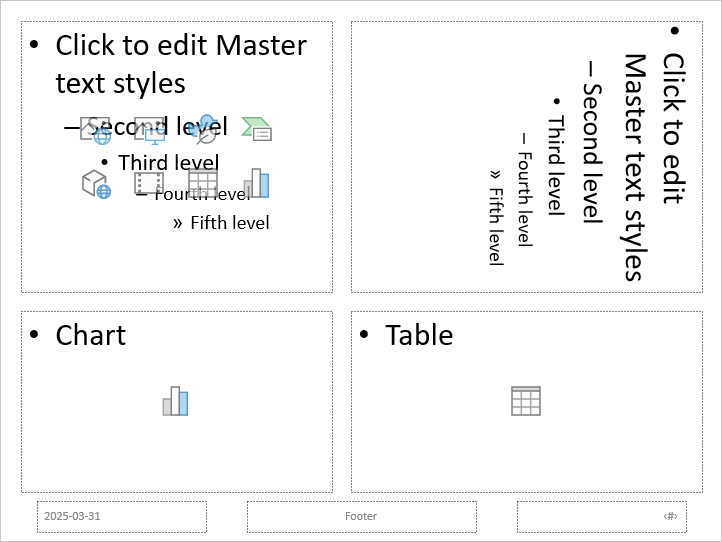
다음 예제는 Blank 레이아웃이 존재함을 확인하고, 해당 레이아웃에 네 개의 자리 표시자를 추가한 다음, 수정된 레이아웃을 사용하는 보통 슬라이드를 생성합니다. 순서는 의도적인 것으로, 자리 표시자는 보통 슬라이드가 생성되기 전에 추가되므로 Aspose.Slides가 해당 슬라이드에 해당 자리 표시자 도형을 생성할 수 있습니다.
import jpype
import asposeslides

if not jpype.isJVMStarted():
    jpype.startJVM()

from asposeslides.api import Presentation, SaveFormat, SlideLayoutType

presentation = Presentation()
try:
    blank_layout = presentation.getLayoutSlides().getByType(SlideLayoutType.Blank)

    if blank_layout is None:
        print("The presentation does not contain a Blank layout slide.")
    else:
        placeholder_manager = blank_layout.getPlaceholderManager()
        placeholder_manager.addContentPlaceholder(20, 20, 310, 270)
        placeholder_manager.addVerticalTextPlaceholder(350, 20, 350, 270)
        placeholder_manager.addChartPlaceholder(20, 310, 310, 180)
        placeholder_manager.addTablePlaceholder(350, 310, 350, 180)

        presentation.getSlides().addEmptySlide(blank_layout)
        presentation.save("output-with-placeholders.pptx", SaveFormat.Pptx)
finally:
    presentation.dispose()
결과:
Warning
상속된 서식이나 기존 레이아웃 자리 표시자의 형상을 변경하면 종속 슬라이드에 영향을 줄 수 있습니다. 새로 추가된 레이아웃 자리 표시자는 기존 보통 슬라이드에 자동으로 채워지지 않습니다. 프레젠테이션 복사본에서 레이아웃 변경을 테스트하고 모든 종속 슬라이드를 검토하십시오.사용되지 않는 레이아웃 슬라이드 제거
Compress.removeUnusedLayoutSlides 메서드를 사용하여 보통 슬라이드에서 참조하지 않는 레이아웃을 제거합니다. 이 메서드는 아직 사용 중인 레이아웃은 그대로 유지합니다.
import jpype
import asposeslides

if not jpype.isJVMStarted():
    jpype.startJVM()

from asposeslides.api import Compress, Presentation, SaveFormat

presentation = Presentation("input.pptx")
try:
    Compress.removeUnusedLayoutSlides(presentation)
    presentation.save("output-without-unused-layouts.pptx", SaveFormat.Pptx)
finally:
    presentation.dispose()
특정 레이아웃을 제거하려면 먼저 해당 레이아웃의 hasDependingSlides 또는 getDependingSlides 메서드를 사용하십시오. LayoutSlide.remove를 호출하기 전에 종속 슬라이드를 재할당하십시오. 사용 중인 레이아웃을 제거하려고 하면 PptxEditException이 발생합니다.
레이아웃 슬라이드에서 바닥글 가시성 제어
레이아웃에는 자체 바닥글, 슬라이드 번호 및 날짜-시간 자리 표시자가 있습니다. 하나의 레이아웃에 대해 이러한 자리 표시자를 제어하려면 LayoutSlide.getHeaderFooterManager 메서드를 사용하십시오. 예를 들어 콘텐츠 레이아웃에는 바닥글을 표시하고 제목 레이아웃에는 표시하지 않아야 할 때 유용합니다.
다음 예제는 레이아웃을 안전하게 선택하고 해당 바닥글 요소를 표시하도록 합니다:
import jpype
import asposeslides

if not jpype.isJVMStarted():
    jpype.startJVM()

from asposeslides.api import Presentation, SaveFormat, SlideLayoutType

presentation = Presentation("input.pptx")
try:
    layout_slide = presentation.getLayoutSlides().getByType(SlideLayoutType.TitleAndObject)

    if layout_slide is None:
        layout_slide = presentation.getLayoutSlides().getByType(SlideLayoutType.Blank)

    if layout_slide is None:
        print("The presentation does not contain a suitable layout slide.")
    else:
        header_footer_manager = layout_slide.getHeaderFooterManager()
        header_footer_manager.setFooterVisibility(True)
        header_footer_manager.setSlideNumberVisibility(True)
        header_footer_manager.setDateTimeVisibility(True)
        header_footer_manager.setFooterText("Footer text")
        header_footer_manager.setDateTimeText("Date and time text")

        presentation.save("output-with-layout-footers.pptx", SaveFormat.Pptx)
finally:
    presentation.dispose()
마스터 및 하위 레이아웃에서 바닥글 가시성 제어
마스터 계층 전체에 일관된 바닥글 설정을 적용하려면 MasterSlide.getHeaderFooterManager 메서드를 사용하십시오. MasterSlideHeaderFooterManager의 전파 메서드는 마스터와 그에 종속된 레이아웃 슬라이드 및 보통 슬라이드에 적용되며, 단일 보통 슬라이드만을 대상으로 하지 않습니다.
import jpype
import asposeslides

if not jpype.isJVMStarted():
    jpype.startJVM()

from asposeslides.api import Presentation, SaveFormat

presentation = Presentation("input.pptx")
try:
    header_footer_manager = presentation.getMasters().get_Item(0).getHeaderFooterManager()
    header_footer_manager.setFooterAndChildFootersVisibility(True)
    header_footer_manager.setSlideNumberAndChildSlideNumbersVisibility(True)
    header_footer_manager.setDateTimeAndChildDateTimesVisibility(True)
    header_footer_manager.setFooterAndChildFootersText("Footer text")
    header_footer_manager.setDateTimeAndChildDateTimesText("Date and time text")

    presentation.save("output-with-master-footers.pptx", SaveFormat.Pptx)
finally:
    presentation.dispose()
FAQ
마스터 슬라이드와 레이아웃 슬라이드의 차이점은 무엇입니까?
마스터 슬라이드는 프레젠테이션의 테마와 공유 서식을 정의합니다. 레이아웃 슬라이드는 마스터에 속하며 재사용 가능한 하나의 자리 표시자 배치를 정의합니다. 보통 슬라이드는 해당 레이아웃을 사용하고 슬라이드별 콘텐츠를 저장합니다.
레이아웃 슬라이드를 한 프레젠테이션에서 다른 프레젠테이션으로 복사할 수 있나요?
예. addClone 메서드를 사용하여 대상 컬렉션에 복사본을 추가합니다. 프레젠테이션 간에 복사할 때는 소스 레이아웃에서 사용되는 글꼴, 테마, 이미지 및 기타 리소스도 확인하십시오.
이미 사용 중인 레이아웃을 수정하면 어떻게 되나요?
종속 슬라이드는 해당 서식이나 객체를 로컬에서 오버라이드하지 않는 한 레이아웃 변경을 상속받습니다. 따라서 많은 슬라이드에서 자리 표시자 형상 및 상속된 스타일이 한 번에 변경될 수 있습니다. 레이아웃을 편집하기 전에 영향을 받는 슬라이드를 식별하려면 getDependingSlides를 사용하십시오.
여전히 사용 중인 레이아웃을 제거하면 어떻게 되나요?
Aspose.Slides는 PptxEditException을 발생시킵니다. 먼저 종속 슬라이드를 재할당하거나, removeUnusedLayoutSlides를 사용하여 참조되지 않은 레이아웃만 제거하십시오.