
Hang kezelése prezentációkban Python használatával
Áttekintés
Ez a cikk bemutatja, hogyan dolgozhatunk hangkeretekkel az Aspose.Slides‑ben. Megmutatja, hogyan adhatunk beágyazott hangot a diákhoz, hogyan testreszabhatjuk a hangkeret bélyegképét, hogyan állíthatjuk be a lejátszási lehetőségeket, például a hangerőt, a hurok módot, a rejtést, a vágást és a halványodási időket, valamint hogyan nyerhetjük ki a diavetítés-átmenetekben használt hangot.
Hangkeretek létrehozása
Az Aspose.Slides for Python via .NET lehetővé teszi, hogy hangfájlokat adjunk a diákhoz. A hangfájlok beágyazott hangkeretekként kerülnek a diákba.
- Hozzon létre egy példányt a Presentation osztályból.
- Szerezze meg a dia referencia‑ját az indexe alapján.
- Töltse be azt a hangfájlt, amelyet be szeretne ágyazni a diára.
- Adja hozzá a beágyazott hangkeretet (amely a hangfájlt tartalmazza) a diához.
- Állítsa be a PlayMode és a
Volumeértékeket az IAudioFrame objektumon keresztül. - Mentse el a módosított prezentációt.
Ez a Python‑kód megmutatja, hogyan adjon egy beágyazott hangkeretet a diához:
import aspose.slides as slides

# InstantiateS egy prezentáció osztályt, amely egy prezentációfájlt képvisel
with slides.Presentation() as pres:
    # Lekéri az első diát
    sld = pres.slides[0]

    # Betölti a wav hangfájlt adatfolyamra
    with open(path + "sampleaudio.wav", "rb") as in_file:
        # Hozzáadja a hangkeretet
        audio_frame = sld.shapes.add_audio_frame_embedded(50, 150, 100, 100, in_file)

        # Beállítja a hang lejátszási módját és hangerőjét
        audio_frame.play_mode = slides.AudioPlayModePreset.AUTO
        audio_frame.volume = slides.AudioVolumeMode.LOUD

        # Kiírja a PowerPoint fájlt lemezre
        pres.save("AudioFrameEmbed_out.pptx", slides.export.SaveFormat.PPTX)
Hangkeret bélyegkép módosítása
Amikor hangfájlt adunk a prezentációhoz, az hangként egy alapértelmezett képpel rendelkező keretként jelenik meg (lásd az alábbi képet). Megváltoztathatja a hangkeret bélyegképét (állítsa be a kívánt képet).
Ez a Python‑kód megmutatja, hogyan módosítsa a hangkeret bélyegképét vagy előnézeti képét:
import aspose.slides as slides

with slides.Presentation() as presentation:
    slide = presentation.slides[0]

    # Hozzáad egy hangkeretet a diához a megadott helyzet és méret szerint.
    with open("sample2.mp3", "rb") as audio_fs:
        audioFrame = slide.shapes.add_audio_frame_embedded(150, 100, 50, 50, audio_fs)

        # Hozzáad egy képet a prezentáció erőforrásaihoz.
        with open("eagle.jpeg", "rb") as image_fs:
            data = image_fs.read()

        audioImage = presentation.images.add_image(data)

        # Beállítja a képet a hangkerethez.
        audioFrame.picture_format.picture.image = audioImage

        #Mentse a módosított prezentációt lemezre
        presentation.save("example_out.pptx", slides.export.SaveFormat.PPTX)
Hang lejátszási beállítások módosítása
Az Aspose.Slides for Python via .NET lehetővé teszi a hang lejátszását vagy tulajdonságait befolyásoló beállítások módosítását. Például állíthatja a hangerőt, beállíthatja, hogy a hang hurkolva játsszon, vagy akár elrejtheti a hangikonot.
A Audio Options panel a Microsoft PowerPoint‑ban:
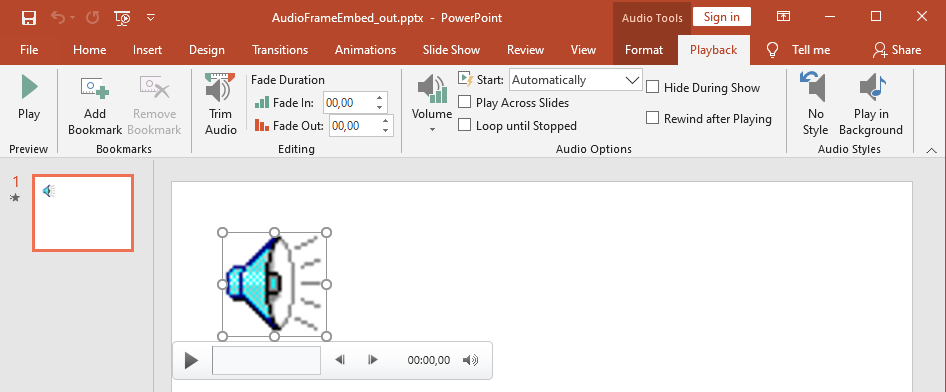
A PowerPoint Audio Options beállítások, amelyek az Aspose.Slides AudioFrame tulajdonságoknak felelnek meg:
- Start legördülő lista egyezik az AudioFrame.play_mode tulajdonsággal
- Volume egyezik az AudioFrame.volume tulajdonsággal
- Play Across Slides egyezik az AudioFrame.play_across_slides tulajdonsággal
- Loop until Stopped egyezik az AudioFrame.play_loop_mode tulajdonsággal
- Hide During Show egyezik az AudioFrame.hide_at_showing tulajdonsággal
- Rewind after Playing egyezik az AudioFrame.rewind_audio tulajdonsággal
A PowerPoint Editing beállítások, amelyek az Aspose.Slides AudioFrame tulajdonságoknak felelnek meg:
- Fade In egyezik az AudioFrame.fade_in_duration tulajdonsággal
- Fade Out egyezik az AudioFrame.fade_out_duration tulajdonsággal
- Trim Audio Start Time egyezik az AudioFrame.trim_from_start tulajdonsággal
- Trim Audio End Time értéke a hang időtartamából a AudioFrame.trim_from_end értéke levonva
A PowerPoint Volume controll a hangvezérlő panelen megfelel az AudioFrame.volume_value tulajdonságnak. Lehetővé teszi a hangerő százalékos változtatását.
Így módosíthatja a hang lejátszási beállításait:
- Сreate vagy szerezze meg a Hangkeretet.
- Állítson be új értékeket a módosítani kívánt Hangkeret‑tulajdonságokhoz.
- Mentse el a módosított PowerPoint‑fájlt.
Ez a Python‑kód bemutat egy műveletet, amelyben a hang beállításait módosítják:
import aspose.slides as slides

with slides.Presentation("AudioFrameEmbed_out.pptx") as pres:
    # Lekéri az AudioFrame alakzatot
    audioFrame = pres.slides[0].shapes[0]

    # Beállítja a lejátszási módot kattintásra
    audioFrame.play_mode = slides.AudioPlayModePreset.ON_CLICK

    # Beállítja a hangerőt alacsonyra
    audioFrame.volume = slides.AudioVolumeMode.LOW

    # Beállítja, hogy a hang a diákon át játszódjon
    audioFrame.play_across_slides = True

    # Kikapcsolja a hurkot a hangnál
    audioFrame.play_loop_mode = False

    # Elrejti az AudioFrame-et a diavetítés során
    audioFrame.hide_at_showing = True

    # Visszatekeri a hangot az elejére lejátszás után
    audioFrame.rewind_audio = True

    # Elmenti a PowerPoint fájlt lemezre
    pres.save("AudioFrameEmbed_changed.pptx", slides.export.SaveFormat.PPTX)
Ez a Python‑példa megmutatja, hogyan adjon hozzá új hangkeretet beágyazott hanggal, vágja le, és állítsa be a halványodási időket:
with slides.Presentation() as pres:
    slide = pres.slides[0]

    with open("sampleaudio.mp3", "rb") as audio_stream:
        audio_data = audio_stream.read()

    audio = pres.audios.add_audio(audio_data)
    audio_frame = slide.shapes.add_audio_frame_embedded(50, 50, 100, 100, audio)

    # Beállítja a vágás kezdő eltolását 1.5 másodpercre
    audio_frame.trim_from_start = 1500.0
    # Beállítja a vágás befejező eltolását 2 másodpercre
    audio_frame.trim_from_end = 2000.0

    # Beállítja a fade-in időtartamot 200 ms-re
    audio_frame.fade_in_duration = 200.0
    # Beállítja a fade-out időtartamot 500 ms-re
    audio_frame.fade_out_duration = 500.0

    pres.save("AudioFrameTrimFade_out.pptx", slides.export.SaveFormat.PPTX)
Az alábbi kódrészlet megmutatja, hogyan kérje le a beágyazott hangot tartalmazó hangkeretet, és állítsa be a hangerőt 85 %-ra:
with slides.Presentation("AudioFrameEmbed_out.pptx") as pres:
    # Lekéri egy hangkeret alakzatot
    audio_frame = pres.slides[0].shapes[0]

    # Beállítja a hanghangerőt 85%-ra
    audio_frame.volume_value = 85.0

    pres.save("AudioFrameValue_out.pptx", slides.export.SaveFormat.PPTX)
Hangfeliratok kezelése
Az Aspose.Slides lehetővé teszi, hogy zárt feliratokat adjunk egy hangkerethez a caption_tracks tulajdonságon keresztül. Ez a tulajdonság egy CaptionsCollection objektumot ad vissza, amely lehetővé teszi WebVTT feliratcímkék hozzáadását, a meglévő címkék bejárását és szükség esetén azok eltávolítását.
Hangfeliratok hozzáadása
Használja a caption_tracks tulajdonságot, hogy egy vagy több feliratcímkét csatoljon egy hangkerethez. Az alábbi példában egy hangfájlt adunk egy diához, majd egy új feliratcímkét töltünk be egy .vtt fájlból.
with slides.Presentation() as presentation:
    with open("audio.mp3", "rb") as audio_stream:
        audio = presentation.audios.add_audio(audio_stream.read())

    slide = presentation.slides[0]
    audio_frame = slide.shapes.add_audio_frame_embedded(10, 10, 50, 50, audio)

    # Új feliratcímkét ad hozzá egy WebVTT fájlból.
    presentation.save("audio_with_captions.pptx", slides.export.SaveFormat.PPTX)
Hangfeliratok kinyerése
Bejárhatja a hangkerethez társított feliratcímkéket, és mentheti őket .vtt fájlokként. Minden feliratcímke hozzáférést biztosít a bináris adataihoz és egyedi azonosítójához, amely felhasználható a feliratok exportálásához.
with slides.Presentation("audio_with_captions.pptx") as presentation:
    slide = presentation.slides[0]
    for shape in slide.shapes:
        if isinstance(shape, slides.AudioFrame):
            audio_frame = shape
            for caption_track in audio_frame.caption_tracks:
                # Mentse a feliratcímkét .vtt fájlként.
                with open(f"{caption_track.caption_id}.vtt", "wb") as track_stream:
                    track_stream.write(caption_track.binary_data)
Hangfeliratok eltávolítása
A feliratok egy hangkeretről való eltávolításához használja a CaptionsCollection által biztosított metódusokat, mint a clear, remove vagy remove_at. Az alábbi példa eltávolítja az összes feliratcímkét egy hangkeretből.
with slides.Presentation("audio_with_captions.pptx") as presentation:
    slide = presentation.slides[0]
    audio_frame = slide.shapes[0]  # típus: slides.AudioFrame

    # Távolítsa el az összes feliratcímkét a hangkeretből.
    audio_frame.caption_tracks.clear()

    presentation.save("audio_without_captions.pptx", slides.export.SaveFormat.PPTX)
Hang kinyerése
Az Aspose.Slides for Python via .NET lehetővé teszi a diavetítés-átmenetekben használt hang kinyerését. Például egy adott dián használt hangot is ki tud nyerni.
- Hozzon létre egy Presentation példányt, és töltse be a hangot tartalmazó prezentációt.
- Szerezze meg a megfelelő dia referencia‑ját az indexe alapján.
- Hozzáférés a dia diavetítés‑átmeneteihez.
- Kinyeri a hangot bájt‑adatként.
Ez a Python‑kód megmutatja, hogyan nyerheti ki a diában használt hangot:
import aspose.slides as slides

#with slides.Presentation("AudioSlide.pptx") as pres:
with slides.Presentation("AudioFrameEmbed_changed.pptx") as pres:
    # Hozzáfér a kívánt diához
    slide = pres.slides[0]

    # Lekéri a diavetítési átmenet hatásait a diára
    transition = slide.slide_show_transition

    #Kinyeri a hangot bájt tömbben
    audio = transition.sound.binary_data

    print("Length: " + str(len(audio)))
GYIK
Újra felhasználhatom ugyanazt a hangfájlt több dián anélkül, hogy megnövelném a fájlméretet?
Igen. Adja hozzá a hangot egyszer a prezentáció közös audio collection‑hez, és hozzon létre további hangkereteket, amelyek erre a meglévő eszközre hivatkoznak. Ez megakadályozza a médiaadatok duplikálását és a prezentáció méretét kordában tartja.
Kicserélhetem a hangot egy meglévő hangkeretben anélkül, hogy újra létrehoznám az alakzatot?
Igen. Egy hivatkozott hang esetén frissítse a link path‑t, hogy az új fájlra mutasson. Egy beágyazott hang esetén cserélje ki a embedded audio objektumot egy másikra a prezentáció audio collection‑ből. A keret formázása és a legtöbb lejátszási beállítás változatlan marad.
A vágás megváltoztatja-e a prezentációban tárolt alapuló hangadatot?
Nem. A vágás csak a lejátszási határokat módosítja. Az eredeti hangbájtok érintetlenek maradnak, és a beágyazott hang vagy a prezentáció hanggyűjteménye révén továbbra is elérhetők.