
Zoomok kezelése prezentációkban Python nyelven
Bevezetés
A PowerPoint-zoomok lehetővé teszik, hogy egyes diákra, szakaszokra és a prezentáció egyes részeire ugorjon, illetve onnan visszatérjen. Előadás közben ez a gyors navigálási lehetőség nagyon hasznos lehet.
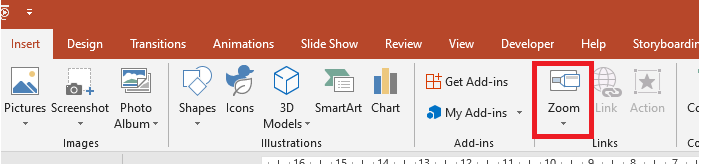
- A teljes prezentáció egy diára való összefoglalásához használja a Summary Zoom elemet.
- Kijelölt diák megjelenítéséhez használja a Slide Zoom elemet.
- Egyetlen szakasz megjelenítéséhez használja a Section Zoom elemet.
Dia Zoom
A dia zoom dinamikusabbá teheti a prezentációt, lehetővé téve, hogy szabadon navigáljon a diák között tetszőleges sorrendben, anélkül hogy megszakítaná az előadás folyását. A dia zoomok kiválóak rövid, kevés szakaszt tartalmazó előadásokhoz, de más prezentációs forgatókönyvekben is használhatók.
A dia zoomok segítenek több információs darabot átfogóan megtekinteni, mintha egyetlen vásznon dolgozna.

A dia zoom objektumokhoz az Aspose.Slides a ZoomImageType felsorolást, a ZoomFrame osztályt és néhány metódust a ShapeCollection osztályban biztosít.
Zoomkeretek létrehozása
- Hozzon létre egy példányt a Presentation osztályból.
- Hozzon létre új diát, amelyekre hivatkozni szeretne.
- Adjon azonosító szöveget és háttérszínt a létrehozott diákhoz.
- Adjon zoomkereteket (amelyek a létrehozott diákra mutatnak) az első diára.
- Írja a módosított prezentációt PPTX fájlként.
import aspose.slides as slides
import aspose.pydrawing as draw

with slides.Presentation() as pres:
    #Új diák hozzáadása a prezentációhoz
    slide2 = pres.slides.add_empty_slide(pres.slides[0].layout_slide)
    slide3 = pres.slides.add_empty_slide(pres.slides[0].layout_slide)

    #Háttér létrehozása a második diára
    slide2.background.type = slides.BackgroundType.OWN_BACKGROUND
    slide2.background.fill_format.fill_type = slides.FillType.SOLID
    slide2.background.fill_format.solid_fill_color.color = draw.Color.cyan

    #Szövegdoboz létrehozása a második diára
    autoshape = slide2.shapes.add_auto_shape(slides.ShapeType.RECTANGLE, 100, 200, 500, 200)
    autoshape.text_frame.text = "Second Slide"

    #Háttér létrehozása a harmadik diára
    slide3.background.type = slides.BackgroundType.OWN_BACKGROUND
    slide3.background.fill_format.fill_type = slides.FillType.SOLID
    slide3.background.fill_format.solid_fill_color.color = draw.Color.dark_khaki

    #Szövegdoboz létrehozása a harmadik diára
    autoshape = slide3.shapes.add_auto_shape(slides.ShapeType.RECTANGLE, 100, 200, 500, 200)
    autoshape.text_frame.text = "Trird Slide"

    #ZoomFrame objektumok hozzáadása
    pres.slides[0].shapes.add_zoom_frame(20, 20, 250, 200, slide2)
    pres.slides[0].shapes.add_zoom_frame(200, 250, 250, 200, slide3)

    #Prezentáció mentése
    pres.save("presentation-zoom.pptx", slides.export.SaveFormat.PPTX)
Zoomkeretek létrehozása egyedi képekkel
- Hozzon létre egy példányt a
Presentationosztályból. - Hozzon létre egy új diát, amelyre hivatkozni szeretne.
- Adjon azonosító szöveget és háttérszínt a létrehozott diára.
- Hozzon létre egy PPImage objektumot úgy, hogy egy képet ad a Presentation objektumhoz tartozó Images gyűjteményhez, amelyet a keret kitöltésére használ.
- Adjon zoomkereteket (amelyek a létrehozott diára mutatnak) az első diára.
- Írja a módosított prezentációt PPTX fájlként.
import aspose.slides as slides
import aspose.pydrawing as draw

with slides.Presentation() as pres:
    #Új dia hozzáadása a prezentációhoz
    slide = pres.slides.add_empty_slide(pres.slides[0].layout_slide)

    # Háttér létrehozása a második diára
    slide.background.type = slides.BackgroundType.OWN_BACKGROUND
    slide.background.fill_format.fill_type = slides.FillType.SOLID
    slide.background.fill_format.solid_fill_color.color = draw.Color.cyan

    # Szövegdoboz létrehozása a harmadik diára
    autoshape = slide.shapes.add_auto_shape(slides.ShapeType.RECTANGLE, 100, 200, 500, 200)
    autoshape.text_frame.text = "Second Slide"

    # Új kép létrehozása a zoom objektumhoz
    image = pres.images.add_image(slides.Images.from_file("img.jpeg"))

    #ZoomFrame objektum hozzáadása
    pres.slides[0].shapes.add_zoom_frame(20, 20, 300, 200, slide, image)

    # Prezentáció mentése
    pres.save("presentation.pptx", slides.export.SaveFormat.PPTX)
Zoomkeretek formázása
- Hozzon létre egy példányt a
Presentationosztályból. - Hozzon létre új diát, amelyekre hivatkozni kíván.
- Adjon azonosító szöveget és háttérszínt a létrehozott diákhoz.
- Adjon zoomkereteket (amelyek a létrehozott diákra mutatnak) az első diára.
- Hozzon létre egy PPImage objektumot úgy, hogy egy képet ad a Presentation objektumhoz tartozó Images gyűjteményhez, amelyet a keret kitöltésére használ.
- Állítson be egy egyedi képet az első zoomkeret objektumhoz.
- Módosítsa a vonalformátumot a második zoomkeret objektumnál.
- Távolítsa el a háttérképet a második zoomkeret objektum képéről.
- Írja a módosított prezentációt PPTX fájlként.
import aspose.slides as slides
import aspose.pydrawing as draw

with slides.Presentation() as pres:
    #Új diák hozzáadása a prezentációhoz
    slide2 = pres.slides.add_empty_slide(pres.slides[0].layout_slide)
    slide3 = pres.slides.add_empty_slide(pres.slides[0].layout_slide)

    # Háttér létrehozása a második diára
    slide2.background.type = slides.BackgroundType.OWN_BACKGROUND
    slide2.background.fill_format.fill_type = slides.FillType.SOLID
    slide2.background.fill_format.solid_fill_color.color = draw.Color.cyan

    # Szövegdoboz létrehozása a második diára
    autoshape = slide2.shapes.add_auto_shape(slides.ShapeType.RECTANGLE, 100, 200, 500, 200)
    autoshape.text_frame.text = "Second Slide"

    # Háttér létrehozása a harmadik diára
    slide3.background.type = slides.BackgroundType.OWN_BACKGROUND
    slide3.background.fill_format.fill_type = slides.FillType.SOLID
    slide3.background.fill_format.solid_fill_color.color = draw.Color.dark_khaki

    # Szövegdoboz létrehozása a harmadik diára
    autoshape = slide3.shapes.add_auto_shape(slides.ShapeType.RECTANGLE, 100, 200, 500, 200)
    autoshape.text_frame.text = "Trird Slide"

    #ZoomFrame objektumok hozzáadása
    zoomFrame1 = pres.slides[0].shapes.add_zoom_frame(20, 20, 250, 200, slide2)
    zoomFrame2 = pres.slides[0].shapes.add_zoom_frame(200, 250, 250, 200, slide3)

    # Új kép létrehozása a zoom objektumhoz
    image = pres.images.add_image(slides.Images.from_file("img.jpeg"))
    # Egyedi kép beállítása a zoomFrame1 objektumhoz
    zoomFrame1.image = image

    # Zoom keret formátum beállítása a zoomFrame2 objektumnál
    zoomFrame2.line_format.width = 5
    zoomFrame2.line_format.fill_format.fill_type = slides.FillType.SOLID
    zoomFrame2.line_format.fill_format.solid_fill_color.color = draw.Color.hot_pink
    zoomFrame2.line_format.dash_style = slides.LineDashStyle.DASH_DOT

    # Ne jelenjen meg háttér a zoomFrame2 objektumnál
    zoomFrame2.show_background = False

    # Prezentáció mentése
    pres.save("presentation-zoom2.pptx", slides.export.SaveFormat.PPTX)
Szakasz Zoom
A szakasz zoom egy hivatkozás a prezentáció egy szakaszára. A szakasz zoomokkal visszatérhet a kiemelni kívánt szakaszokra, vagy szemléltetheti, hogyan kapcsolódnak a prezentáció egyes részei.

A szakasz zoom objektumokhoz az Aspose.Slides a SectionZoomFrame osztályt és néhány metódust a ShapeCollection osztályban biztosít.
Szakaszzoom keretek létrehozása
- Hozzon létre egy példányt a Presentation osztályból.
- Hozzon létre egy új diát.
- Adjon azonosító háttérszínt a létrehozott diára.
- Hozzon létre egy új szakaszt, amelyre a zoomkeretet szeretné hivatkozni.
- Adjon egy szakaszzoom keretet (amely a létrehozott szakaszra mutat) az első diára.
- Írja a módosított prezentációt PPTX fájlként.
import aspose.slides as slides
import aspose.pydrawing as draw

with slides.Presentation() as pres:
    #Új dia hozzáadása a prezentációhoz
    slide = pres.slides.add_empty_slide(pres.slides[0].layout_slide)

    slide.background.type = slides.BackgroundType.OWN_BACKGROUND
    slide.background.fill_format.fill_type = slides.FillType.SOLID
    slide.background.fill_format.solid_fill_color.color = draw.Color.yellow_green


    # Új szakasz hozzáadása a prezentációhoz
    pres.sections.add_section("Section 1", slide)

    # Új SzakaszZoomFrame objektum hozzáadása
    sectionZoomFrame = pres.slides[0].shapes.add_section_zoom_frame(20, 20, 300, 200, pres.sections[1])

    # Prezentáció mentése
    pres.save("presentation.pptx", slides.export.SaveFormat.PPTX)
Szakaszzoom keretek létrehozása egyedi képekkel
- Hozzon létre egy példányt a Presentation osztályból.
- Hozzon létre egy új diát.
- Adjon azonosító háttérszínt a létrehozott diára.
- Hozzon létre egy új szakaszt, amelyre a zoomkeretet szeretné hivatkozni.
- Hozzon létre egy PPImage objektumot úgy, hogy egy képet ad a Presentation objektumhoz tartozó Images gyűjteményhez, amelyet a keret kitöltésére használ.
- Adjon egy szakaszzoom keretet (amely a létrehozott szakaszra mutat) az első diára.
- Írja a módosított prezentációt PPTX fájlként.
import aspose.slides as slides
import aspose.pydrawing as draw

with slides.Presentation() as pres:
    #Új dia hozzáadása a prezentációhoz
    slide = pres.slides.add_empty_slide(pres.slides[0].layout_slide)

    slide.background.type = slides.BackgroundType.OWN_BACKGROUND
    slide.background.fill_format.fill_type = slides.FillType.SOLID
    slide.background.fill_format.solid_fill_color.color = draw.Color.yellow_green


    # Új szakasz hozzáadása a prezentációhoz
    pres.sections.add_section("Section 1", slide)

    # Új kép létrehozása a zoom objektumhoz
    image = pres.images.add_image(slides.Images.from_file("img.jpeg"))

    # SzakaszZoomFrame objektum hozzáadása
    sectionZoomFrame = pres.slides[0].shapes.add_section_zoom_frame(20, 20, 300, 200, pres.sections[1], image)

    # Prezentáció mentése
    pres.save("presentation.pptx", slides.export.SaveFormat.PPTX)
Szakaszzoom keretek formázása
- Hozzon létre egy példányt a Presentation osztályból.
- Hozzon létre egy új diát.
- Adjon azonosító háttérszínt a létrehozott diára.
- Hozzon létre egy új szakaszt, amelyre a zoomkeretet szeretné hivatkozni.
- Adjon egy szakaszzoom keretet (amely a létrehozott szakaszra mutat) az első diára.
- Módosítsa a méretet és a pozíciót a létrehozott szakaszzoom objektumnál.
- Hozzon létre egy PPImage objektumot úgy, hogy egy képet ad a Presentation objektumhoz tartozó Images gyűjteményhez, amelyet a keret kitöltésére használ.
- Állítson be egy egyedi képet a létrehozott szakaszzoom keret objektumhoz.
- Állítsa be a visszatérés az eredeti diára a hivatkozott szakaszból funkciót.
- Távolítsa el a háttérképet a szakaszzoom keret objektum képéről.
- Módosítsa a vonalformátumot a második zoomkeret objektumnál.
- Módosítsa az átmenet időtartamát.
- Írja a módosított prezentációt PPTX fájlként.
import aspose.slides as slides
import aspose.pydrawing as draw


with slides.Presentation() as pres:
    #Új dia hozzáadása a prezentációhoz
    slide = pres.slides.add_empty_slide(pres.slides[0].layout_slide)
    slide.background.fill_format.fill_type = slides.FillType.SOLID
    slide.background.fill_format.solid_fill_color.color = draw.Color.yellow_green
    slide.background.type = slides.BackgroundType.OWN_BACKGROUND

    # Új szakasz hozzáadása a prezentációhoz
    pres.sections.add_section("Section 1", slide)

    # SectionZoomFrame objektum hozzáadása
    sectionZoomFrame = pres.slides[0].shapes.add_section_zoom_frame(20, 20, 300, 200, pres.sections[1])

    # SectionZoomFrame formázása
    sectionZoomFrame.x = 100
    sectionZoomFrame.y = 300
    sectionZoomFrame.width = 100
    sectionZoomFrame.height = 75

    image = pres.images.add_image(slides.Images.from_file("img.jpeg"))
    sectionZoomFrame.image = image

    sectionZoomFrame.return_to_parent = True
    sectionZoomFrame.show_background = False

    sectionZoomFrame.line_format.fill_format.fill_type = slides.FillType.SOLID
    sectionZoomFrame.line_format.fill_format.solid_fill_color.color = draw.Color.brown
    sectionZoomFrame.line_format.dash_style = slides.LineDashStyle.DASH_DOT
    sectionZoomFrame.line_format.width = 2.5

    sectionZoomFrame.transition_duration = 1.5

    # Prezentáció mentése
    pres.save("presentation.pptx", slides.export.SaveFormat.PPTX)
Összefoglaló Zoom
Az összefoglaló zoom olyan kezdőlap, ahol a prezentáció minden része egyszerre jelenik meg. Előadás közben a zoom segítségével tetszőleges sorrendben ugorhat a prezentáció egyik pontjáról a másikra. Kreatív lehet, előre ugorhat vagy visszatérhet a diák egyes részeihez, anélkül hogy megszakítaná az előadás folyását.
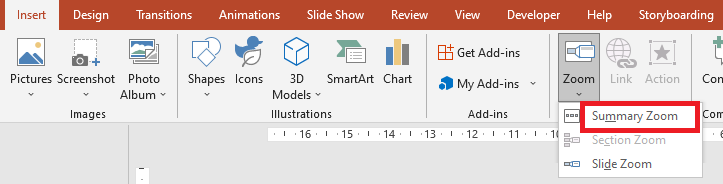
Az összefoglaló zoom objektumokhoz az Aspose.Slides a SummaryZoomFrame, a SummaryZoomSection és a SummaryZoomSectionCollection osztályt, valamint néhány metódust a ShapeCollection osztályban biztosít.
Összefoglaló Zoom létrehozása
- Hozzon létre egy példányt a Presentation osztályból.
- Hozzon létre új diát azonosító háttérrel és új szakaszokkal a létrehozott diákhoz.
- Adja hozzá az összefoglaló zoom keretet az első diához.
- Írja a módosított prezentációt PPTX fájlként.
import aspose.slides as slides
import aspose.pydrawing as draw

with slides.Presentation() as pres:
    # Diák tömbjének létrehozása
    for slideNumber in range(5):
        #Új diák hozzáadása a prezentációhoz
        slide = pres.slides.add_empty_slide(pres.slides[0].layout_slide)

        # Háttér létrehozása a diára
        slide.background.type = slides.BackgroundType.OWN_BACKGROUND
        slide.background.fill_format.fill_type = slides.FillType.SOLID
        slide.background.fill_format.solid_fill_color.color = draw.Color.dark_khaki

        # Szövegdoboz létrehozása a diára
        autoshape = slide.shapes.add_auto_shape(slides.ShapeType.RECTANGLE, 100, 200, 500, 200)
        autoshape.text_frame.text = "Slide - {num}".format(num = (slideNumber + 2))

    # Zoom objektumok létrehozása minden dia számára az első dián
    for slideNumber in range(1, len(pres.slides)):
        x = (slideNumber - 1) * 100
        y = (slideNumber - 1) * 100
        zoomFrame = pres.slides[0].shapes.add_zoom_frame(x, y, 150, 120, pres.slides[slideNumber])

        # ReturnToParent tulajdonság beállítása az első diára való visszatéréshez
        zoomFrame.return_to_parent = True

    # Prezentáció mentése
    pres.save("presentation-zoom3.pptx", slides.export.SaveFormat.PPTX)
Összefoglaló Zoom szakaszok hozzáadása és eltávolítása
- Hozzon létre egy példányt a Presentation osztályból.
- Hozzon létre új diát azonosító háttérrel és új szakaszokkal a létrehozott diákhoz.
- Adjon egy összefoglaló zoom keretet az első diához.
- Hozzon létre egy új diát és szakaszt a prezentációban.
- Adja hozzá a létrehozott szakaszt az összefoglaló zoom kerethez.
- Távolítsa el az első szakaszt az összefoglaló zoom keretből.
- Írja a módosított prezentációt PPTX fájlként.
import aspose.slides as slides
import aspose.pydrawing as draw


with slides.Presentation() as pres:
    #Új dia hozzáadása a prezentációhoz
    slide = pres.slides.add_empty_slide(pres.slides[0].layout_slide)
    slide.background.fill_format.fill_type = slides.FillType.SOLID
    slide.background.fill_format.solid_fill_color.color = draw.Color.yellow_green
    slide.background.type = slides.BackgroundType.OWN_BACKGROUND

    # Új szakasz hozzáadása a prezentációhoz
    pres.sections.add_section("Section 1", slide)

    #Új dia hozzáadása a prezentációhoz
    slide = pres.slides.add_empty_slide(pres.slides[0].layout_slide)
    slide.background.fill_format.fill_type = slides.FillType.SOLID
    slide.background.fill_format.solid_fill_color.color = draw.Color.aqua
    slide.background.type = slides.BackgroundType.OWN_BACKGROUND

    # Új szakasz hozzáadása a prezentációhoz
    pres.sections.add_section("Section 2", slide)

    # SummaryZoomFrame objektum hozzáadása
    summaryZoomFrame = pres.slides[0].shapes.add_summary_zoom_frame(150, 50, 300, 200)

    #Új dia hozzáadása a prezentációhoz
    slide = pres.slides.add_empty_slide(pres.slides[0].layout_slide)
    slide.background.fill_format.fill_type = slides.FillType.SOLID
    slide.background.fill_format.solid_fill_color.color = draw.Color.chartreuse
    slide.background.type = slides.BackgroundType.OWN_BACKGROUND

    # Új szakasz hozzáadása a prezentációhoz
    section3 = pres.sections.add_section("Section 3", slide)

    # Szakaszt hozzáadása a Summary Zoom-hoz
    summaryZoomFrame.summary_zoom_collection.add_summary_zoom_section(section3)

    # Szakasz eltávolítása a Summary Zoom-ból
    summaryZoomFrame.summary_zoom_collection.remove_summary_zoom_section(pres.sections[1])

    # Prezentáció mentése
    pres.save("presentation.pptx", slides.export.SaveFormat.PPTX)
Összefoglaló Zoom szakaszok formázása
- Hozzon létre egy példányt a Presentation osztályból.
- Hozzon létre új diát azonosító háttérrel és új szakaszokkal a létrehozott diákhoz.
- Adja hozzá az összefoglaló zoom keretet az első diához.
- Szerezzen egy summary zoom szakasz objektumot az első objektumhoz a
SummaryZoomSectionCollection-ból. - Hozzon létre egy
PPImageobjektumot úgy, hogy egy képet ad a Presentation objektumhoz tartozó images gyűjteményhez, amelyet a keret kitöltésére használ. - Állítson be egy egyedi képet a létrehozott szakaszzoom keret objektumhoz.
- Állítsa be a visszatérés az eredeti diára a hivatkozott szakaszból funkciót.
- Módosítsa a vonalformátumot a második zoomkeret objektumnál.
- Módosítsa az átmenet időtartamát.
- Írja a módosított prezentációt PPTX fájlként.
import aspose.slides as slides
import aspose.pydrawing as draw

with slides.Presentation() as pres:
    #Új dia hozzáadása a prezentációhoz
    slide = pres.slides.add_empty_slide(pres.slides[0].layout_slide)
    slide.background.fill_format.fill_type = slides.FillType.SOLID
    slide.background.fill_format.solid_fill_color.color = draw.Color.brown
    slide.background.type = slides.BackgroundType.OWN_BACKGROUND

    # Új szakasz hozzáadása a prezentációhoz
    pres.sections.add_section("Section 1", slide)

    #Új dia hozzáadása a prezentációhoz
    slide = pres.slides.add_empty_slide(pres.slides[0].layout_slide)
    slide.background.fill_format.fill_type = slides.FillType.SOLID
    slide.background.fill_format.solid_fill_color.color = draw.Color.aqua
    slide.background.type = slides.BackgroundType.OWN_BACKGROUND

    # Új szakasz hozzáadása a prezentációhoz
    pres.sections.add_section("Section 2", slide)

    # SummaryZoomFrame objektum hozzáadása
    summaryZoomFrame = pres.slides[0].shapes.add_summary_zoom_frame(150, 50, 300, 200)

    # Az első SummaryZoomSection objektum lekérése
    summarySection = summaryZoomFrame.summary_zoom_collection[0]

    # Formázás a SummaryZoomSection objektumhoz
    image = pres.images.add_image(slides.Images.from_file("img.jpeg"))
    summarySection.image = image

    summarySection.return_to_parent = False

    summarySection.line_format.fill_format.fill_type = slides.FillType.SOLID
    summarySection.line_format.fill_format.solid_fill_color.color = draw.Color.black
    summarySection.line_format.dash_style = slides.LineDashStyle.DASH_DOT
    summarySection.line_format.width = 1.5

    summarySection.transition_duration = 1.5

    # Prezentáció mentése
    pres.save("presentation.pptx", slides.export.SaveFormat.PPTX)
GYIK
Ellenőrizhetem a visszatérést a szülő diára a cél megjelenítése után?
Igen. A Zoom frame vagy a section rendelkezik return_to_parent viselkedéssel, amely engedélyezve visszaküldi a nézőt a kiinduló diára a cél tartalom megtekintése után.
Módosíthatom a Zoom átmenet ‘sebességét’ vagy időtartamát?
Igen. A Zoom támogatja a transition_duration beállítását, így szabályozhatja, mennyi ideig tart a ugrás animációja.
Vannak korlátok arra vonatkozóan, hány Zoom objektumot tartalmazhat egy prezentáció?
Nincs dokumentált kemény API‑korlát. A gyakorlati korlátok a prezentáció összetettségétől és a nézők teljesítményétől függenek. Sok Zoom keretet hozzáadhat, de vegye figyelembe a fájlméretet és a renderelési időt.