
Dia
Ez a cikk sorozatban mutat be példákat, amelyek bemutatják, hogyan dolgozhat a diák kezelésével a Aspose.Slides for Python via .NET használatával. Megtanulja, hogyan adjon hozzá, érjen el, klónozzon, rendezzen át és távolítson el diákat a Presentation osztály használatával.
Az alábbi minden példa egy rövid magyarázatot tartalmaz, amelyet egy Python kódrészlet követ.
Dia hozzáadása
Új dia hozzáadásához először ki kell választani egy elrendezést. Ebben a példában a Blank elrendezést használjuk, és egy üres diát adunk a prezentációhoz.
def add_slide():
    with slides.Presentation() as presentation:
        # Minden dia egy elrendezésen alapul, amely maga is egy fő diára épül.
        # Használja a Blank elrendezést egy új dia létrehozásához.
        blank_layout = presentation.layout_slides.get_by_type(slides.SlideLayoutType.BLANK)

        # Új üres dia hozzáadása a kiválasztott elrendezés használatával.
        presentation.slides.add_empty_slide(blank_layout)

        presentation.save("slide.pptx", slides.export.SaveFormat.PPTX)
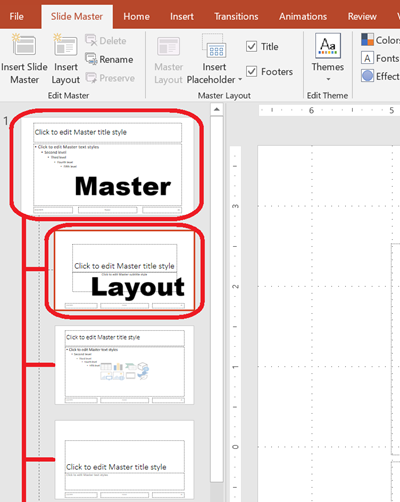
💡 Tipp: Minden diaelrendezés egy fő diából származik, amely meghatározza az általános dizájnt és a helyőrzők struktúráját. Az alábbi kép szemlélteti, hogyan vannak megszervezve a fő diák és a hozzájuk tartozó elrendezések a PowerPointban.
Diák index szerinti elérése
A diák elérhetők az indexük segítségével. Ez hasznos a diák bejárásához vagy egyedi diák módosításához.
def access_slide():
    with slides.Presentation("slide.pptx") as presentation:
        # Diát index szerint elér.
        first_slide = presentation.slides[0]
Dia klónozása
Ez a példa bemutatja, hogyan lehet klónozni egy meglévő diát. A klónozott dia automatikusan a diakollekció végére kerül.
def clone_slide():
    with slides.Presentation("slide.pptx") as presentation:
        slide = presentation.slides[0]

        # Klónozza a diát; a prezentáció végére kerül hozzáadva.
        cloned_slide = presentation.slides.add_clone(slide)

        presentation.save("slide_cloned.pptx", slides.export.SaveFormat.PPTX)
Diák átrendezése
A diák sorrendjét módosíthatja egy dia új indexre történő áthelyezésével. Ebben az esetben egy diát az első pozícióba helyezünk.
def reorder_slide():
    with slides.Presentation("slide.pptx") as presentation:
        slide = presentation.slides[1]

        # Mozgassa a diát az első helyre (a többi lefelé tolódik).
        presentation.slides.reorder(0, slide)

        presentation.save("slide_reordered.pptx", slides.export.SaveFormat.PPTX)
Dia eltávolítása
Dia eltávolításához egyszerűen hivatkozzon rá, és hívja meg a remove metódust. Ez a példa az első diát távolítja el.
def remove_slide():
    with slides.Presentation("slide.pptx") as presentation:
        slide = presentation.slides[0]

        # Távolítsa el a diát.
        presentation.slides.remove(slide)

        presentation.save("slide_removed.pptx", slides.export.SaveFormat.PPTX)