
Slajd
Ten artykuł zawiera szereg przykładów demonstrujących, jak pracować ze slajdami przy użyciu Aspose.Slides for Python via .NET. Dowiesz się, jak dodawać, uzyskiwać dostęp, klonować, przestawiać i usuwać slajdy za pomocą klasy Presentation.
Każdy przykład poniżej zawiera krótkie wyjaśnienie, a następnie fragment kodu w języku Python.
Dodaj slajd
Aby dodać nowy slajd, najpierw musisz wybrać układ. W tym przykładzie używamy układu Blank i dodajemy pusty slajd do prezentacji.
def add_slide():
    with slides.Presentation() as presentation:
        # Każdy slajd opiera się na układzie, który sam jest oparty na slajdzie głównym.
        # Użyj układu Blank, aby utworzyć nowy slajd.
        blank_layout = presentation.layout_slides.get_by_type(slides.SlideLayoutType.BLANK)

        # Dodaj nowy pusty slajd przy użyciu wybranego układu.
        presentation.slides.add_empty_slide(blank_layout)

        presentation.save("slide.pptx", slides.export.SaveFormat.PPTX)
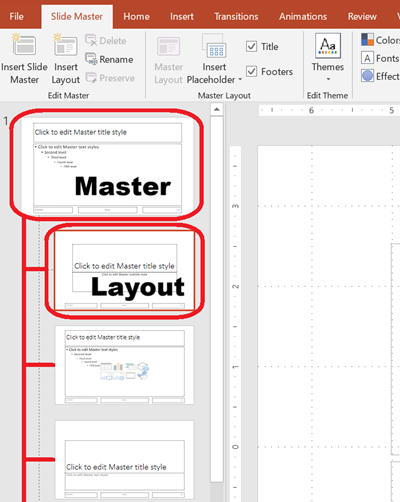
💡 Wskazówka: Każdy układ slajdu pochodzi z głównego slajdu, który definiuje ogólny projekt i strukturę pól zastępczych. Poniższy obraz ilustruje, jak główne slajdy i ich powiązane układy są zorganizowane w programie PowerPoint.
Uzyskaj dostęp do slajdów według indeksu
Możesz uzyskać dostęp do slajdów przy użyciu ich indeksu. Jest to przydatne przy iteracji po slajdach lub modyfikowaniu konkretnych slajdów.
def access_slide():
    with slides.Presentation("slide.pptx") as presentation:
        # Uzyskaj dostęp do slajdu według indeksu.
        first_slide = presentation.slides[0]
Klonuj slajd
Ten przykład pokazuje, jak sklonować istniejący slajd. Sklonowany slajd jest automatycznie dodawany na końcu kolekcji slajdów.
def clone_slide():
    with slides.Presentation("slide.pptx") as presentation:
        slide = presentation.slides[0]

        # Sklonuj slajd; zostanie on dodany na końcu prezentacji.
        cloned_slide = presentation.slides.add_clone(slide)

        presentation.save("slide_cloned.pptx", slides.export.SaveFormat.PPTX)
Przestaw kolejność slajdów
Możesz zmienić kolejność slajdów, przenosząc je na nowy indeks. W tym przypadku przenosimy slajd na pierwszą pozycję.
def reorder_slide():
    with slides.Presentation("slide.pptx") as presentation:
        slide = presentation.slides[1]

        # Przenieś slajd na pierwszą pozycję (pozostałe przesuwają się w dół).
        presentation.slides.reorder(0, slide)

        presentation.save("slide_reordered.pptx", slides.export.SaveFormat.PPTX)
Usuń slajd
Aby usunąć slajd, po prostu odwołaj się do niego i wywołaj remove. Ten przykład usuwa pierwszy slajd.
def remove_slide():
    with slides.Presentation("slide.pptx") as presentation:
        slide = presentation.slides[0]

        # Usuń slajd.
        presentation.slides.remove(slide)

        presentation.save("slide_removed.pptx", slides.export.SaveFormat.PPTX)