
Sesuaikan Sumbu Diagram dalam Presentasi di Android
Gambaran Umum
Artikel ini menjelaskan cara menyesuaikan sumbu diagram dengan Aspose.Slides untuk Android melalui Java. Artikel ini mencakup nilai sumbu yang dihitung, menukar baris dan kolom diagram, visibilitas sumbu, interval label kategori dan tanda centang, kategori tanggal dan pemformatannya, rotasi judul, penempatan sumbu, unit tampilan, dan skala logaritmik.
Dapatkan Nilai Maksimum pada Sumbu Vertikal di Diagram
Buat sebuah Presentasi dan tambahkan diagram area dengan data default. Panggil validateChartLayout sebelum membaca nilai sumbu yang dihitung sehingga tata letak diagram mutakhir.
Baca getActualMaxValue dan getActualMinValue untuk batas sumbu, serta getActualMajorUnit dan getActualMinorUnit untuk interval tanda centang. getActualMajorUnitScale dan getActualMinorUnitScale menyediakan skala satuan waktu, yang relevan untuk sumbu tanggal. Contoh menyimpan nilai-nilai ini dalam variabel lokal dan menyimpan diagram.
import com.aspose.slides.*;

Presentation presentation = new Presentation();
try {
    ISlide slide = presentation.getSlides().get_Item(0);

    IChart chart = slide.getShapes().addChart(ChartType.Area, 100, 100, 500, 350);
    chart.validateChartLayout();

    double maxValue = chart.getAxes().getVerticalAxis().getActualMaxValue();
    double minValue = chart.getAxes().getVerticalAxis().getActualMinValue();

    double majorUnit = chart.getAxes().getVerticalAxis().getActualMajorUnit();
    double minorUnit = chart.getAxes().getVerticalAxis().getActualMinorUnit();

    int majorUnitScale = chart.getAxes().getVerticalAxis().getActualMajorUnitScale();
    int minorUnitScale = chart.getAxes().getVerticalAxis().getActualMinorUnitScale();

    presentation.save("AxisValues_out.pptx", SaveFormat.Pptx);
} finally {
    presentation.dispose();
}
Tukar Data antara Sumbu
Gunakan switchRowColumn untuk menukar peran seri dan kategori dalam data diagram. Setiap kategori sebelumnya menjadi seri, dan setiap seri sebelumnya menjadi kategori. Ini mengubah cara pengelompokan data; tidak menukar sumbu horizontal dan vertikal. Contoh menggunakan setRange untuk mengikat data default ke Sheet1!A1:D5, termasuk baris header dan kolom kategori, sebelum menukar baris dan kolom. Ini menyimpan diagram dengan empat seri dan tiga kategori.
import com.aspose.slides.*;

Presentation presentation = new Presentation();
try {
    ISlide slide = presentation.getSlides().get_Item(0);

    IChart chart = slide.getShapes().addChart(ChartType.ClusteredColumn, 100, 100, 400, 300);
    chart.getChartData().setRange("Sheet1!A1:D5");
    chart.getChartData().switchRowColumn();

    presentation.save("SwitchChartRowColumns_out.pptx", SaveFormat.Pptx);
} finally {
    presentation.dispose();
}
Balikkan Urutan Plot pada Sumbu
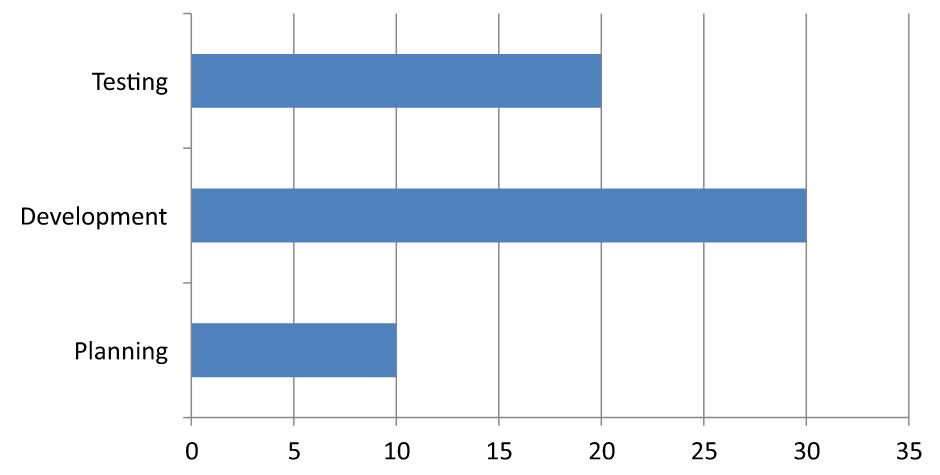
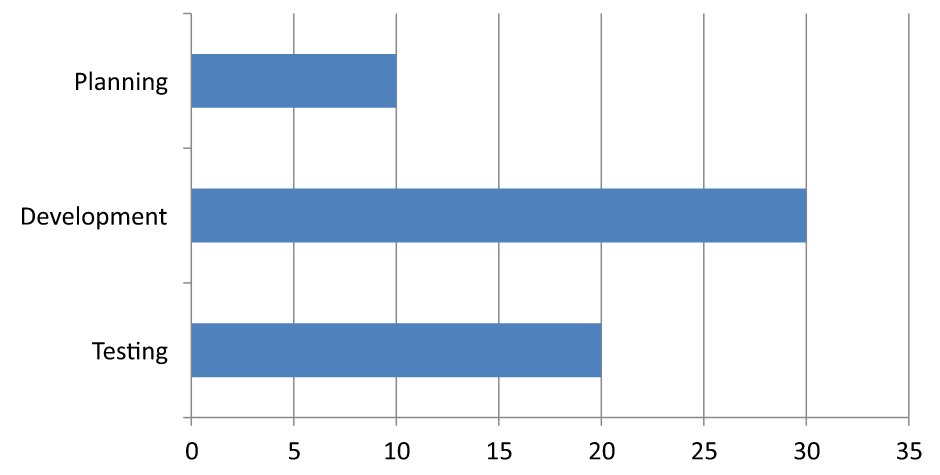
Gunakan setPlotOrderReversed untuk membalikkan sumbu kategori atau nilai. Misalnya, diagram batang horizontal dapat menampilkan tahapan proyek dari atas ke bawah dengan urutan yang sama seperti lembar kerja: Perencanaan, Pengembangan, Pengujian. Membalikkan sumbu mengubah arah plot; tidak menyortir atau mengatur ulang data buku kerja. Sebagai perbandingan, switchRowColumn menukar peran seri dan kategori.
Contoh berikut membuat diagram batang horizontal dengan tiga tahapan dan satu seri. Ini menyimpan presentasi dengan tiga slide: urutan normal, kategori terbalik, dan nilai terbalik. Setiap salinan menggunakan dataset yang sama, dan hanya satu sumbu yang dibalik pada setiap salinan.
import com.aspose.slides.*;

Presentation presentation = new Presentation();
try {
    ISlide slide = presentation.getSlides().get_Item(0);

    IChart chart = slide.getShapes().addChart(ChartType.ClusteredBar, 50, 40, 620, 320);
    chart.setLegend(false);

    chart.getChartData().getCategories().clear();
    chart.getChartData().getSeries().clear();

    IChartDataWorkbook workbook = chart.getChartData().getChartDataWorkbook();
    workbook.clear(0);

    IChartSeries series = chart.getChartData().getSeries().add(ChartType.ClusteredBar);
    String[] stages = { "Planning", "Development", "Testing" };
    int[] values = { 10, 30, 20 };
    for (int i = 0; i < stages.length; i++) {
        IChartDataCell categoryCell = workbook.getCell(0, i + 1, 0, stages[i]);
        chart.getChartData().getCategories().add(categoryCell);
        IChartDataCell valueCell = workbook.getCell(0, i + 1, 1, values[i]);
        series.getDataPoints().addDataPointForBarSeries(valueCell);
    }

    // Slide 2: tampilkan kategori pertama di atas.
    ISlide categorySlide = presentation.getSlides().addClone(slide);
    IChart categoryChart = (IChart)categorySlide.getShapes().get_Item(0);
    categoryChart.getAxes().getVerticalAxis().setPlotOrderReversed(true);
    // Pertahankan sumbu nilai horizontal di bagian bawah.
    categoryChart.getAxes().getVerticalAxis().setCrossType(CrossesType.Maximum);

    // Slide 3: balikkan hanya skala numerik horizontal.
    ISlide valueSlide = presentation.getSlides().addClone(slide);
    IChart valueChart = (IChart)valueSlide.getShapes().get_Item(0);
    valueChart.getAxes().getHorizontalAxis().setPlotOrderReversed(true);

    presentation.save("ReversedAxes.pptx", SaveFormat.Pptx);
} finally {
    presentation.dispose();
}
Membalikkan sumbu juga dapat memindahkan sumbu tegak lurus ke sisi berlawanan dari plot. setCrossType mengontrol di mana sumbu lain menyeberang sumbu yang sedang dikonfigurasi. Pada slide 2, memanggilnya dengan CrossesType.Maximum pada sumbu kategori yang dibalik menjaga sumbu nilai horizontal di bagian bawah. Untuk titik persilangan khusus, gunakan setCrossAt. Periksa pengaturan persilangan saat mengubah arah, terutama jika diagram sudah memiliki titik persilangan khusus. Panggil setPlotOrderReversed dengan false untuk mengembalikan arah plot normal; pengaturan persilangan terpisah.
| Urutan normal (slide 1) | Kategori terbalik (slide 2) | Nilai terbalik (slide 3) |
|---|---|---|
 |
 |
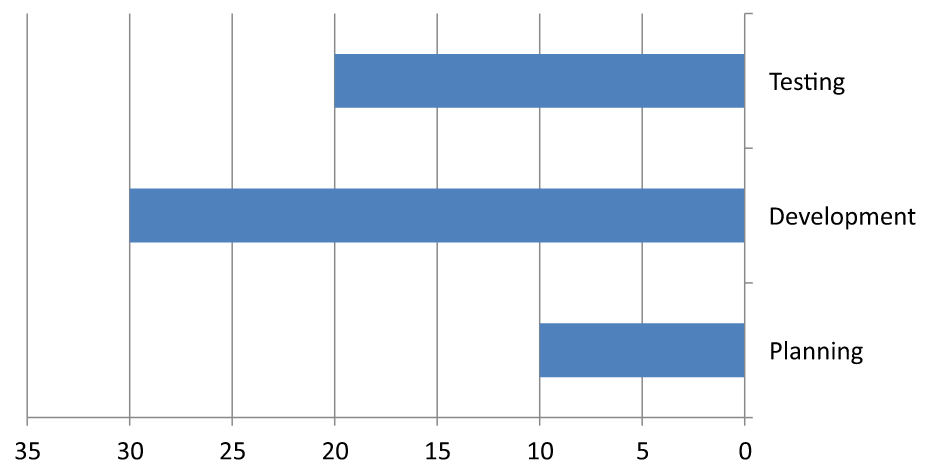 |
| Kategori berjalan dari bawah ke atas; nilai meningkat dari kiri ke kanan. | Perencanaan, Pengembangan, dan Pengujian berjalan dari atas ke bawah. Nilai dan urutan baris buku kerja tidak berubah. | Kategori mempertahankan urutan normal; nilai meningkat dari kanan ke kiri. Sumbu kategori menyeberang pada nol di kanan. |
Nonaktifkan Sumbu Vertikal untuk Diagram Garis
Panggil setVisible dengan false pada sumbu vertikal untuk menyembunyikannya. Contoh membuat diagram garis dengan data default dan menyimpannya dengan sumbu vertikal tersembunyi.
import com.aspose.slides.*;

Presentation presentation = new Presentation();
try {
    ISlide slide = presentation.getSlides().get_Item(0);

    IChart chart = slide.getShapes().addChart(ChartType.Line, 100, 100, 400, 300);
    chart.getAxes().getVerticalAxis().setVisible(false);

    presentation.save("HiddenVerticalAxis.pptx", SaveFormat.Pptx);
} finally {
    presentation.dispose();
}
Nonaktifkan Sumbu Horizontal untuk Diagram Garis
Panggil setVisible dengan false pada sumbu horizontal untuk menyembunyikannya. Contoh membuat diagram garis dengan data default dan menyimpannya dengan sumbu horizontal tersembunyi.
import com.aspose.slides.*;

Presentation presentation = new Presentation();
try {
    ISlide slide = presentation.getSlides().get_Item(0);

    IChart chart = slide.getShapes().addChart(ChartType.Line, 100, 100, 400, 300);
    chart.getAxes().getHorizontalAxis().setVisible(false);

    presentation.save("HiddenHorizontalAxis.pptx", SaveFormat.Pptx);
} finally {
    presentation.dispose();
}
Ubah Sumbu Kategori
Gunakan setCategoryAxisType untuk memilih sumbu kategori tanggal atau teks. Contoh ini memerlukan ExistingChart.pptx, dengan diagram sebagai bentuk pertama pada slide pertama dan sel kategori berisi nilai tanggal Excel numerik. Ini mengubah sumbu horizontal menjadi sumbu tanggal. Memanggil setAutomaticMajorUnit dengan false, setMajorUnit dengan 1, dan setMajorUnitScale dengan TimeUnitType.Months menempatkan tanda utama pada interval satu bulan.
import com.aspose.slides.*;

Presentation presentation = new Presentation("ExistingChart.pptx");
try {
    ISlide slide = presentation.getSlides().get_Item(0);

    IChart chart = (IChart) slide.getShapes().get_Item(0);
    chart.getAxes().getHorizontalAxis().setCategoryAxisType(CategoryAxisType.Date);
    chart.getAxes().getHorizontalAxis().setAutomaticMajorUnit(false);
    chart.getAxes().getHorizontalAxis().setMajorUnit(1);
    chart.getAxes().getHorizontalAxis().setMajorUnitScale(TimeUnitType.Months);

    presentation.save("ChangeChartCategoryAxis_out.pptx", SaveFormat.Pptx);
} finally {
    presentation.dispose();
}
Kontrol Interval Label Sumbu Kategori
Ketika sebuah diagram memiliki banyak kategori, kurangi jumlah label sumbu yang terlihat tanpa menghapus kategori atau titik data. Panggil setAutomaticTickLabelSpacing dengan false, lalu berikan interval kategori yang diinginkan ke setTickLabelSpacing. Untuk kategori teks dalam urutan normal, penghitung dimulai dari kategori pertama:
| Interval | Label yang ditampilkan dalam contoh |
|---|---|
1 |
Kategori 1, Kategori 2, Kategori 3, … Kategori 24 |
2 |
Kategori 1, Kategori 3, Kategori 5, … Kategori 23 |
3 |
Kategori 1, Kategori 4, Kategori 7, … Kategori 22 |
Interval 3 menampilkan setiap label ketiga, menyembunyikan dua label di antara label yang ditampilkan. Ini tidak menghapus kolom yang bersangkutan. Penempatan otomatis memilih interval berdasarkan ruang yang tersedia; tidak selalu menampilkan setiap label.
Tanda centang memiliki kontrol terpisah. Panggil setAutomaticTickMarksSpacing dengan false dan gunakan setTickMarksSpacing untuk mengatur intervalnya. Misalnya, 1 mempertahankan tanda centang pada setiap interval kategori sementara label hanya muncul setiap kategori ketiga. Gunakan setMajorTickMark dengan gaya yang terlihat agar Anda dapat melihat hasilnya. Memanggil salah satu pengatur penempatan otomatis dengan true kembali memungkinkan diagram memilih interval tersebut lagi.
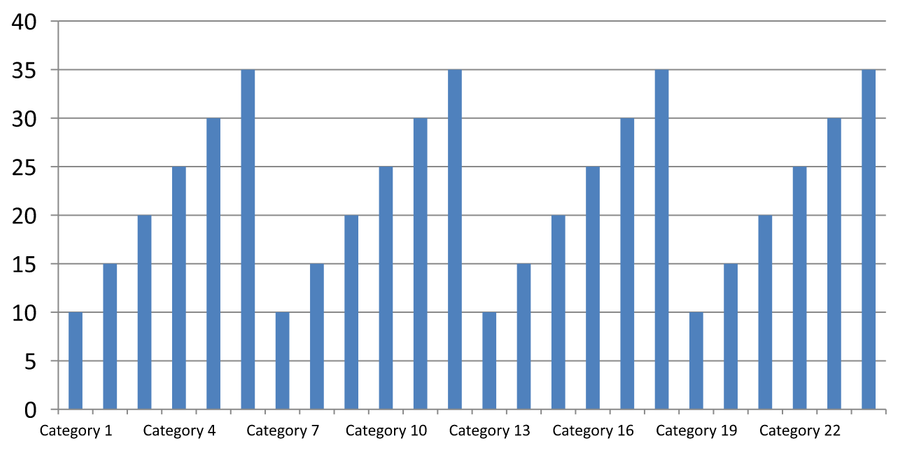
Contoh mandiri berikut membuat 24 kategori dan satu seri, lalu menyimpan tiga slide dalam CategoryAxisIntervals.pptx: penempatan otomatis, penempatan label manual dengan tanda centang independen, dan mengembalikan penempatan otomatis. Kedua salinan mempertahankan data diagram asli. Tidak diperlukan presentasi input. Teks label horizontal membuat perbedaan kepadatan mudah terlihat.
import com.aspose.slides.*;

Presentation presentation = new Presentation();
try {
    ISlide slide = presentation.getSlides().get_Item(0);

    IChart chart = slide.getShapes().addChart(ChartType.ClusteredColumn, 30, 40, 660, 320);

    chart.setLegend(false);
    chart.getChartData().getCategories().clear();
    chart.getChartData().getSeries().clear();

    IChartDataWorkbook workbook = chart.getChartData().getChartDataWorkbook();
    workbook.clear(0);

    IChartSeries series = chart.getChartData().getSeries().add(ChartType.ClusteredColumn);
    for (int i = 0; i < 24; i++) {
        IChartDataCell categoryCell = workbook.getCell(0, i + 1, 0, "Category " + (i + 1));
        chart.getChartData().getCategories().add(categoryCell);
        IChartDataCell valueCell = workbook.getCell(0, i + 1, 1, 10 + i % 6 * 5);
        series.getDataPoints().addDataPointForBarSeries(valueCell);
    }

    IAxis axis = chart.getAxes().getHorizontalAxis();
    axis.setCategoryAxisType(CategoryAxisType.Text);
    axis.getTextFormat().getTextBlockFormat().setRotationAngle(0);
    axis.getTextFormat().getPortionFormat().setFontHeight(12);
    axis.setMajorTickMark(TickMarkType.Outside);
    axis.setAutomaticTickLabelSpacing(true);
    axis.setAutomaticTickMarksSpacing(true);

    // Slide 2: tampilkan setiap label ketiga, tetapi pertahankan tanda centang untuk setiap kategori.
    ISlide manualSlide = presentation.getSlides().addClone(slide);
    IChart manualChart = (IChart)manualSlide.getShapes().get_Item(0);
    IAxis manualAxis = manualChart.getAxes().getHorizontalAxis();
    manualAxis.setAutomaticTickLabelSpacing(false);
    manualAxis.setTickLabelSpacing(3);
    manualAxis.setAutomaticTickMarksSpacing(false);
    manualAxis.setTickMarksSpacing(1);

    // Slide 3: biarkan diagram memilih kedua interval lagi.
    ISlide restoredSlide = presentation.getSlides().addClone(manualSlide);
    IChart restoredChart = (IChart)restoredSlide.getShapes().get_Item(0);
    restoredChart.getAxes().getHorizontalAxis().setAutomaticTickLabelSpacing(true);
    restoredChart.getAxes().getHorizontalAxis().setAutomaticTickMarksSpacing(true);

    presentation.save("CategoryAxisIntervals.pptx", SaveFormat.Pptx);
} finally {
    presentation.dispose();
}
Penempatan otomatis (slide 1): Pada render ini, setiap label kategori kedua ditampilkan dan berpindah ke dua baris. Hasil otomatis dapat bervariasi dengan ukuran diagram, font, dan renderer.
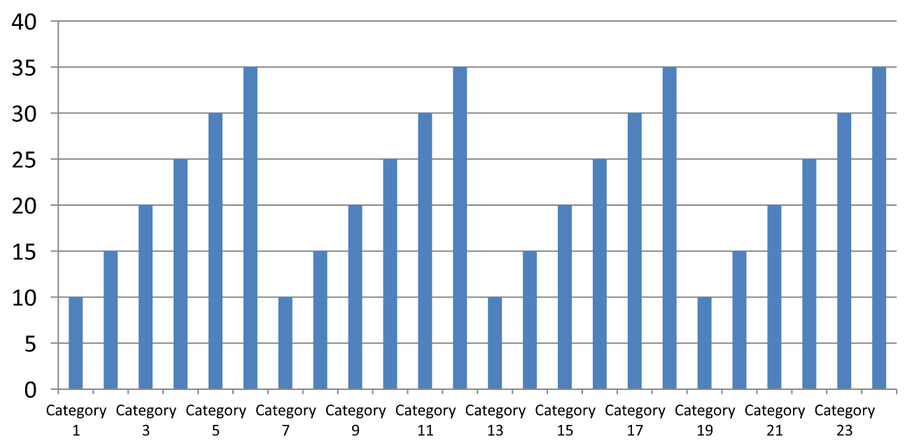
Penempatan manual (slide 2): Setiap label ketiga ditampilkan pada satu baris, sementara tanda centang tetap pada setiap interval kategori. Semua 24 kolom, termasuk yang tanpa label, tetap terlihat dengan nilai yang sama. Slide 3 mengembalikan tampilan otomatis seperti di atas.
Pilih Sumbu dan Interval yang Tepat
Gunakan interval hitung kategori ini untuk sumbu kategori teks, seperti sumbu kategori pada diagram kolom, garis, area, atau batang. Pada diagram kolom, ini adalah sumbu horizontal. Pada diagram batang horizontal, sumbu kategori vertikal, jadi terapkan pengaturan ini pada sumbu yang dikembalikan oleh getVerticalAxis. Penempatan jarak tanda centang juga berlaku untuk sumbu seri pada diagram yang memilikinya.
Jangan gunakan penempatan label kategori untuk mengatur skala numerik sumbu nilai. Pada sumbu nilai, setMajorUnit menentukan perbedaan nilai: misalnya, unit utama 10 menghasilkan tanda pada 0, 10, 20, dan seterusnya ketika sumbu mulai dari nol. Interval label kategori 3 menghitung posisi kategori, terlepas dari nilai datanya. Diagram sebar dan gelembung menggunakan sumbu nilai bukan sumbu kategori teks. Untuk sumbu tanggal, gunakan unit utama berbasis waktu dan skala seperti dijelaskan di Ubah Sumbu Kategori.
Atur Format Tanggal untuk Nilai Sumbu Kategori
Contoh menggantikan data diagram default dengan empat nilai tahunan. Tanggal disimpan sebagai nomor seri OLE Automation di lembar kerja pertama (indeks 0), dihitung sebagai jumlah hari sejak 30 Desember 1899, untuk tanggal-tanggal tersebut. Kedua kalender menggunakan UTC dan dibersihkan sebelum mengatur tanggal sehingga waktu musim panas dan waktu hari ini tidak memengaruhi perhitungan. Gunakan setCategoryAxisType dengan CategoryAxisType.Date, panggil setNumberFormatLinkedToSource dengan false, dan berikan yyyy ke setNumberFormat sehingga label kategori menampilkan tahun empat digit secara independen dari pemformatan sel.
import com.aspose.slides.*;
import java.util.Calendar;
import java.util.GregorianCalendar;
import java.util.TimeZone;

Presentation presentation = new Presentation();
try {
    ISlide slide = presentation.getSlides().get_Item(0);

    IChart chart = slide.getShapes().addChart(ChartType.Line, 50, 50, 450, 300);

    chart.getChartData().getCategories().clear();
    chart.getChartData().getSeries().clear();

    IChartDataWorkbook workbook = chart.getChartData().getChartDataWorkbook();
    workbook.clear(0);

    TimeZone timeZone = TimeZone.getTimeZone("UTC");
    Calendar baseDate = new GregorianCalendar(timeZone);
    baseDate.clear();
    baseDate.set(1899, Calendar.DECEMBER, 30);

    IChartSeries series = chart.getChartData().getSeries().add(ChartType.Line);
    for (int i = 0; i < 4; i++) {
        Calendar date = new GregorianCalendar(timeZone);
        date.clear();
        date.set(2015 + i, Calendar.JANUARY, 1);
        double serialDate = (date.getTimeInMillis() - baseDate.getTimeInMillis()) / 86400000.0;
        IChartDataCell categoryCell = workbook.getCell(0, i + 1, 0, serialDate);
        chart.getChartData().getCategories().add(categoryCell);

        IChartDataCell valueCell = workbook.getCell(0, i + 1, 1, i + 1);
        series.getDataPoints().addDataPointForLineSeries(valueCell);
    }

    chart.getAxes().getHorizontalAxis().setCategoryAxisType(CategoryAxisType.Date);
    chart.getAxes().getHorizontalAxis().setNumberFormatLinkedToSource(false);
    chart.getAxes().getHorizontalAxis().setNumberFormat("yyyy");

    presentation.save("DateAxisFormat.pptx", SaveFormat.Pptx);
} finally {
    presentation.dispose();
}
Atur Sudut Rotasi untuk Judul Sumbu Diagram
Panggil setTitle dengan true pada sumbu vertikal, berikan teks judul, dan gunakan setRotationAngle untuk memutar judul. Sudut diukur dalam derajat; contoh ini menyimpan diagram kolom dengan judul sumbu nilai diputar 90 derajat.
import com.aspose.slides.*;

Presentation presentation = new Presentation();
try {
    ISlide slide = presentation.getSlides().get_Item(0);

    IChart chart = slide.getShapes().addChart(ChartType.ClusteredColumn, 50, 50, 450, 300);
    chart.getAxes().getVerticalAxis().setTitle(true);
    chart.getAxes().getVerticalAxis().getTitle().addTextFrameForOverriding("Value");
    chart.getAxes().getVerticalAxis().getTitle().getTextFormat().getTextBlockFormat().setRotationAngle(90);

    presentation.save("RotatedAxisTitle.pptx", SaveFormat.Pptx);
} finally {
    presentation.dispose();
}
Atur Posisi Sumbu pada Sumbu Kategori atau Nilai
Gunakan setAxisBetweenCategories untuk mengontrol apakah sumbu nilai menyeberang sumbu kategori di antara kategori atau pada tanda centang kategori. Pengaturan ini berlaku pada sumbu kategori. Contoh mengaturnya ke true pada sumbu kategori horizontal diagram kolom dan menyimpan hasilnya.
import com.aspose.slides.*;

Presentation presentation = new Presentation();
try {
    ISlide slide = presentation.getSlides().get_Item(0);

    IChart chart = slide.getShapes().addChart(ChartType.ClusteredColumn, 50, 50, 450, 300);
    chart.getAxes().getHorizontalAxis().setAxisBetweenCategories(true);

    presentation.save("AxisBetweenCategories.pptx", SaveFormat.Pptx);
} finally {
    presentation.dispose();
}
Atur Unit Tampilan pada Sumbu Nilai Diagram
Gunakan setDisplayUnit untuk menskalakan label pada sumbu nilai tanpa mengubah data yang mendasarinya. Dengan DisplayUnitType diatur ke Millions, nilai 60.000.000 ditampilkan sebagai 60. Contoh membuat diagram kolom dan menerapkan unit tampilan jutaan pada sumbu vertikalnya.
import com.aspose.slides.*;

Presentation presentation = new Presentation();
try {
    ISlide slide = presentation.getSlides().get_Item(0);

    IChart chart = slide.getShapes().addChart(ChartType.ClusteredColumn, 50, 50, 450, 300);
    chart.getAxes().getVerticalAxis().setDisplayUnit(DisplayUnitType.Millions);

    presentation.save("Result.pptx", SaveFormat.Pptx);
} finally {
    presentation.dispose();
}
Konfigurasikan Sumbu Nilai Logaritmik
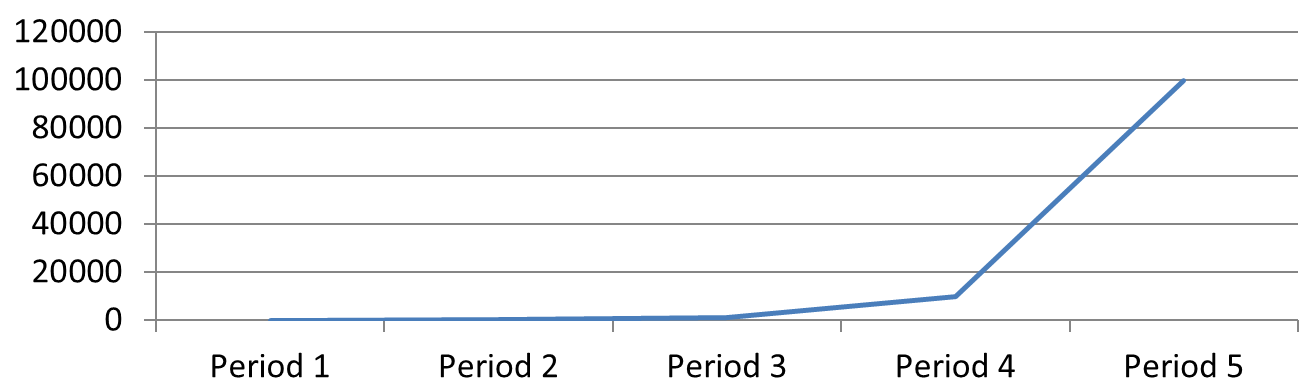
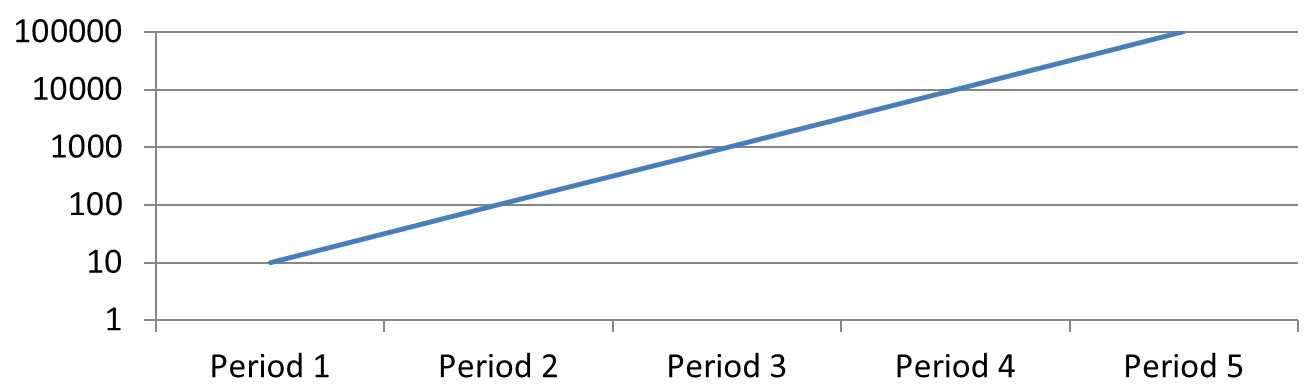
Sebuah sumbu nilai logaritmik berguna ketika nilai positif mencakup beberapa orde besaran. Misalnya, sebuah layanan mungkin menerima 10, 100, 1.000, 10.000, dan 100.000 permintaan selama lima periode. Pada skala linear, nilai yang lebih kecil muncul berdekatan di dekat nol. Skala logaritmik membuat pertumbuhan relatif mereka lebih mudah dibandingkan: jarak yang sama mewakili rasio yang sama, bukan selisih yang sama.
Panggil setLogarithmic dengan true pada sumbu nilai dan gunakan setLogBase untuk memilih basisnya. Ini mengubah cara nilai yang ada ditampilkan; tidak mengubah data atau menambahkan garis tren logaritmik. Garis tren mewakili hubungan yang dipasang pada data dan merupakan fitur terpisah.
Pilih Sumbu Nilai dan Basisnya
Untuk diagram garis atau kolom, sumbu nilai dikembalikan oleh getVerticalAxis. Untuk diagram batang horizontal, dikembalikan oleh getHorizontalAxis. Diagram sebar dan gelembung memiliki dua sumbu nilai, jadi pilih sumbu horizontal untuk nilai X, sumbu vertikal untuk nilai Y, atau keduanya. Jangan terapkan skala logaritmik pada sumbu kategori.
Basis logaritmik default adalah 10. Untuk diagram PPTX, gunakan basis dari 2 hingga 1000, inklusif; basis pecahan seperti 2.5 juga didukung. Dengan basis 10, pangkat berurutan seperti 10, 100, 1.000, dan 10.000 berjarak sama.
Bandingkan Skala Linear dan Logaritmik
Contoh mandiri berikut membuat diagram garis dengan lima hitungan permintaan pada slide pertama, lalu menggandakan slide tersebut dan mengaktifkan sumbu nilai logaritmik basis-10 pada slide kedua. Kedua slide mempertahankan data yang sama.
import com.aspose.slides.*;

Presentation presentation = new Presentation();
try {
    ISlide slide = presentation.getSlides().get_Item(0);

    IChart chart = slide.getShapes().addChart(ChartType.Line, 30, 40, 660, 200);

    chart.setLegend(false);

    chart.getChartData().getCategories().clear();
    chart.getChartData().getSeries().clear();

    IChartDataWorkbook workbook = chart.getChartData().getChartDataWorkbook();
    workbook.clear(0);

    IChartSeries series = chart.getChartData().getSeries().add(ChartType.Line);
    double[] values = { 10, 100, 1000, 10000, 100000 };

    for (int i = 0; i < values.length; i++) {
        IChartDataCell categoryCell = workbook.getCell(0, i + 1, 0, "Period " + (i + 1));
        chart.getChartData().getCategories().add(categoryCell);

        IChartDataCell valueCell = workbook.getCell(0, i + 1, 1, values[i]);
        series.getDataPoints().addDataPointForLineSeries(valueCell);
    }

    // Pertahankan slide pertama linear dan ubah hanya skala sumbu nilai pada salinan.
    ISlide logarithmicSlide = presentation.getSlides().addClone(slide);
    IChart logarithmicChart = (IChart)logarithmicSlide.getShapes().get_Item(0);
    IAxis valueAxis = logarithmicChart.getAxes().getVerticalAxis();
    valueAxis.setLogarithmic(true);
    valueAxis.setLogBase(10);

    presentation.save("LogarithmicAxis.pptx", SaveFormat.Pptx);
} finally {
    presentation.dispose();
}
Skala linear (slide 1): Jarak vertikal yang sama mewakili perbedaan yang sama dalam hitungan permintaan. Nilai terbesar mendominasi diagram, membuat nilai yang lebih kecil sulit dibedakan.
Skala logaritmik (slide 2): Jarak vertikal yang sama mewakili rasio yang sama. Setiap periode memiliki sepuluh kali lebih banyak permintaan dibandingkan periode sebelumnya, sehingga titik-titik membentuk garis naik lurus pada skala basis-10. Label sumbu tetap menunjukkan hitungan permintaan asli.
Tangani Nilai Nol dan Negatif
Sebuah skala logaritmik hanya dapat menampilkan nilai yang benar-benar positif. Periksa data sebelum mengaktifkannya. Jika nilai nol atau negatif memiliki makna, pertahankan skala linear atau tampilkan terpisah. Jika mengeluarkan nilai tersebut tepat untuk analisis, jelaskan penghilangan. Jangan diam-diam menggantinya dengan angka positif kecil, karena ini mengubah makna data. Setiap minimum atau maksimum yang dikonfigurasi secara manual untuk sumbu logaritmik juga harus positif.
FAQ
Bagaimana cara mengatur nilai di mana satu sumbu menyeberang sumbu lain (penyilangan sumbu)?
Gunakan setCrossType untuk memilih perilaku penyilangan. Untuk menentukan nilai penyilangan numerik, gunakan setCrossAt. Pengaturan ini memungkinkan Anda memindahkan penyilangan sumbu ke garis dasar yang sesuai.
Bagaimana saya dapat memposisikan label tanda centang relatif terhadap sumbu?
Panggil setTickLabelPosition menggunakan TickLabelPositionType: Low, High, NextTo, atau None. Untuk mengontrol tanda centang itu sendiri, gunakan setMajorTickMark atau setMinorTickMark; ini terpisah dari posisi label.