
Diagrammachsen in Präsentationen unter Android anpassen
Übersicht
Dieser Artikel erklärt, wie man Diagrammachsen mit Aspose.Slides für Android über Java anpasst. Er behandelt berechnete Achsenwerte, das Vertauschen von Diagrammzeilen und -spalten, die Sichtbarkeit von Achsen, Intervall von Kategorienbeschriftungen und Tick‑Marken, Datumskategorien und deren Formatierung, die Drehung von Titeln, die Positionierung von Achsen, Anzeigeeinheiten und logarithmische Skalierung.
Maximalwerte auf der vertikalen Achse von Diagrammen erhalten
Erstellen Sie eine Presentation und fügen Sie ein Flächendiagramm mit Standarddaten hinzu. Rufen Sie validateChartLayout auf, bevor Sie berechnete Achsenwerte auslesen, damit das Diagrammlayout auf dem neuesten Stand ist.
Lesen Sie getActualMaxValue und getActualMinValue für die Achsenbegrenzungen und getActualMajorUnit sowie getActualMinorUnit für die Tick‑Intervalle. getActualMajorUnitScale und getActualMinorUnitScale liefern Zeiteinheiten‑Skalen, die für Datumsachsen relevant sind. Das Beispiel speichert diese Werte in lokalen Variablen und speichert das Diagramm.
import com.aspose.slides.*;

Presentation presentation = new Presentation();
try {
    ISlide slide = presentation.getSlides().get_Item(0);

    IChart chart = slide.getShapes().addChart(ChartType.Area, 100, 100, 500, 350);
    chart.validateChartLayout();

    double maxValue = chart.getAxes().getVerticalAxis().getActualMaxValue();
    double minValue = chart.getAxes().getVerticalAxis().getActualMinValue();

    double majorUnit = chart.getAxes().getVerticalAxis().getActualMajorUnit();
    double minorUnit = chart.getAxes().getVerticalAxis().getActualMinorUnit();

    int majorUnitScale = chart.getAxes().getVerticalAxis().getActualMajorUnitScale();
    int minorUnitScale = chart.getAxes().getVerticalAxis().getActualMinorUnitScale();

    presentation.save("AxisValues_out.pptx", SaveFormat.Pptx);
} finally {
    presentation.dispose();
}
Daten zwischen Achsen austauschen
Verwenden Sie switchRowColumn , um die Rollen von Reihen und Kategorien in Diagrammdaten auszutauschen. Jede frühere Kategorie wird zu einer Reihe und jede frühere Reihe zu einer Kategorie. Dies ändert die Gruppierung der Daten; die horizontalen und vertikalen Achsen werden nicht vertauscht. Das Beispiel nutzt setRange , um die Standarddaten an Sheet1!A1:D5 zu binden, einschließlich der Kopfzeile und der Kategorie‑Spalte, bevor Zeilen und Spalten getauscht werden. Es speichert ein Diagramm mit vier Reihen und drei Kategorien.
import com.aspose.slides.*;

Presentation presentation = new Presentation();
try {
    ISlide slide = presentation.getSlides().get_Item(0);

    IChart chart = slide.getShapes().addChart(ChartType.ClusteredColumn, 100, 100, 400, 300);
    chart.getChartData().setRange("Sheet1!A1:D5");
    chart.getChartData().switchRowColumn();

    presentation.save("SwitchChartRowColumns_out.pptx", SaveFormat.Pptx);
} finally {
    presentation.dispose();
}
Plotreihenfolge einer Achse umkehren
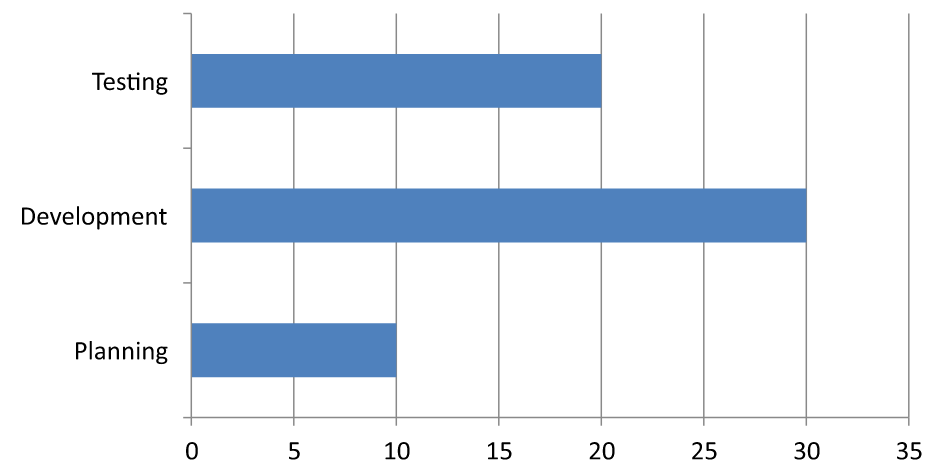
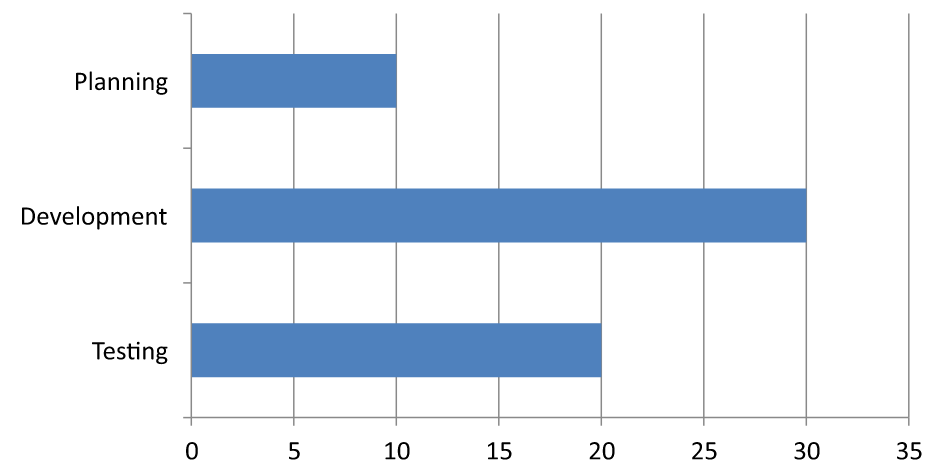
Verwenden Sie setPlotOrderReversed , um eine Kategorien‑ oder Werteachse umzukehren. Beispielsweise kann ein horizontales Balkendiagramm Projektphasen von oben nach unten in derselben Reihenfolge wie das Arbeitsblatt anzeigen: Planung, Entwicklung, Testen. Das Umkehren einer Achse ändert die Plot‑Richtung; sie sortiert oder rearrangiert die Arbeitsmappendaten nicht. Im Vergleich dazu tauscht switchRowColumn die Rollen von Reihen und Kategorien aus.
Das folgende Beispiel erstellt ein horizontales Balkendiagramm mit drei Phasen und einer Reihe. Es speichert eine Präsentation mit drei Folien: normale Reihenfolge, umgekehrte Kategorien und umgekehrte Werte. Jede Kopie verwendet denselben Datensatz, und in jeder Kopie ist nur eine Achse umgekehrt.
import com.aspose.slides.*;

Presentation presentation = new Presentation();
try {
    ISlide slide = presentation.getSlides().get_Item(0);

    IChart chart = slide.getShapes().addChart(ChartType.ClusteredBar, 50, 40, 620, 320);
    chart.setLegend(false);

    chart.getChartData().getCategories().clear();
    chart.getChartData().getSeries().clear();

    IChartDataWorkbook workbook = chart.getChartData().getChartDataWorkbook();
    workbook.clear(0);

    IChartSeries series = chart.getChartData().getSeries().add(ChartType.ClusteredBar);
    String[] stages = { "Planning", "Development", "Testing" };
    int[] values = { 10, 30, 20 };
    for (int i = 0; i < stages.length; i++) {
        IChartDataCell categoryCell = workbook.getCell(0, i + 1, 0, stages[i]);
        chart.getChartData().getCategories().add(categoryCell);
        IChartDataCell valueCell = workbook.getCell(0, i + 1, 1, values[i]);
        series.getDataPoints().addDataPointForBarSeries(valueCell);
    }

    // Folie 2: Zeige die erste Kategorie oben an.
    ISlide categorySlide = presentation.getSlides().addClone(slide);
    IChart categoryChart = (IChart)categorySlide.getShapes().get_Item(0);
    categoryChart.getAxes().getVerticalAxis().setPlotOrderReversed(true);
    // Behalte die horizontale Werteachse unten.
    categoryChart.getAxes().getVerticalAxis().setCrossType(CrossesType.Maximum);

    // Folie 3: Drehe nur die horizontale numerische Skala um.
    ISlide valueSlide = presentation.getSlides().addClone(slide);
    IChart valueChart = (IChart)valueSlide.getShapes().get_Item(0);
    valueChart.getAxes().getHorizontalAxis().setPlotOrderReversed(true);

    presentation.save("ReversedAxes.pptx", SaveFormat.Pptx);
} finally {
    presentation.dispose();
}
Das Umkehren einer Achse kann auch die senkrechte Achse auf die gegenüberliegende Seite des Diagramms verschieben. setCrossType steuert, wo die andere Achse die konfigurierten Achse schneidet. In Folie 2 bewirkt ein Aufruf mit CrossesType.Maximum auf der umgekehrten Kategorienachse, dass die horizontale Werteachse unten bleibt. Für einen bestimmten Schnittpunkt verwenden Sie setCrossAt. Überprüfen Sie die Schnitt‑Einstellungen beim Ändern der Richtung, insbesondere wenn das Diagramm bereits einen benutzerdefinierten Schnittpunkt besitzt. Rufen Sie setPlotOrderReversed mit false auf, um die normale Plot‑Richtung wiederherzustellen; die Schnitt‑Einstellungen sind separat.
| Normale Reihenfolge (Folie 1) | Umgekehrte Kategorien (Folie 2) | Umgekehrte Werte (Folie 3) |
|---|---|---|
 |
 |
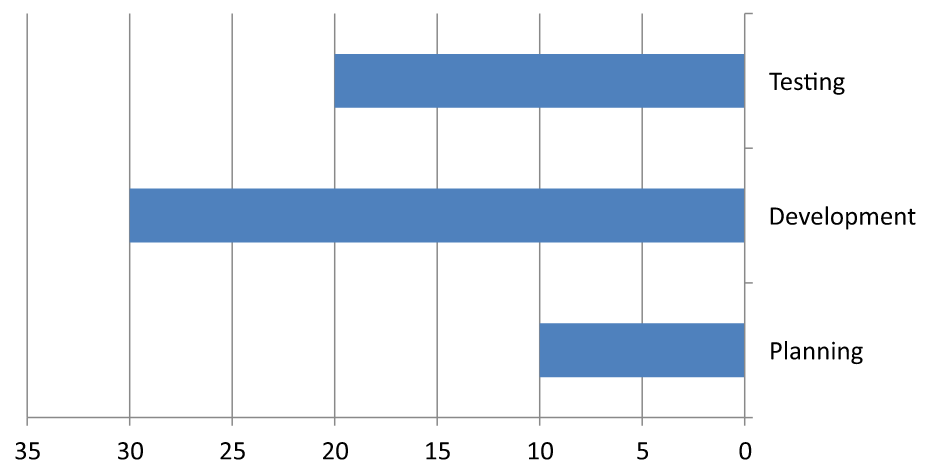 |
| Kategorien laufen von unten nach oben; Werte steigen von links nach rechts. | Planung, Entwicklung und Testen laufen von oben nach unten. Werte und Reihenfolge der Arbeitsmappendaten bleiben unverändert. | Kategorien behalten ihre normale Reihenfolge bei; Werte steigen von rechts nach links. Die Kategorienachse schneidet bei Null rechts. |
Vertikale Achse für Liniendiagramme deaktivieren
Rufen Sie setVisible mit false für die vertikale Achse auf, um sie auszublenden. Das Beispiel erstellt ein Liniendiagramm mit Standarddaten und speichert es mit ausgeblendeter vertikaler Achse.
import com.aspose.slides.*;

Presentation presentation = new Presentation();
try {
    ISlide slide = presentation.getSlides().get_Item(0);

    IChart chart = slide.getShapes().addChart(ChartType.Line, 100, 100, 400, 300);
    chart.getAxes().getVerticalAxis().setVisible(false);

    presentation.save("HiddenVerticalAxis.pptx", SaveFormat.Pptx);
} finally {
    presentation.dispose();
}
Horizontale Achse für Liniendiagramme deaktivieren
Rufen Sie setVisible mit false für die horizontale Achse auf, um sie auszublenden. Das Beispiel erstellt ein Liniendiagramm mit Standarddaten und speichert es mit ausgeblendeter horizontaler Achse.
import com.aspose.slides.*;

Presentation presentation = new Presentation();
try {
    ISlide slide = presentation.getSlides().get_Item(0);

    IChart chart = slide.getShapes().addChart(ChartType.Line, 100, 100, 400, 300);
    chart.getAxes().getHorizontalAxis().setVisible(false);

    presentation.save("HiddenHorizontalAxis.pptx", SaveFormat.Pptx);
} finally {
    presentation.dispose();
}
Kategorienachse ändern
Verwenden Sie setCategoryAxisType , um eine Datums‑ oder Text‑Kategorienachse auszuwählen. Dieses Beispiel erfordert ExistingChart.pptx, wobei das Diagramm das erste Shape auf der ersten Folie ist und die Zellen der Kategorie numerische Excel‑Datumswerte enthalten. Es ändert die horizontale Achse zu einer Datumsachse. Ein Aufruf von setAutomaticMajorUnit mit false, setMajorUnit mit 1 und setMajorUnitScale mit TimeUnitType.Months legt Hauptticks im Abstand von einem Monat fest.
import com.aspose.slides.*;

Presentation presentation = new Presentation("ExistingChart.pptx");
try {
    ISlide slide = presentation.getSlides().get_Item(0);

    IChart chart = (IChart) slide.getShapes().get_Item(0);
    chart.getAxes().getHorizontalAxis().setCategoryAxisType(CategoryAxisType.Date);
    chart.getAxes().getHorizontalAxis().setAutomaticMajorUnit(false);
    chart.getAxes().getHorizontalAxis().setMajorUnit(1);
    chart.getAxes().getHorizontalAxis().setMajorUnitScale(TimeUnitType.Months);

    presentation.save("ChangeChartCategoryAxis_out.pptx", SaveFormat.Pptx);
} finally {
    presentation.dispose();
}
Intervall für Kategorienachsen‑Beschriftungen steuern
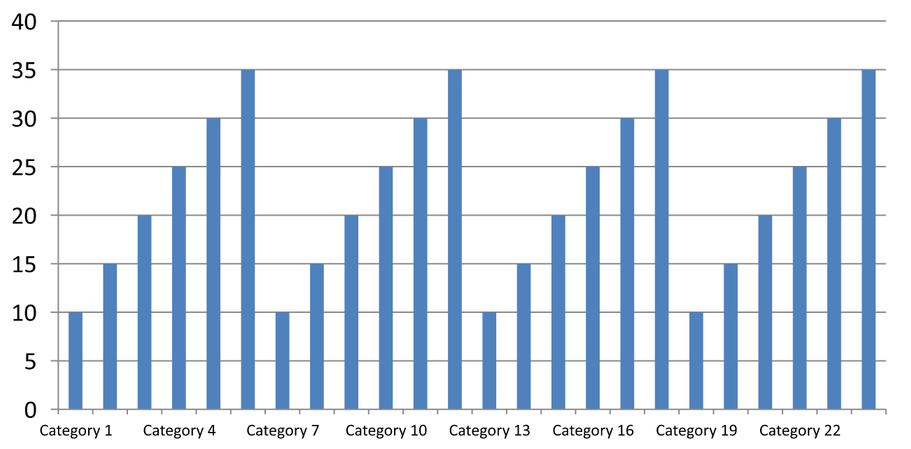
Wenn ein Diagramm viele Kategorien enthält, reduzieren Sie die Anzahl sichtbarer Achsenbeschriftungen, ohne Kategorien oder Datenpunkte zu entfernen. Rufen Sie setAutomaticTickLabelSpacing mit false auf und übergeben Sie dann das gewünschte Kategorienintervall an setTickLabelSpacing. Für Textkategorien in ihrer normalen Reihenfolge beginnt die Zählung bei der ersten Kategorie:
| Intervall | Im Beispiel angezeigte Beschriftungen |
|---|---|
1 |
Kategorie 1, Kategorie 2, Kategorie 3, … Kategorie 24 |
2 |
Kategorie 1, Kategorie 3, Kategorie 5, … Kategorie 23 |
3 |
Kategorie 1, Kategorie 4, Kategorie 7, … Kategorie 22 |
Ein Intervall von 3 zeigt jede dritte Beschriftung an und lässt zwischen den angezeigten Beschriftungen zwei ausgeblendet. Es entfernt die entsprechenden Spalten nicht. Automatischer Abstand wählt ein Intervall basierend auf dem verfügbaren Platz; er zeigt nicht zwingend jede Beschriftung an.
Tick‑Marks haben separate Steuerungen. Rufen Sie setAutomaticTickMarksSpacing mit false auf und verwenden Sie setTickMarksSpacing , um ihr Intervall festzulegen. Beispielsweise sorgt 1 dafür, dass bei jedem Kategorienintervall ein Tick‑Mark gesetzt wird, während Beschriftungen nur bei jeder dritten Kategorie erscheinen. Verwenden Sie setMajorTickMark mit einem sichtbaren Stil, damit Sie das Ergebnis sehen können. Wenn einer der automatischen Abstand‑Setter wieder mit true aufgerufen wird, lässt das Diagramm das Intervall erneut automatisch wählen.
Das folgende eigenständige Beispiel erstellt 24 Kategorien und eine Reihe und speichert anschließend drei Folien in CategoryAxisIntervals.pptx: automatischer Abstand, manueller Beschriftungsabstand mit unabhängigen Tick‑Marks und wiederhergestellter automatischer Abstand. Die beiden Kopien behalten die ursprünglichen Diagrammdaten bei. Keine Eingabepräsentation ist erforderlich. Der horizontale Beschriftungstext macht den Unterschied in der Dichte leicht erkennbar.
import com.aspose.slides.*;

Presentation presentation = new Presentation();
try {
    ISlide slide = presentation.getSlides().get_Item(0);

    IChart chart = slide.getShapes().addChart(ChartType.ClusteredColumn, 30, 40, 660, 320);

    chart.setLegend(false);
    chart.getChartData().getCategories().clear();
    chart.getChartData().getSeries().clear();

    IChartDataWorkbook workbook = chart.getChartData().getChartDataWorkbook();
    workbook.clear(0);

    IChartSeries series = chart.getChartData().getSeries().add(ChartType.ClusteredColumn);
    for (int i = 0; i < 24; i++) {
        IChartDataCell categoryCell = workbook.getCell(0, i + 1, 0, "Category " + (i + 1));
        chart.getChartData().getCategories().add(categoryCell);
        IChartDataCell valueCell = workbook.getCell(0, i + 1, 1, 10 + i % 6 * 5);
        series.getDataPoints().addDataPointForBarSeries(valueCell);
    }

    IAxis axis = chart.getAxes().getHorizontalAxis();
    axis.setCategoryAxisType(CategoryAxisType.Text);
    axis.getTextFormat().getTextBlockFormat().setRotationAngle(0);
    axis.getTextFormat().getPortionFormat().setFontHeight(12);
    axis.setMajorTickMark(TickMarkType.Outside);
    axis.setAutomaticTickLabelSpacing(true);
    axis.setAutomaticTickMarksSpacing(true);

    // Folie 2: Zeige jede dritte Beschriftung, aber behalte für jede Kategorie einen Tick-Mark bei.
    ISlide manualSlide = presentation.getSlides().addClone(slide);
    IChart manualChart = (IChart)manualSlide.getShapes().get_Item(0);
    IAxis manualAxis = manualChart.getAxes().getHorizontalAxis();
    manualAxis.setAutomaticTickLabelSpacing(false);
    manualAxis.setTickLabelSpacing(3);
    manualAxis.setAutomaticTickMarksSpacing(false);
    manualAxis.setTickMarksSpacing(1);

    // Folie 3: Lassen Sie das Diagramm beide Intervalle erneut auswählen.
    ISlide restoredSlide = presentation.getSlides().addClone(manualSlide);
    IChart restoredChart = (IChart)restoredSlide.getShapes().get_Item(0);
    restoredChart.getAxes().getHorizontalAxis().setAutomaticTickLabelSpacing(true);
    restoredChart.getAxes().getHorizontalAxis().setAutomaticTickMarksSpacing(true);

    presentation.save("CategoryAxisIntervals.pptx", SaveFormat.Pptx);
} finally {
    presentation.dispose();
}
Automatischer Abstand (Folie 1): In dieser Darstellung wird jede zweite Kategorienbeschriftung angezeigt und auf zwei Zeilen umgebrochen. Das automatische Ergebnis kann je nach Diagrammgröße, Schriftarten und Renderer variieren.
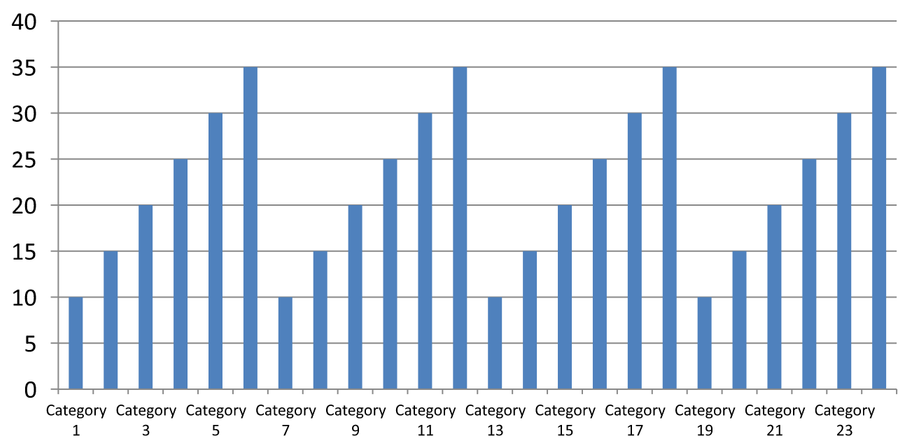
Manueller Abstand (Folie 2): Jede dritte Beschriftung wird in einer Zeile angezeigt, während Tick‑Marks bei jedem Kategorienintervall verbleiben. Alle 24 Spalten, einschließlich der ohne Beschriftungen, bleiben mit den gleichen Werten sichtbar. Folie 3 stellt das oben gezeigte automatische Erscheinungsbild wieder her.
Die richtige Achse und das richtige Intervall wählen
Verwenden Sie dieses Kategorien‑Zähl‑Intervall für eine Text‑Kategorienachse, z. B. die Kategorienachse eines Säulen‑, Linien‑, Flächen‑ oder Balkendiagramms. In einem Säulendiagramm ist sie die horizontale Achse. In einem horizontalen Balkendiagramm ist die Kategorienachse vertikal, daher wenden Sie diese Einstellungen auf die Achse an, die von getVerticalAxis zurückgegeben wird. Der Tick‑Mark‑Abstand gilt ebenfalls für eine Serienachse in Diagrammen, die eine besitzen.
Verwenden Sie den Kategorien‑Beschriftungsabstand nicht, um die numerische Skala einer Werteachse festzulegen. Auf einer Werteachse gibt setMajorUnit eine Differenz der Werte an: Ein Hauptintervall von 10 erzeugt beispielsweise Ticks bei 0, 10, 20 usw., wenn die Achse bei Null beginnt. Ein Kategorien‑Beschriftungsintervall von 3 zählt dagegen Kategorienpositionen, unabhängig von deren Datenwerten. Streu‑ und Blasendiagramme verwenden Werteachsen statt einer Text‑Kategorienachse. Für eine Datumsachse verwenden Sie zeitbasierte Haupteinheiten und Skalen, wie in Change a Category Axis beschrieben.
Datumsformat für Kategorienachsen‑Werte festlegen
Das Beispiel ersetzt die Standarddiagrammdaten durch vier Jahreswerte. Daten werden als OLE‑Automation‑Seriennummern im ersten Arbeitsblatt (Index 0) gespeichert, berechnet als die Anzahl der Tage seit dem 30. Dezember 1899 für diese Daten. Beide Kalender verwenden UTC und werden vor dem Setzen der Daten zurückgesetzt, sodass Sommerzeit und die aktuelle Uhrzeit die Berechnung nicht beeinflussen. Verwenden Sie setCategoryAxisType mit CategoryAxisType.Date, rufen Sie setNumberFormatLinkedToSource mit false auf und übergeben Sie yyyy an setNumberFormat, damit die Kategorienbeschriftungen vierstellige Jahreszahlen unabhängig von der Zellenformatierung anzeigen.
import com.aspose.slides.*;
import java.util.Calendar;
import java.util.GregorianCalendar;
import java.util.TimeZone;

Presentation presentation = new Presentation();
try {
    ISlide slide = presentation.getSlides().get_Item(0);

    IChart chart = slide.getShapes().addChart(ChartType.Line, 50, 50, 450, 300);

    chart.getChartData().getCategories().clear();
    chart.getChartData().getSeries().clear();

    IChartDataWorkbook workbook = chart.getChartData().getChartDataWorkbook();
    workbook.clear(0);

    TimeZone timeZone = TimeZone.getTimeZone("UTC");
    Calendar baseDate = new GregorianCalendar(timeZone);
    baseDate.clear();
    baseDate.set(1899, Calendar.DECEMBER, 30);

    IChartSeries series = chart.getChartData().getSeries().add(ChartType.Line);
    for (int i = 0; i < 4; i++) {
        Calendar date = new GregorianCalendar(timeZone);
        date.clear();
        date.set(2015 + i, Calendar.JANUARY, 1);
        double serialDate = (date.getTimeInMillis() - baseDate.getTimeInMillis()) / 86400000.0;
        IChartDataCell categoryCell = workbook.getCell(0, i + 1, 0, serialDate);
        chart.getChartData().getCategories().add(categoryCell);

        IChartDataCell valueCell = workbook.getCell(0, i + 1, 1, i + 1);
        series.getDataPoints().addDataPointForLineSeries(valueCell);
    }

    chart.getAxes().getHorizontalAxis().setCategoryAxisType(CategoryAxisType.Date);
    chart.getAxes().getHorizontalAxis().setNumberFormatLinkedToSource(false);
    chart.getAxes().getHorizontalAxis().setNumberFormat("yyyy");

    presentation.save("DateAxisFormat.pptx", SaveFormat.Pptx);
} finally {
    presentation.dispose();
}
Drehwinkel für den Diagrammachsentitel festlegen
Rufen Sie setTitle mit true für die vertikale Achse auf, geben Sie den Titeltext an und verwenden Sie setRotationAngle , um den Titel zu drehen. Der Winkel wird in Grad gemessen; dieses Beispiel speichert ein Säulendiagramm mit einem um 90 Grad gedrehten Werteachsentitel.
import com.aspose.slides.*;

Presentation presentation = new Presentation();
try {
    ISlide slide = presentation.getSlides().get_Item(0);

    IChart chart = slide.getShapes().addChart(ChartType.ClusteredColumn, 50, 50, 450, 300);
    chart.getAxes().getVerticalAxis().setTitle(true);
    chart.getAxes().getVerticalAxis().getTitle().addTextFrameForOverriding("Value");
    chart.getAxes().getVerticalAxis().getTitle().getTextFormat().getTextBlockFormat().setRotationAngle(90);

    presentation.save("RotatedAxisTitle.pptx", SaveFormat.Pptx);
} finally {
    presentation.dispose();
}
Achsenposition bei einer Kategorien‑ oder Werteachse festlegen
Verwenden Sie setAxisBetweenCategories , um zu steuern, ob die Werteachse die Kategorienachse zwischen den Kategorien oder an den Kategorien‑Tick‑Marks schneidet. Diese Einstellung gilt für Kategorienachsen. Das Beispiel setzt sie auf true bei der horizontalen Kategorienachse eines Säulendiagramms und speichert das Ergebnis.
import com.aspose.slides.*;

Presentation presentation = new Presentation();
try {
    ISlide slide = presentation.getSlides().get_Item(0);

    IChart chart = slide.getShapes().addChart(ChartType.ClusteredColumn, 50, 50, 450, 300);
    chart.getAxes().getHorizontalAxis().setAxisBetweenCategories(true);

    presentation.save("AxisBetweenCategories.pptx", SaveFormat.Pptx);
} finally {
    presentation.dispose();
}
Anzeigeeinheit einer Diagramm‑Werteachse festlegen
Verwenden Sie setDisplayUnit , um die Beschriftungen einer Werteachse zu skalieren, ohne die zugrunde liegenden Daten zu ändern. Mit DisplayUnitType auf Millions gesetzt wird ein Wert von 60 000 000 als 60 angezeigt. Das Beispiel erstellt ein Säulendiagramm und wendet die Millionen‑Anzeigeeinheit auf seine vertikale Achse an.
import com.aspose.slides.*;

Presentation presentation = new Presentation();
try {
    ISlide slide = presentation.getSlides().get_Item(0);

    IChart chart = slide.getShapes().addChart(ChartType.ClusteredColumn, 50, 50, 450, 300);
    chart.getAxes().getVerticalAxis().setDisplayUnit(DisplayUnitType.Millions);

    presentation.save("Result.pptx", SaveFormat.Pptx);
} finally {
    presentation.dispose();
}
Logarithmische Werteachse konfigurieren
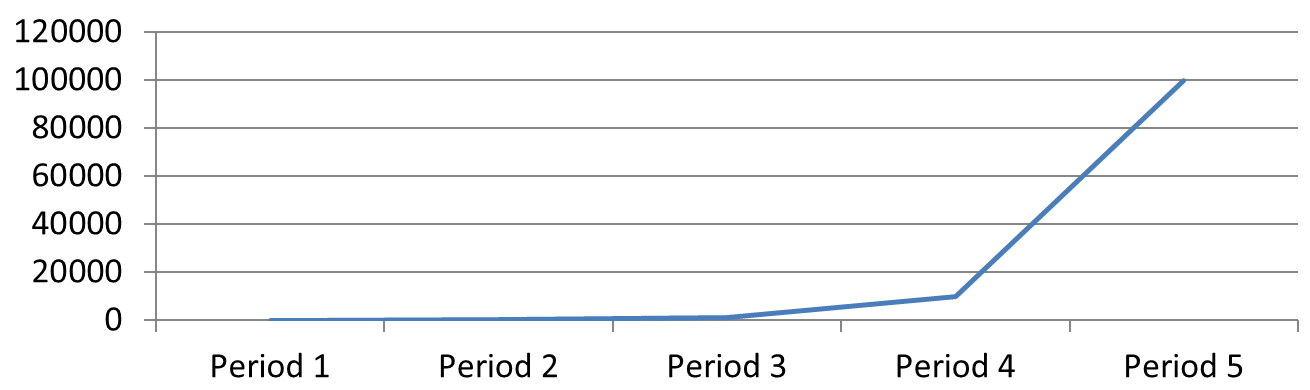
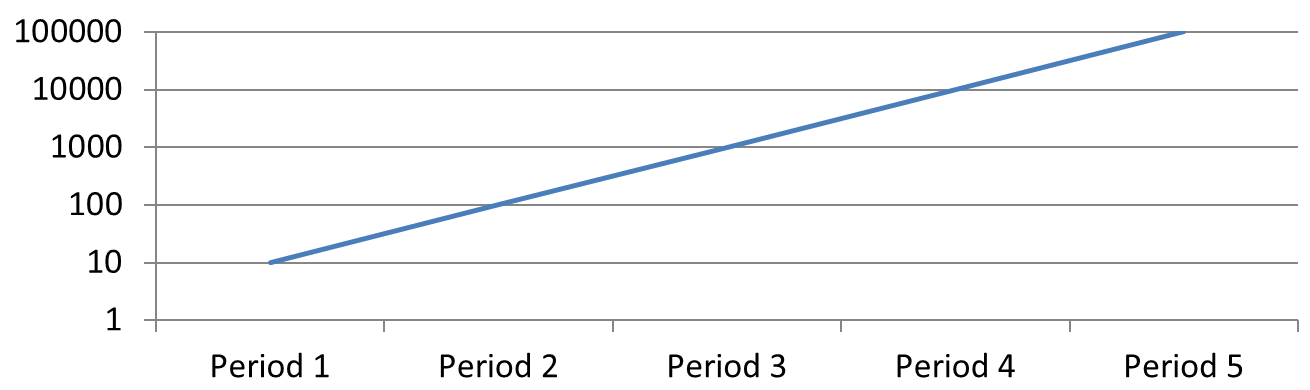
Eine logarithmische Werteachse ist nützlich, wenn positive Werte mehrere Größenordnungen umfassen. Beispielsweise könnte ein Dienst über fünf Zeiträume 10, 100, 1 000, 10 000 und 100 000 Anfragen erhalten. Bei einer linearen Skala erscheinen die kleineren Werte dicht beieinander nahe Null. Eine logarithmische Skala erleichtert den Vergleich ihres relativen Wachstums: gleiche Abstände repräsentieren gleiche Verhältnisse statt gleicher Differenzen.
Rufen Sie setLogarithmic mit true für die Werteachse auf und verwenden Sie setLogBase , um die Basis zu wählen. Dadurch wird die Darstellung der vorhandenen Werte geändert; die Daten werden nicht geändert und es wird keine logarithmische Trendlinie hinzugefügt. Eine Trendlinie stellt eine angepasste Beziehung in den Daten dar und ist eine separate Funktion.
Werteachse und Basis wählen
Bei einem Linien‑ oder Säulendiagramm wird die Werteachse von getVerticalAxis zurückgegeben. Bei einem horizontalen Balkendiagramm wird sie von getHorizontalAxis zurückgegeben. Streu‑ und Blasendiagramme besitzen zwei Werteachsen, daher wählen Sie die horizontale Achse für X‑Werte, die vertikale Achse für Y‑Werte oder beide. Wenden Sie keine logarithmische Skalierung auf eine Kategorienachse an.
Die Standard‑logarithmische Basis ist 10. Für PPTX‑Diagramme verwenden Sie eine Basis von 2 bis 1000 (einschließlich); Bruchbasen wie 2.5 werden ebenfalls unterstützt. Mit Basis 10 sind aufeinanderfolgende Potenzen wie 10, 100, 1 000 und 10 000 gleichmäßig verteilt.
Lineare und logarithmische Skalierung vergleichen
Das folgende eigenständige Beispiel erstellt ein Liniendiagramm mit den fünf Anfragenzahlen auf der ersten Folie, dupliziert diese Folie und aktiviert auf der zweiten eine logarithmische Werteachse mit Basis 10. Beide Folien behalten dieselben Daten.
import com.aspose.slides.*;

Presentation presentation = new Presentation();
try {
    ISlide slide = presentation.getSlides().get_Item(0);

    IChart chart = slide.getShapes().addChart(ChartType.Line, 30, 40, 660, 200);

    chart.setLegend(false);

    chart.getChartData().getCategories().clear();
    chart.getChartData().getSeries().clear();

    IChartDataWorkbook workbook = chart.getChartData().getChartDataWorkbook();
    workbook.clear(0);

    IChartSeries series = chart.getChartData().getSeries().add(ChartType.Line);
    double[] values = { 10, 100, 1000, 10000, 100000 };

    for (int i = 0; i < values.length; i++) {
        IChartDataCell categoryCell = workbook.getCell(0, i + 1, 0, "Period " + (i + 1));
        chart.getChartData().getCategories().add(categoryCell);

        IChartDataCell valueCell = workbook.getCell(0, i + 1, 1, values[i]);
        series.getDataPoints().addDataPointForLineSeries(valueCell);
    }

    // Behalte die erste Folie linear und ändere nur die Skala der Werteachse der Kopie.
    ISlide logarithmicSlide = presentation.getSlides().addClone(slide);
    IChart logarithmicChart = (IChart)logarithmicSlide.getShapes().get_Item(0);
    IAxis valueAxis = logarithmicChart.getAxes().getVerticalAxis();
    valueAxis.setLogarithmic(true);
    valueAxis.setLogBase(10);

    presentation.save("LogarithmicAxis.pptx", SaveFormat.Pptx);
} finally {
    presentation.dispose();
}
Lineare Skala (Folie 1): Gleiche vertikale Abstände stehen für gleiche Unterschiede in den Anfragenzahlen. Der größte Wert dominiert das Diagramm, sodass die kleineren Werte schwer zu unterscheiden sind.
Logarithmische Skala (Folie 2): Gleiche vertikale Abstände stehen für gleiche Verhältnisse. Jeder Zeitraum hat zehnmal so viele Anfragen wie der vorherige, sodass die Punkte auf der Basis‑10‑Skala eine gerade steigende Linie bilden. Die Achsenbeschriftungen zeigen weiterhin die ursprünglichen Anfragenzahlen.
Umgang mit Null‑ und Negativwerten
Eine logarithmische Skala kann nur strikt positive Werte anzeigen. Prüfen Sie die Daten, bevor Sie sie aktivieren. Wenn Null‑ oder Negativwerte sinnvoll sind, behalten Sie eine lineare Skala bei oder zeigen Sie sie separat. Wenn das Ausschließen dieser Werte für die Analyse geeignet ist, erklären Sie das Weglassen. Ersetzen Sie sie nicht stillschweigend durch kleine positive Zahlen, da dies die Bedeutung der Daten ändert. Jeder manuell konfigurierte Minimal‑ oder Maximalwert für eine logarithmische Achse muss ebenfalls positiv sein.
FAQ
Wie lege ich den Wert fest, an dem eine Achse die andere schneidet (Achsenkreuzung)?
Verwenden Sie setCrossType , um das Kreuzungsverhalten auszuwählen. Um einen numerischen Kreuzungswert anzugeben, verwenden Sie setCrossAt. Diese Einstellungen ermöglichen es Ihnen, den Achsenkreuzungspunkt auf eine geeignete Basislinie zu verschieben.
Wie kann ich Tick‑Beschriftungen relativ zur Achse positionieren?
Rufen Sie setTickLabelPosition unter Verwendung von TickLabelPositionType auf: Low, High, NextTo oder None. Um die Tick‑Marks selbst zu steuern, verwenden Sie setMajorTickMark oder setMinorTickMark; diese sind unabhängig von der Positionierung der Beschriftungen.