
Terapkan Efek Bentuk pada Presentasi di Android
Pendahuluan
Sementara efek di PowerPoint dapat digunakan untuk membuat sebuah bentuk menonjol, mereka berbeda dari isi atau outline. Dengan menggunakan efek PowerPoint, Anda dapat membuat refleksi yang meyakinkan pada sebuah bentuk, menyebarkan cahaya bentuk, dll.
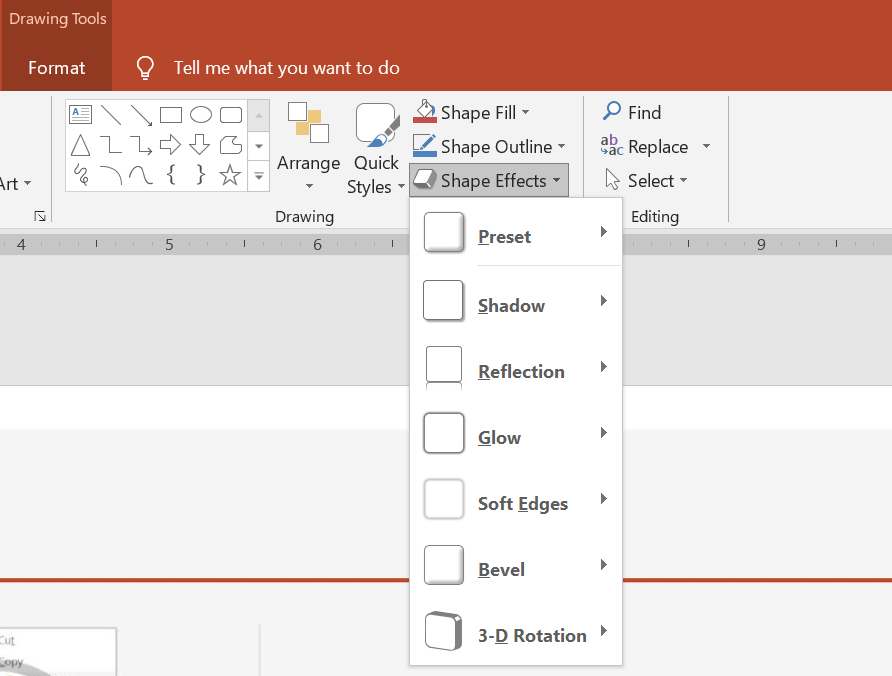
PowerPoint menyediakan enam efek yang dapat diterapkan pada bentuk. Anda dapat menerapkan satu atau lebih efek pada sebuah bentuk.
Beberapa kombinasi efek terlihat lebih baik daripada yang lain. Untuk alasan ini, PowerPoint menyediakan opsi di bawah Preset. Opsi Preset adalah kombinasi dua atau lebih efek yang diketahui terlihat bagus. Dengan cara ini, dengan memilih preset, Anda tidak perlu membuang waktu menguji atau menggabungkan efek yang berbeda untuk menemukan kombinasi yang bagus.
Aspose.Slides menyediakan properti dan metode di bawah kelas EffectFormat yang memungkinkan Anda menerapkan efek yang sama pada bentuk dalam presentasi PowerPoint.
Terapkan Efek Bayangan
Aspose.Slides for Android via Java mendukung bayangan luar dan dalam untuk bentuk. Anda dapat menyesuaikan warna, arah, jarak, dan radius blur untuk mencocokkan desain presentasi Anda.
Terapkan Bayangan Luar
Gunakan bayangan luar untuk membuat kartu atau panel menonjol dari latar belakang slide. Bayangan tersebut meluas melampaui tepi bentuk, menciptakan kesan bahwa bentuk terangkat di atas slide. Sesuaikan warna, arah, jarak, dan radius blur agar cocok dengan pencahayaan dan gaya templat Anda.
Kode Java ini menunjukkan cara menerapkan efek bayangan luar pada sebuah persegi panjang:
import com.aspose.slides.*;
import android.graphics.Color;

Presentation presentation = new Presentation();
try {
    ISlide slide = presentation.getSlides().get_Item(0);

    IShape shape = slide.getShapes().addAutoShape(ShapeType.RoundCornerRectangle, 20, 20, 200, 100);
    shape.getEffectFormat().enableOuterShadowEffect();
    shape.getEffectFormat().getOuterShadowEffect().getShadowColor().setColor(Color.rgb(169, 169, 169));
    shape.getEffectFormat().getOuterShadowEffect().setDistance(10);
    shape.getEffectFormat().getOuterShadowEffect().setDirection(45);

    presentation.save("shadow_effect.pptx", SaveFormat.Pptx);
} finally {
    presentation.dispose();
}

Terapkan Bayangan Dalam
Saat mereproduksi gaya visual templat, gunakan bayangan dalam untuk memberi kartu atau panel tampilan cekung. Bayangan luar meluas ke luar bentuk dan membuatnya tampak terangkat, sedangkan bayangan dalam menutupi bagian dalam tepinya.
Panggil enableInnerShadowEffect, lalu konfigurasikan bayangan yang dikembalikan oleh getInnerShadowEffect. Nilai radius blur yang lebih besar menghasilkan tepi yang lebih lembut.
Contoh Java ini membuat kartu biru muda dengan bayangan dalam abu‑abu gelap dan menyimpannya sebagai file PPTX. Arah bayangan adalah 225 derajat, jaraknya 7 poin, dan radius blur‑nya 6 poin:
import com.aspose.slides.*;
import android.graphics.Color;

Presentation presentation = new Presentation();
try {
    ISlide slide = presentation.getSlides().get_Item(0);

    IAutoShape shape = slide.getShapes().addAutoShape(ShapeType.Rectangle, 20, 20, 200, 100);
    shape.getFillFormat().setFillType(FillType.Solid);
    shape.getFillFormat().getSolidFillColor().setColor(Color.rgb(173, 216, 230));
    shape.getLineFormat().getFillFormat().setFillType(FillType.NoFill);

    shape.getEffectFormat().enableInnerShadowEffect();
    IInnerShadow shadow = shape.getEffectFormat().getInnerShadowEffect();
    shadow.getShadowColor().setColor(Color.rgb(105, 105, 105));
    shadow.setDirection(225);
    shadow.setDistance(7);
    shadow.setBlurRadius(6);

    presentation.save("inner_shadow_effect.pptx", SaveFormat.Pptx);
} finally {
    presentation.dispose();
}

Untuk menghapus bayangan dalam, panggil disableInnerShadowEffect pada format efek bentuk.
Terapkan Efek Refleksi
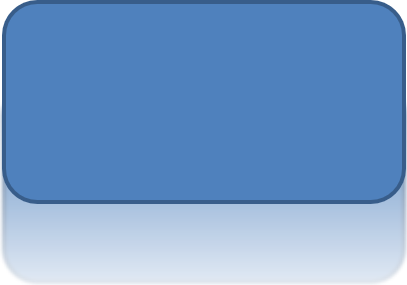
Untuk menerapkan efek refleksi di Aspose.Slides for Android via Java, Anda dapat menambahkan refleksi mirip cermin pada bentuk, menyesuaikan parameter seperti jarak, transparansi, dan ukuran. Efek ini meningkatkan estetika presentasi Anda dengan memberikan bentuk tampilan yang lebih halus dan canggih. Implementasinya mudah dengan kode sederhana, memungkinkan penerapan cepat pada banyak elemen untuk desain yang konsisten.
Kode Java ini menunjukkan cara menerapkan efek refleksi pada sebuah bentuk:
import com.aspose.slides.*;

Presentation presentation = new Presentation();
try {
    ISlide slide = presentation.getSlides().get_Item(0);

    IShape shape = slide.getShapes().addAutoShape(ShapeType.RoundCornerRectangle, 20, 20, 200, 100);
    shape.getEffectFormat().enableReflectionEffect();
    shape.getEffectFormat().getReflectionEffect().setRectangleAlign(RectangleAlignment.Bottom);
    shape.getEffectFormat().getReflectionEffect().setDirection(90);
    shape.getEffectFormat().getReflectionEffect().setDistance(40);
    shape.getEffectFormat().getReflectionEffect().setBlurRadius(2);

    presentation.save("reflection_effect.pptx", SaveFormat.Pptx);
} finally {
    presentation.dispose();
}
Terapkan Efek Cahaya
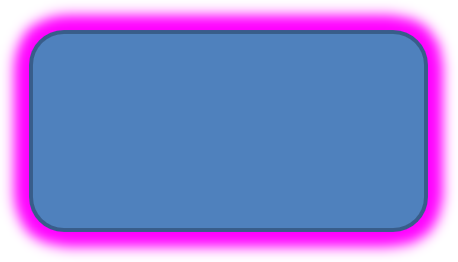
Untuk menerapkan efek cahaya pada bentuk di Aspose.Slides for Android via Java, Anda dapat menambahkan aura lembut yang bersinar di sekitar bentuk, menyesuaikan properti seperti warna dan ukuran. Efek ini membantu bentuk menonjol dan menambahkan elemen visual yang menarik pada presentasi Anda. Implementasinya mudah dengan sedikit kode, meningkatkan tampilan keseluruhan slide Anda.
Kode Java ini menunjukkan cara menerapkan efek cahaya pada sebuah bentuk:
import com.aspose.slides.*;
import android.graphics.Color;

Presentation presentation = new Presentation();
try {
    ISlide slide = presentation.getSlides().get_Item(0);

    IShape shape = slide.getShapes().addAutoShape(ShapeType.RoundCornerRectangle, 20, 20, 200, 100);
    shape.getEffectFormat().enableGlowEffect();
    shape.getEffectFormat().getGlowEffect().getColor().setColor(Color.MAGENTA);
    shape.getEffectFormat().getGlowEffect().setRadius(15);

    presentation.save("glow_effect.pptx", SaveFormat.Pptx);
} finally {
    presentation.dispose();
}
Terapkan Efek Tepi Lembut
Untuk menerapkan efek tepi lembut di Aspose.Slides for Android via Java, Anda dapat membuat transisi halus dan blur di sekeliling tepi bentuk. Efek ini menambah tampilan yang lebih halus dan halus, cocok untuk desain yang memerlukan penampilan lembut. Anda dapat dengan mudah menyesuaikan parameter seperti radius untuk mencapai efek yang diinginkan pada berbagai bentuk dalam presentasi Anda.
Kode Java ini menunjukkan cara menerapkan efek tepi lembut pada sebuah bentuk:
import com.aspose.slides.*;

Presentation presentation = new Presentation();
try {
    ISlide slide = presentation.getSlides().get_Item(0);

    IShape shape = slide.getShapes().addAutoShape(ShapeType.RoundCornerRectangle, 20, 20, 200, 150);
    shape.getEffectFormat().enableSoftEdgeEffect();
    shape.getEffectFormat().getSoftEdgeEffect().setRadius(8);

    presentation.save("soft_edges_effect.pptx", SaveFormat.Pptx);
} finally {
    presentation.dispose();
}

FAQ
Apakah saya dapat menerapkan beberapa efek pada bentuk yang sama?
Ya, Anda dapat menggabungkan efek yang berbeda, seperti bayangan, refleksi, dan cahaya, pada satu bentuk untuk menciptakan tampilan yang lebih dinamis.
Bentuk apa yang dapat saya terapkan efek?
Anda dapat menerapkan efek pada berbagai bentuk, termasuk autoshape, diagram, tabel, gambar, objek SmartArt, objek OLE, dan lainnya.
Apakah saya dapat menerapkan efek pada bentuk yang dikelompokkan?
Ya, Anda dapat menerapkan efek pada bentuk yang dikelompokkan. Efek akan diterapkan pada seluruh grup.