
Aplicar efectos de forma en presentaciones en Android
Introducción
Aunque los efectos en PowerPoint pueden usarse para que una forma destaque, difieren de los rellenos o de los contornos. Con los efectos de PowerPoint, puedes crear reflejos convincentes en una forma, difundir el brillo de una forma, etc.
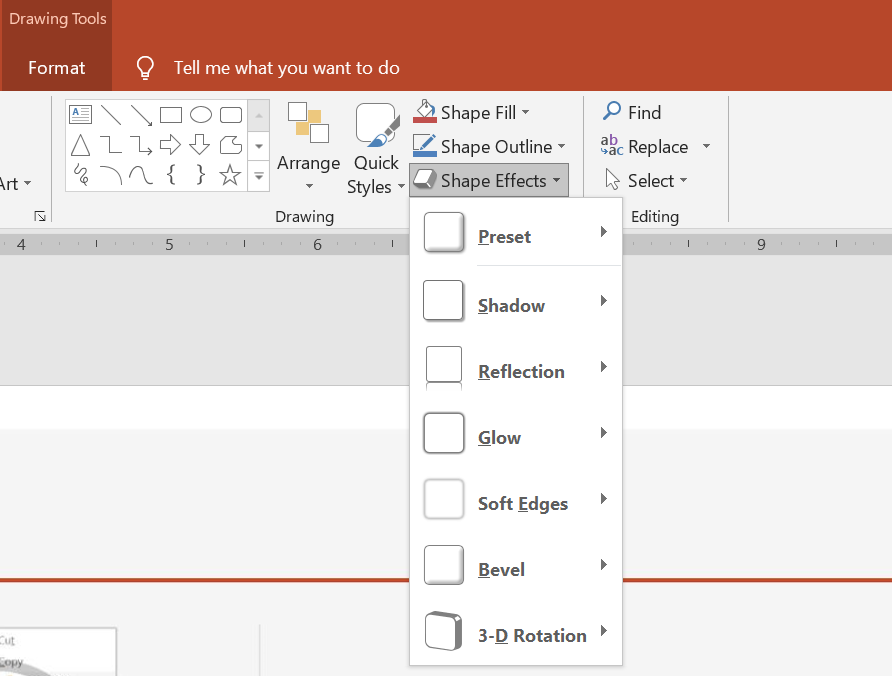
PowerPoint ofrece seis efectos que pueden aplicarse a las formas. Puedes aplicar uno o más efectos a una forma.
Algunas combinaciones de efectos se ven mejor que otras. Por esta razón, PowerPoint proporciona opciones bajo Preset. Las opciones Preset son combinaciones de dos o más efectos que se sabe que quedan bien. De este modo, al seleccionar un preset, no tendrás que perder tiempo probando o combinando diferentes efectos para encontrar una buena combinación.
Aspose.Slides ofrece propiedades y métodos en la clase EffectFormat que permiten aplicar los mismos efectos a las formas en presentaciones de PowerPoint.
Aplicar un efecto de sombra
Aspose.Slides para Android mediante Java admite sombras externas e internas para las formas. Puedes personalizar su color, dirección, distancia y radio de desenfoque para que coincidan con el diseño de tu presentación.
Aplicar una sombra externa
Usa una sombra externa para que una tarjeta o panel destaque contra el fondo de la diapositiva. La sombra se extiende más allá de los bordes de la forma, creando la impresión de que la forma está elevada sobre la diapositiva. Ajusta su color, dirección, distancia y radio de desenfoque para que coincidan con la iluminación y el estilo de tu plantilla.
Este código Java muestra cómo aplicar el efecto de sombra externa a un rectángulo:
import com.aspose.slides.*;
import android.graphics.Color;

Presentation presentation = new Presentation();
try {
    ISlide slide = presentation.getSlides().get_Item(0);

    IShape shape = slide.getShapes().addAutoShape(ShapeType.RoundCornerRectangle, 20, 20, 200, 100);
    shape.getEffectFormat().enableOuterShadowEffect();
    shape.getEffectFormat().getOuterShadowEffect().getShadowColor().setColor(Color.rgb(169, 169, 169));
    shape.getEffectFormat().getOuterShadowEffect().setDistance(10);
    shape.getEffectFormat().getOuterShadowEffect().setDirection(45);

    presentation.save("shadow_effect.pptx", SaveFormat.Pptx);
} finally {
    presentation.dispose();
}

Aplicar una sombra interna
Al reproducir el estilo visual de una plantilla, usa una sombra interna para dar a una tarjeta o panel una apariencia hundida. Una sombra externa se extiende fuera de la forma y hace que parezca elevada, mientras que una sombra interna sombreará el interior de sus bordes.
Llama a enableInnerShadowEffect, luego configura la sombra devuelta por getInnerShadowEffect. Los valores mayores de radio de desenfoque producen bordes más suaves.
Este ejemplo Java crea una tarjeta azul claro con una sombra interna gris oscuro y la guarda como archivo PPTX. La dirección de la sombra es de 225 grados, su distancia es de 7 puntos y su radio de desenfoque es de 6 puntos:
import com.aspose.slides.*;
import android.graphics.Color;

Presentation presentation = new Presentation();
try {
    ISlide slide = presentation.getSlides().get_Item(0);

    IAutoShape shape = slide.getShapes().addAutoShape(ShapeType.Rectangle, 20, 20, 200, 100);
    shape.getFillFormat().setFillType(FillType.Solid);
    shape.getFillFormat().getSolidFillColor().setColor(Color.rgb(173, 216, 230));
    shape.getLineFormat().getFillFormat().setFillType(FillType.NoFill);

    shape.getEffectFormat().enableInnerShadowEffect();
    IInnerShadow shadow = shape.getEffectFormat().getInnerShadowEffect();
    shadow.getShadowColor().setColor(Color.rgb(105, 105, 105));
    shadow.setDirection(225);
    shadow.setDistance(7);
    shadow.setBlurRadius(6);

    presentation.save("inner_shadow_effect.pptx", SaveFormat.Pptx);
} finally {
    presentation.dispose();
}

Para eliminar la sombra interna, llama a disableInnerShadowEffect en el formato de efectos de la forma.
Aplicar un efecto de reflexión
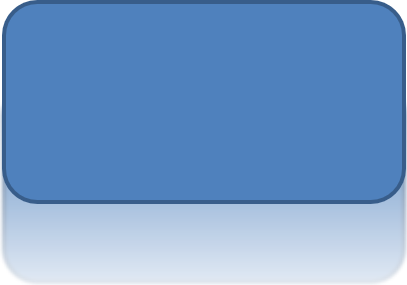
Para aplicar un efecto de reflexión en Aspose.Slides para Android mediante Java, puedes añadir una reflexión tipo espejo a las formas, ajustando parámetros como distancia, transparencia y tamaño. Este efecto realza la estética de tus presentaciones al dar a las formas un aspecto más pulido y sofisticado. Es fácil de implementar con código sencillo, lo que permite una aplicación rápida en múltiples elementos para mantener un diseño coherente.
Este código Java muestra cómo aplicar el efecto de reflexión a una forma:
import com.aspose.slides.*;

Presentation presentation = new Presentation();
try {
    ISlide slide = presentation.getSlides().get_Item(0);

    IShape shape = slide.getShapes().addAutoShape(ShapeType.RoundCornerRectangle, 20, 20, 200, 100);
    shape.getEffectFormat().enableReflectionEffect();
    shape.getEffectFormat().getReflectionEffect().setRectangleAlign(RectangleAlignment.Bottom);
    shape.getEffectFormat().getReflectionEffect().setDirection(90);
    shape.getEffectFormat().getReflectionEffect().setDistance(40);
    shape.getEffectFormat().getReflectionEffect().setBlurRadius(2);

    presentation.save("reflection_effect.pptx", SaveFormat.Pptx);
} finally {
    presentation.dispose();
}
Aplicar un efecto de brillo
Para aplicar un efecto de brillo a una forma en Aspose.Slides para Android mediante Java, puedes añadir un aura suave y luminosa alrededor de las formas, ajustando propiedades como el color y el tamaño. Este efecto ayuda a que las formas destaquen y añade un elemento visual atractivo y llamativo a tu presentación. Es fácil de implementar con código mínimo, mejorando el aspecto general de tus diapositivas.
Este código Java muestra cómo aplicar el efecto de brillo a una forma:
import com.aspose.slides.*;
import android.graphics.Color;

Presentation presentation = new Presentation();
try {
    ISlide slide = presentation.getSlides().get_Item(0);

    IShape shape = slide.getShapes().addAutoShape(ShapeType.RoundCornerRectangle, 20, 20, 200, 100);
    shape.getEffectFormat().enableGlowEffect();
    shape.getEffectFormat().getGlowEffect().getColor().setColor(Color.MAGENTA);
    shape.getEffectFormat().getGlowEffect().setRadius(15);

    presentation.save("glow_effect.pptx", SaveFormat.Pptx);
} finally {
    presentation.dispose();
}

Aplicar un efecto de bordes suaves
Para aplicar un efecto de bordes suaves en Aspose.Slides para Android mediante Java, puedes crear una transición lisa y desenfocada alrededor de los bordes de una forma. Este efecto aporta una apariencia más sutil y refinada, perfecta para diseños que necesitan un aspecto delicado y suave. Puedes ajustar fácilmente parámetros como el radio para lograr el efecto deseado en diversas formas de tu presentación.
Este código Java muestra cómo aplicar el efecto de bordes suaves a una forma:
import com.aspose.slides.*;

Presentation presentation = new Presentation();
try {
    ISlide slide = presentation.getSlides().get_Item(0);

    IShape shape = slide.getShapes().addAutoShape(ShapeType.RoundCornerRectangle, 20, 20, 200, 150);
    shape.getEffectFormat().enableSoftEdgeEffect();
    shape.getEffectFormat().getSoftEdgeEffect().setRadius(8);

    presentation.save("soft_edges_effect.pptx", SaveFormat.Pptx);
} finally {
    presentation.dispose();
}

FAQ
¿Puedo aplicar varios efectos a la misma forma?
Sí, puedes combinar diferentes efectos, como sombra, reflexión y brillo, en una sola forma para crear una apariencia más dinámica.
¿A qué tipos de forma puedo aplicar efectos?
Puedes aplicar efectos a diversas formas, incluidas formas automáticas, gráficos, tablas, imágenes, objetos SmartArt, objetos OLE y más.
¿Puedo aplicar efectos a formas agrupadas?
Sí, puedes aplicar efectos a formas agrupadas. El efecto se aplicará a todo el grupo.