
Applica effetti forma nelle presentazioni su Android
Introduzione
Mentre gli effetti in PowerPoint possono essere utilizzati per far risaltare una forma, differiscono da riempimenti o contorni. Utilizzando gli effetti di PowerPoint, è possibile creare riflessi convincenti su una forma, diffondere il bagliore di una forma, ecc.
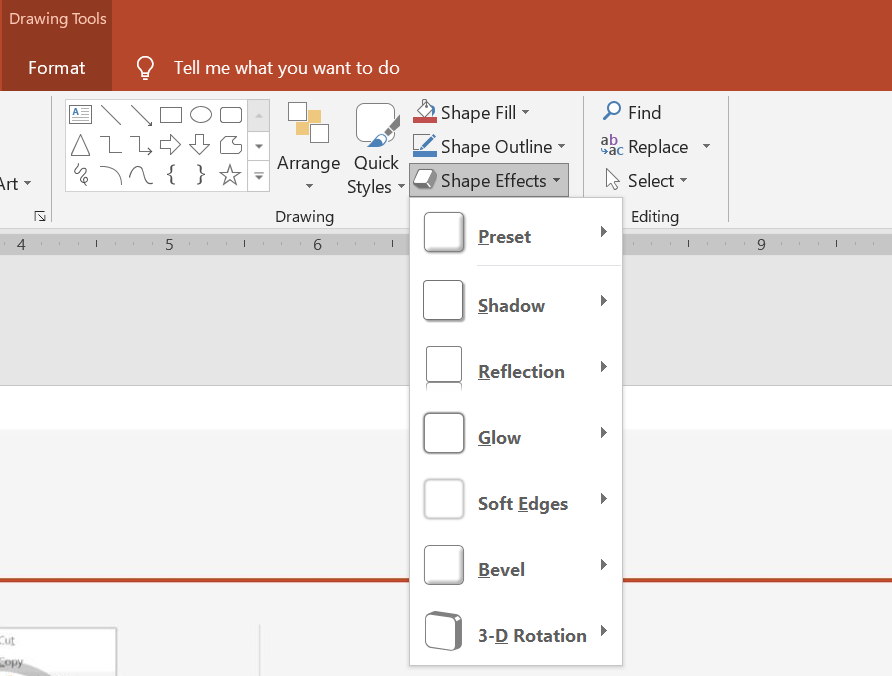
PowerPoint fornisce sei effetti che possono essere applicati alle forme. È possibile applicare uno o più effetti a una forma.
Alcune combinazioni di effetti sembrano migliori di altre. Per questo motivo, PowerPoint offre opzioni sotto Preset. Le opzioni Preset sono combinazioni di due o più effetti noti per avere un buon aspetto. In questo modo, selezionando un preset, non dovrai perdere tempo a testare o combinare effetti diversi per trovare una bella combinazione.
Aspose.Slides fornisce proprietà e metodi nella classe EffectFormat che consentono di applicare gli stessi effetti alle forme nelle presentazioni PowerPoint.
Applicare un effetto ombra
Aspose.Slides per Android via Java supporta ombre esterne e interne per le forme. È possibile personalizzare il loro colore, direzione, distanza e raggio di sfocatura per adattarli al design della presentazione.
Applicare un’ombra esterna
Utilizza un’ombra esterna per far risaltare una scheda o un pannello rispetto allo sfondo della diapositiva. L’ombra si estende oltre i bordi della forma, creando l’impressione che la forma sia sollevata sopra la diapositiva. Regola il suo colore, direzione, distanza e raggio di sfocatura per adattarli all’illuminazione e allo stile del tuo modello.
Questo codice Java mostra come applicare l'effetto ombra esterna a un rettangolo:
import com.aspose.slides.*;
import android.graphics.Color;

Presentation presentation = new Presentation();
try {
    ISlide slide = presentation.getSlides().get_Item(0);

    IShape shape = slide.getShapes().addAutoShape(ShapeType.RoundCornerRectangle, 20, 20, 200, 100);
    shape.getEffectFormat().enableOuterShadowEffect();
    shape.getEffectFormat().getOuterShadowEffect().getShadowColor().setColor(Color.rgb(169, 169, 169));
    shape.getEffectFormat().getOuterShadowEffect().setDistance(10);
    shape.getEffectFormat().getOuterShadowEffect().setDirection(45);

    presentation.save("shadow_effect.pptx", SaveFormat.Pptx);
} finally {
    presentation.dispose();
}

Applicare un’ombra interna
Quando si riproduce lo stile visivo di un modello, utilizza un’ombra interna per dare a una scheda o a un pannello un aspetto incassato. Un’ombra esterna si estende all’esterno della forma e la fa apparire sollevata, mentre un’ombra interna ombreggia l’interno dei suoi bordi.
Chiama enableInnerShadowEffect, quindi configura l’ombra restituita da getInnerShadowEffect. Valori più alti del raggio di sfocatura producono bordi più morbidi.
Questo esempio Java crea una scheda azzurro chiaro con un’ombra interna grigio scuro e lo salva come file PPTX. La direzione dell’ombra è di 225 gradi, la sua distanza è di 7 punti e il raggio di sfocatura è di 6 punti:
import com.aspose.slides.*;
import android.graphics.Color;

Presentation presentation = new Presentation();
try {
    ISlide slide = presentation.getSlides().get_Item(0);

    IAutoShape shape = slide.getShapes().addAutoShape(ShapeType.Rectangle, 20, 20, 200, 100);
    shape.getFillFormat().setFillType(FillType.Solid);
    shape.getFillFormat().getSolidFillColor().setColor(Color.rgb(173, 216, 230));
    shape.getLineFormat().getFillFormat().setFillType(FillType.NoFill);

    shape.getEffectFormat().enableInnerShadowEffect();
    IInnerShadow shadow = shape.getEffectFormat().getInnerShadowEffect();
    shadow.getShadowColor().setColor(Color.rgb(105, 105, 105));
    shadow.setDirection(225);
    shadow.setDistance(7);
    shadow.setBlurRadius(6);

    presentation.save("inner_shadow_effect.pptx", SaveFormat.Pptx);
} finally {
    presentation.dispose();
}

Per rimuovere l’ombra interna, chiama disableInnerShadowEffect sul formato effetti della forma.
Applicare un effetto riflesso
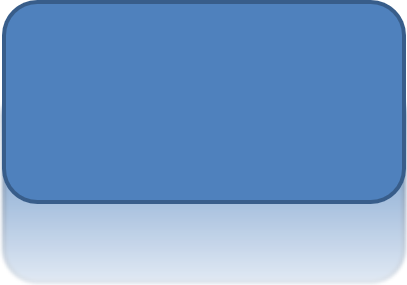
Per applicare un effetto di riflessione in Aspose.Slides per Android via Java, è possibile aggiungere una riflessione simile a uno specchio alle forme, regolando parametri come distanza, trasparenza e dimensione. Questo effetto migliora l’estetica delle tue presentazioni conferendo alle forme un aspetto più raffinato e sofisticato. È facile da implementare con un codice semplice, consentendo un’applicazione rapida su più elementi per un design coerente.
Questo codice Java mostra come applicare l'effetto riflessione a una forma:
import com.aspose.slides.*;

Presentation presentation = new Presentation();
try {
    ISlide slide = presentation.getSlides().get_Item(0);

    IShape shape = slide.getShapes().addAutoShape(ShapeType.RoundCornerRectangle, 20, 20, 200, 100);
    shape.getEffectFormat().enableReflectionEffect();
    shape.getEffectFormat().getReflectionEffect().setRectangleAlign(RectangleAlignment.Bottom);
    shape.getEffectFormat().getReflectionEffect().setDirection(90);
    shape.getEffectFormat().getReflectionEffect().setDistance(40);
    shape.getEffectFormat().getReflectionEffect().setBlurRadius(2);

    presentation.save("reflection_effect.pptx", SaveFormat.Pptx);
} finally {
    presentation.dispose();
}
Applicare un effetto bagliore
Per applicare un effetto bagliore a una forma in Aspose.Slides per Android via Java, è possibile aggiungere un’aura morbida e luminosa attorno alle forme, regolando proprietà come colore e dimensione. Questo effetto aiuta a far risaltare le forme e aggiunge un elemento visivo attraente e accattivante alla tua presentazione. È facile da implementare con poco codice, migliorando l’aspetto generale delle tue diapositive.
Questo codice Java mostra come applicare l'effetto bagliore a una forma:
import com.aspose.slides.*;
import android.graphics.Color;

Presentation presentation = new Presentation();
try {
    ISlide slide = presentation.getSlides().get_Item(0);

    IShape shape = slide.getShapes().addAutoShape(ShapeType.RoundCornerRectangle, 20, 20, 200, 100);
    shape.getEffectFormat().enableGlowEffect();
    shape.getEffectFormat().getGlowEffect().getColor().setColor(Color.MAGENTA);
    shape.getEffectFormat().getGlowEffect().setRadius(15);

    presentation.save("glow_effect.pptx", SaveFormat.Pptx);
} finally {
    presentation.dispose();
}

Applicare un effetto bordi morbidi
Per applicare un effetto bordi morbidi in Aspose.Slides per Android via Java, è possibile creare una transizione liscia e sfocata intorno ai bordi di una forma. Questo effetto conferisce un aspetto più delicato e raffinato, perfetto per i design che necessitano di un aspetto gentile e più morbido. È possibile regolare facilmente parametri come il raggio per ottenere l’effetto desiderato su varie forme nella presentazione.
Questo codice Java mostra come applicare l'effetto bordi morbidi a una forma:
import com.aspose.slides.*;

Presentation presentation = new Presentation();
try {
    ISlide slide = presentation.getSlides().get_Item(0);

    IShape shape = slide.getShapes().addAutoShape(ShapeType.RoundCornerRectangle, 20, 20, 200, 150);
    shape.getEffectFormat().enableSoftEdgeEffect();
    shape.getEffectFormat().getSoftEdgeEffect().setRadius(8);

    presentation.save("soft_edges_effect.pptx", SaveFormat.Pptx);
} finally {
    presentation.dispose();
}

FAQ
Posso applicare più effetti alla stessa forma?
Sì, è possibile combinare diversi effetti, come ombra, riflessione e bagliore, su una singola forma per creare un aspetto più dinamico.
A quali forme posso applicare gli effetti?
È possibile applicare effetti a varie forme, incluse forme automatiche, grafici, tabelle, immagini, oggetti SmartArt, oggetti OLE e altro.
Posso applicare effetti a forme raggruppate?
Sì, è possibile applicare effetti a forme raggruppate. L’effetto verrà applicato all’intero gruppo.