
Kelola Audio dalam Presentasi Menggunakan Java
Ikhtisar
Artikel ini menjelaskan cara bekerja dengan bingkai audio di Aspose.Slides. Ini menunjukkan cara menambahkan audio tersemat ke slide, menyesuaikan thumbnail bingkai audio, mengonfigurasi opsi pemutaran seperti volume, pengulangan, penyembunyian, pemotongan, dan durasi fade, serta mengekstrak audio yang digunakan dalam transisi slide show.
Buat Bingkai Audio
Aspose.Slides for Java memungkinkan Anda menambahkan file audio ke slide. File audio disematkan di slide sebagai bingkai audio.
- Buat instance dari kelas Presentation.
- Dapatkan referensi slide melalui indeksnya.
- Muat aliran file audio yang ingin Anda sematkan di slide.
- Tambahkan bingkai audio tersemat (yang berisi file audio) ke slide.
- Atur PlayMode dan
Volumeyang diekspos oleh objek IAudioFrame. - Simpan presentasi yang telah dimodifikasi.
Kode Java berikut menunjukkan cara menambahkan bingkai audio tersemat ke slide:
// Membuat instance kelas Presentation yang mewakili file presentasi
Presentation pres = new Presentation();
try {
    // Mendapatkan slide pertama
    ISlide sld = pres.getSlides().get_Item(0);

    // Memuat file suara wav ke dalam stream
    FileInputStream fstr = new FileInputStream(new File("audio.wav"));

    // Menambahkan Bingkai Audio
    IAudioFrame audioFrame = sld.getShapes().addAudioFrameEmbedded(50, 150, 100, 100, fstr);
    fstr.close();

    // Mengatur Mode Pemutaran dan Volume Audio
    audioFrame.setPlayMode(AudioPlayModePreset.Auto);
    audioFrame.setVolume(AudioVolumeMode.Loud);

    // Menulis file PowerPoint ke disk
    pres.save("AudioFrameEmbed_out.pptx", SaveFormat.Pptx);
} catch(IOException e) {
} finally {
    if (pres != null) pres.dispose();
}
Ubah Thumbnail Bingkai Audio
Saat Anda menambahkan file audio ke presentasi, audio muncul sebagai bingkai dengan gambar standar default (lihat gambar pada bagian di bawah). Anda dapat mengubah gambar pratinjau bingkai audio (atur gambar pilihan Anda).
Kode Java berikut menunjukkan cara mengubah thumbnail atau gambar pratinjau bingkai audio:
Presentation presentation = new Presentation();
try {
    ISlide slide = presentation.getSlides().get_Item(0);

    // Menambahkan bingkai audio ke slide dengan posisi dan ukuran yang ditentukan.
    FileInputStream audioStream = new FileInputStream("sample2.mp3");
    IAudioFrame audioFrame = slide.getShapes().addAudioFrameEmbedded(150, 100, 50, 50, audioStream);
    audioStream.close();

    // Menambahkan gambar ke sumber daya presentasi.
    IPPImage picture;
    IImage image = Images.fromFile("eagle.jpeg");
    try {
        picture = presentation.getImages().addImage(image);
    } finally {
        if (image != null) image.dispose();
    }

    // Mengatur gambar untuk bingkai audio.
    audioFrame.getPictureFormat().getPicture().setImage(picture); // <-----

    //Saves the modified presentation to disk
    presentation.save("example_out.pptx", SaveFormat.Pptx);
} catch(IOException e) {
} finally {
    if (presentation != null) presentation.dispose();
}
Ubah Opsi Pemutaran Audio
Aspose.Slides for Java memungkinkan Anda mengubah opsi yang mengontrol pemutaran atau properti audio. Misalnya, Anda dapat menyesuaikan volume audio, mengatur audio diputar berulang, atau bahkan menyembunyikan ikon audio.
Panel Audio Options di Microsoft PowerPoint:
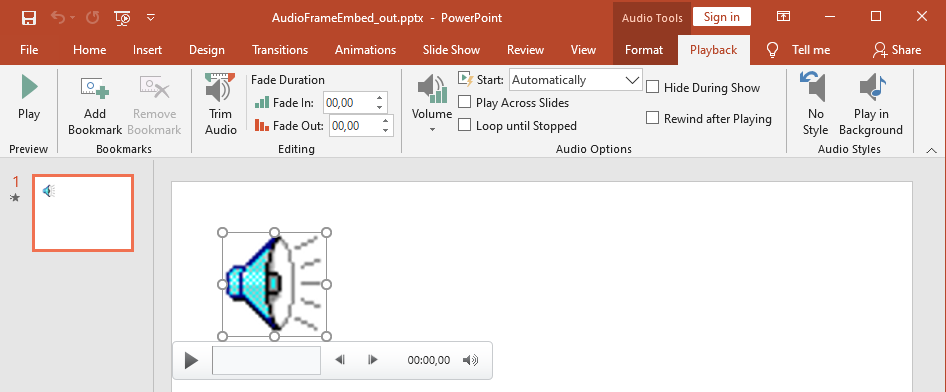
Audio Options PowerPoint yang sesuai dengan properti AudioFrame Aspose.Slides:
- Start dropdown list sesuai dengan metode AudioFrame.setPlayMode
- Volume sesuai dengan metode AudioFrame.setVolume
- Play Across Slides sesuai dengan metode AudioFrame.setPlayAcrossSlides
- Loop until Stopped sesuai dengan metode AudioFrame.setPlayLoopMode
- Hide During Show sesuai dengan metode AudioFrame.setHideAtShowing
- Rewind after Playing sesuai dengan metode AudioFrame.setRewindAudio
Opsi Editing PowerPoint yang sesuai dengan properti AudioFrame Aspose.Slides:
- Fade In sesuai dengan metode AudioFrame.setFadeInDuration
- Fade Out sesuai dengan metode AudioFrame.setFadeOutDuration
- Trim Audio Start Time sesuai dengan metode AudioFrame.setTrimFromStart
- Trim Audio End Time nilainya sama dengan durasi audio dikurangi nilai metode AudioFrame.setTrimFromEnd
Kontrol Volume pada panel kontrol audio PowerPoint sesuai dengan metode AudioFrame.setVolumeValue. Ini memungkinkan Anda mengubah volume audio sebagai persentase.
Berikut cara mengubah opsi Pemutaran Audio:
- Сreate atau dapatkan Audio Frame.
- Atur nilai baru untuk properti Audio Frame yang ingin Anda sesuaikan.
- Simpan file PowerPoint yang telah dimodifikasi.
Kode Java berikut mendemonstrasikan operasi di mana opsi audio disesuaikan:
Presentation pres = new Presentation("AudioFrameEmbed_out.pptx");
try {
    // Mendapatkan bentuk AudioFrame
    AudioFrame audioFrame = (AudioFrame)pres.getSlides().get_Item(0).getShapes().get_Item(0);

    // Mengatur mode Pemutaran menjadi diputar pada klik
    audioFrame.setPlayMode(AudioPlayModePreset.OnClick);

    // Mengatur volume menjadi Rendah
    audioFrame.setVolume(AudioVolumeMode.Low);

    // Mengatur audio agar diputar di seluruh slide
    audioFrame.setPlayAcrossSlides(true);

    // Menonaktifkan pengulangan untuk audio
    audioFrame.setPlayLoopMode(false);

    // Menyembunyikan AudioFrame selama pertunjukan slide
    audioFrame.setHideAtShowing(true);

    // Memutar ulang audio ke awal setelah diputar
    audioFrame.setRewindAudio(true);

    // Menyimpan file PowerPoint ke disk
    pres.save("AudioFrameEmbed_changed.pptx", SaveFormat.Pptx);
} finally {
    if (pres != null) pres.dispose();
}
Contoh Java ini menunjukkan cara menambahkan bingkai audio baru dengan audio tersemat, memotongnya, dan mengatur durasi fade:
Presentation pres = new Presentation();
try {
    ISlide slide = pres.getSlides().get_Item(0);

    byte[] audioData = Files.readAllBytes(Paths.get("sampleaudio.mp3"));
    IAudio audio = pres.getAudios().addAudio(audioData);
    IAudioFrame audioFrame = slide.getShapes().addAudioFrameEmbedded(50, 50, 100, 100, audio);

    // Mengatur offset pemotongan mulai ke 1,5 detik
    audioFrame.setTrimFromStart(1500f);
    // Mengatur offset pemotongan akhir ke 2 detik
    audioFrame.setTrimFromEnd(2000f);

    // Mengatur durasi fade-in ke 200 ms
    audioFrame.setFadeInDuration(200f);
    // Mengatur durasi fade-out ke 500 ms
    audioFrame.setFadeOutDuration(500f);

    pres.save("AudioFrameTrimFade_out.pptx", SaveFormat.Pptx);
} finally {
    pres.dispose();
}
Potongan kode berikut menunjukkan cara mengambil bingkai audio dengan audio tersemat dan mengatur volumenya menjadi 85%:
Presentation pres = new Presentation("AudioFrameEmbed_out.pptx");
try {
    ISlide slide = pres.getSlides().get_Item(0);

    // Mendapatkan bentuk bingkai audio
    IAudioFrame audioFrame = (IAudioFrame)slide.getShapes().get_Item(0);

    // Mengatur volume audio menjadi 85%
    audioFrame.setVolumeValue(85f);

    pres.save("AudioFrameValue_out.pptx", SaveFormat.Pptx);
}
finally {
    pres.dispose();
}
Kelola Caption Audio
Aspose.Slides memungkinkan Anda menambahkan caption tertutup ke bingkai audio melalui metode getCaptionTracks. Metode ini mengembalikan ICaptionsCollection, yang memungkinkan Anda menambahkan trek caption WebVTT, mengiterasi trek yang ada, dan menghapusnya bila diperlukan.
Tambahkan Caption Audio
Gunakan metode getCaptionTracks untuk melampirkan satu atau lebih trek caption ke bingkai audio. Pada contoh berikut, file audio ditambahkan ke slide, kemudian trek caption baru dimuat dari file .vtt.
Presentation presentation = new Presentation();
try {
    byte[] audioData = Files.readAllBytes(Paths.get("audio.mp3"));
    IAudio audio = presentation.getAudios().addAudio(audioData);

    ISlide slide = presentation.getSlides().get_Item(0);
    IAudioFrame audioFrame = slide.getShapes().addAudioFrameEmbedded(10, 10, 50, 50, audio);

    // Tambahkan trek caption baru dari file WebVTT.
    audioFrame.getCaptionTracks().add("New track", "track.vtt");

    presentation.save("audio_with_captions.pptx", SaveFormat.Pptx);
} finally {
    presentation.dispose();
}
Ekstrak Caption Audio
Anda dapat mengiterasi trek caption yang terkait dengan bingkai audio dan menyimpannya sebagai file .vtt. Setiap trek caption mengekspor data biner dan pengenal uniknya, yang dapat digunakan saat mengekspor caption.
Presentation presentation = new Presentation("audio_with_captions.pptx");
try {
    ISlide slide = presentation.getSlides().get_Item(0);
    for (IShape shape : slide.getShapes()) {
        if (shape instanceof IAudioFrame ) {
            IAudioFrame audioFrame = (IAudioFrame) shape;
            for (ICaptions captionTrack : audioFrame.getCaptionTracks()) {
                // Simpan trek caption sebagai file .vtt.
                Path filePath = Paths.get(captionTrack.getCaptionId() + ".vtt");
                Files.write(filePath, captionTrack.getBinaryData());
            }
        }
    }
} finally {
    presentation.dispose();
}
Hapus Caption Audio
Untuk menghapus caption dari bingkai audio, gunakan metode yang disediakan oleh ICaptionsCollection, seperti clear, remove, atau removeAt. Contoh berikut menghapus semua trek caption dari bingkai audio.
Presentation presentation = new Presentation("audio_with_captions.pptx");
try {
    ISlide slide = presentation.getSlides().get_Item(0);
    IAudioFrame audioFrame = (IAudioFrame) slide.getShapes().get_Item(0);

    // Hapus semua trek caption dari bingkai audio.
    audioFrame.getCaptionTracks().clear();

    presentation.save("audio_without_captions.pptx", SaveFormat.Pptx);
} finally {
    presentation.dispose();
}
Ekstrak Audio
Aspose.Slides for Java memungkinkan Anda mengekstrak suara yang digunakan dalam transisi slide show. Misalnya, Anda dapat mengekstrak suara yang digunakan pada slide tertentu.
- Buat instance dari kelas Presentation dan muat presentasi yang berisi audio.
- Dapatkan referensi slide yang relevan melalui indeksnya.
- Akses slideshow transitions untuk slide tersebut.
- Ekstrak suara dalam data byte.
Kode Java berikut menunjukkan cara mengekstrak audio yang digunakan pada slide:
// Membuat instance kelas Presentation yang mewakili file presentasi
Presentation pres = new Presentation("AudioSlide.pptx");
try {
    // Mengakses slide yang diinginkan
    ISlide slide = pres.getSlides().get_Item(0);

    // Mendapatkan efek transisi slideshow untuk slide
    ISlideShowTransition transition = slide.getSlideShowTransition();

    // Mengekstrak suara dalam array byte
    byte[] audio = transition.getSound().getBinaryData();
    System.out.println("Length: " + audio.length);
} finally {
    if (pres != null) pres.dispose();
}
FAQ
Apakah saya dapat menggunakan kembali aset audio yang sama di banyak slide tanpa membuat ukuran file membengkak?
Ya. Tambahkan audio sekali ke audio collection bersama presentasi dan buat bingkai audio tambahan yang merujuk ke aset yang ada. Ini menghindari duplikasi data media dan menjaga ukuran presentasi tetap terkendali.
Apakah saya dapat mengganti suara dalam bingkai audio yang ada tanpa membuat ulang shape?
Ya. Untuk suara yang ditautkan, perbarui link path agar mengarah ke file baru. Untuk suara yang tersemat, ganti objek embedded audio dengan yang lain dari audio collection presentasi. Format bingkai dan sebagian besar pengaturan pemutaran tetap utuh.
Apakah pemotongan mengubah data audio dasar yang disimpan dalam presentasi?
Tidak. Pemotongan hanya menyesuaikan batas pemutaran. Byte audio asli tetap tidak tersentuh dan dapat diakses melalui audio tersemat atau koleksi audio presentasi.