
Tambahkan Persamaan Matematika ke Presentasi PowerPoint di Java
Gambaran Umum
PowerPoint menyimpan persamaan sebagai Office Math Markup Language (OMML). Dengan Aspose.Slides untuk Java, Anda dapat membuat konten matematika yang sama secara programatis: pecahan, radikal, fungsi, limit, operator N-ary, matriks, array, dan blok matematika yang diformat.
Di PowerPoint, pengguna biasanya menambahkan persamaan dari Insert > Equation:
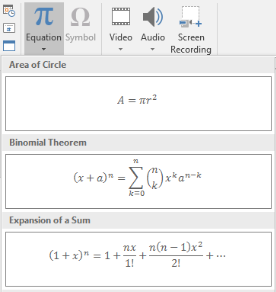
Hasilnya adalah teks matematika yang dapat diedit pada slide:

Aspose.Slides membangun teks matematika tersebut melalui tiga objek utama:
- Sebuah bentuk matematika, dibuat dengan addMathShape, adalah bentuk yang berisi persamaan.
- MathPortion menyimpan konten matematika di dalam bingkai teks bentuk.
- MathParagraph berisi satu atau lebih objek MathBlock.
Sebagian besar contoh di bawah menggunakan MathematicalText dan metode fluent dari IMathElement untuk menjaga kode tetap singkat dan mudah dibaca.
Untuk skenario ekspor MathML, lihat Export Math Equations from Presentations in Java.
Buat Persamaan
Contoh ini membuat sebuah bentuk matematika dan menambahkan teorema Pythagoras:
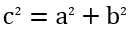
Presentation presentation = new Presentation();
try {
    ISlide slide = presentation.getSlides().get_Item(0);

    IAutoShape mathShape = slide.getShapes().addMathShape(20, 20, 700, 120);
    IMathParagraph mathParagraph = ((MathPortion) mathShape.getTextFrame().getParagraphs()
            .get_Item(0).getPortions().get_Item(0)).getMathParagraph();

    IMathBlock equation = new MathematicalText("c")
            .setSuperscript("2")
            .join("=")
            .join(new MathematicalText("a").setSuperscript("2"))
            .join("+")
            .join(new MathematicalText("b").setSuperscript("2"));

    mathParagraph.add(equation);

    presentation.save("pythagorean-theorem.pptx", SaveFormat.Pptx);
} finally {
    presentation.dispose();
}
addMathShape membuat sebuah bentuk yang sudah berisi paragraf matematika. Akses MathPortion pertama, dapatkan MathParagraph‑nya, dan tambahkan blok matematika atau elemen matematika ke dalamnya.
Tambahkan Pecahan
Gunakan divide untuk membuat sebuah pecahan. Anda dapat memilih gaya pecahan dengan MathFractionTypes.

Presentation presentation = new Presentation();
try {
    ISlide slide = presentation.getSlides().get_Item(0);

    IAutoShape mathShape = slide.getShapes().addMathShape(20, 20, 700, 100);
    IMathParagraph mathParagraph = ((MathPortion) mathShape.getTextFrame().getParagraphs()
            .get_Item(0).getPortions().get_Item(0)).getMathParagraph();

    IMathFraction fraction = new MathematicalText("1")
            .divide("x", MathFractionTypes.Skewed);

    mathParagraph.add(new MathBlock(fraction));

    presentation.save("fraction.pptx", SaveFormat.Pptx);
} finally {
    presentation.dispose();
}
Untuk pecahan bertumpuk, gunakan MathFractionTypes.Bar:
IMathFraction stackedFraction = new MathematicalText("x + 1").divide("y - 1", MathFractionTypes.Bar);
Tambahkan Radikal
Gunakan radical untuk membuat akar kuadrat, akar kubik, atau akar lainnya. Elemen saat ini menjadi basis, dan argumen menjadi derajat.

Presentation presentation = new Presentation();
try {
    ISlide slide = presentation.getSlides().get_Item(0);

    IAutoShape mathShape = slide.getShapes().addMathShape(20, 20, 700, 100);
    IMathParagraph mathParagraph = ((MathPortion) mathShape.getTextFrame().getParagraphs()
            .get_Item(0).getPortions().get_Item(0)).getMathParagraph();

    IMathRadical radical = new MathematicalText("x")
            .radical("n");

    mathParagraph.add(new MathBlock(radical));

    presentation.save("radical.pptx", SaveFormat.Pptx);
} finally {
    presentation.dispose();
}
Tambahkan Fungsi dan Limit
Gunakan asArgumentOfFunction atau function untuk fungsi seperti sin(x), log(x), atau nama fungsi khusus. Untuk limit, letakkan lim dalam sebuah MathLimit atau gunakan setLowerLimit.

Presentation presentation = new Presentation();
try {
    ISlide slide = presentation.getSlides().get_Item(0);

    IAutoShape mathShape = slide.getShapes().addMathShape(20, 20, 700, 100);
    IMathParagraph mathParagraph = ((MathPortion) mathShape.getTextFrame().getParagraphs()
            .get_Item(0).getPortions().get_Item(0)).getMathParagraph();

    IMathFunction limit = new MathematicalText("lim")
            .setLowerLimit("x\u2192\u221E")
            .function("x");

    mathParagraph.add(new MathBlock(limit));

    presentation.save("functions-and-limits.pptx", SaveFormat.Pptx);
} finally {
    presentation.dispose();
}
Untuk nama fungsi khusus, jadikan nama fungsi tersebut elemen saat ini:
IMathFunction customFunction = new MathematicalText("f").function("x + 1");
Tambahkan Operator N-ary dan Integral
Gunakan nary untuk penjumlahan, union, interseksi, dan operator besar lainnya. Gunakan integral untuk integral. Kedua metode memungkinkan Anda mengatur batas bawah dan atas.
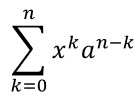
Presentation presentation = new Presentation();
try {
    ISlide slide = presentation.getSlides().get_Item(0);

    IAutoShape mathShape = slide.getShapes().addMathShape(20, 20, 700, 120);
    IMathParagraph mathParagraph = ((MathPortion) mathShape.getTextFrame().getParagraphs()
            .get_Item(0).getPortions().get_Item(0)).getMathParagraph();

    IMathBlock summationBase = new MathematicalText("x")
            .setSuperscript("k")
            .join(new MathematicalText("a").setSuperscript("n-k"));

    IMathNaryOperator summation = summationBase.nary(MathNaryOperatorTypes.Summation, "k=0", "n");

    mathParagraph.add(new MathBlock(summation));

    presentation.save("nary-operators.pptx", SaveFormat.Pptx);
} finally {
    presentation.dispose();
}
Operator N-ary digunakan untuk operator besar dengan batas opsional. Operator sederhana seperti +, -, dan = biasanya ditambahkan sebagai MathematicalText dan digabungkan ke dalam ekspresi.
Untuk integral, gunakan integral:
IMathBlock integralBase = new MathematicalText("x").join(new MathematicalText("dx").toBox());
IMathNaryOperator integral = integralBase.integral(MathIntegralTypes.Simple, "0", "1");
Tambahkan Matriks
Gunakan MathMatrix untuk baris dan kolom. Matriks tidak menyertakan kurung secara default, jadi lingkupi matriks ketika Anda memerlukan tanda kurung, kurung siku, atau kurung kurawal.
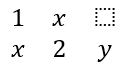
Presentation presentation = new Presentation();
try {
    ISlide slide = presentation.getSlides().get_Item(0);

    IAutoShape mathShape = slide.getShapes().addMathShape(20, 20, 700, 120);
    IMathParagraph mathParagraph = ((MathPortion) mathShape.getTextFrame().getParagraphs()
            .get_Item(0).getPortions().get_Item(0)).getMathParagraph();

    MathMatrix matrix = new MathMatrix(2, 3);
    matrix.set_Item(0, 0, new MathematicalText("1"));
    matrix.set_Item(0, 1, new MathematicalText("x"));
    matrix.set_Item(1, 0, new MathematicalText("x"));
    matrix.set_Item(1, 1, new MathematicalText("2"));
    matrix.set_Item(1, 2, new MathematicalText("y"));

    mathParagraph.add(new MathBlock(matrix));

    presentation.save("matrix.pptx", SaveFormat.Pptx);
} finally {
    presentation.dispose();
}
Tambahkan Array Persamaan
Gunakan toMathArray ketika Anda memerlukan persamaan yang rata atau tumpukan vertikal dari ekspresi.

Presentation presentation = new Presentation();
try {
    ISlide slide = presentation.getSlides().get_Item(0);

    IAutoShape mathShape = slide.getShapes().addMathShape(20, 20, 700, 140);
    IMathParagraph mathParagraph = ((MathPortion) mathShape.getTextFrame().getParagraphs()
            .get_Item(0).getPortions().get_Item(0)).getMathParagraph();

    IMathArray equationArray = new MathematicalText("x")
            .join("y")
            .toMathArray();

    mathParagraph.add(new MathBlock(equationArray));

    presentation.save("equation-array.pptx", SaveFormat.Pptx);
} finally {
    presentation.dispose();
}
Tambahkan Fungsi Trigonometri
Gunakan asArgumentOfFunction ketika argumen adalah elemen saat ini dan nama fungsi sudah diketahui.

Presentation presentation = new Presentation();
try {
    ISlide slide = presentation.getSlides().get_Item(0);

    IAutoShape mathShape = slide.getShapes().addMathShape(20, 20, 700, 100);
    IMathParagraph mathParagraph = ((MathPortion) mathShape.getTextFrame().getParagraphs()
            .get_Item(0).getPortions().get_Item(0)).getMathParagraph();

    IMathFunction cosine = new MathematicalText("2x")
            .asArgumentOfFunction(MathFunctionsOfOneArgument.Cos);

    mathParagraph.add(new MathBlock(cosine));

    presentation.save("trigonometric-function.pptx", SaveFormat.Pptx);
} finally {
    presentation.dispose();
}
Tambahkan Subskrip dan Superskrip
Gunakan pembantu subskrip dan superskrip untuk indeks dan pangkat. Ketika indeks harus muncul di sisi kiri basis, gunakan setSubSuperscriptOnTheLeft.

Presentation presentation = new Presentation();
try {
    ISlide slide = presentation.getSlides().get_Item(0);

    IAutoShape mathShape = slide.getShapes().addMathShape(20, 20, 700, 100);
    IMathParagraph mathParagraph = ((MathPortion) mathShape.getTextFrame().getParagraphs()
            .get_Item(0).getPortions().get_Item(0)).getMathParagraph();

    IMathLeftSubSuperscriptElement scripts = new MathematicalText("Y")
            .setSubSuperscriptOnTheLeft("1", "n");

    mathParagraph.add(new MathBlock(scripts));

    presentation.save("subscript-superscript.pptx", SaveFormat.Pptx);
} finally {
    presentation.dispose();
}
Tambahkan Delimiter
Gunakan enclose untuk menempatkan sebuah ekspresi di dalam delimiter. Anda juga dapat menetapkan karakter pemisah untuk ekspresi delimiter yang berisi beberapa elemen.

Presentation presentation = new Presentation();
try {
    ISlide slide = presentation.getSlides().get_Item(0);

    IAutoShape mathShape = slide.getShapes().addMathShape(20, 20, 700, 100);
    IMathParagraph mathParagraph = ((MathPortion) mathShape.getTextFrame().getParagraphs()
            .get_Item(0).getPortions().get_Item(0)).getMathParagraph();

    IMathDelimiter delimiter = new MathematicalText("x")
            .join("y")
            .join("z")
            .enclose('<', '>');
    delimiter.setSeparatorCharacter('|');

    mathParagraph.add(new MathBlock(delimiter));

    presentation.save("delimiters.pptx", SaveFormat.Pptx);
} finally {
    presentation.dispose();
}
Tambahkan Kotak Bingkai
Gunakan toBorderBox ketika persamaan itu sendiri harus dibingkai.
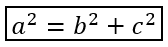
Presentation presentation = new Presentation();
try {
    ISlide slide = presentation.getSlides().get_Item(0);

    IAutoShape mathShape = slide.getShapes().addMathShape(20, 20, 700, 100);
    IMathParagraph mathParagraph = ((MathPortion) mathShape.getTextFrame().getParagraphs()
            .get_Item(0).getPortions().get_Item(0)).getMathParagraph();

    IMathBorderBox boxedEquation = new MathematicalText("a")
            .setSuperscript("2")
            .join("=")
            .join(new MathematicalText("b").setSuperscript("2"))
            .join("+")
            .join(new MathematicalText("c").setSuperscript("2"))
            .toBorderBox();

    mathParagraph.add(new MathBlock(boxedEquation));

    presentation.save("border-box.pptx", SaveFormat.Pptx);
} finally {
    presentation.dispose();
}
Kelompokkan Istilah
Gunakan group untuk menempatkan karakter pengelompokkan di atas atau di bawah sebuah ekspresi. Tambahkan batas untuk memberi label pada istilah yang dikelompokkan.

Presentation presentation = new Presentation();
try {
    ISlide slide = presentation.getSlides().get_Item(0);

    IAutoShape mathShape = slide.getShapes().addMathShape(20, 20, 700, 120);
    IMathParagraph mathParagraph = ((MathPortion) mathShape.getTextFrame().getParagraphs()
            .get_Item(0).getPortions().get_Item(0)).getMathParagraph();

    IMathLimit grouped = new MathematicalText("x + y")
            .group('\u23DF', MathTopBotPositions.Bottom, MathTopBotPositions.Top)
            .setLowerLimit("any text");

    mathParagraph.add(new MathBlock(grouped));

    presentation.save("grouped-terms.pptx", SaveFormat.Pptx);
} finally {
    presentation.dispose();
}
Format Elemen Matematika
Gunakan pembantu pemformatan hanya bila mereka memperjelas rumus. Misalnya, overbar menempatkan garis di atas sebuah elemen matematika.

Presentation presentation = new Presentation();
try {
    ISlide slide = presentation.getSlides().get_Item(0);

    IAutoShape mathShape = slide.getShapes().addMathShape(20, 20, 700, 100);
    IMathParagraph mathParagraph = ((MathPortion) mathShape.getTextFrame().getParagraphs()
            .get_Item(0).getPortions().get_Item(0)).getMathParagraph();

    IMathBar overbar = new MathematicalText("ABC").overbar();

    mathParagraph.add(new MathBlock(overbar));

    presentation.save("overbar.pptx", SaveFormat.Pptx);
} finally {
    presentation.dispose();
}
Referensi Cepat
| Tugas | API Utama |
|---|---|
| Buat teks matematika | MathematicalText |
| Gabungkan elemen | IMathElement.join |
| Buat pecahan | IMathElement.divide |
| Tambahkan superskrip atau subskrip | setSuperscript, setSubscript |
| Tambahkan fungsi | function, asArgumentOfFunction |
| Tambahkan radikal | IMathElement.radical |
| Tambahkan limit | setLowerLimit, setUpperLimit |
| Tambahkan skrip sisi kiri | setSubSuperscriptOnTheLeft |
| Tambahkan penjumlahan dan integral | nary, integral |
| Tambahkan matriks | MathMatrix |
| Tambahkan array persamaan | toMathArray |
| Tambahkan delimiter | enclose |
| Tambahkan bar dan bingkai | overbar, toBorderBox |
| Kelompokkan istilah | group |
FAQ
Bisakah saya mengedit persamaan PowerPoint yang ada?
Ya. Buka presentasi, temukan bentuk yang berisi MathPortion, dapatkan MathParagraph‑nya, dan perbarui blok matematika di paragraf tersebut.
Apakah persamaan disimpan sebagai matematika PowerPoint yang dapat diedit?
Ya. Saat Anda menyimpan ke PPTX, Aspose.Slides menulis persamaan sebagai konten matematika Office yang dapat diedit.
Bisakah saya mengekspor persamaan ke LaTeX?
Ya. Dapatkan IMathParagraph dari IMathPortion-nya, lalu panggil IMathParagraph.toLatex untuk mengekspornya secara langsung. Untuk contoh lengkap, lihat Export Math Equations from Presentations in Java.