
Kelola Daftar Berpoin dan Bernomor dalam Presentasi di .NET
Ikhtisar
Aspose.Slides untuk .NET memungkinkan Anda membuat dan memformat daftar berpoin dan bernomor dalam presentasi PowerPoint dan OpenDocument. Item daftar adalah paragraf yang pengaturan bullet‑nya dikontrol melalui format paragrafnya.
Gunakan properti IParagraph.ParagraphFormat untuk mengakses pengaturan daftar pada tingkat paragraf. Titik masuk utama adalah IParagraphFormat.Bullet, yang mengembalikan objek IBulletFormat. Dengan objek ini, Anda dapat mengatur tipe bullet, simbol, gambar, warna, ukuran, gaya penomoran, dan nomor awal.
Artikel ini menunjukkan cara:
- membuat daftar berpoin dengan simbol khusus
- membuat bullet gambar
- membuat daftar bertingkat dengan mengatur kedalaman paragraf
- membuat daftar bernomor
- memeriksa dan mengubah pemformatan daftar dalam presentasi yang ada
Buat Daftar Berpoin
Untuk membuat daftar berpoin, tambahkan objek IParagraph ke ITextFrame dan atur IBulletFormat.Type ke BulletType.Symbol. Anda kemudian dapat mengatur IBulletFormat.Char, IBulletFormat.Color, dan IBulletFormat.Height untuk mengontrol tampilan bullet.
Kode C# berikut menunjukkan cara membuat daftar berpoin dalam sebuah slide:
static Paragraph CreateParagraph(string text)
{
    var paragraph = new Paragraph();
    paragraph.ParagraphFormat.Bullet.Type = BulletType.Symbol;
    paragraph.ParagraphFormat.Bullet.Char = '*';
    paragraph.ParagraphFormat.Indent = 15;
    paragraph.ParagraphFormat.Bullet.IsBulletHardColor = NullableBool.True;
    paragraph.ParagraphFormat.Bullet.Color.Color = Color.IndianRed;
    paragraph.ParagraphFormat.Bullet.Height = 100;
    paragraph.Text = text;
    return paragraph;
}

using var presentation = new Presentation();

var slide = presentation.Slides[0];
var autoShape = slide.Shapes.AddAutoShape(ShapeType.Rectangle, 20, 20, 200, 50);

var textFrame = autoShape.TextFrame;
textFrame.Paragraphs.Clear();

var paragraph1 = CreateParagraph("The first paragraph");
textFrame.Paragraphs.Add(paragraph1);

var paragraph2 = CreateParagraph("The second paragraph");
textFrame.Paragraphs.Add(paragraph2);

presentation.Save("symbol_bullets.pptx", SaveFormat.Pptx);
Hasil:

Buat Daftar Bernomor
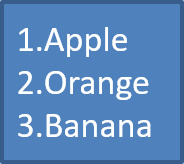
Gunakan daftar bernomor ketika urutan item penting. Atur IBulletFormat.Type ke BulletType.Numbered. Anda juga dapat memilih format penomoran dengan IBulletFormat.NumberedBulletStyle atau mengatur IBulletFormat.NumberedBulletStartWith ketika daftar harus mulai dari nilai selain 1.
Kode C# berikut menunjukkan cara membuat daftar bernomor dalam sebuah slide:
using var presentation = new Presentation();

var slide = presentation.Slides[0];
var autoShape = slide.Shapes.AddAutoShape(ShapeType.Rectangle, 20, 20, 90, 80);

var textFrame = autoShape.TextFrame;
textFrame.Paragraphs.Clear();

var paragraph1 = new Paragraph();
paragraph1.ParagraphFormat.Bullet.Type = BulletType.Numbered;
paragraph1.Text = "Apple";
textFrame.Paragraphs.Add(paragraph1);

var paragraph2 = new Paragraph();
paragraph2.ParagraphFormat.Bullet.Type = BulletType.Numbered;
paragraph2.Text = "Orange";
textFrame.Paragraphs.Add(paragraph2);

var paragraph3 = new Paragraph();
paragraph3.ParagraphFormat.Bullet.Type = BulletType.Numbered;
paragraph3.Text = "Banana";
textFrame.Paragraphs.Add(paragraph3);

presentation.Save("numbered_bullets.pptx", SaveFormat.Pptx);
Hasil:
Buat Bullet Gambar
Aspose.Slides memungkinkan Anda mengganti simbol bullet biasa dengan gambar. Bullet gambar bekerja paling baik dengan gambar sederhana yang tetap terbaca pada ukuran kecil, seperti ikon atau file PNG transparan kecil.
Secara ideal, jika Anda berencana mengganti simbol bullet biasa dengan gambar, sebaiknya pilih grafik sederhana dengan latar belakang transparan. Gambar semacam itu bekerja dengan baik sebagai simbol bullet khusus.
Perlu diingat bahwa gambar akan diperkecil menjadi ukuran sangat kecil. Karena itu, kami sangat menyarankan memilih gambar yang tetap jelas dan efektif secara visual ketika digunakan sebagai bullet dalam daftar.
Untuk membuat bullet gambar, tambahkan gambar ke Presentation.Images dan tetapkan objek gambar yang dikembalikan ke IBulletFormat.Picture. Atur IBulletFormat.Type ke BulletType.Picture sebelum menetapkan gambar.
Misalkan kita memiliki “image.png”:

Kode C# berikut menunjukkan cara membuat bullet gambar dalam sebuah slide:
static Paragraph CreateParagraph(string text, IPPImage image)
{
    var paragraph = new Paragraph();
    paragraph.ParagraphFormat.Bullet.Type = BulletType.Picture;
    paragraph.ParagraphFormat.Bullet.Picture.Image = image;
    paragraph.ParagraphFormat.Indent = 15;
    paragraph.ParagraphFormat.Bullet.Height = 100;
    paragraph.Text = text;
    return paragraph;
}

using var presentation = new Presentation();

var slide = presentation.Slides[0];
var autoShape = slide.Shapes.AddAutoShape(ShapeType.Rectangle, 20, 20, 200, 50);

var textFrame = autoShape.TextFrame;
textFrame.Paragraphs.Clear();

var imageBytes = File.ReadAllBytes("image.png");
var bulletImage = presentation.Images.AddImage(imageBytes);

var paragraph1 = CreateParagraph("The first paragraph", bulletImage);
textFrame.Paragraphs.Add(paragraph1);

var paragraph2 = CreateParagraph("The second paragraph", bulletImage);
textFrame.Paragraphs.Add(paragraph2);

presentation.Save("picture_bullets.pptx", SaveFormat.Pptx);
Hasil:

Buat Daftar Bertingkat
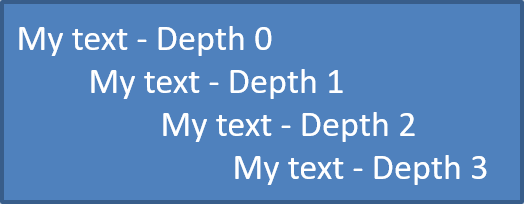
Gunakan IParagraphFormat.Depth untuk menempatkan item daftar pada tingkat yang berbeda. Tingkat 0 adalah tingkat atas, tingkat 1 berada di bawahnya, dan seterusnya.
Kode C# berikut menunjukkan cara membuat daftar berpoin bertingkat:
using var presentation = new Presentation();

var slide = presentation.Slides[0];
var autoShape = slide.Shapes.AddAutoShape(ShapeType.Rectangle, 20, 20, 260, 110);

var textFrame = autoShape.TextFrame;
textFrame.Paragraphs.Clear();

var paragraph1 = new Paragraph();
paragraph1.ParagraphFormat.Depth = 0;
paragraph1.Text = "My text - Depth 0";
textFrame.Paragraphs.Add(paragraph1);

var paragraph2 = new Paragraph();
paragraph2.ParagraphFormat.Depth = 1;
paragraph2.Text = "My text - Depth 1";
textFrame.Paragraphs.Add(paragraph2);

var paragraph3 = new Paragraph();
paragraph3.ParagraphFormat.Depth = 2;
paragraph3.Text = "My text - Depth 2";
textFrame.Paragraphs.Add(paragraph3);

var paragraph4 = new Paragraph();
paragraph4.ParagraphFormat.Depth = 3;
paragraph4.Text = "My text - Depth 3";
textFrame.Paragraphs.Add(paragraph4);

presentation.Save("multilevel_bullets.pptx", SaveFormat.Pptx);
Hasil:
Ubah Daftar yang Ada
Untuk mengubah pemformatan daftar dalam presentasi yang ada, akses paragraf target dan perbarui pengaturan IParagraphFormat.Bullet-nya. Properti yang sama yang digunakan untuk membuat daftar dapat dipakai untuk memeriksa atau memodifikasi daftar yang dimuat dari file PPT, PPTX, atau ODP.
Kode C# berikut mengubah paragraf pertama dalam sebuah frame teks untuk menggunakan gaya daftar bernomor:
using var presentation = new Presentation("input.pptx");

var slide = presentation.Slides[0];
var autoShape = (IAutoShape)slide.Shapes[0];
var paragraph = autoShape.TextFrame.Paragraphs[0];

paragraph.ParagraphFormat.Bullet.Type = BulletType.Numbered;
paragraph.ParagraphFormat.Bullet.NumberedBulletStyle = NumberedBulletStyle.BulletRomanUCPeriod;
paragraph.ParagraphFormat.Bullet.NumberedBulletStartWith = 1;
paragraph.ParagraphFormat.MarginLeft = 30;
paragraph.ParagraphFormat.Indent = -20;

presentation.Save("updated_list.pptx", SaveFormat.Pptx);
FAQ
Apakah daftar berpoin dan bernomor dapat diekspor ke PDF atau gambar?
Ya. Aspose.Slides mempertahankan pemformatan daftar ketika format target mendukung tata letak teks dan fitur bullet yang bersangkutan.
Apakah saya dapat mengedit daftar dalam presentasi yang ada?
Ya. Muat presentasi, akses paragraf target, periksa atau perbarui pengaturan IParagraphFormat.Bullet-nya, dan simpan presentasi.
Apakah daftar dapat berisi teks non-Latin?
Ya. Teks item daftar dapat berisi karakter Unicode, sehingga Anda dapat membuat daftar dalam presentasi multilingual. Pastikan font yang digunakan dalam presentasi mendukung karakter yang Anda perlukan.