
.NET에서 프레젠테이션의 글머리표 및 번호 매기기 목록 관리
개요
Aspose.Slides for .NET을 사용하면 PowerPoint 및 OpenDocument 프레젠테이션에서 글머리표 및 번호 매기기 목록을 만들고 서식 지정할 수 있습니다. 목록 항목은 글머리표 설정이 해당 단락 형식을 통해 제어되는 단락입니다.
단락 수준의 목록 설정에 액세스하려면 IParagraph.ParagraphFormat 속성을 사용하십시오. 주요 진입점은 IParagraphFormat.Bullet이며, 이는 IBulletFormat 객체를 반환합니다. 이 객체를 사용하여 글머리표 유형, 기호, 그림, 색상, 크기, 번호 매기기 스타일 및 시작 번호를 설정할 수 있습니다.
이 문서에서는 다음을 수행하는 방법을 보여줍니다:
- 사용자 지정 기호로 글머리표 목록 만들기
- 그림 글머리표 만들기
- 단락 깊이를 설정하여 다단계 목록 만들기
- 번호 매기기 목록 만들기
- 기존 프레젠테이션에서 목록 서식을 검사하고 변경하기
글머리표 목록 만들기
글머리표 목록을 만들려면 IParagraph 객체를 ITextFrame에 추가하고 IBulletFormat.Type을 BulletType.Symbol으로 설정합니다. 그런 다음 IBulletFormat.Char, IBulletFormat.Color, 및 IBulletFormat.Height를 설정하여 글머리표 모양을 제어할 수 있습니다.
다음 C# 코드는 슬라이드에서 글머리표 목록을 만드는 방법을 보여줍니다:
static Paragraph CreateParagraph(string text)
{
    var paragraph = new Paragraph();
    paragraph.ParagraphFormat.Bullet.Type = BulletType.Symbol;
    paragraph.ParagraphFormat.Bullet.Char = '*';
    paragraph.ParagraphFormat.Indent = 15;
    paragraph.ParagraphFormat.Bullet.IsBulletHardColor = NullableBool.True;
    paragraph.ParagraphFormat.Bullet.Color.Color = Color.IndianRed;
    paragraph.ParagraphFormat.Bullet.Height = 100;
    paragraph.Text = text;
    return paragraph;
}

using var presentation = new Presentation();

var slide = presentation.Slides[0];
var autoShape = slide.Shapes.AddAutoShape(ShapeType.Rectangle, 20, 20, 200, 50);

var textFrame = autoShape.TextFrame;
textFrame.Paragraphs.Clear();

var paragraph1 = CreateParagraph("The first paragraph");
textFrame.Paragraphs.Add(paragraph1);

var paragraph2 = CreateParagraph("The second paragraph");
textFrame.Paragraphs.Add(paragraph2);

presentation.Save("symbol_bullets.pptx", SaveFormat.Pptx);
결과:

번호 매기기 목록 만들기
순서가 중요한 경우 번호 매기기 목록을 사용합니다. IBulletFormat.Type을 BulletType.Numbered로 설정합니다. 또한 IBulletFormat.NumberedBulletStyle으로 번호 매기기 형식을 선택하거나, 목록이 1이 아닌 다른 값부터 시작해야 할 경우 IBulletFormat.NumberedBulletStartWith를 설정할 수 있습니다.
다음 C# 코드는 슬라이드에서 번호 매기기 목록을 만드는 방법을 보여줍니다:
using var presentation = new Presentation();

var slide = presentation.Slides[0];
var autoShape = slide.Shapes.AddAutoShape(ShapeType.Rectangle, 20, 20, 90, 80);

var textFrame = autoShape.TextFrame;
textFrame.Paragraphs.Clear();

var paragraph1 = new Paragraph();
paragraph1.ParagraphFormat.Bullet.Type = BulletType.Numbered;
paragraph1.Text = "Apple";
textFrame.Paragraphs.Add(paragraph1);

var paragraph2 = new Paragraph();
paragraph2.ParagraphFormat.Bullet.Type = BulletType.Numbered;
paragraph2.Text = "Orange";
textFrame.Paragraphs.Add(paragraph2);

var paragraph3 = new Paragraph();
paragraph3.ParagraphFormat.Bullet.Type = BulletType.Numbered;
paragraph3.Text = "Banana";
textFrame.Paragraphs.Add(paragraph3);

presentation.Save("numbered_bullets.pptx", SaveFormat.Pptx);
결과:
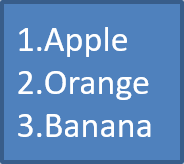
그림 글머리표 만들기
Aspose.Slides를 사용하면 일반 글머리표 기호를 이미지로 교체할 수 있습니다. 그림 글머리표는 아이콘이나 작은 투명 PNG 파일과 같이 작은 크기에서도 읽기 쉬운 단순한 이미지에 가장 적합합니다.
그림 글머리표를 만들려면 Presentation.Images에 이미지를 추가하고 반환된 이미지 객체를 IBulletFormat.Picture에 할당합니다. 이미지를 할당하기 전에 IBulletFormat.Type을 BulletType.Picture으로 설정하십시오.
예를 들어 “image.png” 파일이 있다고 가정해 보겠습니다:

다음 C# 코드는 슬라이드에서 그림 글머리표를 만드는 방법을 보여줍니다:
static Paragraph CreateParagraph(string text, IPPImage image)
{
    var paragraph = new Paragraph();
    paragraph.ParagraphFormat.Bullet.Type = BulletType.Picture;
    paragraph.ParagraphFormat.Bullet.Picture.Image = image;
    paragraph.ParagraphFormat.Indent = 15;
    paragraph.ParagraphFormat.Bullet.Height = 100;
    paragraph.Text = text;
    return paragraph;
}

using var presentation = new Presentation();

var slide = presentation.Slides[0];
var autoShape = slide.Shapes.AddAutoShape(ShapeType.Rectangle, 20, 20, 200, 50);

var textFrame = autoShape.TextFrame;
textFrame.Paragraphs.Clear();

var imageBytes = File.ReadAllBytes("image.png");
var bulletImage = presentation.Images.AddImage(imageBytes);

var paragraph1 = CreateParagraph("The first paragraph", bulletImage);
textFrame.Paragraphs.Add(paragraph1);

var paragraph2 = CreateParagraph("The second paragraph", bulletImage);
textFrame.Paragraphs.Add(paragraph2);

presentation.Save("picture_bullets.pptx", SaveFormat.Pptx);
결과:

다단계 목록 만들기
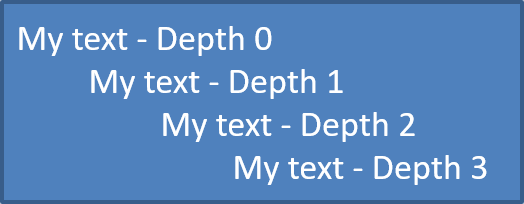
IParagraphFormat.Depth를 사용하여 목록 항목을 서로 다른 수준에 배치합니다. 레벨 0은 최상위 수준이며, 레벨 1은 그 아래에 중첩되고, 이와 같이 이어집니다.
다음 C# 코드는 다단계 글머리표 목록을 만드는 방법을 보여줍니다:
using var presentation = new Presentation();

var slide = presentation.Slides[0];
var autoShape = slide.Shapes.AddAutoShape(ShapeType.Rectangle, 20, 20, 260, 110);

var textFrame = autoShape.TextFrame;
textFrame.Paragraphs.Clear();

var paragraph1 = new Paragraph();
paragraph1.ParagraphFormat.Depth = 0;
paragraph1.Text = "My text - Depth 0";
textFrame.Paragraphs.Add(paragraph1);

var paragraph2 = new Paragraph();
paragraph2.ParagraphFormat.Depth = 1;
paragraph2.Text = "My text - Depth 1";
textFrame.Paragraphs.Add(paragraph2);

var paragraph3 = new Paragraph();
paragraph3.ParagraphFormat.Depth = 2;
paragraph3.Text = "My text - Depth 2";
textFrame.Paragraphs.Add(paragraph3);

var paragraph4 = new Paragraph();
paragraph4.ParagraphFormat.Depth = 3;
paragraph4.Text = "My text - Depth 3";
textFrame.Paragraphs.Add(paragraph4);

presentation.Save("multilevel_bullets.pptx", SaveFormat.Pptx);
결과:
기존 목록 변경하기
기존 프레젠테이션에서 목록 서식을 변경하려면 대상 단락에 접근하여 해당 IParagraphFormat.Bullet 설정을 업데이트합니다. 목록을 만들 때 사용한 동일한 속성을 사용하여 PPT, PPTX 또는 ODP 파일에서 로드된 목록을 검사하거나 수정할 수 있습니다.
using var presentation = new Presentation("input.pptx");

var slide = presentation.Slides[0];
var autoShape = (IAutoShape)slide.Shapes[0];
var paragraph = autoShape.TextFrame.Paragraphs[0];

paragraph.ParagraphFormat.Bullet.Type = BulletType.Numbered;
paragraph.ParagraphFormat.Bullet.NumberedBulletStyle = NumberedBulletStyle.BulletRomanUCPeriod;
paragraph.ParagraphFormat.Bullet.NumberedBulletStartWith = 1;
paragraph.ParagraphFormat.MarginLeft = 30;
paragraph.ParagraphFormat.Indent = -20;

presentation.Save("updated_list.pptx", SaveFormat.Pptx);
FAQ
글머리표 및 번호 매기기 목록을 PDF 또는 이미지로 내보낼 수 있나요?
예. 대상 형식이 해당 텍스트 레이아웃 및 글머리표 기능을 지원하면 Aspose.Slides가 목록 서식을 유지합니다.
기존 프레젠테이션에서 목록을 편집할 수 있나요?
예. 프레젠테이션을 로드하고 대상 단락에 접근한 뒤 해당 IParagraphFormat.Bullet 설정을 검사하거나 업데이트한 다음 프레젠테이션을 저장하면 됩니다.
목록에 비라틴 문자 텍스트를 포함할 수 있나요?
예. 목록 항목 텍스트는 유니코드 문자를 포함할 수 있으므로 다국어 프레젠테이션에서도 목록을 만들 수 있습니다. 프레젠테이션에 사용된 글꼴이 필요한 문자를 지원하는지 확인하십시오.