
Zarządzanie listami punktowanymi i numerowanymi w prezentacjach w .NET
Przegląd
Aspose.Slides for .NET umożliwia tworzenie i formatowanie list punktowanych i numerowanych w prezentacjach PowerPoint oraz OpenDocument. Element listy to akapit, którego ustawienia punktora są kontrolowane przez format akapitu.
Użyj właściwości IParagraph.ParagraphFormat aby uzyskać dostęp do ustawień list na poziomie akapitu. Głównym punktem wejścia jest IParagraphFormat.Bullet, który zwraca obiekt IBulletFormat. Za jego pomocą możesz ustawić typ punktora, symbol, obraz, kolor, rozmiar, styl numeracji oraz numer początkowy.
Ten artykuł pokazuje, jak:
- utworzyć listę punktowaną z niestandardowym symbolem
- utworzyć punkt graficzny
- utworzyć listę wielopoziomową ustawiając głębokość akapitu
- utworzyć listę numerowaną
- sprawdzić i zmienić formatowanie listy w istniejącej prezentacji
Utwórz listę punktowaną
Aby utworzyć listę punktowaną, dodaj obiekty IParagraph do ITextFrame i ustaw IBulletFormat.Type na BulletType.Symbol. Następnie możesz ustawić IBulletFormat.Char, IBulletFormat.Color, oraz IBulletFormat.Height aby kontrolować wygląd punktora.
Poniższy kod C# demonstruje, jak utworzyć listę punktowaną na slajdzie:
static Paragraph CreateParagraph(string text)
{
    var paragraph = new Paragraph();
    paragraph.ParagraphFormat.Bullet.Type = BulletType.Symbol;
    paragraph.ParagraphFormat.Bullet.Char = '*';
    paragraph.ParagraphFormat.Indent = 15;
    paragraph.ParagraphFormat.Bullet.IsBulletHardColor = NullableBool.True;
    paragraph.ParagraphFormat.Bullet.Color.Color = Color.IndianRed;
    paragraph.ParagraphFormat.Bullet.Height = 100;
    paragraph.Text = text;
    return paragraph;
}

using var presentation = new Presentation();

var slide = presentation.Slides[0];
var autoShape = slide.Shapes.AddAutoShape(ShapeType.Rectangle, 20, 20, 200, 50);

var textFrame = autoShape.TextFrame;
textFrame.Paragraphs.Clear();

var paragraph1 = CreateParagraph("The first paragraph");
textFrame.Paragraphs.Add(paragraph1);

var paragraph2 = CreateParagraph("The second paragraph");
textFrame.Paragraphs.Add(paragraph2);

presentation.Save("symbol_bullets.pptx", SaveFormat.Pptx);
Wynik:

Utwórz listę numerowaną
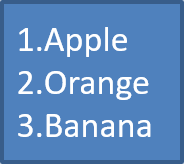
Używaj list numerowanych, gdy kolejność elementów ma znaczenie. Ustaw IBulletFormat.Type na BulletType.Numbered. Możesz również wybrać format numeracji przy pomocy IBulletFormat.NumberedBulletStyle lub ustawić IBulletFormat.NumberedBulletStartWith, gdy lista ma zaczynać się od wartości innej niż 1.
Poniższy kod C# pokazuje, jak utworzyć listę numerowaną na slajdzie:
using var presentation = new Presentation();

var slide = presentation.Slides[0];
var autoShape = slide.Shapes.AddAutoShape(ShapeType.Rectangle, 20, 20, 90, 80);

var textFrame = autoShape.TextFrame;
textFrame.Paragraphs.Clear();

var paragraph1 = new Paragraph();
paragraph1.ParagraphFormat.Bullet.Type = BulletType.Numbered;
paragraph1.Text = "Apple";
textFrame.Paragraphs.Add(paragraph1);

var paragraph2 = new Paragraph();
paragraph2.ParagraphFormat.Bullet.Type = BulletType.Numbered;
paragraph2.Text = "Orange";
textFrame.Paragraphs.Add(paragraph2);

var paragraph3 = new Paragraph();
paragraph3.ParagraphFormat.Bullet.Type = BulletType.Numbered;
paragraph3.Text = "Banana";
textFrame.Paragraphs.Add(paragraph3);

presentation.Save("numbered_bullets.pptx", SaveFormat.Pptx);
Wynik:
Utwórz punkt graficzny
Aspose.Slides pozwala zamienić zwykły symbol punktora na obraz. Punkty graficzne działają najlepiej z prostymi obrazami, które pozostają czytelne w małym rozmiarze, takimi jak ikony lub małe przezroczyste pliki PNG.
Aby utworzyć punkt graficzny, dodaj obraz do Presentation.Images i przypisz zwrócony obiekt obrazu do IBulletFormat.Picture. Ustaw IBulletFormat.Type na BulletType.Picture przed przypisaniem obrazu.
Załóżmy, że mamy plik “image.png”:

Poniższy kod C# pokazuje, jak utworzyć punkty graficzne na slajdzie:
static Paragraph CreateParagraph(string text, IPPImage image)
{
    var paragraph = new Paragraph();
    paragraph.ParagraphFormat.Bullet.Type = BulletType.Picture;
    paragraph.ParagraphFormat.Bullet.Picture.Image = image;
    paragraph.ParagraphFormat.Indent = 15;
    paragraph.ParagraphFormat.Bullet.Height = 100;
    paragraph.Text = text;
    return paragraph;
}

using var presentation = new Presentation();

var slide = presentation.Slides[0];
var autoShape = slide.Shapes.AddAutoShape(ShapeType.Rectangle, 20, 20, 200, 50);

var textFrame = autoShape.TextFrame;
textFrame.Paragraphs.Clear();

var imageBytes = File.ReadAllBytes("image.png");
var bulletImage = presentation.Images.AddImage(imageBytes);

var paragraph1 = CreateParagraph("The first paragraph", bulletImage);
textFrame.Paragraphs.Add(paragraph1);

var paragraph2 = CreateParagraph("The second paragraph", bulletImage);
textFrame.Paragraphs.Add(paragraph2);

presentation.Save("picture_bullets.pptx", SaveFormat.Pptx);
Wynik:

Utwórz listę wielopoziomową
Użyj IParagraphFormat.Depth aby umieścić elementy listy na różnych poziomach. Poziom 0 to najwyższy poziom, poziom 1 jest zagnieżdżony poniżej niego, i tak dalej.
Poniższy kod C# pokazuje, jak utworzyć wielopoziomową listę punktowaną:
using var presentation = new Presentation();

var slide = presentation.Slides[0];
var autoShape = slide.Shapes.AddAutoShape(ShapeType.Rectangle, 20, 20, 260, 110);

var textFrame = autoShape.TextFrame;
textFrame.Paragraphs.Clear();

var paragraph1 = new Paragraph();
paragraph1.ParagraphFormat.Depth = 0;
paragraph1.Text = "My text - Depth 0";
textFrame.Paragraphs.Add(paragraph1);

var paragraph2 = new Paragraph();
paragraph2.ParagraphFormat.Depth = 1;
paragraph2.Text = "My text - Depth 1";
textFrame.Paragraphs.Add(paragraph2);

var paragraph3 = new Paragraph();
paragraph3.ParagraphFormat.Depth = 2;
paragraph3.Text = "My text - Depth 2";
textFrame.Paragraphs.Add(paragraph3);

var paragraph4 = new Paragraph();
paragraph4.ParagraphFormat.Depth = 3;
paragraph4.Text = "My text - Depth 3";
textFrame.Paragraphs.Add(paragraph4);

presentation.Save("multilevel_bullets.pptx", SaveFormat.Pptx);
Wynik:

Zmień istniejącą listę
Aby zmienić formatowanie listy w istniejącej prezentacji, uzyskaj dostęp do docelowego akapitu i zaktualizuj jego ustawienia IParagraphFormat.Bullet. Te same właściwości użyte do tworzenia list mogą być użyte do sprawdzania lub modyfikowania list załadowanych z pliku PPT, PPTX lub ODP.
Poniższy kod C# zmienia pierwszy akapit w ramce tekstowej, aby używał stylu listy numerowanej:
using var presentation = new Presentation("input.pptx");

var slide = presentation.Slides[0];
var autoShape = (IAutoShape)slide.Shapes[0];
var paragraph = autoShape.TextFrame.Paragraphs[0];

paragraph.ParagraphFormat.Bullet.Type = BulletType.Numbered;
paragraph.ParagraphFormat.Bullet.NumberedBulletStyle = NumberedBulletStyle.BulletRomanUCPeriod;
paragraph.ParagraphFormat.Bullet.NumberedBulletStartWith = 1;
paragraph.ParagraphFormat.MarginLeft = 30;
paragraph.ParagraphFormat.Indent = -20;

presentation.Save("updated_list.pptx", SaveFormat.Pptx);
FAQ
Czy listy punktowane i numerowane mogą być eksportowane do PDF lub obrazów?
Tak. Aspose.Slides zachowuje formatowanie list, gdy format docelowy obsługuje odpowiednie układy tekstu i funkcje punktora.
Czy mogę edytować listy w istniejących prezentacjach?
Tak. Załaduj prezentację, uzyskaj dostęp do docelowego akapitu, sprawdź lub zaktualizuj jego ustawienia IParagraphFormat.Bullet, i zapisz prezentację.
Czy listy mogą zawierać tekst niełaciński?
Tak. Tekst elementu listy może zawierać znaki Unicode, dzięki czemu możesz tworzyć listy w wielojęzycznych prezentacjach. Upewnij się, że czcionki użyte w prezentacji obsługują potrzebne znaki.