
Converti PPT e PPTX in JPG su Android
Introduzione
Convertire presentazioni PowerPoint e OpenDocument in immagini JPG aiuta a condividere le diapositive, ottimizzare le prestazioni e incorporare contenuti in siti web o applicazioni. Aspose.Slides for Android via Java consente di trasformare file PPTX, PPT e ODP in immagini JPEG di alta qualità. Questa guida illustra diversi metodi per la conversione.
Con queste funzionalità, è facile implementare il proprio visualizzatore di presentazioni e creare una miniatura per ogni diapositiva. Questo può essere utile se desideri proteggere le diapositive da copie o mostrare la presentazione in modalità sola lettura. Aspose.Slides consente di convertire l’intera presentazione o una diapositiva specifica in formati immagine.
Convertire le diapositive della presentazione in immagini JPG
- Crea un’istanza della classe Presentation.
- Ottieni l’oggetto diapositiva di tipo ISlide dalla collezione restituita dal metodo Presentation.getSlides().
- Crea un’immagine della diapositiva usando il metodo ISlide.getImage(float, float).
- Chiama il metodo IImage.save(string, ImageFormat) sull’oggetto immagine. Passa il nome del file di output e il formato immagine come argomenti.
int scaleX = 1;
int scaleY = scaleX;

Presentation presentation = new Presentation("PowerPoint_Presentation.pptx");
try {
    for (ISlide slide : presentation.getSlides()) {
        // Crea un'immagine della diapositiva con la scala specificata.
        IImage slideImage = slide.getImage(scaleX, scaleY);

        try {
            // Salva l'immagine su disco in formato JPEG.
            String fileName = String.format("Slide_%d.jpg", slide.getSlideNumber());
            slideImage.save(fileName, ImageFormat.Jpeg);
        } finally {
            slideImage.dispose();
        }
    }
} finally {
    presentation.dispose();
}
Convertire le diapositive in JPG con dimensioni personalizzate
Per modificare le dimensioni delle immagini JPG risultanti, è possibile impostare la dimensione dell’immagine passando un valore al metodo ISlide.getImage(Size). Questo consente di generare immagini con larghezza e altezza specifiche, garantendo che l’output soddisfi i requisiti di risoluzione e rapporto d’aspetto. Questa flessibilità è particolarmente utile quando si generano immagini per applicazioni web, report o documentazione, dove sono richieste dimensioni precise dell’immagine.
Size imageSize = new Size(1200, 800);

Presentation presentation = new Presentation("PowerPoint_Presentation.pptx");
try {
    for (ISlide slide : presentation.getSlides()) {
        // Crea un'immagine della diapositiva con la dimensione specificata.
        IImage slideImage = slide.getImage(imageSize);

        try {
            // Salva l'immagine su disco in formato JPEG.
            String fileName = String.format("Slide_%d.jpg", slide.getSlideNumber());
            slideImage.save(fileName, ImageFormat.Jpeg);
        } finally {
            slideImage.dispose();
        }
    }
} finally {
    presentation.dispose();
}
Renderizzare i commenti durante il salvataggio delle diapositive come immagini
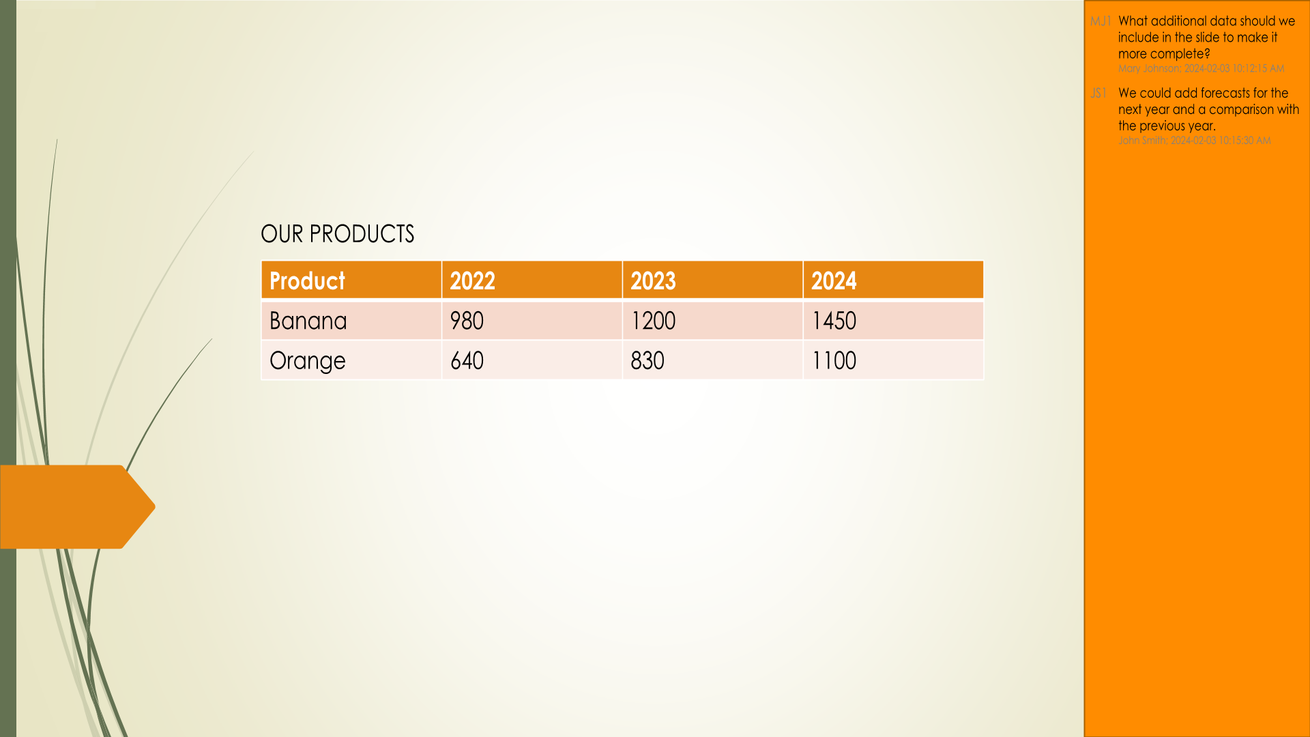
Aspose.Slides for Android via Java offre una funzionalità che consente di renderizzare i commenti sulle diapositive di una presentazione durante la conversione in immagini JPG. Questa funzionalità è particolarmente utile per preservare annotazioni, feedback o discussioni aggiunte dai collaboratori nelle presentazioni PowerPoint. Abilitando questa opzione, i commenti risultano visibili nelle immagini generate, facilitando la revisione e la condivisione del feedback senza dover aprire il file originale della presentazione.
Supponiamo di avere un file di presentazione, “sample.pptx”, con una diapositiva che contiene commenti:
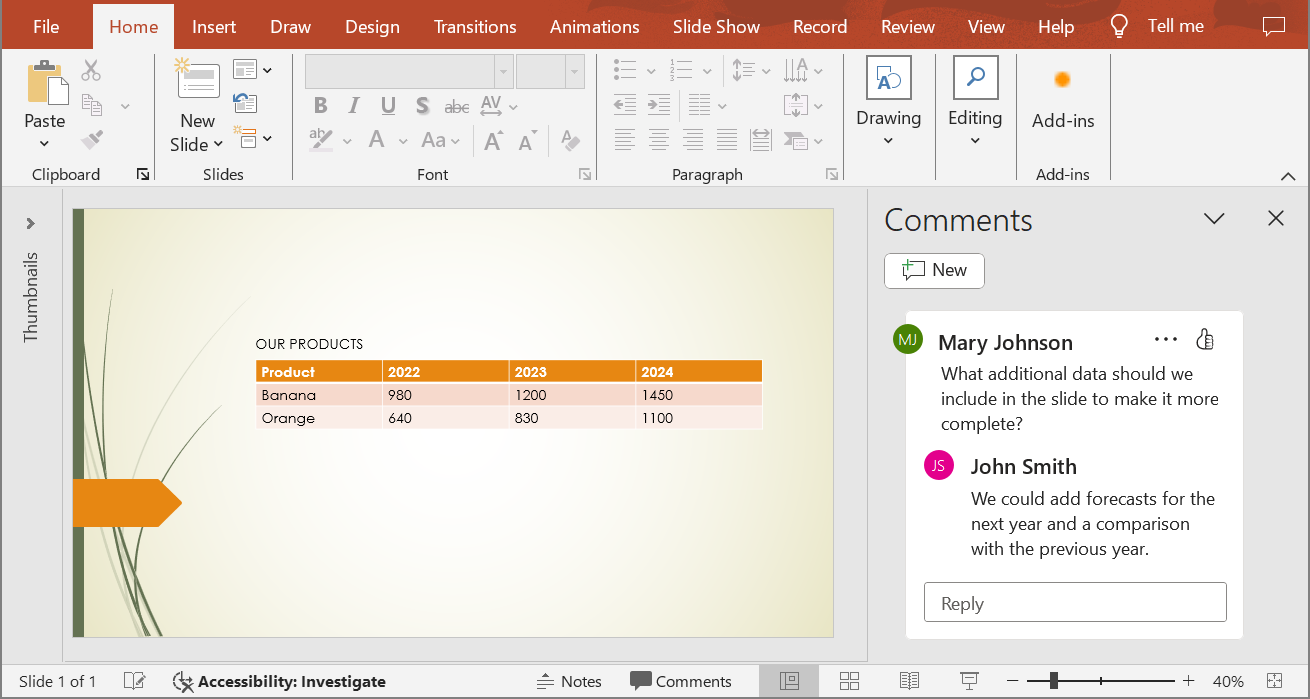
Il seguente codice Java converte la diapositiva in un’immagine JPG preservando i commenti:
int scaleX = 2;
int scaleY = scaleX;

Presentation presentation = new Presentation("sample.pptx");
try {
    NotesCommentsLayoutingOptions commentsOptions = new NotesCommentsLayoutingOptions();
    commentsOptions.setCommentsPosition(CommentsPositions.Right);
    commentsOptions.setCommentsAreaWidth(200);
    commentsOptions.setCommentsAreaColor(Color.rgb(255, 140, 0));

    IRenderingOptions options = new RenderingOptions();
    options.setSlidesLayoutOptions(commentsOptions);

    // Converti la prima diapositiva in un'immagine.
    IImage slideImage = presentation.getSlides().get_Item(0).getImage(options, scaleX, scaleY);
    try {
        slideImage.save("Slide_1.jpg", ImageFormat.Jpeg);
    } finally {
        slideImage.dispose();
    }
} finally {
    presentation.dispose();
}
Il risultato:
Vedi anche
Vedi altre opzioni per convertire PPT, PPTX o ODP in immagini, ad esempio:
- Converti PowerPoint in GIF
- Converti PowerPoint in PNG
- Converti PowerPoint in TIFF
- Converti PowerPoint in SVG

Tip
Aspose fornisce una app web GRATUITA Collage. Utilizzando questo servizio online, è possibile unire immagini JPG in JPG o PNG in PNG, creare griglie fotografiche e così via.
Usando gli stessi principi descritti in questo articolo, è possibile convertire le immagini da un formato all’altro. Per ulteriori informazioni, vedere queste pagine: converti immagine in JPG; converti JPG in immagine; converti JPG in PNG, converti PNG in JPG; converti PNG in SVG, converti SVG in PNG.
FAQ
Questo metodo supporta la conversione batch?
Sì, Aspose.Slides consente la conversione batch di più diapositive in JPG in un’unica operazione.
La conversione supporta SmartArt, grafici e altri oggetti complessi?
Sì, Aspose.Slides renderizza tutti i contenuti, inclusi SmartArt, grafici, tabelle, forme e altro. Tuttavia, la precisione del rendering può variare leggermente rispetto a PowerPoint, specialmente quando si utilizzano caratteri personalizzati o mancanti.
Ci sono limitazioni sul numero di diapositive che è possibile elaborare?
Aspose.Slides di per sé non impone limiti rigorosi sul numero di diapositive che è possibile elaborare. Tuttavia, potresti incontrare errori di esaurimento memoria quando lavori con presentazioni di grandi dimensioni o immagini ad alta risoluzione.