
Converti le presentazioni PowerPoint in HTML su Android
Panoramica
Aspose.Slides per Android via Java può salvare presentazioni PowerPoint come HTML senza Microsoft PowerPoint. La conversione di base consiste in un singolo caricamento di Presentation e una chiamata a save con SaveFormat. Usa HtmlOptions quando devi controllare il layout esportato, i caratteri, le immagini, le note, i commenti, l’output SVG o le risorse collegate.
Questa guida si concentra su scenari pratici di esportazione HTML:
- Esportare un’intera presentazione o diapositive selezionate.
- Generare HTML a layout fisso, responsivo o basato su SVG.
- Includere note del relatore e commenti.
- Controllare la qualità delle immagini e i dati delle immagini ritagliate.
- Incorporare i caratteri o salvare i file dei caratteri separatamente.
- Scegliere come le risorse esterne e i file multimediali vengono scritti e referenziati.
Per impostazione predefinita, l’esportazione HTML produce un documento HTML auto‑contenuto dove la maggior parte delle risorse è incorporata. Questo è comodo per condividere un unico file, ma può aumentare le dimensioni dell’output. Per la pubblicazione web, considera risorse esterne, DPI immagine più bassi e includi solo i caratteri che non sono sicuramente disponibili nell’ambiente di destinazione.
Convertire una presentazione in HTML
Per esportare una presentazione in HTML, caricala con Presentation e salvala con SaveFormat.Html.
Presentation presentation = new Presentation("presentation.pptx");
try {
    presentation.save("presentation.html", SaveFormat.Html);
} finally {
    presentation.dispose();
}
Questo esempio scrive un unico file HTML. L’oggetto presentazione viene eliminato nel blocco finally, che rilascia i handle dei file e le risorse di rendering dopo l’esportazione.
Usare HtmlOptions
HtmlOptions è la classe di configurazione principale per l’esportazione HTML. Le impostazioni comuni includono:
SlidesLayoutOptions: aggiunge note, commenti, dispense o altre informazioni di layout.HtmlFormatter: modifica la struttura del documento HTML o delega la formattazione a un controller.SlideImageFormat: modifica il modo in cui le diapositive sono rappresentate, ad esempio come SVG.PicturesCompression: controlla DPI dell’immagine e dimensione dell’output.DeletePicturesCroppedAreas: mantiene o rimuove i dati dell’immagine ritagliata.SvgResponsiveLayout: fa sì che il contenuto SVG esportato si adatti al contenitore.ShowHiddenSlides: include le diapositive nascoste quando necessario.
Le sezioni seguenti mostrano le opzioni più comuni separatamente, così puoi combinare solo quelle di cui il tuo flusso di lavoro ha bisogno.
Convertire diapositive selezionate in HTML
Il sovraccarico Presentation.save che accetta numeri di diapositiva usa posizioni basate su 1. Il ciclo sotto salva ogni diapositiva in un file HTML separato.
Presentation presentation = new Presentation("presentation.pptx");
try {
    int slideCount = presentation.getSlides().size();

    for (int slideIndex = 0; slideIndex < slideCount; slideIndex++) {
        int slideNumber = slideIndex + 1;
        int[] slideNumbers = { slideNumber };
        String htmlFileName = "slide-" + slideNumber + ".html";

        presentation.save(htmlFileName, slideNumbers, SaveFormat.Html);
    }
} finally {
    presentation.dispose();
}
Usa questo modello quando un sito web o un’applicazione necessita una pagina HTML per diapositiva. Se ogni diapositiva deve avere lo stesso layout, crea una sola istanza di HtmlOptions e passala a ciascuna chiamata save.
Creare HTML responsivo
ResponsiveHtmlController fornisce output HTML responsivo tramite HtmlFormatter. Usalo quando la pagina esportata deve adattarsi meglio alla larghezza del browser.
Presentation presentation = new Presentation("presentation.pptx");
try {
    ResponsiveHtmlController controller = new ResponsiveHtmlController();
    HtmlFormatter formatter = HtmlFormatter.createCustomFormatter(controller);

    HtmlOptions htmlOptions = new HtmlOptions();
    htmlOptions.setHtmlFormatter(formatter);

    presentation.save("presentation-responsive.html", SaveFormat.Html, htmlOptions);
} finally {
    presentation.dispose();
}
Per layout responsivo basato su SVG, imposta SvgResponsiveLayout su HtmlOptions. Questo è utile quando il contenuto della diapositiva è esportato come markup SVG scalabile.
Presentation presentation = new Presentation("presentation.pptx");
try {
    HtmlOptions htmlOptions = new HtmlOptions();
    htmlOptions.setSvgResponsiveLayout(true);

    presentation.save("presentation-svg-responsive.html", SaveFormat.Html, htmlOptions);
} finally {
    presentation.dispose();
}
Includere note del relatore e commenti
Usa NotesCommentsLayoutingOptions tramite HtmlOptions.SlidesLayoutOptions per includere le note del relatore o i commenti. Note e commenti sono nascosti per impostazione predefinita a meno che non ne specifichi le posizioni.
Supponiamo che la presentazione di origine contenga note del relatore:
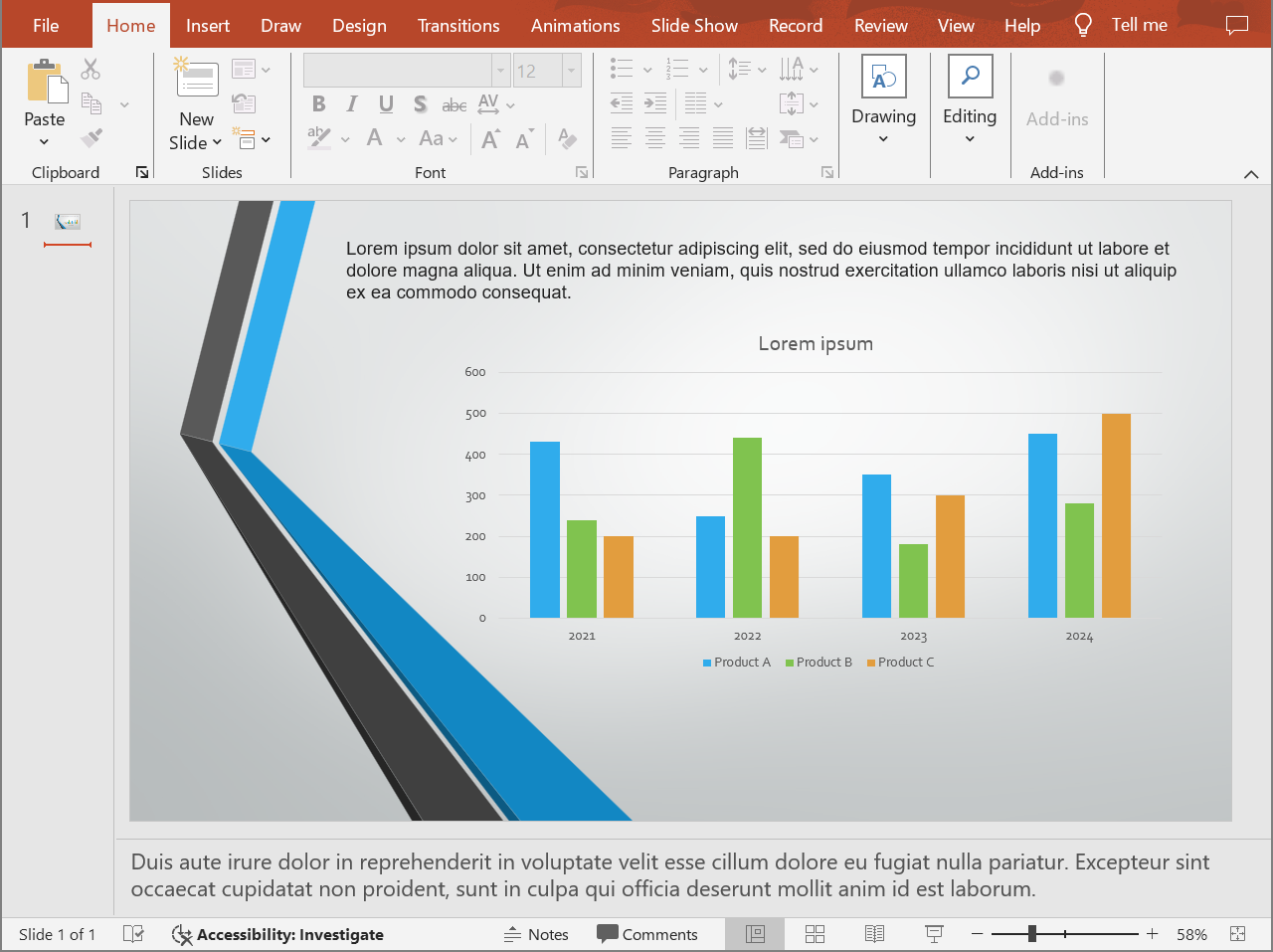
Il codice seguente esporta il contenuto della diapositiva con le note del relatore sotto la diapositiva.
Presentation presentation = new Presentation("presentation.pptx");
try {
    NotesCommentsLayoutingOptions layoutOptions = new NotesCommentsLayoutingOptions();
    layoutOptions.setNotesPosition(NotesPositions.BottomFull);

    HtmlOptions htmlOptions = new HtmlOptions();
    htmlOptions.setSlidesLayoutOptions(layoutOptions);

    presentation.save("presentation-with-notes.html", SaveFormat.Html, htmlOptions);
} finally {
    presentation.dispose();
}
L’HTML esportato include l’area delle note:
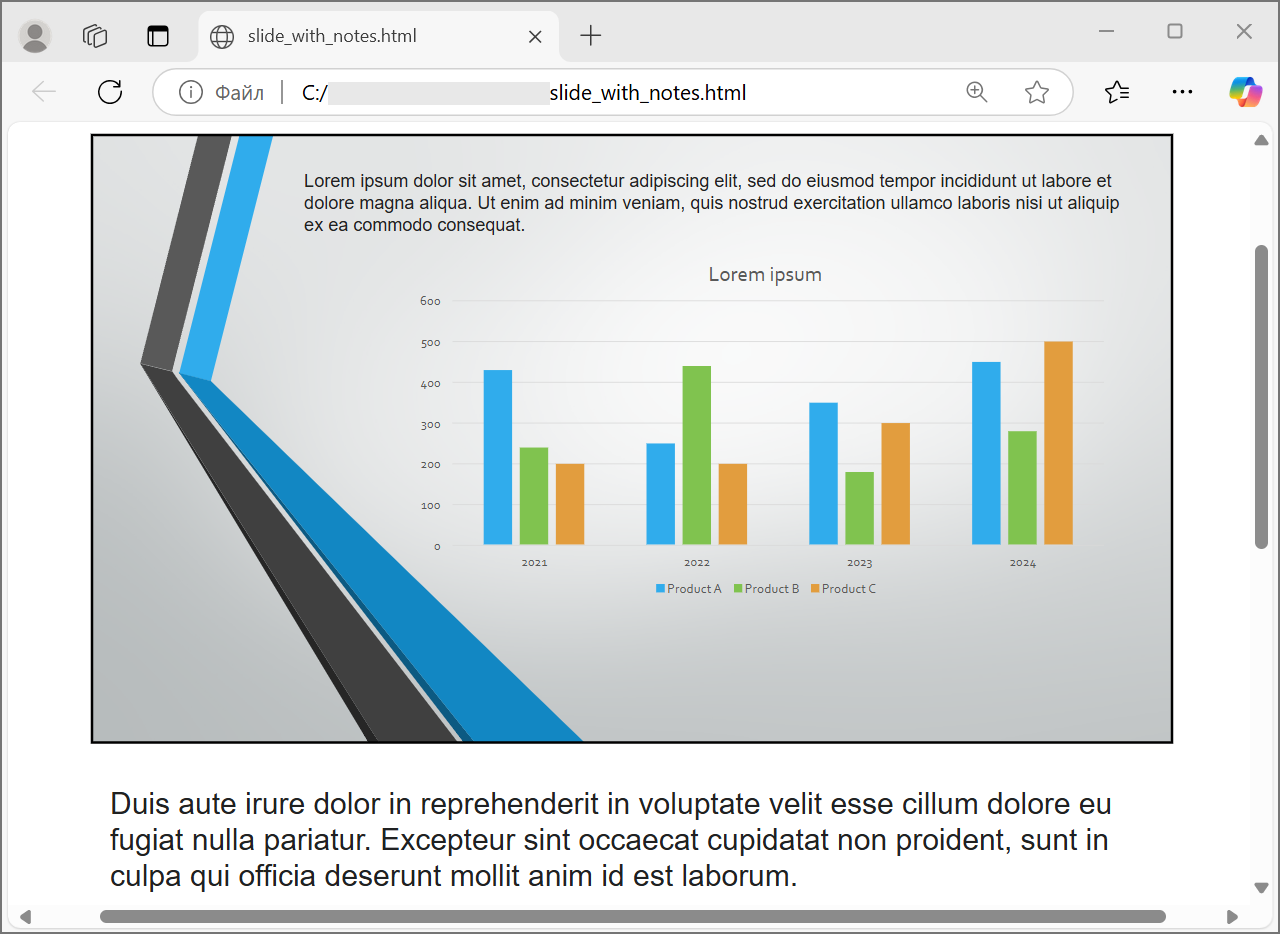
Per esportare i commenti, imposta CommentsPosition, ad esempio su CommentsPositions.Right o CommentsPositions.Bottom. Se ti servono solo i commenti, ometti NotesPosition. Se ti servono sia note sia commenti, imposta entrambe le proprietà.
Controllare la qualità dell’immagine e le aree ritagliate
L’esportazione HTML può comprimere le immagini delle diapositive per ridurre le dimensioni dell’output. Imposta PicturesCompression su un valore da PicturesCompression quando hai bisogno di una qualità dell’immagine più alta.
Presentation presentation = new Presentation("presentation.pptx");
try {
    HtmlOptions htmlOptions = new HtmlOptions();
    htmlOptions.setPicturesCompression(PicturesCompression.Dpi150);

    presentation.save("presentation-dpi-150.html", SaveFormat.Html, htmlOptions);
} finally {
    presentation.dispose();
}
Per impostazione predefinita, le aree ritagliate delle immagini possono essere rimosse dall’output esportato. Mantieni i dati ritagliati solo quando gli utenti devono poter recuperarli o ispezionarli. Conservare questi dati può aumentare le dimensioni dell’HTML.
Presentation presentation = new Presentation("presentation.pptx");
try {
    HtmlOptions htmlOptions = new HtmlOptions();
    htmlOptions.setDeletePicturesCroppedAreas(false);

    presentation.save("presentation-with-cropped-areas.html", SaveFormat.Html, htmlOptions);
} finally {
    presentation.dispose();
}
Aggiungere CSS
Per una stilizzazione semplice, passa una stringa CSS a HtmlFormatter.createDocumentFormatter. Questo modifica il documento HTML circostante mentre Aspose.Slides continua a renderizzare il contenuto della diapositiva.
Presentation presentation = new Presentation("presentation.pptx");
try {
    String cssRules = "body { margin: 0; background: #f7f7f7; } .slide { margin: 24px auto; }";
    HtmlFormatter formatter = HtmlFormatter.createDocumentFormatter(cssRules, true);

    HtmlOptions htmlOptions = new HtmlOptions();
    htmlOptions.setHtmlFormatter(formatter);

    presentation.save("presentation-styled.html", SaveFormat.Html, htmlOptions);
} finally {
    presentation.dispose();
}
Per un’intestazione di documento personalizzata, un file CSS collegato o markup personalizzato attorno a diapositive e forme, implementa IHtmlFormattingController e passalo a HtmlFormatter con createCustomFormatter.
Incorporare i caratteri
Se l’ambiente di destinazione potrebbe non avere i caratteri della presentazione installati, incorpora i caratteri nell’HTML con EmbedAllFontsHtmlController. L’incorporazione migliora la fedeltà visiva ma aumenta le dimensioni dell’output.
Presentation presentation = new Presentation("presentation.pptx");
try {
    String[] fontNamesToExclude = { "Arial", "Calibri" };
    EmbedAllFontsHtmlController fontController = new EmbedAllFontsHtmlController(fontNamesToExclude);
    HtmlFormatter formatter = HtmlFormatter.createCustomFormatter(fontController);

    HtmlOptions htmlOptions = new HtmlOptions();
    htmlOptions.setHtmlFormatter(formatter);

    presentation.save("presentation-embedded-fonts.html", SaveFormat.Html, htmlOptions);
} finally {
    presentation.dispose();
}
Escludi i caratteri solo quando sei certo che i browser o i sistemi di destinazione li forniscano già. Per i caratteri del brand o caratteri meno comuni, l’incorporazione è generalmente più sicura.
Collegare i file dei caratteri invece di incorporarli
Per ridurre le dimensioni del file HTML, puoi scrivere i dati dei caratteri in file WOFF separati e aggiungere regole @font-face all’HTML. L’aiutante qui sotto estende EmbedAllFontsHtmlController e sovrascrive writeFont.
class LinkedFontsHtmlController extends EmbedAllFontsHtmlController {
    private final String fontOutputDirectory;
    private final String fontUrlPrefix;

    LinkedFontsHtmlController(
            String fontOutputDirectory,
            String fontUrlPrefix) throws java.io.IOException {
        super(new String[0]);
        this.fontOutputDirectory = fontOutputDirectory;
        this.fontUrlPrefix = fontUrlPrefix.endsWith("/") ? fontUrlPrefix : fontUrlPrefix + "/";

        File dirs = new File(fontOutputDirectory);
        dirs.mkdirs();
    }

    @Override
    public void writeFont(
            IHtmlGenerator generator,
            IFontData originalFont,
            IFontData substitutedFont,
            String fontStyle,
            String fontWeight,
            byte[] fontData) {
        try {
            IFontData font = substitutedFont == null ? originalFont : substitutedFont;
            String safeFontName = makeSafeFileName(font.getFontName());
            String safeFontStyle = fontStyle == null || fontStyle.trim().isEmpty() ? "normal" : fontStyle;
            String safeFontWeight = fontWeight == null || fontWeight.trim().isEmpty() ? "normal" : fontWeight;
            String fontFileName = safeFontName + "-" + safeFontStyle + "-" + safeFontWeight + ".woff";
            String fontFilePath = fontOutputDirectory + "/" + fontFileName;

            FileOutputStream fos = new FileOutputStream(fontFilePath);
            fos.write(fontData);
            fos.close();

            String encodedFontFileName = java.net.URLEncoder.encode(fontFileName, "UTF-8");
            String fontUrl = fontUrlPrefix + encodedFontFileName.replace("+", "%20");
            String escapedBackslashes = font.getFontName().replace("\\", "\\\\");
            String fontFamily = escapedBackslashes.replace("'", "\\'");

            generator.addHtml("<style>");
            generator.addHtml("@font-face {");
            generator.addHtml("font-family: '" + fontFamily + "';");
            generator.addHtml("font-style: " + safeFontStyle + ";");
            generator.addHtml("font-weight: " + safeFontWeight + ";");
            generator.addHtml("src: url('" + fontUrl + "') format('woff');");
            generator.addHtml("}");
            generator.addHtml("</style>");
        } catch (java.io.IOException exception) {
            throw new RuntimeException("Unable to write an exported font.", exception);
        }
    }

    private String makeSafeFileName(String fileName) {
        String invalidCharacters = "\\/:*?\"<>|";
        char[] safeCharacters = fileName.toCharArray();

        for (int characterIndex = 0; characterIndex < safeCharacters.length; characterIndex++) {
            if (invalidCharacters.indexOf(safeCharacters[characterIndex]) >= 0) {
                safeCharacters[characterIndex] = '_';
            }
        }

        return new String(safeCharacters);
    }
}

String outputDirectory = System.getProperty("user.dir") + "/html-output";
String fontsDirectory = outputDirectory + "/fonts";
File dir = new File("path/to/folder");
dir.mkdir();

Presentation presentation = new Presentation("presentation.pptx");
try {
    LinkedFontsHtmlController fontController = new LinkedFontsHtmlController(fontsDirectory, "fonts");
    HtmlFormatter formatter = HtmlFormatter.createCustomFormatter(fontController);

    HtmlOptions htmlOptions = new HtmlOptions();
    htmlOptions.setHtmlFormatter(formatter);

    String htmlFilePath = outputDirectory + "/presentation.html";
    presentation.save(htmlFilePath.toString(), SaveFormat.Html, htmlOptions);
} finally {
    presentation.dispose();
}
In questo esempio, i file dei caratteri vengono salvati in html-output/fonts, e l’HTML li riferisce con URL come fonts/BrandFont-normal-400.woff. Se il file HTML e i caratteri vengono distribuiti in un’altra posizione, scegli fontUrlPrefix in modo che corrisponda al percorso URL distribuito.
Salvare le risorse esternamente
HTML auto‑contenuto è facile da spostare, ma le risorse Base64 incorporate possono rendere il file voluminoso. Se la tua applicazione necessita file immagine esterni, implementa ILinkEmbedController e passalo al costruttore di HtmlOptions.
Quando esternalizzi le risorse, scegli due percorsi in modo deliberato:
- Il percorso di output del file system, dove la tua applicazione scrive le immagini, i caratteri, l’audio o il video generati.
- Il percorso URL, che è quello utilizzato dal browser dal documento HTML per caricare quei file.
Esportare file multimediali
VideoPlayerHtmlController esporta file video e audio e scrive HTML che può riprodurli in un browser. Il suo costruttore accetta:
path: la directory in cui verranno scritti i file multimediali generati.fileName: il nome del file HTML in fase di generazione.baseUri: il prefisso URI assoluto usato nei collegamenti HTML ai file multimediali.
Se il file HTML è html-output/presentation.html e i file multimediali sono salvati in html-output/media, path deve puntare alla directory multimediale sul disco, mentre baseUri deve puntare alla stessa directory dal punto di vista del browser. Per l’anteprima locale, puoi costruire un URI file:/// dalla directory multimediale. Per un’applicazione distribuita, usa l’URL assoluto della directory multimediale pubblicata.
String outputDirectory = System.getProperty("user.dir") + "/html-output";
String mediaDirectory = outputDirectory + "/media";
File outDir = new File(outputDirectory);
outDir.mkdir();
File mediaDir = new File(mediaDirectory);
mediaDir.mkdir();

String htmlFileName = "presentation.html";
String mediaBaseUri = mediaDirectory;

Presentation presentation = new Presentation();
try {
    byte[] videoData = ...;// intro.mp4

    IVideo video = presentation.getVideos().addVideo(videoData);
    ISlide slide = presentation.getSlides().get_Item(0);
    slide.getShapes().addVideoFrame(20, 20, 480, 270, video);

    String mediaDirectoryPath = mediaDirectory;
    VideoPlayerHtmlController controller = new VideoPlayerHtmlController(mediaDirectoryPath, htmlFileName, mediaBaseUri);
    HtmlFormatter formatter = HtmlFormatter.createCustomFormatter(controller);
    SVGOptions svgOptions = new SVGOptions(controller);
    SlideImageFormat slideImageFormat = SlideImageFormat.svg(svgOptions);

    HtmlOptions htmlOptions = new HtmlOptions(controller);
    htmlOptions.setHtmlFormatter(formatter);
    htmlOptions.setSlideImageFormat(slideImageFormat);

    String htmlFilePath = outputDirectory + "/" + htmlFileName;
    presentation.save(htmlFilePath.toString(), SaveFormat.Html, htmlOptions);
} finally {
    presentation.dispose();
}
Utilizza directory di output uniche per ogni lavoro di esportazione, specialmente in applicazioni server. Percorsi di output condivisi possono provocare la sovrascrittura di file provenienti da conversioni diverse.
Prestazioni e gestione delle risorse
La conversione HTML è un’operazione di rendering, quindi i tempi di elaborazione e l’uso della memoria dipendono dal numero di diapositive, dalla risoluzione delle immagini, dai caratteri, dagli effetti, dai grafici e dai media incorporati. Valori DPI più alti per PicturesCompression, caratteri incorporati, output SVG e aree immagini ritagliate mantenute possono migliorare la fedeltà ma solitamente aumentano le dimensioni dell’output.
Per conversione batch:
- Elimina tempestivamente ogni istanza di Presentation.
- Usa directory di output separate per lavori separati.
- Evita di incorporare i caratteri comuni a meno che la fedeltà non lo richieda.
- Abbassa DPI delle immagini quando l’HTML è destinato a preview o miniature.
- Mantieni la presentazione di origine, l’HTML generato e le risorse esterne insieme finché i percorsi di distribuzione non sono definitivi.
FAQ
I collegamenti ipertestuali vengono mantenuti nell’output HTML?
Sì. I collegamenti ipertestuali della presentazione sono esportati in HTML e rimangono cliccabili quando l’URL di destinazione è valido.
Posso convertire presentazioni in HTML in parallelo?
Sì, ma non condividere una singola istanza di Presentation tra thread. Processa file diversi con istanze di presentazione separate, stream separati e directory di output separate. Vedi le linee guida sul multithreading per i dettagli.
Un oggetto Presentation è thread‑safe?
No. Un’unica istanza di Presentation dovrebbe essere caricata, modificata, salvata ed eliminata su un solo thread. Per lavoro parallelo, crea un’istanza indipendente per thread o processo.
Perché il file HTML generato è grande?
L’esportazione predefinita può incorporare risorse direttamente nell’HTML. Caratteri incorporati, immagini ad alta DPI, media, contenuto SVG e aree immagini ritagliate mantenute aumentano anche le dimensioni. Usa risorse esterne, escludi i caratteri comuni dall’incorporazione e abbassa PicturesCompression quando una dimensione più piccola è più importante della massima fedeltà.
Perché una dimensione del carattere in PowerPoint come 24 pt appare come 17,999819 pt in HTML?
Ciò può accadere perché PowerPoint e HTML usano modelli DPI diversi. PowerPoint memorizza le dimensioni del testo in punti tipografici basati su 72 DPI, mentre il layout HTML è basato sui pixel CSS in un modello a 96 DPI. Quando Aspose.Slides esporta una presentazione in HTML, la dimensione del carattere viene tradotta tra questi sistemi, e la conversione può introdurre piccole differenze di arrotondamento.
Questi valori non indicano un reale cambiamento visuale della dimensione del carattere. Sono solo un effetto collaterale matematico della conversione delle metriche di testo tra PowerPoint e HTML.
Come devo scegliere baseUri per l’esportazione dei media?
Scegli baseUri dal punto di vista del browser e passalo come URI assoluto. Per l’anteprima locale, puoi derivarlo dalla directory di output con mediaDirectory.toUri().toString(). Per la distribuzione, usa l’URL assoluto della directory multimediale pubblicata. Il percorso file system path e il baseUri del browser non devono essere la stessa stringa, ma devono descrivere la stessa posizione della risorsa.
Posso includere diapositive nascoste?
Sì. Imposta ShowHiddenSlides su true su HtmlOptions quando le diapositive nascoste devono essere esportate.