
Personalizza i grafici a torta nelle presentazioni su Android
Panoramica
Questo articolo spiega come lavorare con i grafici a torta in Aspose.Slides. Mostra come configurare le opzioni del grafico secondario per i grafici Pie of Pie e Bar of Pie, e come abilitare la colorazione automatica delle fette per un grafico a torta standard.
Gli esempi si concentrano su attività di personalizzazione del grafico, come aggiungere un grafico a una diapositiva, regolare le impostazioni di serie e etichette, sostituire i dati predefiniti del grafico con categorie e valori personalizzati e salvare la presentazione aggiornata.
Opzioni del grafico secondario per i grafici Pie of Pie e Bar of Pie
Aspose.Slides per Android via Java supporta le opzioni del grafico secondario per i grafici Pie of Pie e Bar of Pie. Queste opzioni controllano la dimensione del grafico secondario e come i punti dati vengono suddivisi tra i due grafici.
Il seguente esempio crea un grafico Pie of Pie in una nuova presentazione e visualizza i valori dei punti dati come etichette. Il metodo setSecondPieSize imposta la dimensione del grafico secondario al 149% del grafico principale. Il metodo setPieSplitBy seleziona la suddivisione basata sulla percentuale, e il metodo setPieSplitPosition imposta la soglia al 53%.
import com.aspose.slides.*;

Presentation presentation = new Presentation();
try {
    ISlide slide = presentation.getSlides().get_Item(0);

    IChart chart = slide.getShapes().addChart(ChartType.PieOfPie, 50, 50, 500, 400);
    IChartSeries series = chart.getChartData().getSeries().get_Item(0);

    // Visualizza i valori e configura il grafico secondario.
    series.getLabels().getDefaultDataLabelFormat().setShowValue(true);
    IChartSeriesGroup seriesGroup = series.getParentSeriesGroup();
    seriesGroup.setSecondPieSize(149);
    seriesGroup.setPieSplitBy(PieSplitType.ByPercentage);
    seriesGroup.setPieSplitPosition(53);

    presentation.save("pie_of_pie.pptx", SaveFormat.Pptx);
} finally {
    presentation.dispose();
}
Seleziona categorie per il grafico secondario
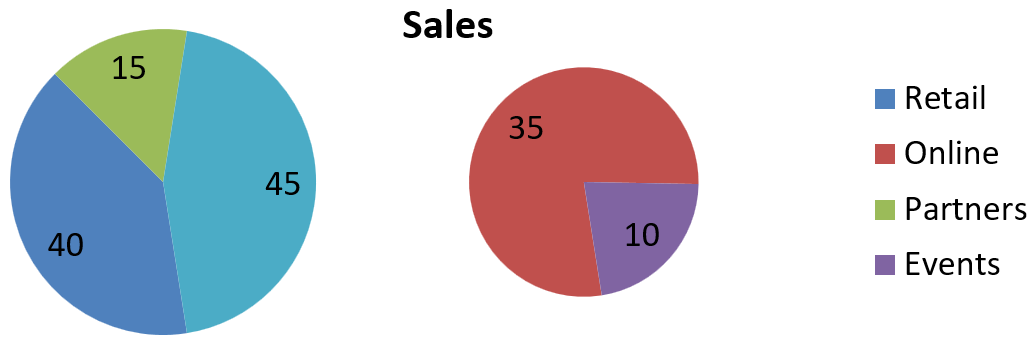
Utilizza la divisione personalizzata quando desideri raggruppare categorie specifiche nel grafico secondario indipendentemente dai loro valori percentuali. Ad esempio, un report di vendite potrebbe mostrare Online ed Eventi insieme affinché i lettori possano confrontare questi due canali, anche se rappresentano il 35% e il 10% delle vendite totali.
Chiama setPieSplitBy con PieSplitType.Custom e seleziona i punti tramite getPieSplitCustomPoints. Il metodo add della collezione accetta un indice basato su zero nella serie; usa addItem per aggiungere un oggetto punto dati. In questo esempio, l’indice 1 seleziona Online e il punto all’indice 3 seleziona Eventi. Partners viene aggiunto temporaneamente, poi escluso utilizzando removeItem.
import com.aspose.slides.*;

Presentation presentation = new Presentation();
try {
    ISlide slide = presentation.getSlides().get_Item(0);

    IChart chart = slide.getShapes().addChart(ChartType.PieOfPie, 50, 50, 600, 200);

    // Sostituisci i dati predefiniti con le vendite per canale.
    IChartDataWorkbook workbook = chart.getChartData().getChartDataWorkbook();
    chart.getChartData().getSeries().clear();
    chart.getChartData().getCategories().clear();
    String[] categoryNames = { "Retail", "Online", "Partners", "Events" };
    int[] values = { 40, 35, 15, 10 };
    IChartDataCell seriesNameCell = workbook.getCell(0, 0, 1, "Sales");
    IChartSeries series = chart.getChartData().getSeries().add(seriesNameCell, chart.getType());

    for (int i = 0; i < categoryNames.length; i++) {
        IChartDataCell categoryCell = workbook.getCell(0, i + 1, 0, categoryNames[i]);
        chart.getChartData().getCategories().add(categoryCell);

        IChartDataCell valueCell = workbook.getCell(0, i + 1, 1, values[i]);
        series.getDataPoints().addDataPointForPieSeries(valueCell);
    }

    series.getLabels().getDefaultDataLabelFormat().setShowValue(true);
    IChartSeriesGroup seriesGroup = series.getParentSeriesGroup();
    seriesGroup.setPieSplitBy(PieSplitType.Custom);
    seriesGroup.setColorVaried(true);

    // Seleziona Online per il suo indice basato su zero ed Events per il suo oggetto punto dati.
    seriesGroup.getPieSplitCustomPoints().add(1);
    seriesGroup.getPieSplitCustomPoints().addItem(series.getDataPoints().get_Item(3));

    // Escludi Partners dalla selezione senza eliminare i suoi dati di origine.
    seriesGroup.getPieSplitCustomPoints().add(2);
    seriesGroup.getPieSplitCustomPoints().removeItem(series.getDataPoints().get_Item(2));

    presentation.save("pie_of_pie_custom.pptx", SaveFormat.Pptx);
} finally {
    presentation.dispose();
}
Online (35) ed Eventi (10) appaiono come fette separate nel grafico secondario. Nel grafico primario, sono rappresentati da una singola fetta combinata con valore 45, accanto a Retail (40) e Partners (15). Rimuovere Partners dalla selezione personalizzata lo mantiene nel grafico primario; non rimuove la categoria né il suo valore dai dati di origine del grafico.
L’immagine seguente mostra la presentazione salvata in PowerPoint:
Imposta i colori automatici delle fette del grafico a torta
Aspose.Slides per Android via Java può assegnare automaticamente colori diversi alle fette del grafico a torta. Il seguente esempio crea un grafico a torta con un titolo centrato e sostituisce i dati predefiniti con tre categorie trimestrali e i relativi valori. Il metodo setShowValue visualizza i valori 20, 50 e 30 come etichette, mentre il metodo setColorVaried abilita un colore distinto per ogni fetta.
import com.aspose.slides.*;

Presentation presentation = new Presentation();
try {
    ISlide slide = presentation.getSlides().get_Item(0);

    IChart chart = slide.getShapes().addChart(ChartType.Pie, 100, 100, 400, 400);

    // Aggiungi un titolo centrato al grafico.
    chart.getChartTitle().addTextFrameForOverriding("Sample Title");
    chart.getChartTitle().getTextFrameForOverriding().getTextFrameFormat().setCenterText(NullableBool.True);
    chart.getChartTitle().setHeight(20);
    chart.setTitle(true);

    // Sostituisci i dati predefiniti usando il primo foglio di lavoro.
    IChartDataWorkbook workbook = chart.getChartData().getChartDataWorkbook();
    int worksheetIndex = 0;
    chart.getChartData().getSeries().clear();
    chart.getChartData().getCategories().clear();
    String[] categoryNames = { "First Qtr", "2nd Qtr", "3rd Qtr" };
    int[] values = { 20, 50, 30 };
    IChartDataCell seriesNameCell = workbook.getCell(worksheetIndex, 0, 1, "Series 1");
    IChartSeries series = chart.getChartData().getSeries().add(seriesNameCell, chart.getType());

    for (int i = 0; i < categoryNames.length; i++) {
        IChartDataCell categoryCell = workbook.getCell(worksheetIndex, i + 1, 0, categoryNames[i]);
        chart.getChartData().getCategories().add(categoryCell);

        IChartDataCell valueCell = workbook.getCell(worksheetIndex, i + 1, 1, values[i]);
        series.getDataPoints().addDataPointForPieSeries(valueCell);
    }

    // Visualizza i valori e assegna colori diversi alle fette.
    series.getLabels().getDefaultDataLabelFormat().setShowValue(true);
    series.getParentSeriesGroup().setColorVaried(true);

    presentation.save("pie.pptx", SaveFormat.Pptx);
} finally {
    presentation.dispose();
}
FAQ
Le varianti Pie of Pie e Bar of Pie sono supportate?
Sì, la libreria supporta un grafico secondario per i grafici a torta, includendo i tipi Pie of Pie e Bar of Pie.
Posso esportare solo il grafico come immagine (ad esempio, PNG)?
Sì, puoi esportare il grafico stesso come immagine (ad esempio PNG) senza esportare l’intera presentazione.