
Applica formule del foglio di lavoro del grafico nelle presentazioni in Java
Panoramica
I grafici di PowerPoint di solito memorizzano i dati di origine in un foglio di lavoro incorporato. In Aspose.Slides per Java, è possibile accedere a quel foglio di lavoro tramite la cartella di lavoro dei dati del grafico, scrivere valori di input, assegnare formule alle celle, calcolare le formule supportate e utilizzare le celle calcolate come dati del grafico.
Questo articolo spiega l’intero flusso di lavoro delle formule: creare un grafico, popolare il suo foglio di lavoro, assegnare formule in stile A1 o R1C1, ricalcolarle, leggere i valori calcolati, collegare quelle celle a una serie del grafico e salvare la presentazione. Descrive inoltre la sintassi delle formule supportate, il sottoinsieme di funzioni integrate, i valori memorizzati nella cache, le formule non supportate e gli errori specifici dei fogli di calcolo.
Fogli di lavoro dei grafici e formule
Un foglio di lavoro di un grafico contiene le categorie, i nomi delle serie e i valori utilizzati da un grafico. In PowerPoint, è possibile ispezionare il foglio di lavoro aprendo l’editor dei dati del grafico:
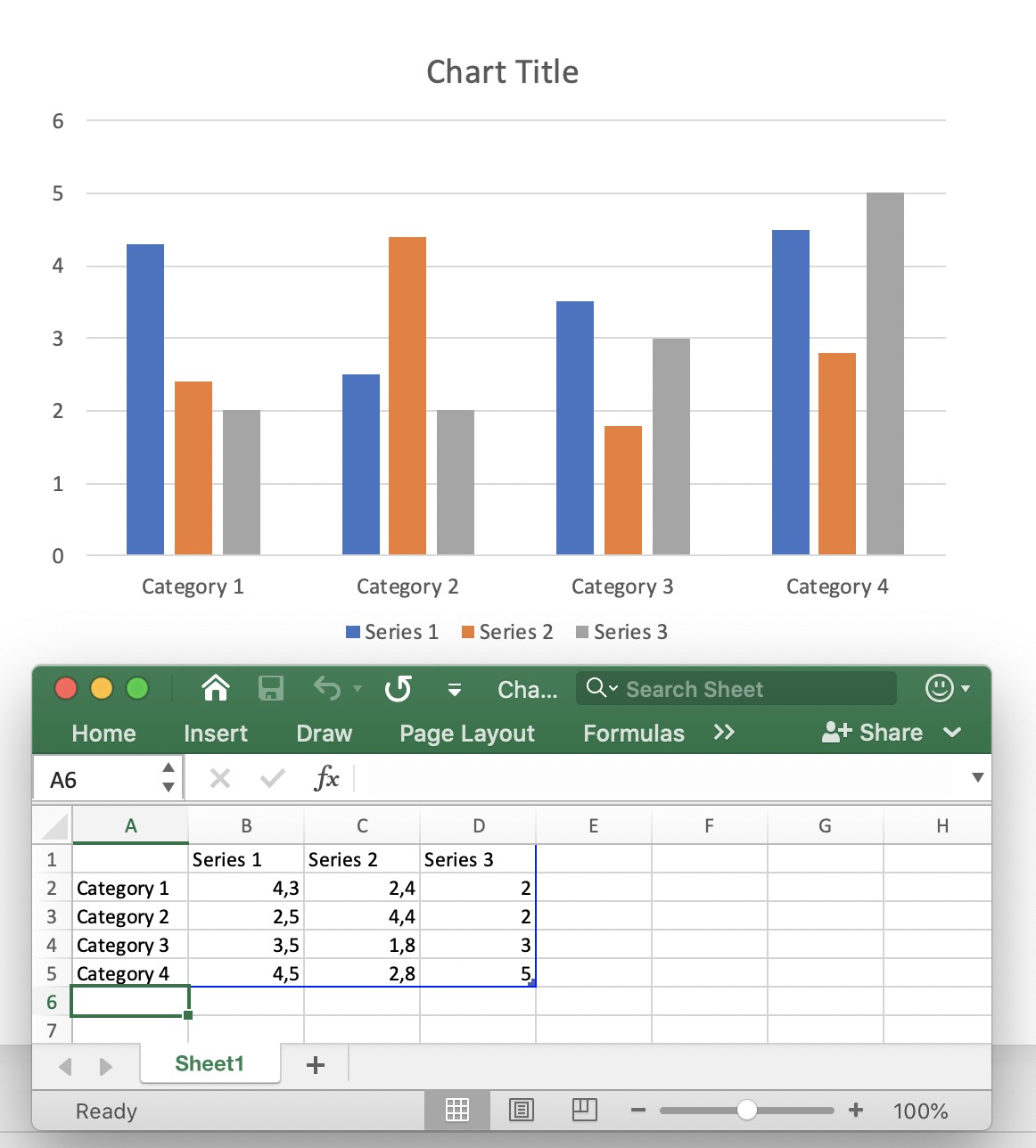
In Aspose.Slides, il foglio di lavoro è esposto tramite l’interfaccia IChartDataWorkbook. Usare IChartDataCell.setFormula per formule in stile A1 e IChartDataCell.setR1C1Formula per formule in stile R1C1. Dopo aver modificato le celle di input o le formule, chiamare IChartDataWorkbook.calculateFormulas per ricalcolare le formule supportate e aggiornare i valori corrispondenti delle celle.
Una cella calcolata espone ancora il suo risultato tramite IChartDataCell.getValue. Questo è importante quando è necessario ispezionare il risultato di una formula nel codice o utilizzare la cella come punto dati del grafico.
Creare un grafico e calcolare le formule del foglio di lavoro
L’esempio seguente dimostra un flusso di lavoro end‑to‑end. Crea un grafico a colonne raggruppate, cancella i dati di esempio, scrive i valori di fatturato e spese trimestrali, calcola il profitto con formule, legge i risultati, usa le celle calcolate come valori del grafico e salva la presentazione.
import com.aspose.slides.*;

Presentation presentation = new Presentation();
try {
    ISlide slide = presentation.getSlides().get_Item(0);
    IChart chart = slide.getShapes().addChart(ChartType.ClusteredColumn, 50, 50, 600, 350);
    IChartDataWorkbook workbook = chart.getChartData().getChartDataWorkbook();
    int worksheetIndex = 0;

    chart.getChartData().getSeries().clear();
    chart.getChartData().getCategories().clear();
    workbook.clear(worksheetIndex);

    IChartDataCell category1 = workbook.getCell(worksheetIndex, "A2", "Q1");
    IChartDataCell category2 = workbook.getCell(worksheetIndex, "A3", "Q2");
    IChartDataCell category3 = workbook.getCell(worksheetIndex, "A4", "Q3");

    workbook.getCell(worksheetIndex, "B1", "Revenue");
    workbook.getCell(worksheetIndex, "C1", "Expenses");
    workbook.getCell(worksheetIndex, "D1", "Profit");

    workbook.getCell(worksheetIndex, "B2").setValue(120.0);
    workbook.getCell(worksheetIndex, "C2").setValue(80.0);
    workbook.getCell(worksheetIndex, "B3").setValue(150.0);
    workbook.getCell(worksheetIndex, "C3").setValue(95.0);
    workbook.getCell(worksheetIndex, "B4").setValue(135.0);
    workbook.getCell(worksheetIndex, "C4").setValue(110.0);

    IChartDataCell profit1 = workbook.getCell(worksheetIndex, "D2");
    IChartDataCell profit2 = workbook.getCell(worksheetIndex, "D3");
    IChartDataCell profit3 = workbook.getCell(worksheetIndex, "D4");

    profit1.setFormula("B2-C2");
    profit2.setFormula("B3-C3");
    profit3.setFormula("B4-C4");

    workbook.calculateFormulas();

    double q1Profit = ((Number) profit1.getValue()).doubleValue(); // 40
    double q2Profit = ((Number) profit2.getValue()).doubleValue(); // 55
    double q3Profit = ((Number) profit3.getValue()).doubleValue(); // 25

    System.out.println("Q1 profit: " + q1Profit);
    System.out.println("Q2 profit: " + q2Profit);
    System.out.println("Q3 profit: " + q3Profit);

    chart.getChartData().getCategories().add(category1);
    chart.getChartData().getCategories().add(category2);
    chart.getChartData().getCategories().add(category3);

    IChartSeries profitSeries = chart.getChartData().getSeries().add(workbook.getCell(worksheetIndex, "D1"), chart.getType());
    profitSeries.getDataPoints().addDataPointForBarSeries(profit1);
    profitSeries.getDataPoints().addDataPointForBarSeries(profit2);
    profitSeries.getDataPoints().addDataPointForBarSeries(profit3);
    profitSeries.getLabels().getDefaultDataLabelFormat().setShowValue(true);

    presentation.save("chart-formulas.pptx", SaveFormat.Pptx);
} finally {
    presentation.dispose();
}
I punti dati del grafico fanno riferimento a D2:D4, quindi il grafico utilizza i valori di profitto calcolati. Non è necessaria una chiamata di aggiornamento separata del grafico in questo flusso: ricalcolare prima la cartella di lavoro, quindi usare o salvare i dati del grafico che puntano alle celle calcolate.
Utilizzare le formule in stile A1
La notazione A1 identifica le colonne con lettere e le righe con numeri. Assegnare espressioni in stile A1 tramite IChartDataCell.setFormula.
import com.aspose.slides.*;

Presentation presentation = new Presentation();
try {
    ISlide slide = presentation.getSlides().get_Item(0);
    IChart chart = slide.getShapes().addChart(ChartType.ClusteredColumn, 50, 50, 500, 300);
    IChartDataWorkbook workbook = chart.getChartData().getChartDataWorkbook();

    workbook.getCell(0, "C3").setValue(10);
    workbook.getCell(0, "F2").setValue(2);
    workbook.getCell(0, "G2").setValue(3);
    workbook.getCell(0, "H2").setValue(4);

    IChartDataCell cell = workbook.getCell(0, "A2");
    cell.setFormula("C3+SUM(F2:H2)");

    workbook.calculateFormulas();

    Object value = cell.getValue(); // 19
} finally {
    presentation.dispose();
}
Le forme di riferimento A1 comuni sono:
| Riferimento | Relativo | Assoluto | Misto |
|---|---|---|---|
| Cella | A2 |
$A$2 |
A$2, $A2 |
| Riga | 2:2 |
$2:$2 |
— |
| Colonna | A:A |
$A:$A |
— |
| Intervallo | A2:C4 |
$A$2:$C$4 |
A$2:$C4, $A2:C$4 |
I riferimenti relativi possono cambiare quando una formula viene spostata o copiata da un’applicazione di fogli di calcolo. I riferimenti assoluti mantengono fissi entrambi i coordinate, mentre i riferimenti misti fissano solo una riga o una colonna.
Utilizzare le formule in stile R1C1
La notazione R1C1 identifica sia le righe che le colonne numericamente. I riferimenti relativi usano offset tra parentesi quadre. Assegnare questa sintassi tramite IChartDataCell.setR1C1Formula.
import com.aspose.slides.*;

Presentation presentation = new Presentation();
try {
    ISlide slide = presentation.getSlides().get_Item(0);
    IChart chart = slide.getShapes().addChart(ChartType.ClusteredColumn, 50, 50, 500, 300);
    IChartDataWorkbook workbook = chart.getChartData().getChartDataWorkbook();

    workbook.getCell(0, "B2").setValue(12);
    workbook.getCell(0, "C2").setValue(5);

    IChartDataCell cell = workbook.getCell(0, "D2");
    cell.setR1C1Formula("RC[-2]-RC[-1]");

    workbook.calculateFormulas();

    Object value = cell.getValue(); // 7
} finally {
    presentation.dispose();
}
Le forme di riferimento R1C1 comuni sono:
| Riferimento | Relativo | Assoluto | Misto |
|---|---|---|---|
| Cella | R[2]C[3] |
R2C3 |
R2C[3], R[2]C3 |
| Riga | R[2] |
R2 |
— |
| Colonna | C[3] |
C3 |
— |
| Intervallo | R[2]C[3]:R[5]C[7] |
R2C3:R5C7 |
R2C3:R[5]C[7], R[2]C3:R5C[7] |
Ad esempio, nella cella D2, RC[-2] indica la cella nella stessa riga due colonne a sinistra (B2).
Costanti e operatori delle formule
Il valutatore di formule integrato supporta valori logici, letterali numerici, stringhe, valori di errore dei fogli di calcolo, operatori aritmetici e operatori di confronto.
Costanti e letterali
| Tipo | Esempi | Note |
|---|---|---|
| Logico | TRUE, FALSE |
Può essere usato direttamente in espressioni logiche come A2=TRUE. |
| Numerico | 1, 0.5, .3, 1E-2 |
Sono supportate notazione comune e scientifica. |
| Stringa | "abc", "2/3/2020 12:00" |
I letterali di testo sono racchiusi tra doppi apici all’interno della formula. |
| Errore | #DIV/0!, #N/A, #REF! |
Una formula valida può valutare a un valore di errore del foglio di calcolo invece di un risultato normale. |
Questo esempio utilizza diversi tipi di costante:
import com.aspose.slides.*;

Presentation presentation = new Presentation();
try {
    ISlide slide = presentation.getSlides().get_Item(0);
    IChart chart = slide.getShapes().addChart(ChartType.ClusteredColumn, 50, 50, 500, 300);
    IChartDataWorkbook workbook = chart.getChartData().getChartDataWorkbook();

    workbook.getCell(0, "A2").setValue(false);
    workbook.getCell(0, "B2").setFormula("A2=TRUE");
    workbook.getCell(0, "C2").setFormula("1+0.5");
    workbook.getCell(0, "D2").setFormula(".3*1E-2");
    workbook.getCell(0, "E2").setFormula("\"abc\"");
    workbook.getCell(0, "F2").setFormula("2/0");

    workbook.calculateFormulas();

    Object logicalValue = workbook.getCell(0, "B2").getValue(); // false
    Object numericValue = workbook.getCell(0, "C2").getValue(); // 1.5
    Object scientificValue = workbook.getCell(0, "D2").getValue(); // 0.003
    Object stringValue = workbook.getCell(0, "E2").getValue(); // abc
    Object errorValue = workbook.getCell(0, "F2").getValue(); // #DIV/0!
} finally {
    presentation.dispose();
}
Operatori aritmetici
| Operatore | Significato | Esempio |
|---|---|---|
+ |
Addizione o segno più unario | 2+3 |
- |
Sottrazione o negazione | 2-3, -3 |
* |
Moltiplicazione | 2*3 |
/ |
Divisione | 2/3 |
% |
Percentuale | 30% |
^ |
Esponenziazione | 2^3 |
Usare le parentesi per rendere esplicito l’ordine di valutazione, ad esempio (A2+B2)*C2.
Operatori di confronto
| Operatore | Significato | Esempio |
|---|---|---|
= |
Uguale a | A2=3 |
<> |
Distinto da | A2<>3 |
> |
Maggiore di | A2>3 |
>= |
Maggiore o uguale a | A2>=3 |
< |
Minore di | A2<3 |
<= |
Minore o uguale a | A2<=3 |
Funzioni predefinite supportate
Aspose.Slides include un valutatore di formule integrato per i fogli di lavoro dei grafici, ma non è un motore di calcolo completo di Excel. Il set di funzioni documentato è limitato alle funzioni seguenti. Non presumere che una funzione arbitraria di Excel possa essere ricalcolata con IChartDataWorkbook.calculateFormulas.
| Funzione | Scopo o forma supportata | Esempio |
|---|---|---|
ABS |
Valore assoluto | ABS(A2) |
AVERAGE |
Media aritmetica | AVERAGE(B2:B5) |
CEILING |
Arrotonda un numero per eccesso a un multiplo | CEILING(A2,5) |
CHOOSE |
Seleziona un valore per indice | CHOOSE(A2,"Low","High") |
CONCAT |
Unisce valori di testo | CONCAT(A2,B2) |
CONCATENATE |
Unisce valori di testo | CONCATENATE(A2," ",B2) |
DATE |
Crea un valore data usando il sistema di data 1900 | DATE(2026,8,19) |
DAYS |
Restituisce il numero di giorni tra le date | DAYS(B2,A2) |
FIND |
Trova un valore di testo all’interno di un altro | FIND("-",A2) |
FINDB |
Ricerca di testo orientata ai byte | FINDB("a",A2) |
IF |
Risultato condizionale | IF(A2>0,A2,0) |
INDEX |
Forma di riferimento | INDEX(A2:C4,2,3) |
LOOKUP |
Forma vettoriale | LOOKUP(A2,B2:B5,C2:C5) |
MATCH |
Forma vettoriale | MATCH(A2,B2:B5,0) |
MAX |
Valore massimo | MAX(B2:B5) |
SUM |
Somma valori | SUM(B2:B5) |
VLOOKUP |
Ricerca verticale | VLOOKUP(A2,B2:D10,3,FALSE) |
Le restrizioni mostrate nella tabella sono significative: INDEX è documentato in forma di riferimento, mentre LOOKUP e MATCH sono documentati nelle loro forme vettoriali. DATE usa il sistema di data 1900. Funzionalità e funzioni non elencate qui dovrebbero essere considerate non supportate dal valutatore di formule di Aspose.Slides a meno che non siano documentate separatamente.
Calcolare le formule con una cultura preferita
Alcune funzioni del workbook dei grafici interpretano il testo secondo regole specifiche per cultura. Questo è particolarmente importante per le funzioni destinate a lingue che usano set di caratteri a doppio byte (DBCS). Per calcolare correttamente tali formule, creare un oggetto LoadOptions, impostare la cultura preferita con SpreadsheetOptions.setPreferredCulture, assegnare le opzioni del foglio di calcolo tramite LoadOptions.setSpreadsheetOptions, e quindi caricare la presentazione.
import com.aspose.slides.*;
import java.util.Locale;

Locale japaneseCulture = Locale.forLanguageTag("ja-JP");

ISpreadsheetOptions spreadsheetOptions = new SpreadsheetOptions();
spreadsheetOptions.setPreferredCulture(japaneseCulture);

LoadOptions loadOptions = new LoadOptions();
loadOptions.setSpreadsheetOptions(spreadsheetOptions);

Presentation presentation = new Presentation("presentation.pptx", loadOptions);
try {
    for (ISlide slide : presentation.getSlides()) {
        for (IShape shape : slide.getShapes()) {
            if (shape instanceof IChart) {
                IChart chart = (IChart) shape;
                chart.getChartData().getChartDataWorkbook().calculateFormulas();
            }
        }
    }
} finally {
    presentation.dispose();
}
La cultura preferita fa parte della configurazione di caricamento della presentazione, quindi specificala prima di creare l’istanza di Presentation. Usa la cultura prevista dalle formule del workbook; per esempio, usa ja-JP per formule che devono seguire le regole di calcolo DBCS giapponesi.
Ricalcolo e valori nella cache
I file di foglio di calcolo memorizzano comunemente sia una formula sia il suo ultimo valore calcolato. Aspose.Slides può quindi leggere un valore nella cache da IChartDataCell.getValue quando una presentazione viene caricata e i dati del grafico rilevanti non sono stati modificati.
Dopo aver modificato le celle di input o le formule, non fare affidamento su un risultato memorizzato nella cache. Chiamare IChartDataWorkbook.calculateFormulas prima di leggere i valori calcolati o salvare i dati del grafico che dipendono da essi.
Per le formule al di fuori del sottoinsieme supportato, Aspose.Slides potrebbe non riuscire a analizzare la formula o a stabilire le sue dipendenze. Se il workbook è stato modificato, il valore precedente nella cache non è più affidabile. In tale situazione, la lettura del valore di una cella con dati non supportati può generare CellUnsupportedDataException.
Se il tuo grafico dipende da funzioni Excel che Aspose.Slides non valuta, calcola quelle formule con un motore di foglio di calcolo che le supporta e scrivi i valori risultanti nel workbook del grafico. Non sostituire formule non supportate con valori ipotizzati.
Gestire gli errori di formula
Ci sono due tipologie di problemi da distinguere.
Una formula può essere valida ma produrre un risultato di errore del foglio di calcolo come #DIV/0!, #N/A, #NAME?, #NULL!, #NUM!, #REF! o #VALUE!. In questo caso, il token di errore è un risultato della cella e può essere restituito tramite IChartDataCell.getValue.
Una formula può anche fallire a livello di analisi, riferimento, dipendenza o dati supportati. Aspose.Slides fornisce eccezioni specifiche del foglio di calcolo per questi casi: CellInvalidFormulaException, CellInvalidReferenceException, CellCircularReferenceException, e CellUnsupportedDataException.
Quando le formule provengono da modelli o input utente, gestire queste eccezioni attorno al ricalcolo e all’accesso al valore:
import com.aspose.slides.*;

Presentation presentation = new Presentation();
try {
    ISlide slide = presentation.getSlides().get_Item(0);
    IChart chart = slide.getShapes().addChart(ChartType.ClusteredColumn, 50, 50, 500, 300);
    IChartDataWorkbook workbook = chart.getChartData().getChartDataWorkbook();
    IChartDataCell cell = workbook.getCell(0, "A2");
    cell.setFormula("SUM(B2:B5)");

    try {
        workbook.calculateFormulas();
        System.out.println(cell.getValue());
    } catch (CellInvalidFormulaException ex) {
        System.err.println("Invalid formula: " + ex.getMessage());
    } catch (CellInvalidReferenceException ex) {
        System.err.println("Invalid cell reference: " + ex.getMessage());
    } catch (CellCircularReferenceException ex) {
        System.err.println("Circular reference: " + ex.getMessage());
    } catch (CellUnsupportedDataException ex) {
        System.err.println("Unsupported spreadsheet data: " + ex.getMessage());
    }
} finally {
    presentation.dispose();
}
Limitazioni pratiche
Il supporto delle formule nei fogli di lavoro dei grafici è destinato a un sottoinsieme definito di calcoli dei fogli di calcolo, non a una piena compatibilità con Excel. Tenere presenti questi vincoli quando si progetta un flusso di lavoro di reporting:
- Utilizzare solo le costanti, gli operatori, i riferimenti e le funzioni documentate quando è necessario che Aspose.Slides ricalcoli le formule.
- Ricalcolare dopo aver modificato le celle da cui dipendono i risultati delle formule.
- Considerare i valori nella cache delle presentazioni caricate come istantanee, non come sostituto del ricalcolo dopo le modifiche.
- Testare le formule dei modelli esistenti prima di fare affidamento sui loro valori calcolati, specialmente quando usano funzioni fuori dall’elenco documentato.
- Per le formule che richiedono un motore di calcolo completo del foglio di calcolo, calcolarle esternamente e quindi aggiornare la cartella di lavoro del grafico con i valori risultanti.
FAQ
Qual è la differenza tra IChartDataCell.setFormula e IChartDataCell.setR1C1Formula?
IChartDataCell.setFormula memorizza un’espressione in stile A1 come B2-C2. IChartDataCell.setR1C1Formula memorizza un’espressione in stile R1C1 come RC[-2]-RC[-1]. Usa la notazione che meglio corrisponde al modo in cui generi o copi le formule.
Devo leggere la cella stessa o il suo valore dopo il calcolo?
IChartDataWorkbook.getCell restituisce un IChartDataCell. Per ottenere il risultato calcolato, chiamare il metodo IChartDataCell.getValue di quella cella dopo il ricalcolo.
Quando devo chiamare IChartDataWorkbook.calculateFormulas?
Chiamare IChartDataWorkbook.calculateFormulas dopo aver modificato i valori di input o le formule e prima di fare affidamento sui risultati calcolati. Questo aggiorna i valori delle formule supportate dal valutatore integrato.
Aspose.Slides supporta tutte le funzioni di Excel?
No. Il valutatore integrato supporta un sottoinsieme documentato di funzioni. Le funzioni al di fuori di quel sottoinsieme non dovrebbero essere considerate correttamente ricalcolate. Se è necessaria la piena compatibilità con le formule di Excel, eseguire il calcolo con un motore di foglio di calcolo appropriato e scrivere i valori finali nel workbook del grafico.
Cosa succede se una presentazione caricata contiene una formula non supportata?
Se i dati del grafico non sono stati modificati, il workbook potrebbe ancora contenere un valore memorizzato nella cache calcolato in precedenza. Dopo la modifica dei dati correlati, quel valore nella cache potrebbe non essere più valido. L’accesso a una cella la cui formula non può essere gestita può generare CellUnsupportedDataException.
I valori di errore di formula sono gli stessi delle eccezioni Java?
No. Un risultato come #DIV/0! è un valore del foglio di calcolo prodotto da un calcolo valido. Le eccezioni come CellInvalidFormulaException o CellCircularReferenceException indicano che la formula non può essere elaborata normalmente.
Un grafico si aggiorna automaticamente quando una cella formula cambia?
Una serie del grafico può fare riferimento a celle del workbook. Ricalcolare prima il workbook, quindi salvare o rendere la presentazione. Se i punti dati del grafico fanno riferimento alle celle calcolate, il grafico utilizza quei valori aggiornati; non è necessario un metodo di aggiornamento separato per questo flusso di lavoro.
I grafici possono usare un workbook Excel esterno?
Sì, i dati del grafico possono essere configurati per usare un workbook esterno tramite l’API dei dati del grafico. Tuttavia, il flusso di lavoro di calcolo delle formule descritto in questo articolo riguarda il workbook dei dati del grafico e il sottoinsieme di formule valutato da Aspose.Slides. Non presumere che IChartDataWorkbook.calculateFormulas fornisca un ricalcolo completo di formule arbitrarie in un file XLSX esterno.
Posso usare formule che fanno riferimento a un altro foglio di lavoro o a un workbook?
I riferimenti in stile Excel possono esistere nei workbook dei grafici, ma la valutazione delle formule è limitata dal parser e dal set di funzioni supportati. Se un riferimento incrociato o esterno è essenziale, verifica quella formula esatta con la tua versione di Aspose.Slides. Per flussi di lavoro che richiedono ampia compatibilità dei riferimenti Excel, calcola il workbook esternamente e scrivi i valori risolti nei dati del grafico.
Le stringhe di formula dovrebbero iniziare con =?
Gli esempi dell’API di Aspose.Slides assegnano espressioni come B2-C2 o SUM(B2:B5) senza un = iniziale. Usare questa forma mantiene le formule generate coerenti con gli esempi dell’API documentata.