
Formattare i grafici della presentazione in Java
Panoramica
Questo articolo spiega come formattare i grafici nelle presentazioni PowerPoint utilizzando Aspose.Slides. Mostra come personalizzare gli elementi chiave del grafico come assi, linee della griglia, titoli, legende, l’area del tracciato e i riempimenti delle pareti per migliorare l’aspetto e la leggibilità dei dati del grafico.
Mostra inoltre come impostare le proprietà del carattere per il testo del grafico, applicare formati numerici predefiniti ai dati del grafico e abilitare gli angoli arrotondati per l’area del grafico. Insieme, questi esempi mostrano come controllare sia lo stile visivo sia la presentazione dei dati dei grafici in una presentazione.
Formattare le entità del grafico
Usa IChart per formattare i titoli dei grafici, gli assi, le linee della griglia, le legende e l’area del tracciato. Questo esempio crea un grafico a linee con marcatori e dati predefiniti, quindi applica stili di testo e di linea separati ai suoi assi dei valori e delle categorie. Le dimensioni del carattere e le larghezze delle linee sono specificate in punti; le etichette delle categorie sono ruotate di 45 gradi.
L’asse dei valori utilizza setNumberFormat indipendentemente dalle celle di origine. La sua scala va da -2 a 15, con intervalli principali di 2 e intervalli secondari di 0,5. L’esempio combina anche la formattazione percentuale con setDisplayUnit impostato su migliaia, quindi adatta queste impostazioni al significato e alla grandezza dei tuoi dati. La legenda rimane fuori dall’area del tracciato perché setOverlay è chiamato con false. I riempimenti del retro-parete e del pavimento sono configurati tramite getBackWall e getFloor, ma queste superfici sono visibili solo nei grafici 3D.
import com.aspose.slides.*;
import java.awt.Color;

Presentation presentation = new Presentation();
try {
    ISlide slide = presentation.getSlides().get_Item(0);

    IChart chart = slide.getShapes().addChart(ChartType.LineWithMarkers, 50, 50, 500, 400);

    chart.setTitle(true);
    chart.getChartTitle().addTextFrameForOverriding("");
    IPortion chartTitle = chart.getChartTitle().getTextFrameForOverriding().getParagraphs().get_Item(0).getPortions().get_Item(0);
    chartTitle.setText("Sample Chart");
    chartTitle.getPortionFormat().getFillFormat().setFillType(FillType.Solid);
    chartTitle.getPortionFormat().getFillFormat().getSolidFillColor().setColor(Color.GRAY);
    chartTitle.getPortionFormat().setFontHeight(20);
    chartTitle.getPortionFormat().setFontBold(NullableBool.True);
    chartTitle.getPortionFormat().setFontItalic(NullableBool.True);

    chart.getAxes().getVerticalAxis().getMajorGridLinesFormat().getLine().getFillFormat().setFillType(FillType.Solid);
    chart.getAxes().getVerticalAxis().getMajorGridLinesFormat().getLine().getFillFormat().getSolidFillColor().setColor(Color.BLUE);
    chart.getAxes().getVerticalAxis().getMajorGridLinesFormat().getLine().setWidth(5);
    chart.getAxes().getVerticalAxis().getMajorGridLinesFormat().getLine().setDashStyle(LineDashStyle.DashDot);

    chart.getAxes().getVerticalAxis().getMinorGridLinesFormat().getLine().getFillFormat().setFillType(FillType.Solid);
    chart.getAxes().getVerticalAxis().getMinorGridLinesFormat().getLine().getFillFormat().getSolidFillColor().setColor(Color.RED);
    chart.getAxes().getVerticalAxis().getMinorGridLinesFormat().getLine().setWidth(3);

    chart.getAxes().getVerticalAxis().setNumberFormatLinkedToSource(false);
    chart.getAxes().getVerticalAxis().setDisplayUnit(DisplayUnitType.Thousands);
    chart.getAxes().getVerticalAxis().setNumberFormat("0.0%");

    chart.getAxes().getVerticalAxis().setAutomaticMajorUnit(false);
    chart.getAxes().getVerticalAxis().setAutomaticMaxValue(false);
    chart.getAxes().getVerticalAxis().setAutomaticMinorUnit(false);
    chart.getAxes().getVerticalAxis().setAutomaticMinValue(false);

    chart.getAxes().getVerticalAxis().setMaxValue(15f);
    chart.getAxes().getVerticalAxis().setMinValue(-2f);
    chart.getAxes().getVerticalAxis().setMinorUnit(0.5f);
    chart.getAxes().getVerticalAxis().setMajorUnit(2.0f);

    IChartPortionFormat valueAxisText = chart.getAxes().getVerticalAxis().getTextFormat().getPortionFormat();
    valueAxisText.setFontBold(NullableBool.True);
    valueAxisText.setFontHeight(16);
    valueAxisText.setFontItalic(NullableBool.True);
    valueAxisText.getFillFormat().setFillType(FillType.Solid);
    valueAxisText.getFillFormat().getSolidFillColor().setPresetColor(PresetColor.DarkGreen);
    valueAxisText.setLatinFont(new FontData("Times New Roman"));

    chart.getAxes().getVerticalAxis().setTitle(true);
    chart.getAxes().getVerticalAxis().getTitle().addTextFrameForOverriding("");
    IPortion valueAxisTitle = chart.getAxes().getVerticalAxis().getTitle().getTextFrameForOverriding().getParagraphs().get_Item(0).getPortions().get_Item(0);
    valueAxisTitle.setText("Primary Axis");
    valueAxisTitle.getPortionFormat().getFillFormat().setFillType(FillType.Solid);
    valueAxisTitle.getPortionFormat().getFillFormat().getSolidFillColor().setColor(Color.GRAY);
    valueAxisTitle.getPortionFormat().setFontHeight(20);
    valueAxisTitle.getPortionFormat().setFontBold(NullableBool.True);
    valueAxisTitle.getPortionFormat().setFontItalic(NullableBool.True);

    chart.getAxes().getHorizontalAxis().getMajorGridLinesFormat().getLine().getFillFormat().setFillType(FillType.Solid);
    chart.getAxes().getHorizontalAxis().getMajorGridLinesFormat().getLine().getFillFormat().getSolidFillColor().setColor(new Color(0, 128, 0));
    chart.getAxes().getHorizontalAxis().getMajorGridLinesFormat().getLine().setWidth(5);

    chart.getAxes().getHorizontalAxis().getMinorGridLinesFormat().getLine().getFillFormat().setFillType(FillType.Solid);
    chart.getAxes().getHorizontalAxis().getMinorGridLinesFormat().getLine().getFillFormat().getSolidFillColor().setColor(Color.YELLOW);
    chart.getAxes().getHorizontalAxis().getMinorGridLinesFormat().getLine().setWidth(3);

    IChartPortionFormat categoryAxisText = chart.getAxes().getHorizontalAxis().getTextFormat().getPortionFormat();
    categoryAxisText.setFontBold(NullableBool.True);
    categoryAxisText.setFontHeight(16);
    categoryAxisText.setFontItalic(NullableBool.True);
    categoryAxisText.getFillFormat().setFillType(FillType.Solid);
    categoryAxisText.getFillFormat().getSolidFillColor().setColor(Color.BLUE);
    categoryAxisText.setLatinFont(new FontData("Arial"));

    chart.getAxes().getHorizontalAxis().setTitle(true);
    chart.getAxes().getHorizontalAxis().getTitle().addTextFrameForOverriding("");

    IPortion categoryAxisTitle = chart.getAxes().getHorizontalAxis().getTitle().getTextFrameForOverriding().getParagraphs().get_Item(0).getPortions().get_Item(0);
    categoryAxisTitle.setText("Sample Category");
    categoryAxisTitle.getPortionFormat().getFillFormat().setFillType(FillType.Solid);
    categoryAxisTitle.getPortionFormat().getFillFormat().getSolidFillColor().setColor(Color.GRAY);
    categoryAxisTitle.getPortionFormat().setFontHeight(20);
    categoryAxisTitle.getPortionFormat().setFontBold(NullableBool.True);
    categoryAxisTitle.getPortionFormat().setFontItalic(NullableBool.True);

    chart.getAxes().getHorizontalAxis().setTickLabelPosition(TickLabelPositionType.Low);
    chart.getAxes().getHorizontalAxis().setTickLabelRotationAngle(45);

    IChartPortionFormat legendText = chart.getLegend().getTextFormat().getPortionFormat();
    legendText.setFontBold(NullableBool.True);
    legendText.setFontHeight(16);
    legendText.setFontItalic(NullableBool.True);
    legendText.getFillFormat().setFillType(FillType.Solid);
    legendText.getFillFormat().getSolidFillColor().setPresetColor(PresetColor.DarkRed);

    chart.getLegend().setOverlay(false);

    chart.getBackWall().setThickness(1);
    chart.getBackWall().getFormat().getFill().setFillType(FillType.Solid);
    chart.getBackWall().getFormat().getFill().getSolidFillColor().setColor(new Color(255, 165, 0));

    chart.getFloor().getFormat().getFill().setFillType(FillType.Solid);
    chart.getFloor().getFormat().getFill().getSolidFillColor().setColor(Color.RED);

    chart.getPlotArea().getFormat().getFill().setFillType(FillType.Solid);
    chart.getPlotArea().getFormat().getFill().getSolidFillColor().setPresetColor(PresetColor.LightCyan);

    presentation.save("FormattedChart_out.pptx", SaveFormat.Pptx);
} finally {
    presentation.dispose();
}
Impostare le proprietà del carattere per un grafico
Imposta la dimensione predefinita del carattere per il testo del grafico tramite Chart.getTextFormat. L’esempio crea un grafico a colonne raggruppate con un carattere di 20 punti e abilita le etichette dei valori per la prima serie tramite setShowValue. Gli elementi di testo con impostazioni di carattere esplicite proprie possono sovrascrivere il valore predefinito del grafico.
import com.aspose.slides.*;

Presentation presentation = new Presentation();
try {
    ISlide slide = presentation.getSlides().get_Item(0);

    IChart chart = slide.getShapes().addChart(ChartType.ClusteredColumn, 100, 100, 500, 400);
    chart.getTextFormat().getPortionFormat().setFontHeight(20);
    chart.getChartData().getSeries().get_Item(0).getLabels().getDefaultDataLabelFormat().setShowValue(true);

    presentation.save("FontPropertiesForChart.pptx", SaveFormat.Pptx);
} finally {
    presentation.dispose();
}
Impostare il formato numerico
Usa IChartDataCell.setPresetNumberFormat per applicare un formato numerico incorporato alle celle del foglio di lavoro del grafico. Questo esempio crea un grafico a colonne raggruppate con dati predefiniti basati su celle e applica l’indice di formato 10 (0.00%) a ciascuna cella dei valori della serie. Questo modifica il modo in cui i valori sono visualizzati nel foglio di lavoro senza alterare i numeri sottostanti; ad esempio, 0.25 viene visualizzato come 25,00%. I formati degli assi e delle etichette dei dati possono essere configurati separatamente.
import com.aspose.slides.*;

Presentation presentation = new Presentation();
try {
    ISlide slide = presentation.getSlides().get_Item(0);

    IChart chart = slide.getShapes().addChart(ChartType.ClusteredColumn, 50, 50, 500, 400);
    IChartSeriesCollection series = chart.getChartData().getSeries();

    for (IChartSeries chartSeries : series)
    {
        for (IChartDataPoint dataPoint : chartSeries.getDataPoints())
        {
            dataPoint.getValue().getAsCell().setPresetNumberFormat((byte) 10); // 0.00%
        }
    }

    presentation.save("PresetNumberFormat_out.pptx", SaveFormat.Pptx);
} finally {
    presentation.dispose();
}
La tabella seguente elenca gli indici dei formati numerici incorporati con i relativi formati Excel rappresentativi per la locale inglese (Stati Uniti). Le stringhe di formato esatte e la loro visualizzazione possono variare a seconda dell’applicazione e della locale, in particolare per valute e date. Alcuni formati Excel differiscono anche dai valori predefiniti nello standard OOXML, come descritto nelle note di implementazione del formato numerico di Microsoft.
| Indice | Formato |
|---|---|
| 0 | General |
| 1 | 0 |
| 2 | 0.00 |
| 3 | #,##0 |
| 4 | #,##0.00 |
| 5 | "$"#,##0_);("$"#,##0) |
| 6 | "$"#,##0_);[Red]("$"#,##0) |
| 7 | "$"#,##0.00_);("$"#,##0.00) |
| 8 | "$"#,##0.00_);[Red]("$"#,##0.00) |
| 9 | 0% |
| 10 | 0.00% |
| 11 | 0.00E+00 |
| 12 | # ?/? |
| 13 | # ??/?? |
| 14 | m/d/yyyy |
| 15 | d-mmm-yy |
| 16 | d-mmm |
| 17 | mmm-yy |
| 18 | h:mm AM/PM |
| 19 | h:mm:ss AM/PM |
| 20 | h:mm |
| 21 | h:mm:ss |
| 22 | m/d/yyyy h:mm |
| 37 | #,##0_);(#,##0) |
| 38 | #,##0_);[Red](#,##0) |
| 39 | #,##0.00_);(#,##0.00) |
| 40 | #,##0.00_);[Red](#,##0.00) |
| 41 | _(* #,##0_);_(* (#,##0);_(* "-"_);_(@_) |
| 42 | _("$"* #,##0_);_("$"* (#,##0);_("$"* "-"_);_(@_) |
| 43 | _(* #,##0.00_);_(* (#,##0.00);_(* "-"??_);_(@_) |
| 44 | _("$"* #,##0.00_);_("$"* (#,##0.00);_("$"* "-"??_);_(@_) |
| 45 | mm:ss |
| 46 | [h]:mm:ss |
| 47 | mm:ss.0 |
| 48 | ##0.0E+0 |
| 49 | @ |
Impostare i bordi arrotondati dell’area del grafico
Chiama IChart.setRoundedCorners con true per arrotondare gli angoli dell’area del grafico. L’esempio crea un grafico a colonne raggruppate e utilizza getLineFormat per dare al suo contorno un colore grigio solido e uno stile a linea singola prima di salvare la presentazione.
import com.aspose.slides.*;
import java.awt.Color;

Presentation presentation = new Presentation();
try {
    ISlide slide = presentation.getSlides().get_Item(0);

    IChart chart = slide.getShapes().addChart(ChartType.ClusteredColumn, 20, 100, 600, 400);
    chart.getLineFormat().getFillFormat().setFillType(FillType.Solid);
    chart.getLineFormat().getFillFormat().getSolidFillColor().setColor(Color.GRAY);
    chart.getLineFormat().setStyle(LineStyle.Single);
    chart.setRoundedCorners(true);

    presentation.save("out.pptx", SaveFormat.Pptx);
} finally {
    presentation.dispose();
}
Modificare le annotazioni di grafico esistenti
Un grafico può contenere forme personalizzate, come un’annotazione testuale che spiega lo stato di un report. Accedi a queste forme tramite IChart.getUserShapes, elencate anche sotto Chart.getUserShapes nella Riferimento API del grafico. La collezione restituita da getShapes contiene le forme di proprietà del grafico.
Una casella di testo ordinaria posizionata sopra un grafico appartiene alla diapositiva, anche se sembra parte del grafico. L’iterazione tramite Slide.getShapes trova il grafico e le forme ordinarie della diapositiva, ma non elenca le singole forme all’interno del grafico. I titoli dei grafici e le etichette dei dati sono elementi separati del grafico, non annotazioni personalizzate in questa collezione.
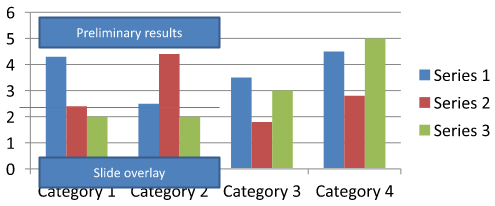
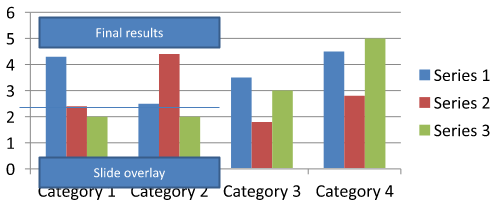
Scarica chart-annotations.pptx e posizionalo nella directory di lavoro dell’applicazione. La sua prima diapositiva contiene un grafico con un’annotazione non raggruppata che recita “Preliminary results”, una linea di proprietà del grafico e una casella di testo ordinaria della diapositiva che recita “Slide overlay”. L’esempio trova il primo grafico su quella diapositiva e cambia l’annotazione in “Final results” quando il report è pronto per la pubblicazione. Controlla se la collezione è vuota e modifica solo un IAutoShape con un frame di testo non nullo restituito da getTextFrame e con il testo previsto.
import com.aspose.slides.*;

Presentation presentation = new Presentation("chart-annotations.pptx");
try {
    ISlide slide = presentation.getSlides().get_Item(0);

    IChart chart = null;
    for (IShape shape : slide.getShapes()) {
        if (shape instanceof IChart) {
            chart = (IChart) shape;
            break;
        }
    }

    if (chart == null || chart.getUserShapes().getShapes().size() == 0) {
        System.out.println("No chart or chart-owned shapes found.");
        return;
    }

    boolean updated = false;
    for (IShape shape : chart.getUserShapes().getShapes()) {
        if (shape instanceof IAutoShape) {
            IAutoShape annotation = (IAutoShape) shape;
            if (annotation.getTextFrame() != null && "Preliminary results".equals(annotation.getTextFrame().getText())) {
                annotation.getTextFrame().setText("Final results");
                updated = true;
                break;
            }
        }
    }

    if (updated) {
        presentation.save("chart-annotations-updated.pptx", SaveFormat.Pptx);
    } else {
        System.out.println("No matching text annotation found.");
    }
} finally {
    presentation.dispose();
}
La linea e la casella di testo della diapositiva rimangono inalterate. Le immagini seguenti mostrano l’input e il risultato salvato e riaperto:
| Prima della modifica | Dopo la modifica |
|---|---|
 |
 |
Note
L’esempio esamina solo le forme di primo livello di proprietà del grafico. Se un’annotazione è all’interno di un IGroupShape, ispeziona anche la collezione getShapes di quel gruppo. Ripeti questo in modo ricorsivo per i gruppi nidificati, applicando gli stessi controlli di testo alle loro forme figlie. Un gruppo è un contenitore; non trattarlo come una casella di testo.FAQ
Posso impostare riempimenti semitrasparenti per colonne/aree mantenendo il bordo opaco?
Sì. La trasparenza del riempimento e il contorno sono configurati separatamente. Questo è utile per migliorare la leggibilità della griglia e dei dati in visualizzazioni densamente popolate.
Come posso gestire le etichette dei dati quando si sovrappongono?
Riduci la dimensione del carattere, disabilita i componenti non essenziali delle etichette (ad esempio, le categorie), regola la posizione dell’etichetta, mostra le etichette solo per i punti selezionati se necessario, oppure passa al formato “valore + legenda”.
Posso applicare riempimenti a gradiente o motivo alle serie?
Sì. Le serie supportano riempimenti solidi, a gradiente e a motivo. In pratica, usa i gradienti con parsimonia ed evita combinazioni che riducono il contrasto con la griglia e il testo.