
Применение формул листов диаграмм в презентациях на Java
Обзор
Диаграммы PowerPoint обычно хранят исходные данные во встраиваемой таблице. В Aspose.Slides для Java вы можете получить доступ к этой таблице через рабочую книгу данных диаграммы, записывать входные значения, назначать формулы ячейкам, вычислять поддерживаемые формулы и использовать вычисленные ячейки как данные диаграммы.
Эта статья объясняет полный рабочий процесс с формулами: создание диаграммы, заполнение её таблицы, назначение формул в стиле A1 или R1C1, их пересчёт, чтение вычисленных значений, привязка этих ячеек к серии диаграммы и сохранение презентации. Она также описывает поддерживаемый синтаксис формул, набор встроенных функций, кэшированные значения, неподдерживаемые формулы и ошибки, специфичные для электронных таблиц.
Таблицы данных диаграмм и формулы
Таблица данных диаграммы содержит категории, имена рядов и значения, используемые диаграммой. В PowerPoint вы можете просмотреть таблицу, открыв редактор данных диаграммы:
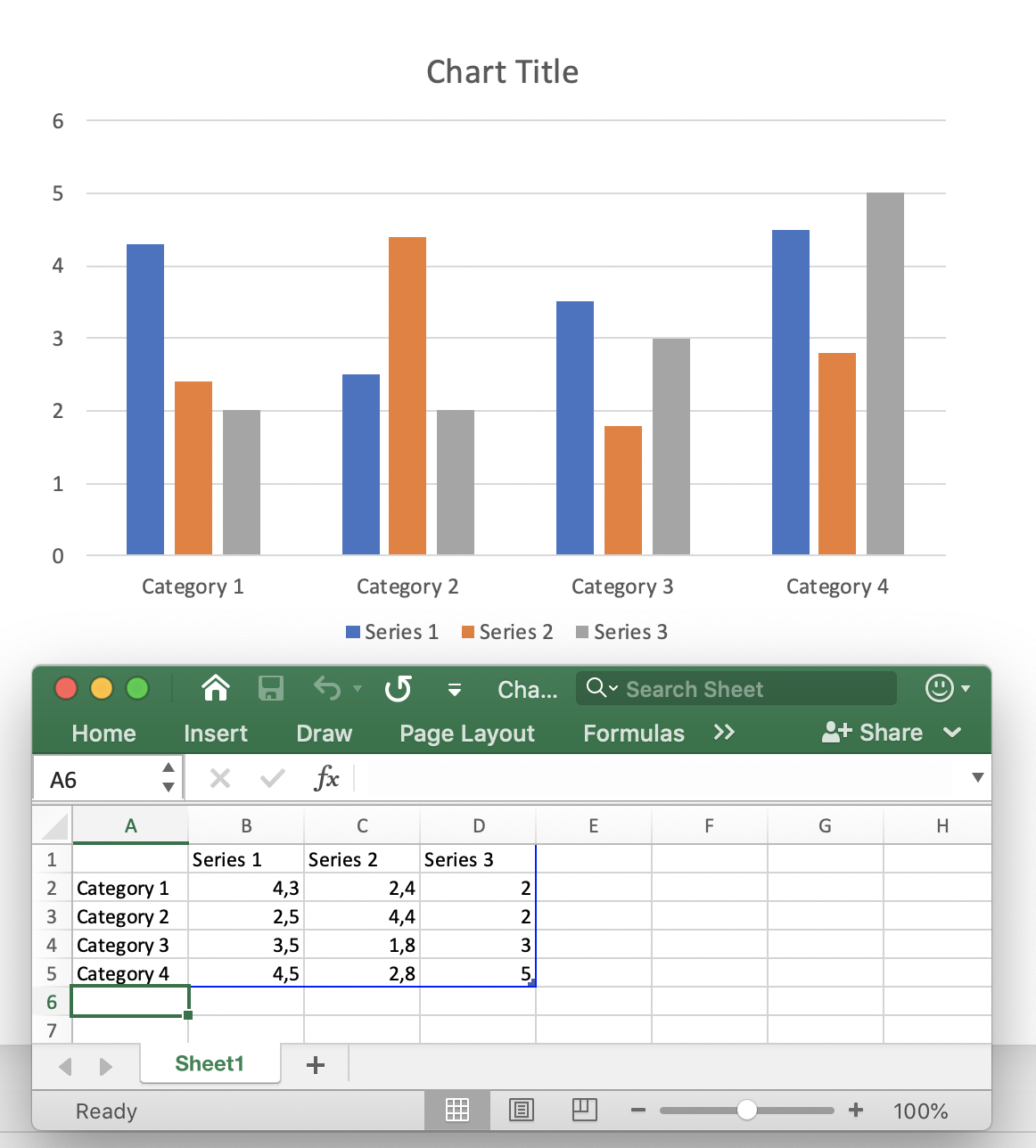
В Aspose.Slides таблица доступна через интерфейсIChartDataWorkbook. ИспользуйтеIChartDataCell.setFormula для формул в стиле A1 иIChartDataCell.setR1C1Formula для формул в стиле R1C1. После изменения входных ячеек или формул вызовитеIChartDataWorkbook.calculateFormulas для пересчёта поддерживаемых формул и обновления соответствующих значений ячеек.
Вычисленная ячейка всё ещё предоставляет свой результат черезIChartDataCell.getValue. Это важно, когда нужно проверить результат формулы в коде или использовать ячейку как точку данных диаграммы.
Создание диаграммы и вычисление формул таблицы
Следующий пример демонстрирует сквозной рабочий процесс. Он создаёт сгруппированную столбчатую диаграмму, очищает примерные данные, записывает квартальные значения доходов и расходов, вычисляет прибыль с помощью формул, читает результаты, использует вычисленные ячейки как значения диаграммы и сохраняет презентацию.
import com.aspose.slides.*;

Presentation presentation = new Presentation();
try {
    ISlide slide = presentation.getSlides().get_Item(0);
    IChart chart = slide.getShapes().addChart(ChartType.ClusteredColumn, 50, 50, 600, 350);
    IChartDataWorkbook workbook = chart.getChartData().getChartDataWorkbook();
    int worksheetIndex = 0;

    chart.getChartData().getSeries().clear();
    chart.getChartData().getCategories().clear();
    workbook.clear(worksheetIndex);

    IChartDataCell category1 = workbook.getCell(worksheetIndex, "A2", "Q1");
    IChartDataCell category2 = workbook.getCell(worksheetIndex, "A3", "Q2");
    IChartDataCell category3 = workbook.getCell(worksheetIndex, "A4", "Q3");

    workbook.getCell(worksheetIndex, "B1", "Revenue");
    workbook.getCell(worksheetIndex, "C1", "Expenses");
    workbook.getCell(worksheetIndex, "D1", "Profit");

    workbook.getCell(worksheetIndex, "B2").setValue(120.0);
    workbook.getCell(worksheetIndex, "C2").setValue(80.0);
    workbook.getCell(worksheetIndex, "B3").setValue(150.0);
    workbook.getCell(worksheetIndex, "C3").setValue(95.0);
    workbook.getCell(worksheetIndex, "B4").setValue(135.0);
    workbook.getCell(worksheetIndex, "C4").setValue(110.0);

    IChartDataCell profit1 = workbook.getCell(worksheetIndex, "D2");
    IChartDataCell profit2 = workbook.getCell(worksheetIndex, "D3");
    IChartDataCell profit3 = workbook.getCell(worksheetIndex, "D4");

    profit1.setFormula("B2-C2");
    profit2.setFormula("B3-C3");
    profit3.setFormula("B4-C4");

    workbook.calculateFormulas();

    double q1Profit = ((Number) profit1.getValue()).doubleValue(); // 40
    double q2Profit = ((Number) profit2.getValue()).doubleValue(); // 55
    double q3Profit = ((Number) profit3.getValue()).doubleValue(); // 25

    System.out.println("Q1 profit: " + q1Profit);
    System.out.println("Q2 profit: " + q2Profit);
    System.out.println("Q3 profit: " + q3Profit);

    chart.getChartData().getCategories().add(category1);
    chart.getChartData().getCategories().add(category2);
    chart.getChartData().getCategories().add(category3);

    IChartSeries profitSeries = chart.getChartData().getSeries().add(workbook.getCell(worksheetIndex, "D1"), chart.getType());
    profitSeries.getDataPoints().addDataPointForBarSeries(profit1);
    profitSeries.getDataPoints().addDataPointForBarSeries(profit2);
    profitSeries.getDataPoints().addDataPointForBarSeries(profit3);
    profitSeries.getLabels().getDefaultDataLabelFormat().setShowValue(true);

    presentation.save("chart-formulas.pptx", SaveFormat.Pptx);
} finally {
    presentation.dispose();
}
Точки данных диаграммы ссылаются наD2:D4, поэтому диаграмма использует вычисленные значения прибыли. В этом процессе нет отдельного вызова обновления диаграммы: сначала пересчитайте рабочую книгу, затем используйте или сохраните данные диаграммы, указывающие на вычисленные ячейки.
Использование формул в стиле A1
Запись в стиле A1 определяет столбцы буквами, а строки — цифрами. Назначайте выражения в стиле A1 черезIChartDataCell.setFormula.
import com.aspose.slides.*;

Presentation presentation = new Presentation();
try {
    ISlide slide = presentation.getSlides().get_Item(0);
    IChart chart = slide.getShapes().addChart(ChartType.ClusteredColumn, 50, 50, 500, 300);
    IChartDataWorkbook workbook = chart.getChartData().getChartDataWorkbook();

    workbook.getCell(0, "C3").setValue(10);
    workbook.getCell(0, "F2").setValue(2);
    workbook.getCell(0, "G2").setValue(3);
    workbook.getCell(0, "H2").setValue(4);

    IChartDataCell cell = workbook.getCell(0, "A2");
    cell.setFormula("C3+SUM(F2:H2)");

    workbook.calculateFormulas();

    Object value = cell.getValue(); // 19
} finally {
    presentation.dispose();
}
Распространённые формы ссылок A1:
| Ссылка | Относительная | Абсолютная | Смешанная |
|---|---|---|---|
| Ячейка | A2 |
$A$2 |
A$2, $A2 |
| Строка | 2:2 |
$2:$2 |
— |
| Столбец | A:A |
$A:$A |
— |
| Диапазон | A2:C4 |
$A$2:$C$4 |
A$2:$C4, $A2:C$4 |
Относительные ссылки могут изменяться при перемещении или копировании формулы в приложении таблиц. Абсолютные ссылки фиксируют обе координаты, а смешанные фиксируют только строку или только столбец.
Использование формул в стиле R1C1
Запись в стиле R1C1 определяет и строки, и столбцы численно. Относительные ссылки используют смещения в квадратных скобках. Назначайте такой синтаксис черезIChartDataCell.setR1C1Formula.
import com.aspose.slides.*;

Presentation presentation = new Presentation();
try {
    ISlide slide = presentation.getSlides().get_Item(0);
    IChart chart = slide.getShapes().addChart(ChartType.ClusteredColumn, 50, 50, 500, 300);
    IChartDataWorkbook workbook = chart.getChartData().getChartDataWorkbook();

    workbook.getCell(0, "B2").setValue(12);
    workbook.getCell(0, "C2").setValue(5);

    IChartDataCell cell = workbook.getCell(0, "D2");
    cell.setR1C1Formula("RC[-2]-RC[-1]");

    workbook.calculateFormulas();

    Object value = cell.getValue(); // 7
} finally {
    presentation.dispose();
}
Распространённые формы ссылок R1C1:
| Ссылка | Относительная | Абсолютная | Смешанная |
|---|---|---|---|
| Ячейка | R[2]C[3] |
R2C3 |
R2C[3], R[2]C3 |
| Строка | R[2] |
R2 |
— |
| Столбец | C[3] |
C3 |
— |
| Диапазон | R[2]C[3]:R[5]C[7] |
R2C3:R5C7 |
R2C3:R[5]C[7], R[2]C3:R5C[7] |
Например, в ячейкеD2 RC[-2] означает ячейку в той же строке на два столбца левее (B2).
Константы формул и операторы
Встроенный вычислитель формул поддерживает логические значения, числовые литералы, строки, значения ошибок таблиц, арифметические и сравнительные операторы.
Константы и литералы
| Тип | Примеры | Примечания |
|---|---|---|
| Логическое | TRUE, FALSE |
Можно использовать напрямую в логических выражениях, например A2=TRUE. |
| Числовое | 1, 0.5, .3, 1E-2 |
Поддерживаются обычные и научные записи. |
| Строка | "abc", "2/3/2020 12:00" |
Текстовые литералы заключаются в двойные кавычки внутри формулы. |
| Результат ошибки | #DIV/0!, #N/A, #REF! |
Валидная формула может давать значение ошибки вместо обычного результата. |
Этот пример использует несколько типов констант:
import com.aspose.slides.*;

Presentation presentation = new Presentation();
try {
    ISlide slide = presentation.getSlides().get_Item(0);
    IChart chart = slide.getShapes().addChart(ChartType.ClusteredColumn, 50, 50, 500, 300);
    IChartDataWorkbook workbook = chart.getChartData().getChartDataWorkbook();

    workbook.getCell(0, "A2").setValue(false);
    workbook.getCell(0, "B2").setFormula("A2=TRUE");
    workbook.getCell(0, "C2").setFormula("1+0.5");
    workbook.getCell(0, "D2").setFormula(".3*1E-2");
    workbook.getCell(0, "E2").setFormula("\"abc\"");
    workbook.getCell(0, "F2").setFormula("2/0");

    workbook.calculateFormulas();

    Object logicalValue = workbook.getCell(0, "B2").getValue(); // false
    Object numericValue = workbook.getCell(0, "C2").getValue(); // 1.5
    Object scientificValue = workbook.getCell(0, "D2").getValue(); // 0.003
    Object stringValue = workbook.getCell(0, "E2").getValue(); // abc
    Object errorValue = workbook.getCell(0, "F2").getValue(); // #DIV/0!
} finally {
    presentation.dispose();
}
Арифметические операторы
| Оператор | Значение | Пример |
|---|---|---|
+ |
Сложение или унарный плюс | 2+3 |
- |
Вычитание или отрицание | 2-3, -3 |
* |
Умножение | 2*3 |
/ |
Деление | 2/3 |
% |
Процент | 30% |
^ |
Возведение в степень | 2^3 |
Используйте скобки, чтобы явно задать порядок вычисления, например (A2+B2)*C2.
Операторы сравнения
Сравнительные выражения возвращают логические значения.
| Оператор | Значение | Пример |
|---|---|---|
= |
Равно | A2=3 |
<> |
Не равно | A2<>3 |
> |
Больше | A2>3 |
>= |
Больше или равно | A2>=3 |
< |
Меньше | A2<3 |
<= |
Меньше или равно | A2<=3 |
Поддерживаемые предопределённые функции
Aspose.Slides включает встроенный вычислитель формул для таблиц диаграмм, но это не полноценный движок расчёта Excel. Документированный набор функций ограничен перечисленными ниже. Не предполагавайте, что произвольная функция Excel может быть пересчитана с помощьюIChartDataWorkbook.calculateFormulas.
| Функция | Назначение или поддерживаемая форма | Пример |
|---|---|---|
ABS |
Абсолютное значение | ABS(A2) |
AVERAGE |
Арифметическое среднее | AVERAGE(B2:B5) |
CEILING |
Округление числа вверх до кратного | CEILING(A2,5) |
CHOOSE |
Выбор значения по индексу | CHOOSE(A2,"Low","High") |
CONCAT |
Объединение текстовых значений | CONCAT(A2,B2) |
CONCATENATE |
Объединение текстовых значений | CONCATENATE(A2," ",B2) |
DATE |
Создание даты в системе 1900‑го года | DATE(2026,8,19) |
DAYS |
Количество дней между датами | DAYS(B2,A2) |
FIND |
Поиск текста внутри другого текста | FIND("-",A2) |
FINDB |
Поиск текста в байтовом представлении | FINDB("a",A2) |
IF |
Условный результат | IF(A2>0,A2,0) |
INDEX |
Ссылка в виде формы | INDEX(A2:C4,2,3) |
LOOKUP |
Векторная форма | LOOKUP(A2,B2:B5,C2:C5) |
MATCH |
Векторная форма | MATCH(A2,B2:B5,0) |
MAX |
Максимальное значение | MAX(B2:B5) |
SUM |
Сумма значений | SUM(B2:B5) |
VLOOKUP |
Вертикальный поиск | VLOOKUP(A2,B2:D10,3,FALSE) |
Ограничения, показанные в таблице, существенны: INDEX документируется в виде ссылки, тогда как LOOKUP и MATCH — в векторных формах. DATE использует систему дат 1900‑го года. Функции, не перечисленные здесь, следует считать неподдерживаемыми встроенным вычислителем Aspose.Slides, если они не документированы отдельно.
Вычисление формул с предпочтительной культурой
Некоторые функции рабочей книги интерпретируют текст согласно правилам конкретной культуры. Это особенно важно для функций, предназначенных для языков с двойным байтовым набором символов (DBCS). Чтобы правильно вычислить такие формулы, создайтеLoadOptions, задайте предпочтительную культуру с помощьюSpreadsheetOptions.setPreferredCulture, передайте параметры таблицы черезLoadOptions.setSpreadsheetOptions, затем загрузите презентацию.
В следующем примере выбирается японская культура, открывается презентация с настроенными параметрами загрузки и вызываетсяIChartDataWorkbook.calculateFormulas для каждой рабочей книги диаграммы:
import com.aspose.slides.*;
import java.util.Locale;

Locale japaneseCulture = Locale.forLanguageTag("ja-JP");

ISpreadsheetOptions spreadsheetOptions = new SpreadsheetOptions();
spreadsheetOptions.setPreferredCulture(japaneseCulture);

LoadOptions loadOptions = new LoadOptions();
loadOptions.setSpreadsheetOptions(spreadsheetOptions);

Presentation presentation = new Presentation("presentation.pptx", loadOptions);
try {
    for (ISlide slide : presentation.getSlides()) {
        for (IShape shape : slide.getShapes()) {
            if (shape instanceof IChart) {
                IChart chart = (IChart) shape;
                chart.getChartData().getChartDataWorkbook().calculateFormulas();
            }
        }
    }
} finally {
    presentation.dispose();
}
Предпочтительная культура является частью конфигурации загрузки презентации, поэтому указывайте её до создания экземпляраPresentation. Используйте культуру, ожидаемую формулами рабочей книги; например, ja-JP для формул, которые должны следовать правилам расчёта DBCS в Японии.
Пересчёт и кэшированные значения
Файлы электронных таблиц обычно хранят одновременно формулу и её последний вычисленный результат. Aspose.Slides может поэтому читать кэшированное значение черезIChartDataCell.getValue при загрузке презентации, если соответствующие данные диаграммы не были изменены.
После изменения входных ячеек или формул не полагайтесь на старый кэшированный результат. ВызовитеIChartDataWorkbook.calculateFormulas перед чтением вычисленных значений или сохранением данных диаграммы, от которых они зависят.
Для формул, не входящих в поддерживаемый набор, Aspose.Slides может не суметь разобрать формулу или установить её зависимости. Если рабочая книга была изменена, предыдущее кэшированное значение уже нельзя считать надёжным. В такой ситуации чтение значения ячейки с неподдерживаемыми данными может вызватьCellUnsupportedDataException.
Если ваша диаграмма зависит от функций Excel, которые Aspose.Slides не оценивает, вычислите эти формулы с помощью движка таблиц, поддерживающего их, и запишите полученные значения обратно в рабочую книгу диаграммы. Не заменяйте неподдерживаемые формулы догадками.
Обработка ошибок формул
Существует два разных типа проблем.
Формула может быть корректной, но возвращать результат ошибки таблицы, например #DIV/0!, #N/A, #NAME?, #NULL!, #NUM!, #REF! или #VALUE!. В этом случае токен ошибки является результатом ячейки и может быть возвращён черезIChartDataCell.getValue.
Формула также может потерпеть неудачу на этапе разбора, ссылки, зависимостей или поддержки данных. Aspose.Slides предоставляет специфичные для таблиц исключения:CellInvalidFormulaException,CellInvalidReferenceException,CellCircularReferenceException,CellUnsupportedDataException.
Когда формулы поступают из шаблонов или пользовательского ввода, обрабатывайте эти исключения вокруг пересчёта и доступа к значениям:
import com.aspose.slides.*;

Presentation presentation = new Presentation();
try {
    ISlide slide = presentation.getSlides().get_Item(0);
    IChart chart = slide.getShapes().addChart(ChartType.ClusteredColumn, 50, 50, 500, 300);
    IChartDataWorkbook workbook = chart.getChartData().getChartDataWorkbook();
    IChartDataCell cell = workbook.getCell(0, "A2");
    cell.setFormula("SUM(B2:B5)");

    try {
        workbook.calculateFormulas();
        System.out.println(cell.getValue());
    } catch (CellInvalidFormulaException ex) {
        System.err.println("Invalid formula: " + ex.getMessage());
    } catch (CellInvalidReferenceException ex) {
        System.err.println("Invalid cell reference: " + ex.getMessage());
    } catch (CellCircularReferenceException ex) {
        System.err.println("Circular reference: " + ex.getMessage());
    } catch (CellUnsupportedDataException ex) {
        System.err.println("Unsupported spreadsheet data: " + ex.getMessage());
    }
} finally {
    presentation.dispose();
}
Практические ограничения
Поддержка формул в таблицах диаграмм предназначена для определённого подмножества расчётов, а не для полной совместимости с Excel. Учитывайте эти ограничения при проектировании рабочего процесса отчётности:
- Используйте только документированные константы, операторы, ссылки и функции, когда требуется, чтобы Aspose.Slides пересчитывал формулы.
- Пересчитывайте после изменения ячеек, от которых зависят результаты формул.
- Рассматривайте кэшированные значения из загруженных презентаций как «снимки», а не как замену пересчёту после правок.
- Тестируйте формулы из существующих шаблонов перед тем, как полагаться на их вычисленные значения, особенно если они используют функции, не входящие в документированный список.
- Для формул, требующих полноценного движка расчётов, вычислите их внешне, а затем обновите рабочую книгу диаграммы полученными значениями.
FAQ
В чём разница междуIChartDataCell.setFormula иIChartDataCell.setR1C1Formula?
IChartDataCell.setFormula сохраняет выражение в стиле A1, например B2-C2. IChartDataCell.setR1C1Formula сохраняет выражение в стиле R1C1, например RC[-2]-RC[-1]. Используйте нотацию, которая лучше соответствует тому, как вы генерируете или копируете формулы.
Нужно ли читать саму ячейку или её значение после вычисления?
IChartDataWorkbook.getCell возвращаетIChartDataCell. Чтобы получить вычисленный результат, вызовите у этой ячейки методIChartDataCell.getValue после пересчёта.
Когда следует вызыватьIChartDataWorkbook.calculateFormulas?
ВызывайтеIChartDataWorkbook.calculateFormulas после изменения входных значений или формул и перед тем, как полагаться на вычисленные результаты. Это обновит значения формул, поддерживаемых встроенным вычислителем.
Поддерживает ли Aspose.Slides каждую функцию Excel?
Нет. Встроенный вычислитель поддерживает документированный поднабор функций. Функции, не входящие в этот поднабор, не следует считать корректно пересчитываемыми. Если требуется полная совместимость с формулами Excel, выполните расчёт с помощью подходящего движка таблиц и запишите окончательные значения в рабочую книгу диаграммы.
Что происходит, если загруженная презентация содержит неподдерживаемую формулу?
Если данные диаграммы не изменялись, в рабочей книге может присутствовать ранее вычисленное кэшированное значение. После изменения связанных данных это кэшированное значение может стать недействительным. Обращение к ячейке, формула которой не может быть обработана, может вызватьCellUnsupportedDataException.
Являются ли значения ошибок формул теми же, что и исключения Java?
Нет. Результат типа #DIV/0! — это значение таблицы, полученное в результате корректного вычисления. Исключения, такие какCellInvalidFormulaException илиCellCircularReferenceException, указывают на то, что формула не может быть обработана нормально.
Обновляется ли диаграмма автоматически при изменении ячейки формулы?
Серия диаграммы может ссылаться на ячейки рабочей книги. Сначала пересчитайте рабочую книгу, затем сохраните или отобразите презентацию. Если точки данных диаграммы ссылаются на вычисленные ячейки, диаграмма использует обновлённые значения; отдельный метод обновления диаграммы не требуется в этом рабочем процессе.
Могут ли диаграммы использовать внешний файл Excel?
Да, данные диаграммы можно настроить для использования внешней рабочей книги через API данных диаграммы. Однако описанный в этой статье процесс вычисления формул касается только рабочей книги данных диаграммы и подмножества формул, оцениваемых Aspose.Slides. Не предполагайте, чтоIChartDataWorkbook.calculateFormulas обеспечивает полное пересчёт произвольных формул во внешнем файле XLSX.
Могу ли я использовать формулы, ссылающиеся на другой лист или рабочую книгу?
Ссылки в стиле Excel могут присутствовать в рабочих книгах диаграмм, но оценка формул ограничена поддерживаемым парсером и набором функций. Если необходима кросс‑листовая или внешняя ссылка, проверьте её корректность для конкретной версии Aspose.Slides. Для сценариев, требующих широкой совместимости ссылок Excel, вычислите рабочую книгу внешне и запишите разрешённые значения обратно в данные диаграммы.
Должны ли строковые представления формул начинаться с =?
Примеры API Aspose.Slides задают выражения вроде B2-C2 или SUM(B2:B5) без начального знака =. Использование такой формы сохраняет согласованность с документированными примерами API.