
Java を使用したプレゼンテーションでのチャート ワークブックの管理
概要
この記事では、Aspose.Slides でチャート ワークブックを操作する方法を説明します。ワークブック ストリームを介してチャート データの読み取りと書き込みを行い、ワークブック セルをチャート データ ラベルとして使用し、ワークシート コレクションにアクセスし、チャート 値のデータ ソース タイプを指定する方法を示します。
また、外部ワークブックをチャート データ ソースとして使用する方法も扱います。例では、外部ワークブックを作成して割り当てる方法、チャートにリンクされた外部ワークブックのパスを取得する方法、ワークブックが利用可能なときにチャート データを編集する方法を示します。
欠損データを表すワークブック セルについては、空セルとゼロの違い、および利用可能な表示モードの折れ線グラフ比較については、空セルの表示制御 を参照してください。
非表示行と列からデータを含める
IChart.setPlotVisibleCellsOnly を使用して、チャートが非表示のワークシート 行および列からデータをプロットするかどうかを制御します。true に設定すると表示セルのみをプロットし、false に設定すると表示セルと非表示セルの両方を含めます。この設定はチャートのプロット方法を制御するだけで、ワークシート 行や列を非表示または表示にするものではありません。
sample presentation には、最初のスライドの最初のシェイプとして列グラフが含まれています。埋め込まれたワークシート Sheet1 には、ソース範囲 A1:C4 が含まれます。行 3 と列 C は非表示ですが、セルには値が保持されています。
| ワークシート行 | A: 月 | B: 小売 | C: 卸売(非表示列) |
|---|---|---|---|
| 2 | January | 10 | 30 |
| 3(非表示行) | February | 40 | 60 |
| 4 | March | 20 | 50 |
IChartData.getChartDataWorkbook でソース セルにアクセスし、IChartDataCell.isHidden で非表示ステータスを確認します。このメソッドはステータスを変更せずに報告します。このファイルでは B2 が表示され、B3 は非表示行に属し、C2 は非表示列に属します。例ではそれぞれ false、true、true が出力されます。
この例では、プロット設定を変更した後にチャート データを更新します:埋め込みワークブックを readWorkbookStream で保持し、writeWorkbookStream で再読み込みします。すべてのセルを含める場合は、setRange も使用して、非表示の February カテゴリを含む完全な範囲を復元します。フラグを変更するだけでは、このサンプルのキャッシュされたチャート データやカテゴリ ラベルは更新されません。
import com.aspose.slides.*;

Presentation presentation = new Presentation("hidden-source-data.pptx");
try {
    ISlide slide = presentation.getSlides().get_Item(0);

    int shapeCount = slide.getShapes().size();
    if (shapeCount > 0 && slide.getShapes().get_Item(0) instanceof IChart) {
        IChart chart = (IChart) slide.getShapes().get_Item(0);
        IChartDataWorkbook workbook = chart.getChartData().getChartDataWorkbook();
        System.out.println("B2 hidden: " + workbook.getCell(0, "B2").isHidden());
        System.out.println("B3 hidden: " + workbook.getCell(0, "B3").isHidden());
        System.out.println("C2 hidden: " + workbook.getCell(0, "C2").isHidden());

        byte[] workbookData = chart.getChartData().readWorkbookStream();
        for (boolean visibleOnly : new boolean[] { true, false }) {
            chart.setPlotVisibleCellsOnly(visibleOnly);

            // 埋め込みワークブックからチャート データを更新します。
            chart.getChartData().writeWorkbookStream(workbookData);
            if (!visibleOnly) {
                // 非表示カテゴリを含む完全なソース範囲を復元します。
                chart.getChartData().setRange("Sheet1!$A$1:$C$4");
            }

            presentation.save("hidden_cells_" + visibleOnly + ".pptx", SaveFormat.Pptx);
        }
    } else {
        System.out.println("The first shape is not a chart.");
    }
} finally {
    presentation.dispose();
}
例はプレゼンテーションを 2 つのバージョンで保存します:表示セルのみ(小売値 10 と 20)だけを含むバージョンと、すべての 6 つの値を含むバージョンです。下の画像は 2 つのプロット モードを示しています。行 3 と列 C は両方の埋め込みワークブックで非表示のままです。
表示セルのみ (true) |
すべてのセル (false) |
|---|---|
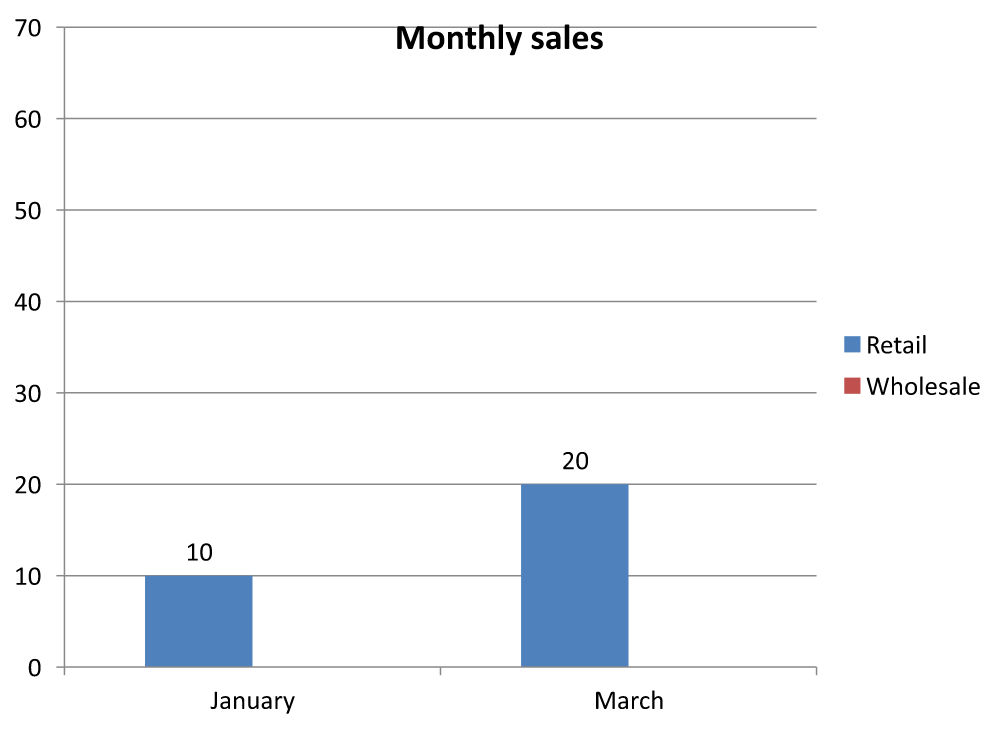 |
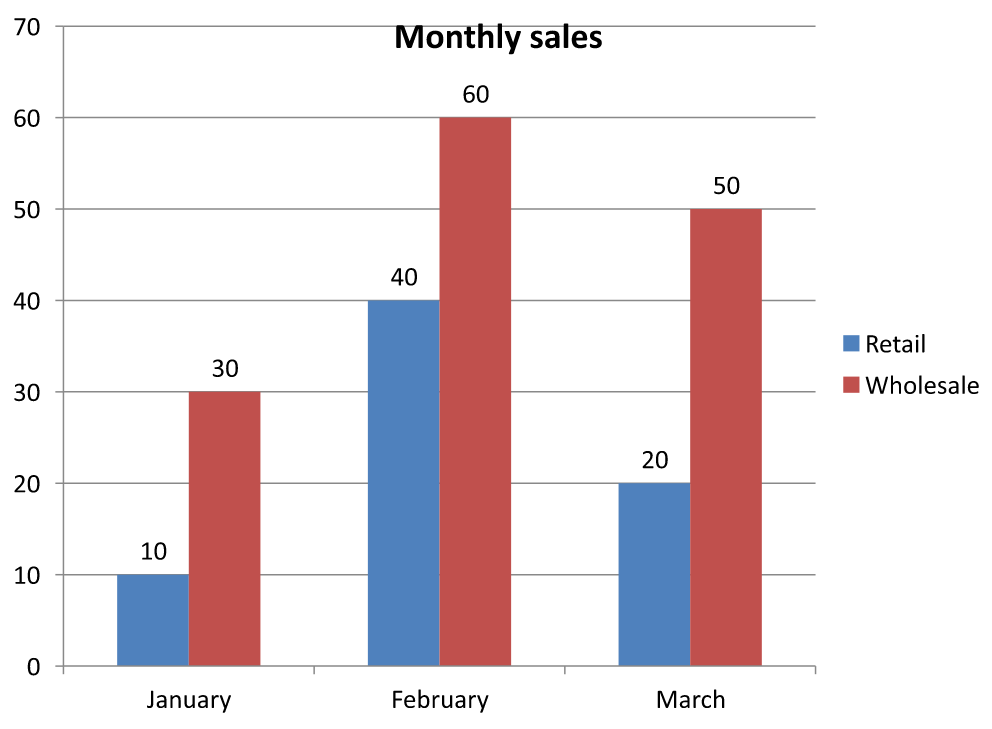 |
値を含む非表示セルは空セルとは異なります。IChart.setDisplayBlanksAs は欠損値の表示方法を制御しますが、非表示のソース データを含めたり除外したりはしません。例については、空セルの表示制御 を参照してください。
チャートのデータ範囲を取得する
既存のプレゼンテーションでワークブック データを更新する前に、ソース範囲を調べて各チャートが使用しているワークシート セルを特定します。IChartData.getRange メソッドは、Sheet1!$A$1:$D$5 のようなワークシート限定の数式として現在のデータ範囲を返します。ここで Sheet1 はワークシート名、! はセル範囲から分離し、$A$1:$D$5 が A1 から D5 まで(両端含む)を示します。ドル記号は絶対参照を示します。
このメソッドはチャートやそのワークブックを変更せずに現在の範囲を読み取ります。チャートがワークブックをデータ ソースとして使用していない場合は InvalidOperationException がスローされます。詳細は ChartData API Reference を参照してください。
この例はプレゼンテーションを開き、各スライド上のシェイプを直接走査してチャートをチェックします。各チャートの名前とソース範囲を出力し、ワークブックを使用していないチャートはメッセージを出力して次のチャートに進みます。
import com.aspose.slides.*;
import com.aspose.slides.exceptions.InvalidOperationException;

Presentation presentation = new Presentation("presentation.pptx");
try {
    for (ISlide slide : presentation.getSlides()) {
        for (IShape shape : slide.getShapes()) {
            if (shape instanceof IChart) {
                IChart chart = (IChart) shape;
                try {
                    String range = chart.getChartData().getRange();
                    System.out.println(chart.getName() + ": " + range);
                } catch (InvalidOperationException exception) {
                    System.out.println(chart.getName() + ": The chart does not use a workbook as its data source.");
                }
            }
        }
    }
} finally {
    presentation.dispose();
}
ワークブックからチャートデータを読み書きする
Aspose.Slides for Java は、readWorkbookStream および writeWorkbookStream メソッドを提供し、チャート データ ワークブック(Aspose.Cells で編集されたチャート データを含む)を読み書きできます。Note チャート データは同じ構成であるか、ソースに似た構造である必要があります。
この例は、最初のスライドの最初のシェイプとしてチャートを持つプレゼンテーションを使用します。埋め込まれたワークブックをバイト配列に読み取り、既存の系列とカテゴリをクリアし、同じワークブックを再度書き込みます。変更はメモリ内に残り、プレゼンテーションは保存されません。
import com.aspose.slides.*;

Presentation presentation = new Presentation("chart.pptx");
try {
    ISlide slide = presentation.getSlides().get_Item(0);

    int shapeCount = slide.getShapes().size();
    if (shapeCount > 0 && slide.getShapes().get_Item(0) instanceof IChart) {
        IChart chart = (IChart) slide.getShapes().get_Item(0);
        IChartData chartData = chart.getChartData();
        byte[] workbookData = chartData.readWorkbookStream();

        chartData.getSeries().clear();
        chartData.getCategories().clear();

        chartData.writeWorkbookStream(workbookData);
    } else {
        System.out.println("The first shape is not a chart.");
    }
} finally {
    presentation.dispose();
}
ワークブック変更後のチャートレイアウトの検証
埋め込みワークブックを変更版に置き換えると、チャートは元の系列とカテゴリ コレクションを保持します。この不整合により IChart.validateChartLayout がインデックス範囲外エラーで失敗することがあります。更新されたワークブックを書き込む前に既存の系列とカテゴリをクリアしてください。この例は最初のスライドの最初のシェイプとしてのチャートを使用します。コメントはワークブック 編集が行われる場所を示しています;実行可能な例は元のワークブックを書き戻し、メモリ内でレイアウトを検証します。
import com.aspose.slides.*;

Presentation presentation = new Presentation("chart.pptx");
try {
    ISlide slide = presentation.getSlides().get_Item(0);

    int shapeCount = slide.getShapes().size();
    if (shapeCount > 0 && slide.getShapes().get_Item(0) instanceof IChart) {
        IChart chart = (IChart) slide.getShapes().get_Item(0);
        IChartData chartData = chart.getChartData();
        byte[] workbookData = chartData.readWorkbookStream();

        // ここでワークブックのバイトを変更します。たとえば Aspose.Cells を使用します。

        chartData.getSeries().clear();
        chartData.getCategories().clear();

        chartData.writeWorkbookStream(workbookData);
        chart.validateChartLayout();
    } else {
        System.out.println("The first shape is not a chart.");
    }
} finally {
    presentation.dispose();
}
コレクションをクリアすると、ワークブックを書き戻す前に古いデータ参照が削除されます。更新されたワークブックを使用する前に、必要な系列およびカテゴリのマッピングを再構築してください。
ワークブックセルをチャートデータ ラベルとして設定する
ワークブック セルのテキストをチャート データ ラベルとして使用できます。
この例は、既存のプレゼンテーションの最初のスライドにデフォルト データのバブル チャートを追加します。ワークシート 0 のセル A10:A12 を最初の系列の最初の 3 つのラベルとして使用し、セルからのラベルを有効にして、更新されたプレゼンテーションを保存します。
import com.aspose.slides.*;

Presentation presentation = new Presentation("chart2.pptx");
try {
    ISlide slide = presentation.getSlides().get_Item(0);

    IChart chart = slide.getShapes().addChart(ChartType.Bubble, 50, 50, 600, 400, true);
    IChartSeries series = chart.getChartData().getSeries().get_Item(0);
    IChartDataWorkbook workbook = chart.getChartData().getChartDataWorkbook();

    series.getLabels().getDefaultDataLabelFormat().setShowLabelValueFromCell(true);
    series.getLabels().get_Item(0).setValueFromCell(workbook.getCell(0, "A10", "Label 0 cell value"));
    series.getLabels().get_Item(1).setValueFromCell(workbook.getCell(0, "A11", "Label 1 cell value"));
    series.getLabels().get_Item(2).setValueFromCell(workbook.getCell(0, "A12", "Label 2 cell value"));

    presentation.save("resultchart.pptx", SaveFormat.Pptx);
} finally {
    presentation.dispose();
}
ワークシートの管理
IChartDataWorkbook.getWorksheets メソッドは、チャート ワークブック内のワークシートへのアクセスを提供します。この例はデフォルト データの円グラフを作成し、各ワークシート名をコンソールに出力します。
import com.aspose.slides.*;

Presentation presentation = new Presentation();
try {
    ISlide slide = presentation.getSlides().get_Item(0);

    IChart chart = slide.getShapes().addChart(ChartType.Pie, 50, 50, 400, 500);
    IChartDataWorkbook workbook = chart.getChartData().getChartDataWorkbook();

    for (int i = 0; i < workbook.getWorksheets().size(); i++) {
        System.out.println(workbook.getWorksheets().get_Item(i).getName());
    }
} finally {
    presentation.dispose();
}
データ ソース タイプの指定
この例はデフォルト データの 3D 列グラフを作成し、異なるデータ ソースを使用して 2 つの系列名を設定します。最初の名前は文字列リテラルを使用し、2 番目はワークシート 0 のセル C1 を使用します。DataSourceType 列挙体で各名前のソースを選択します。例は更新された系列名でプレゼンテーションを保存します。
import com.aspose.slides.*;

Presentation presentation = new Presentation();
try {
    ISlide slide = presentation.getSlides().get_Item(0);

    IChart chart = slide.getShapes().addChart(ChartType.Column3D, 50, 50, 600, 400, true);
    IStringChartValue literalName = chart.getChartData().getSeries().get_Item(0).getName();

    literalName.setDataSourceType(DataSourceType.StringLiterals);
    literalName.setData("LiteralString");

    IStringChartValue cellName = chart.getChartData().getSeries().get_Item(1).getName();
    IChartDataCell nameCell = chart.getChartData().getChartDataWorkbook().getCell(0, "C1", "NewCell");
    cellName.setDataSourceType(DataSourceType.Worksheet);
    cellName.setData(nameCell);

    presentation.save("pres.pptx", SaveFormat.Pptx);
} finally {
    presentation.dispose();
}
サポートされていない埋め込みワークブック形式の検出
Aspose.Slides は、一部のチャートに埋め込むことができる Excel バイナリ ワークブック (.xlsb) 形式をサポートしていません。IChartData の getEmbeddedWorkbookType メソッドと WorkbookType 列挙体を組み合わせて、サポート外の形式を検出し、該当チャートをスキップできます。この例は既存のプレゼンテーションの最初のスライド上のシェイプを調べ、チャート以外のシェイプをスキップし、.xlsb 埋め込みワークブックを持つ各チャートに対して診断メッセージを出力します。
import com.aspose.slides.*;

Presentation presentation = new Presentation("sample.pptx");
try {
    ISlide slide = presentation.getSlides().get_Item(0);

    for (IShape shape : slide.getShapes()) {
        if (!(shape instanceof IChart)) {
            continue;
        }

        IChart chart = (IChart) shape;
        IChartData chartData = chart.getChartData();
        boolean isInternalWorkbook = chartData.getDataSourceType() == ChartDataSourceType.InternalWorkbook;
        boolean isBinaryMacro = chartData.getEmbeddedWorkbookType() == WorkbookType.WorkbookBinaryMacro;

        if (isInternalWorkbook && isBinaryMacro) {
            System.out.println("Skipping a chart with an unsupported .xlsb workbook.");
            continue;
        }

        // サポートされているチャート ワークブック データをここで読み取りまたは変更します。
    }
} finally {
    presentation.dispose();
}
外部ワークブック
Aspose.Slides は、外部ワークブックをチャートのデータ ソースとして使用することをサポートします。
外部ワークブックの作成
readWorkbookStream と setExternalWorkbook を使用して、埋め込みチャート ワークブックをファイルへエクスポートし、チャートをその外部ワークブックにリンクします。
この例はデフォルト データの円グラフを作成し、ワークブックをエクスポートします。ファイル書き込みが完了した後に外部ワークブックをチャート データ ソースとして割り当て、リンクされたプレゼンテーションを保存します。
import com.aspose.slides.*;
import java.io.IOException;
import java.nio.file.Files;
import java.nio.file.Path;
import java.nio.file.Paths;

Presentation presentation = new Presentation();
try {
    ISlide slide = presentation.getSlides().get_Item(0);

    IChart chart = slide.getShapes().addChart(ChartType.Pie, 50, 50, 400, 600);
    Path workbookPath = Paths.get("externalWorkbook1.xlsx").toAbsolutePath();
    byte[] workbookData = chart.getChartData().readWorkbookStream();
    try {
        Files.write(workbookPath, workbookData);
        chart.getChartData().setExternalWorkbook(workbookPath.toString());
        presentation.save("externalWorkbook.pptx", SaveFormat.Pptx);
    } catch (IOException exception) {
        System.out.println("Could not write the external workbook: " + exception.getMessage());
    }
} finally {
    presentation.dispose();
}
外部ワークブックの設定
setExternalWorkbook メソッドを使用すると、外部ワークブックをチャートのデータ ソースとして割り当てることができます。このメソッドは、外部ワークブックのパスが変更された場合(ファイルが移動された場合)にも更新に使用できます。
リモート ロケーションやリソースに保存されたワークブックのデータを直接編集することはできませんが、外部データ ソースとして使用することは可能です。相対パスが指定された場合は、自動的にフル パスに変換されます。
この例は、Sheet1 という名前のワークシートに B1 に系列名、A2:A4 にカテゴリ名、B2:B4 に数値を含む外部ワークブックを使用します。例は円グラフを作成し、ワークブックをリンクし、setRange を使用して A1:B4 を 1 系列と 3 カテゴリにマッピングします。リンクされたチャートとともにプレゼンテーションを保存します。
import com.aspose.slides.*;
import java.nio.file.Paths;

Presentation presentation = new Presentation();
try {
    ISlide slide = presentation.getSlides().get_Item(0);

    IChart chart = slide.getShapes().addChart(ChartType.Pie, 50, 50, 400, 600, true);
    IChartData chartData = chart.getChartData();
    String workbookPath = Paths.get("externalWorkbook.xlsx").toAbsolutePath().toString();

    chartData.setExternalWorkbook(workbookPath);
    chartData.setRange("Sheet1!$A$1:$B$4");

    presentation.save("Presentation_with_externalWorkbook.pptx", SaveFormat.Pptx);
} finally {
    presentation.dispose();
}
setExternalWorkbook の updateChartData パラメータは、ワークブックを読み込むかどうかを制御します。
updateChartDataがfalseの場合、パスだけが更新されます。チャート データはターゲット ワークブックから読み込まれないか更新されないため、ワークブックが利用できない状態でも動作します。updateChartDataがtrueの場合、チャート データはターゲット ワークブックから更新されます。
以下の例では、updateChartData を false に設定したプレースホルダー URL を割り当てます。円グラフのデフォルト データは保持され、利用できないワークブックを読み込まずにプレゼンテーションが保存されます。
import com.aspose.slides.*;

Presentation presentation = new Presentation();
try {
    ISlide slide = presentation.getSlides().get_Item(0);

    IChart chart = slide.getShapes().addChart(ChartType.Pie, 50, 50, 400, 600, true);
    chart.getChartData().setExternalWorkbook("https://example.com/unavailable-workbook.xlsx", false);

    presentation.save("SetExternalWorkbookWithUpdateChartData.pptx", SaveFormat.Pptx);
} finally {
    presentation.dispose();
}
チャートの外部データ ソース ワークブック パスを取得する
チャートにリンクされたワークブックを特定するには、チャートが外部データ ソースを使用しているか確認し、ワークブック パスを取得します。
この例は、外部ワークブックにリンクされたチャートがあるプレゼンテーションの最初のスライドの最初のシェイプを調べます。外部ワークブックにリンクされたチャートであれば、getExternalWorkbookPath をコンソールに出力し、プレゼンテーションのコピーを保存します。
import com.aspose.slides.*;

Presentation presentation = new Presentation("externalWorkbook.pptx");
try {
    ISlide slide = presentation.getSlides().get_Item(0);

    if (slide.getShapes().size() > 0 && slide.getShapes().get_Item(0) instanceof IChart) {
        IChart chart = (IChart) slide.getShapes().get_Item(0);
        IChartData chartData = chart.getChartData();
        if (chartData.getDataSourceType() == ChartDataSourceType.ExternalWorkbook) {
            System.out.println(chartData.getExternalWorkbookPath());
        } else {
            System.out.println("The chart does not use an external workbook.");
        }
    } else {
        System.out.println("The first shape is not a chart.");
    }

    presentation.save("Result.pptx", SaveFormat.Pptx);
} finally {
    presentation.dispose();
}
チャートデータの編集
外部ワークブックのデータは、内部ワークブックと同様に編集できます。外部ワークブックを読み込めない場合は例外がスローされます。
この例は、最初のスライドの最初のシェイプとして存在し、アクセス可能な外部ワークブックにリンクされたチャートを使用します。最初の系列の最初のデータ ポイントのセル参照値を 100 に設定し、更新されたプレゼンテーションを保存します。セル値の編集はリンクされた外部 XLSX ファイルを更新できるため、元のワークブックを保持したい場合はコピーを使用してください。
import com.aspose.slides.*;

Presentation presentation = new Presentation("presentation.pptx");
try {
    ISlide slide = presentation.getSlides().get_Item(0);

    int shapeCount = slide.getShapes().size();
    if (shapeCount > 0 && slide.getShapes().get_Item(0) instanceof IChart) {
        IChart chart = (IChart) slide.getShapes().get_Item(0);
        IChartSeriesCollection series = chart.getChartData().getSeries();
        if (series.size() > 0 && series.get_Item(0).getDataPoints().size() > 0) {
            IChartDataCell valueCell = series.get_Item(0).getDataPoints().get_Item(0).getValue().getAsCell();
            if (valueCell != null) {
                valueCell.setValue(100);
                presentation.save("presentation_out.pptx", SaveFormat.Pptx);
            } else {
                System.out.println("The first data point is not linked to a workbook cell.");
            }
        } else {
            System.out.println("The chart has no data points to edit.");
        }
    } else {
        System.out.println("The first shape is not a chart.");
    }
} finally {
    presentation.dispose();
}
チャートキャッシュからワークブックを復元する
チャートが存在しないか利用できない外部ワークブックを使用している場合、Aspose.Slides はプレゼンテーションにキャッシュされたデータからチャート ワークブックを再構築できます。LoadOptions を作成し、LoadOptions.setSpreadsheetOptions を呼び出し、ISpreadsheetOptions.setRecoverWorkbookFromChartCache を true に設定してプレゼンテーションを開く前に設定します。
以下の Java 例は、最初のスライドの最初のシェイプとして存在し、利用できない外部ワークブックを参照しているチャートのワークブック データを復元します。復元されたデータは IChart.getChartData と IChartData.getChartDataWorkbook を介してアクセスできます。
import com.aspose.slides.*;

SpreadsheetOptions spreadsheetOptions = new SpreadsheetOptions();
spreadsheetOptions.setRecoverWorkbookFromChartCache(true);

LoadOptions loadOptions = new LoadOptions();
loadOptions.setSpreadsheetOptions(spreadsheetOptions);

Presentation presentation = new Presentation("presentation.pptx", loadOptions);
try {
    ISlide slide = presentation.getSlides().get_Item(0);

    int shapeCount = slide.getShapes().size();
    if (shapeCount > 0 && slide.getShapes().get_Item(0) instanceof IChart) {
        IChart chart = (IChart) slide.getShapes().get_Item(0);
        IChartDataWorkbook recoveredWorkbook = chart.getChartData().getChartDataWorkbook();

        // ここで復元されたワークブック データを読み取りまたは変更します。
    } else {
        System.out.println("The first shape is not a chart.");
    }
} finally {
    presentation.dispose();
}
外部ワークブックが利用できず、復元が無効になっている場合、Aspose.Slides は例外をスローします。キャッシュされたチャート データの使用が許容できるフォールバックである場合にのみ復元を有効にしてください。キャッシュには、プレゼンテーションが最後に更新された後に外部ワークブックで行われた変更が含まれていない可能性があります。
FAQ
特定のチャートが外部ワークブックにリンクされているか、埋め込みワークブックにリンクされているかを判別できますか?
はい。チャートには data source type と path to an external workbook があり、ソースが外部ワークブックの場合はフル パスを読み取って外部ファイルが使用されていることを確認できます。
外部ワークブックへの相対パスはサポートされますか? また、どのように保存されますか?
はい。相対パスを指定すると、自動的に絶対パスに変換されます。プレゼンテーションは PPTX ファイル内に絶対パスを保存するため、ワークブックを移動した場合はリンクの更新が必要になることがあります。
ネットワーク リソース/共有上のワークブックを使用できますか?
はい、そのようなワークブックは外部データ ソースとして使用できます。ただし、Aspose.Slides からリモート ワークブックを直接編集することはサポートされていません。データ ソースとしてのみ使用できます。
プレゼンテーションを保存すると、外部 XLSX が上書きされますか?
プレゼンテーションは link to the external file を保存します。セル参照のチャート データを編集すると、リンクされたローカル XLSX ファイルも更新される可能性があります。元のワークブックを変更したくない場合は、コピーを使用してください。
外部ファイルがパスワードで保護されている場合はどうすればよいですか?
Aspose.Slides はリンク時にパスワードを受け付けません。一般的な対策は、事前に保護を解除するか、Aspose.Cells などで復号化したコピーを作成してそのコピーにリンクすることです。
複数のチャートが同じ外部ワークブックを参照できますか?
はい。各チャートは個別にリンクを保持します。すべてが同じファイルを指している場合、そのファイルを更新すると次回データが読み込まれるときにすべてのチャートに反映されます。