
Diagramm-Arbeitsmappen in Präsentationen mit Java verwalten
Übersicht
Dieser Artikel erklärt, wie man mit Diagramm‑Arbeitsmappen in Aspose.Slides arbeitet. Er zeigt, wie man Diagrammdaten über Arbeitsmappen‑Streams liest und schreibt, Arbeitsmappen‑Zellen als Diagrammdatenbeschriftungen verwendet, auf Arbeitsblatt‑Sammlungen zugreift und den Datentyp der Datenquelle für Diagrammwerte festlegt.
Er behandelt außerdem die Arbeit mit externen Arbeitsmappen als Diagrammdatenquellen. Die Beispiele demonstrieren, wie man eine externe Arbeitsmappe erstellt und zuweist, den Pfad einer mit einem Diagramm verknüpften externen Arbeitsmappe abruft und Diagrammdaten bearbeitet, wenn die Arbeitsmappe verfügbar ist.
Für Arbeitsmappen‑Zellen, die fehlende Daten darstellen, siehe Steuerung der Anzeige leerer Zellen für den Unterschied zwischen einer leeren Zelle und Null sowie einen Liniendiagramm‑Vergleich der verfügbaren Anzeigemodi.
Daten aus ausgeblendeten Zeilen und Spalten einbeziehen
Verwenden Sie IChart.setPlotVisibleCellsOnly, um zu steuern, ob ein Diagramm Daten aus ausgeblendeten Arbeitsblatt‑Zeilen und -Spalten darstellt. Setzen Sie es auf true, um nur sichtbare Zellen zu plotten, oder auf false, um sowohl sichtbare als auch ausgeblendete Zellen einzubeziehen. Diese Einstellung steuert das Plotten des Diagramms; sie blendet Arbeitsblatt‑Zeilen oder -Spalten nicht ein oder aus.
Die Beispielpräsentation enthält ein Säulendiagramm als erste Form auf ihrer ersten Folie. Das eingebettete Arbeitsblatt Sheet1 enthält den folgenden Quellbereich A1:C4. Zeile 3 und Spalte C sind ausgeblendet, aber ihre Zellen enthalten weiterhin Werte.
| Arbeitsblatt‑Zeile | A: Monat | B: Einzelhandel | C: Großhandel (ausgeblendete Spalte) |
|---|---|---|---|
| 2 | Januar | 10 | 30 |
| 3 (ausgeblendete Zeile) | Februar | 40 | 60 |
| 4 | März | 20 | 50 |
Greifen Sie über IChartData.getChartDataWorkbook auf die Quellzellen zu und lesen Sie IChartDataCell.isHidden, um ihren ausgeblendeten Status zu prüfen. Diese Methode gibt den ausgeblendeten Status zurück, ohne ihn zu ändern. In dieser Datei ist B2 sichtbar, B3 gehört zur ausgeblendeten Zeile und C2 zur ausgeblendeten Spalte; das Beispiel gibt false, true und true aus.
Für dieses Beispiel aktualisieren Sie die Diagrammdaten nach Änderung der Plot‑Einstellung: behalten Sie die eingebettete Arbeitsmappe mit readWorkbookStream und laden Sie sie mit writeWorkbookStream neu. Wenn alle Zellen einbezogen werden, verwenden Sie zusätzlich setRange, um den vollständigen Bereich wiederherzustellen, einschließlich der ausgeblendeten Februar‑Kategorie. Das bloße Ändern des Flags reicht nicht aus, um die zwischengespeicherten Diagrammdaten und Kategorielabels dieses Beispiels zu aktualisieren.
import com.aspose.slides.*;

Presentation presentation = new Presentation("hidden-source-data.pptx");
try {
    ISlide slide = presentation.getSlides().get_Item(0);

    int shapeCount = slide.getShapes().size();
    if (shapeCount > 0 && slide.getShapes().get_Item(0) instanceof IChart) {
        IChart chart = (IChart) slide.getShapes().get_Item(0);
        IChartDataWorkbook workbook = chart.getChartData().getChartDataWorkbook();
        System.out.println("B2 hidden: " + workbook.getCell(0, "B2").isHidden());
        System.out.println("B3 hidden: " + workbook.getCell(0, "B3").isHidden());
        System.out.println("C2 hidden: " + workbook.getCell(0, "C2").isHidden());

        byte[] workbookData = chart.getChartData().readWorkbookStream();
        for (boolean visibleOnly : new boolean[] { true, false }) {
            chart.setPlotVisibleCellsOnly(visibleOnly);

            // Diagrammdaten aus der eingebetteten Arbeitsmappe aktualisieren.
            chart.getChartData().writeWorkbookStream(workbookData);
            if (!visibleOnly) {
                // Wiederherstellen des vollständigen Quellbereichs, einschließlich ausgeblendeter Kategorien.
                chart.getChartData().setRange("Sheet1!$A$1:$C$4");
            }

            presentation.save("hidden_cells_" + visibleOnly + ".pptx", SaveFormat.Pptx);
        }
    } else {
        System.out.println("The first shape is not a chart.");
    }
} finally {
    presentation.dispose();
}
Das Beispiel speichert zwei Versionen der Präsentation: eine mit nur den sichtbaren Einzelhandelswerten (10 und 20) und eine mit allen sechs Werten. Die untenstehenden Bilder veranschaulichen die beiden Plot‑Modi. Zeile 3 und Spalte C bleiben in beiden eingebetteten Arbeitsmappen ausgeblendet.
Nur sichtbare Zellen (true) |
Alle Zellen (false) |
|---|---|
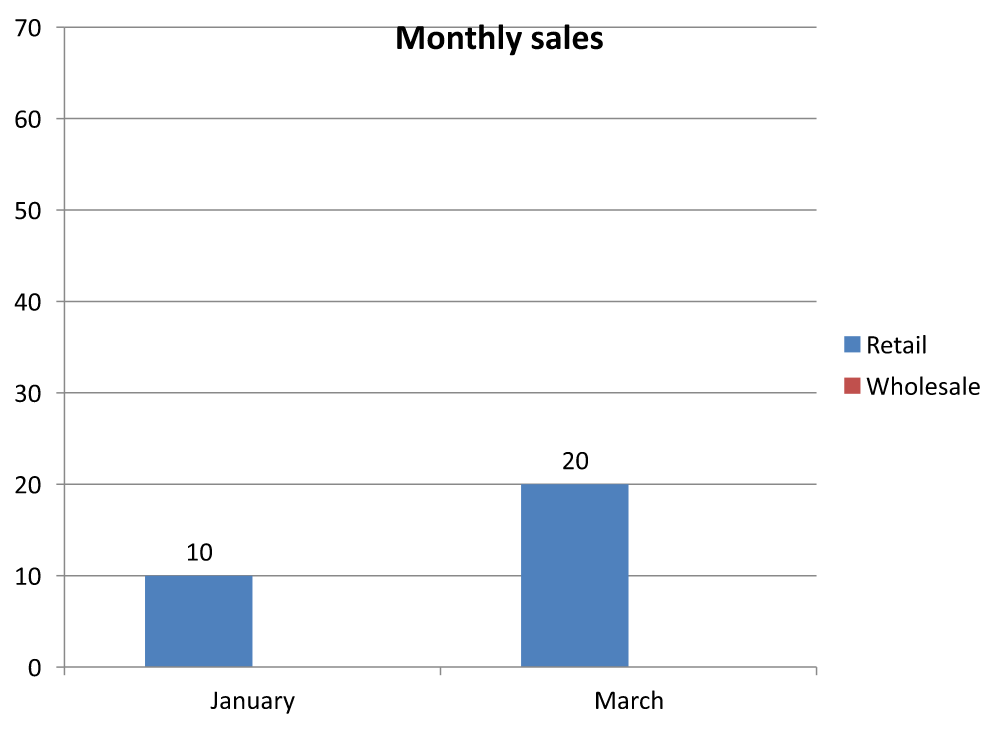 |
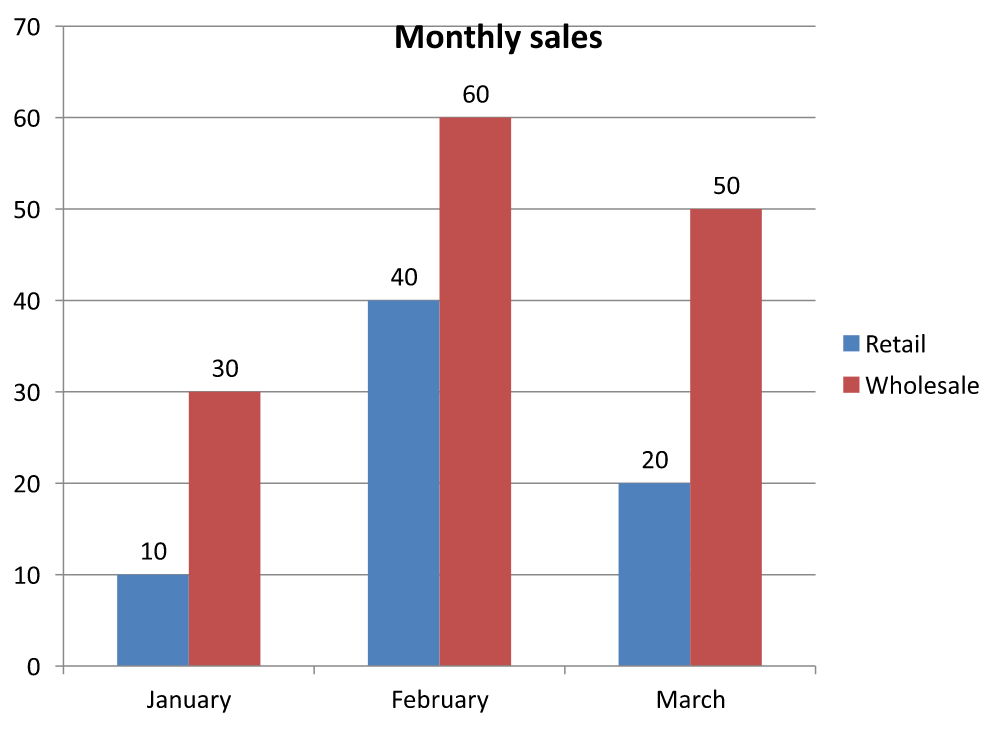 |
Eine ausgeblendete Zelle, die einen Wert enthält, unterscheidet sich von einer leeren Zelle. IChart.setDisplayBlanksAs steuert, wie fehlende Werte angezeigt werden; sie schließt ausgeblendete Quelldaten nicht ein oder aus. Siehe Steuerung der Anzeige leerer Zellen für ein Beispiel.
Diagrammdatenbereich abrufen
Bevor Sie Arbeitsmappendaten in einer bestehenden Präsentation aktualisieren, prüfen Sie die Quellbereiche, um zu ermitteln, welche Arbeitsblattzellen jedes Diagramm verwendet. Die Methode IChartData.getRange gibt den aktuellen Datenbereich als arbeitsblattqualifizierte Formel zurück, z. B. Sheet1!$A$1:$D$5. Hier ist Sheet1 der Arbeitsblattname, ! trennt ihn vom Zellbereich, und $A$1:$D$5 bezeichnet die Zellen A1 bis D5 inclusive. Die Dollarzeichen zeigen absolute Zeilen‑ und Spaltenbezüge an.
Die Methode liest den aktuellen Bereich, ohne das Diagramm oder seine Arbeitsmappe zu ändern. Verwendet das Diagramm keine Arbeitsmappe als Datenquelle, wird eine InvalidOperationException ausgelöst. Weitere Informationen finden Sie in der ChartData API Reference.
Dieses Beispiel öffnet eine Präsentation und prüft die Formen auf jeder Folie direkt auf Diagramme. Es gibt den Namen jedes Diagramms und den Quellbereich aus. Verwendet ein Diagramm keine Arbeitsmappe, gibt es eine Meldung aus und fährt mit dem nächsten Diagramm fort.
import com.aspose.slides.*;
import com.aspose.slides.exceptions.InvalidOperationException;

Presentation presentation = new Presentation("presentation.pptx");
try {
    for (ISlide slide : presentation.getSlides()) {
        for (IShape shape : slide.getShapes()) {
            if (shape instanceof IChart) {
                IChart chart = (IChart) shape;
                try {
                    String range = chart.getChartData().getRange();
                    System.out.println(chart.getName() + ": " + range);
                } catch (InvalidOperationException exception) {
                    System.out.println(chart.getName() + ": The chart does not use a workbook as its data source.");
                }
            }
        }
    }
} finally {
    presentation.dispose();
}
Diagrammdaten aus einer Arbeitsmappe lesen und schreiben
Aspose.Slides for Java stellt die Methoden readWorkbookStream und writeWorkbookStream bereit, mit denen Sie Diagrammdaten‑Arbeitsmappen (die Diagrammdaten enthalten, die mit Aspose.Cells bearbeitet wurden) lesen und schreiben können. Hinweis dass die Diagrammdaten in gleicher Weise organisiert sein müssen oder eine dem Quell‑ähnliche Struktur aufweisen.
Dieses Beispiel verwendet eine Präsentation, bei der ein Diagramm die erste Form auf ihrer ersten Folie ist. Es liest die eingebettete Arbeitsmappe in ein Byte‑Array, löscht die vorhandenen Serien und Kategorien und schreibt dieselbe Arbeitsmappe zurück. Die Änderungen bleiben im Speicher; das Beispiel speichert die Präsentation nicht.
import com.aspose.slides.*;

Presentation presentation = new Presentation("chart.pptx");
try {
    ISlide slide = presentation.getSlides().get_Item(0);

    int shapeCount = slide.getShapes().size();
    if (shapeCount > 0 && slide.getShapes().get_Item(0) instanceof IChart) {
        IChart chart = (IChart) slide.getShapes().get_Item(0);
        IChartData chartData = chart.getChartData();
        byte[] workbookData = chartData.readWorkbookStream();

        chartData.getSeries().clear();
        chartData.getCategories().clear();

        chartData.writeWorkbookStream(workbookData);
    } else {
        System.out.println("The first shape is not a chart.");
    }
} finally {
    presentation.dispose();
}
Diagrammlayout nach Arbeitsmappen‑Änderung validieren
Wenn Sie eine eingebettete Arbeitsmappe durch eine modifizierte ersetzen, behält das Diagramm seine ursprünglichen Serien‑ und Kategoriensammlungen bei. Diese Diskrepanz kann dazu führen, dass IChart.validateChartLayout mit einem Index‑out‑of‑range‑Fehler fehlschlägt. Löschen Sie die vorhandenen Serien und Kategorien, bevor Sie die aktualisierte Arbeitsmappe zurück in das Diagramm schreiben. Dieses Beispiel verwendet ein Diagramm, das die erste Form auf der ersten Folie ist. Der Kommentar markiert, wo die Arbeitsmappenedition stattfinden würde; das ausführbare Beispiel schreibt die Original‑Arbeitsmappe zurück und validiert das Layout im Speicher.
import com.aspose.slides.*;

Presentation presentation = new Presentation("chart.pptx");
try {
    ISlide slide = presentation.getSlides().get_Item(0);

    int shapeCount = slide.getShapes().size();
    if (shapeCount > 0 && slide.getShapes().get_Item(0) instanceof IChart) {
        IChart chart = (IChart) slide.getShapes().get_Item(0);
        IChartData chartData = chart.getChartData();
        byte[] workbookData = chartData.readWorkbookStream();

        // Ändern Sie hier die Arbeitsmappen-Bytes, zum Beispiel mit Aspose.Cells.

        chartData.getSeries().clear();
        chartData.getCategories().clear();

        chartData.writeWorkbookStream(workbookData);
        chart.validateChartLayout();
    } else {
        System.out.println("The first shape is not a chart.");
    }
} finally {
    presentation.dispose();
}
Das Leeren der Sammlungen entfernt veraltete Datenreferenzen, bevor die Arbeitsmappe zurückgeschrieben wird. Bauen Sie erforderliche Serien‑ und Kategoriezuordnungen für die aktualisierte Arbeitsmappe neu auf, bevor Sie das Diagramm verwenden.
Eine Arbeitsmappen‑Zelle als Diagrammdatenbeschriftung festlegen
Sie können Text aus Arbeitsmappen‑Zellen als Diagrammdatenbeschriftungen verwenden.
Dieses Beispiel fügt einer bestehenden Präsentation auf der ersten Folie ein Blasendiagramm mit Standarddaten hinzu. Es verwendet die Zellen A10:A12 auf Arbeitsblatt 0 für die ersten drei Beschriftungen der ersten Serie, aktiviert Beschriftungen aus Zellen und speichert die aktualisierte Präsentation.
import com.aspose.slides.*;

Presentation presentation = new Presentation("chart2.pptx");
try {
    ISlide slide = presentation.getSlides().get_Item(0);

    IChart chart = slide.getShapes().addChart(ChartType.Bubble, 50, 50, 600, 400, true);
    IChartSeries series = chart.getChartData().getSeries().get_Item(0);
    IChartDataWorkbook workbook = chart.getChartData().getChartDataWorkbook();

    series.getLabels().getDefaultDataLabelFormat().setShowLabelValueFromCell(true);
    series.getLabels().get_Item(0).setValueFromCell(workbook.getCell(0, "A10", "Label 0 cell value"));
    series.getLabels().get_Item(1).setValueFromCell(workbook.getCell(0, "A11", "Label 1 cell value"));
    series.getLabels().get_Item(2).setValueFromCell(workbook.getCell(0, "A12", "Label 2 cell value"));

    presentation.save("resultchart.pptx", SaveFormat.Pptx);
} finally {
    presentation.dispose();
}
Arbeitsblätter verwalten
Die Methode IChartDataWorkbook.getWorksheets bietet Zugriff auf die Arbeitsblätter in einer Diagramm‑Arbeitsmappe. Dieses Beispiel erstellt ein Kreisdiagramm mit Standarddaten und gibt jeden Arbeitsblattnamen in der Konsole aus.
import com.aspose.slides.*;

Presentation presentation = new Presentation();
try {
    ISlide slide = presentation.getSlides().get_Item(0);

    IChart chart = slide.getShapes().addChart(ChartType.Pie, 50, 50, 400, 500);
    IChartDataWorkbook workbook = chart.getChartData().getChartDataWorkbook();

    for (int i = 0; i < workbook.getWorksheets().size(); i++) {
        System.out.println(workbook.getWorksheets().get_Item(i).getName());
    }
} finally {
    presentation.dispose();
}
Datentyp der Datenquelle festlegen
Dieses Beispiel erstellt ein 3‑D‑Säulendiagramm mit Standarddaten und setzt zwei Seriennamen unter Verwendung unterschiedlicher Datenquellen. Der erste Name verwendet ein Zeichenketten‑Literal; der zweite verwendet die Zelle C1 auf Arbeitsblatt 0. Die Aufzählung DataSourceType wählt die Quelle für jeden Namen aus. Das Beispiel speichert die Präsentation mit den aktualisierten Seriennamen.
import com.aspose.slides.*;

Presentation presentation = new Presentation();
try {
    ISlide slide = presentation.getSlides().get_Item(0);

    IChart chart = slide.getShapes().addChart(ChartType.Column3D, 50, 50, 600, 400, true);
    IStringChartValue literalName = chart.getChartData().getSeries().get_Item(0).getName();

    literalName.setDataSourceType(DataSourceType.StringLiterals);
    literalName.setData("LiteralString");

    IStringChartValue cellName = chart.getChartData().getSeries().get_Item(1).getName();
    IChartDataCell nameCell = chart.getChartData().getChartDataWorkbook().getCell(0, "C1", "NewCell");
    cellName.setDataSourceType(DataSourceType.Worksheet);
    cellName.setData(nameCell);

    presentation.save("pres.pptx", SaveFormat.Pptx);
} finally {
    presentation.dispose();
}
Nicht unterstützte eingebettete Arbeitsmappen‑Formate erkennen
Aspose.Slides unterstützt das Excel‑Binärarbeitsmappen‑Format (.xlsb), das in einigen Diagrammen eingebettet werden kann, nicht. Sie können die Methode getEmbeddedWorkbookType auf IChartData zusammen mit der Aufzählung WorkbookType verwenden, um nicht unterstützte Formate zu erkennen und diese Diagramme zu überspringen. Dieses Beispiel prüft die Formen auf der ersten Folie einer bestehenden Präsentation, überspringt Nicht‑Diagramm‑Formen und gibt für jedes Diagramm mit einer eingebetteten .xlsb‑Arbeitsmappe eine Fehlermeldung aus.
import com.aspose.slides.*;

Presentation presentation = new Presentation("sample.pptx");
try {
    ISlide slide = presentation.getSlides().get_Item(0);

    for (IShape shape : slide.getShapes()) {
        if (!(shape instanceof IChart)) {
            continue;
        }

        IChart chart = (IChart) shape;
        IChartData chartData = chart.getChartData();
        boolean isInternalWorkbook = chartData.getDataSourceType() == ChartDataSourceType.InternalWorkbook;
        boolean isBinaryMacro = chartData.getEmbeddedWorkbookType() == WorkbookType.WorkbookBinaryMacro;

        if (isInternalWorkbook && isBinaryMacro) {
            System.out.println("Skipping a chart with an unsupported .xlsb workbook.");
            continue;
        }

        // Lesen oder ändern Sie hier unterstützte Diagramm-Arbeitsmappendaten.
    }
} finally {
    presentation.dispose();
}
Externe Arbeitsmappe
Aspose.Slides unterstützt die Verwendung externer Arbeitsmappen als Datenquelle für Diagramme.
Externe Arbeitsmappe erstellen
Verwenden Sie readWorkbookStream und setExternalWorkbook, um eine eingebettete Diagramm‑Arbeitsmappe in eine Datei zu exportieren und das Diagramm mit dieser externen Arbeitsmappe zu verknüpfen.
Dieses Beispiel erstellt ein Kreisdiagramm mit Standarddaten und exportiert dessen Arbeitsmappe. Es schließt den Datei‑Schreibvorgang ab, bevor das externe Workbook als Diagrammdatenquelle zugewiesen wird, und speichert anschließend die verknüpfte Präsentation.
import com.aspose.slides.*;
import java.io.IOException;
import java.nio.file.Files;
import java.nio.file.Path;
import java.nio.file.Paths;

Presentation presentation = new Presentation();
try {
    ISlide slide = presentation.getSlides().get_Item(0);

    IChart chart = slide.getShapes().addChart(ChartType.Pie, 50, 50, 400, 600);
    Path workbookPath = Paths.get("externalWorkbook1.xlsx").toAbsolutePath();
    byte[] workbookData = chart.getChartData().readWorkbookStream();
    try {
        Files.write(workbookPath, workbookData);
        chart.getChartData().setExternalWorkbook(workbookPath.toString());
        presentation.save("externalWorkbook.pptx", SaveFormat.Pptx);
    } catch (IOException exception) {
        System.out.println("Could not write the external workbook: " + exception.getMessage());
    }
} finally {
    presentation.dispose();
}
Externes Workbook festlegen
Mit der Methode setExternalWorkbook können Sie einer Diagramm‑Datenquelle ein externes Workbook zuweisen. Diese Methode kann auch verwendet werden, um den Pfad zum externen Workbook zu aktualisieren (falls dieser verschoben wurde).
Obwohl Sie die Daten in Arbeitsmappen, die an entfernten Speicherorten oder Ressourcen liegen, nicht bearbeiten können, können Sie solche Arbeitsmappen dennoch als externe Datenquelle verwenden. Wird ein relativer Pfad zu einer externen Arbeitsmappe angegeben, wird er automatisch in einen vollständigen Pfad umgewandelt.
Dieses Beispiel verwendet eine externe Arbeitsmappe, deren Arbeitsblatt Sheet1 einen Seriennamen in B1, Kategorienamen in A2:A4 und numerische Werte in B2:B4 enthält. Das Beispiel erstellt ein Kreisdiagramm, verknüpft die Arbeitsmappe und verwendet setRange, um A1:B4 einer Serie und drei Kategorien zuzuordnen. Es speichert die Präsentation mit dem verknüpften Diagramm.
import com.aspose.slides.*;
import java.nio.file.Paths;

Presentation presentation = new Presentation();
try {
    ISlide slide = presentation.getSlides().get_Item(0);

    IChart chart = slide.getShapes().addChart(ChartType.Pie, 50, 50, 400, 600, true);
    IChartData chartData = chart.getChartData();
    String workbookPath = Paths.get("externalWorkbook.xlsx").toAbsolutePath().toString();

    chartData.setExternalWorkbook(workbookPath);
    chartData.setRange("Sheet1!$A$1:$B$4");

    presentation.save("Presentation_with_externalWorkbook.pptx", SaveFormat.Pptx);
} finally {
    presentation.dispose();
}
Der Parameter updateChartData von setExternalWorkbook steuert, ob die Arbeitsmappe geladen wird.
- Wenn
updateChartDatafalseist, wird nur der Arbeitsmappen‑Pfad aktualisiert. Die Diagrammdaten werden nicht aus der Ziel‑Arbeitsmappe geladen oder aktualisiert, sodass die Arbeitsmappe nicht verfügbar sein kann. - Wenn
updateChartDatatrueist, werden die Diagrammdaten aus der Ziel‑Arbeitsmappe aktualisiert.
Das folgende Beispiel weist eine Platzhalter‑URL mit updateChartData auf false zu. Es behält die Standarddaten des Kreisdiagramms bei und speichert die Präsentation, ohne die nicht verfügbare Arbeitsmappe zu laden.
import com.aspose.slides.*;

Presentation presentation = new Presentation();
try {
    ISlide slide = presentation.getSlides().get_Item(0);

    IChart chart = slide.getShapes().addChart(ChartType.Pie, 50, 50, 400, 600, true);
    chart.getChartData().setExternalWorkbook("https://example.com/unavailable-workbook.xlsx", false);

    presentation.save("SetExternalWorkbookWithUpdateChartData.pptx", SaveFormat.Pptx);
} finally {
    presentation.dispose();
}
Pfad der externen Datenquellen‑Arbeitsmappe eines Diagramms abrufen
Um die mit einem Diagramm verknüpfte Arbeitsmappe zu ermitteln, prüfen Sie, ob das Diagramm eine externe Datenquelle verwendet, und rufen Sie den Arbeitsmappen‑Pfad ab.
Dieses Beispiel untersucht die erste Form auf der ersten Folie einer Präsentation mit einer verknüpften externen Arbeitsmappe. Wenn es sich um ein Diagramm handelt, das mit einer externen Arbeitsmappe verknüpft ist, gibt das Beispiel getExternalWorkbookPath in der Konsole aus. Anschließend speichert es eine Kopie der Präsentation.
import com.aspose.slides.*;

Presentation presentation = new Presentation("externalWorkbook.pptx");
try {
    ISlide slide = presentation.getSlides().get_Item(0);

    if (slide.getShapes().size() > 0 && slide.getShapes().get_Item(0) instanceof IChart) {
        IChart chart = (IChart) slide.getShapes().get_Item(0);
        IChartData chartData = chart.getChartData();
        if (chartData.getDataSourceType() == ChartDataSourceType.ExternalWorkbook) {
            System.out.println(chartData.getExternalWorkbookPath());
        } else {
            System.out.println("The chart does not use an external workbook.");
        }
    } else {
        System.out.println("The first shape is not a chart.");
    }

    presentation.save("Result.pptx", SaveFormat.Pptx);
} finally {
    presentation.dispose();
}
Diagrammdaten bearbeiten
Sie können die Daten in externen Arbeitsmappen auf dieselbe Weise bearbeiten, wie Sie Änderungen an internen Arbeitsmappen vornehmen. Wenn eine externe Arbeitsmappe nicht geladen werden kann, wird eine Ausnahme ausgelöst.
Dieses Beispiel verwendet ein Diagramm, das die erste Form auf der ersten Folie ist und mit einer zugänglichen externen Arbeitsmappe verknüpft ist. Es setzt den zellbasierten Wert des ersten Datenpunkts der ersten Serie auf 100 und speichert die aktualisierte Präsentation. Das Bearbeiten von Zellwerten kann die verknüpfte externe XLSX‑Datei aktualisieren; verwenden Sie daher eine Kopie, wenn Sie die Original‑Arbeitsmappe erhalten möchten.
import com.aspose.slides.*;

Presentation presentation = new Presentation("presentation.pptx");
try {
    ISlide slide = presentation.getSlides().get_Item(0);

    int shapeCount = slide.getShapes().size();
    if (shapeCount > 0 && slide.getShapes().get_Item(0) instanceof IChart) {
        IChart chart = (IChart) slide.getShapes().get_Item(0);
        IChartSeriesCollection series = chart.getChartData().getSeries();
        if (series.size() > 0 && series.get_Item(0).getDataPoints().size() > 0) {
            IChartDataCell valueCell = series.get_Item(0).getDataPoints().get_Item(0).getValue().getAsCell();
            if (valueCell != null) {
                valueCell.setValue(100);
                presentation.save("presentation_out.pptx", SaveFormat.Pptx);
            } else {
                System.out.println("The first data point is not linked to a workbook cell.");
            }
        } else {
            System.out.println("The chart has no data points to edit.");
        }
    } else {
        System.out.println("The first shape is not a chart.");
    }
} finally {
    presentation.dispose();
}
Arbeitsmappe aus dem Diagramm‑Cache wiederherstellen
Verwendet ein Diagramm eine externe Arbeitsmappe, die fehlt oder nicht verfügbar ist, kann Aspose.Slides die Diagramm‑Arbeitsmappe aus den im Präsentations‑Cache gespeicherten Daten wiederherstellen. Erstellen Sie LoadOptions, rufen Sie LoadOptions.setSpreadsheetOptions auf und setzen Sie ISpreadsheetOptions.setRecoverWorkbookFromChartCache auf true, bevor Sie die Präsentation öffnen.
Das folgende Java‑Beispiel stellt Arbeitsmappendaten für ein Diagramm wieder her, das die erste Form auf der ersten Folie ist und auf eine nicht verfügbare externe Arbeitsmappe verweist. Es greift über IChart.getChartData und IChartData.getChartDataWorkbook auf die wiederhergestellten Daten zu:
import com.aspose.slides.*;

SpreadsheetOptions spreadsheetOptions = new SpreadsheetOptions();
spreadsheetOptions.setRecoverWorkbookFromChartCache(true);

LoadOptions loadOptions = new LoadOptions();
loadOptions.setSpreadsheetOptions(spreadsheetOptions);

Presentation presentation = new Presentation("presentation.pptx", loadOptions);
try {
    ISlide slide = presentation.getSlides().get_Item(0);

    int shapeCount = slide.getShapes().size();
    if (shapeCount > 0 && slide.getShapes().get_Item(0) instanceof IChart) {
        IChart chart = (IChart) slide.getShapes().get_Item(0);
        IChartDataWorkbook recoveredWorkbook = chart.getChartData().getChartDataWorkbook();

        // Lesen oder ändern Sie hier die wiederhergestellten Arbeitsmappendaten.
    } else {
        System.out.println("The first shape is not a chart.");
    }
} finally {
    presentation.dispose();
}
Ist die externe Arbeitsmappe nicht verfügbar und die Wiederherstellung deaktiviert, löst Aspose.Slides eine Ausnahme aus. Aktivieren Sie die Wiederherstellung nur, wenn die Verwendung der zwischengespeicherten Diagrammdaten ein akzeptabler Rückgriff ist, da der Cache möglicherweise nicht die nach der letzten Aktualisierung der Präsentation an der externen Arbeitsmappe vorgenommenen Änderungen enthält.
FAQ
Kann ich feststellen, ob ein bestimmtes Diagramm mit einer externen oder einer eingebetteten Arbeitsmappe verknüpft ist?
Ja. Ein Diagramm hat einen Datentyp der Datenquelle und einen Pfad zu einer externen Arbeitsmappe; wenn die Quelle eine externe Arbeitsmappe ist, können Sie den vollständigen Pfad lesen, um sicherzustellen, dass eine externe Datei verwendet wird.
Werden relative Pfade zu externen Arbeitsmappen unterstützt und wie werden sie gespeichert?
Ja. Wenn Sie einen relativen Pfad angeben, wird er automatisch in einen absoluten Pfad umgewandelt. Die Präsentation speichert den absoluten Pfad in der PPTX‑Datei, sodass ein Verschieben der Arbeitsmappe eine Aktualisierung des Links erfordern kann.
Kann ich Arbeitsmappen verwenden, die sich auf Netzwerkressourcen/Freigaben befinden?
Ja, solche Arbeitsmappen können als externe Datenquelle verwendet werden. Das direkte Bearbeiten von entfernten Arbeitsmappen über Aspose.Slides wird jedoch nicht unterstützt – sie können nur als Quelle genutzt werden.
Überschreibt Aspose.Slides die externe XLSX beim Speichern der Präsentation?
Die Präsentation speichert einen Link zur externen Datei. Das Bearbeiten von zellbasierten Diagrammdaten kann auch die verknüpfte lokale XLSX‑Datei aktualisieren. Verwenden Sie eine Kopie der Arbeitsmappe, wenn das Original unverändert bleiben muss.
Was soll ich tun, wenn die externe Datei durch ein Passwort geschützt ist?
Aspose.Slides akzeptiert beim Verknüpfen kein Passwort. Ein gängiger Ansatz ist, den Schutz im Vorfeld zu entfernen oder eine entschlüsselte Kopie vorzubereiten (z. B. mit Aspose.Cells) und diese Kopie zu verknüpfen.
Können mehrere Diagramme dieselbe externe Arbeitsmappe referenzieren?
Ja. Jedes Diagramm speichert seinen eigenen Link. Wenn sie alle auf dieselbe Datei verweisen, wird eine Aktualisierung dieser Datei beim nächsten Laden der Daten in jedem Diagramm widerspiegelt.