
PythonでPowerPointプレゼンテーションをTIFFに変換する
はじめに
TIFF(Tagged Image File Format)は、優れた品質とグラフィックの詳細な保存で知られる、広く使用されているロスレスラスター画像フォーマットです。デザイナー、フォトグラファー、デスクトップパブリッシャーは、画像のレイヤー、カラー精度、元の設定を保持するためにTIFFを選択することが多いです。
Aspose.Slides を使用すると、PowerPoint スライド(PPT、PPTX)や OpenDocument スライド(ODP)を高品質な TIFF 画像に簡単に変換でき、プレゼンテーションの視覚的忠実度を最大限に保つことができます。
プレゼンテーションを TIFF に変換
save メソッドを使用して、Presentation クラスが提供するものを利用すれば、PowerPoint プレゼンテーション全体を迅速に TIFF に変換できます。生成される TIFF 画像はデフォルトのスライドサイズに対応しています。
この Python コードは、PowerPoint プレゼンテーションを TIFF に変換する方法を示しています。
import aspose.slides as slides

# プレゼンテーションファイル (PPT、PPTX、ODP など) を表す Presentation クラスのインスタンスを作成します。
with slides.Presentation("presentation.pptx") as presentation:
    # プレゼンテーションを TIFF として保存します。
    presentation.save("output.tiff", slides.export.SaveFormat.TIFF)
プレゼンテーションを白黒 TIFF に変換
[TiffOptions] クラスの bw_conversion_mode プロパティを使用すると、カラーのスライドや画像を白黒 TIFF に変換する際に使用するアルゴリズムを指定できます。この設定は、compression_type プロパティが CCITT4 または CCITT3 に設定されている場合にのみ適用されることに注意してください。
Note
TiffOptions.bw_conversion_mode は、完全な TIFF 画像に対してピクセル変換アルゴリズムを選択するエクスポートレベルの設定です。白黒表示モードが有効なときに個々のシェイプの表示方法を定義するには、Shape.black_white_mode を使用します。例については、シェイプの白黒レンダリングの制御 を参照してください。例えば、次のスライドを含む “sample.pptx” ファイルがあるとします。
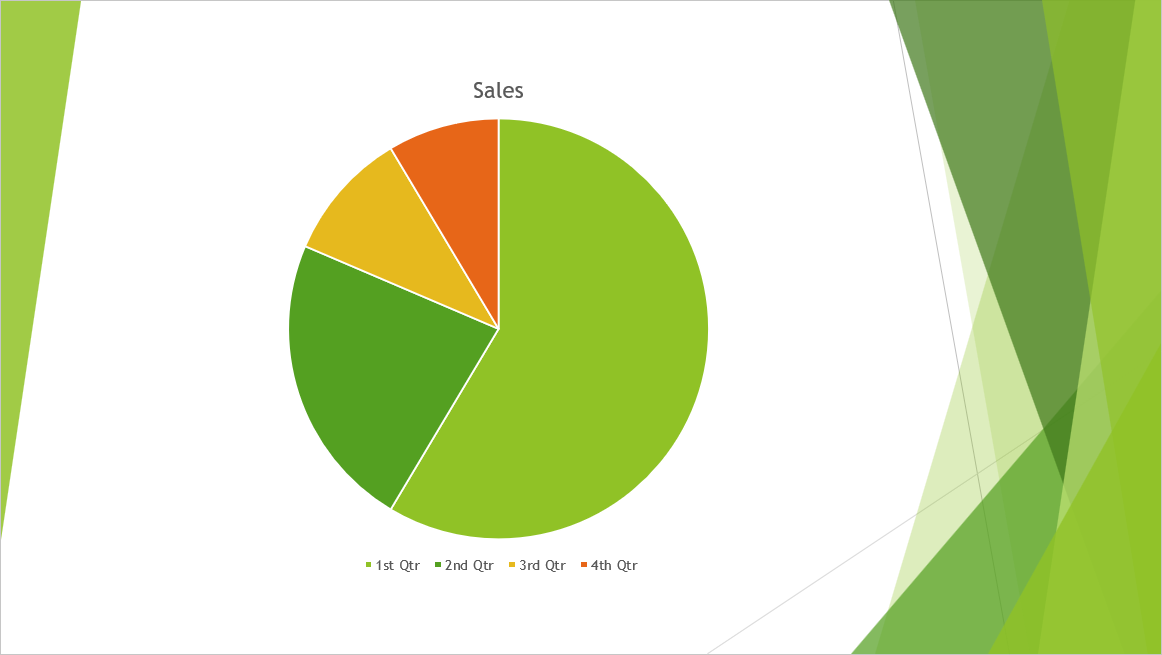
この Python コードは、カラーのスライドを白黒 TIFF に変換する方法を示しています。
import aspose.slides as slides

tiff_options = slides.export.TiffOptions()
tiff_options.compression_type = slides.export.TiffCompressionTypes.CCITT4
tiff_options.bw_conversion_mode = slides.export.BlackWhiteConversionMode.DITHERING

with slides.Presentation("sample.pptx") as presentation:
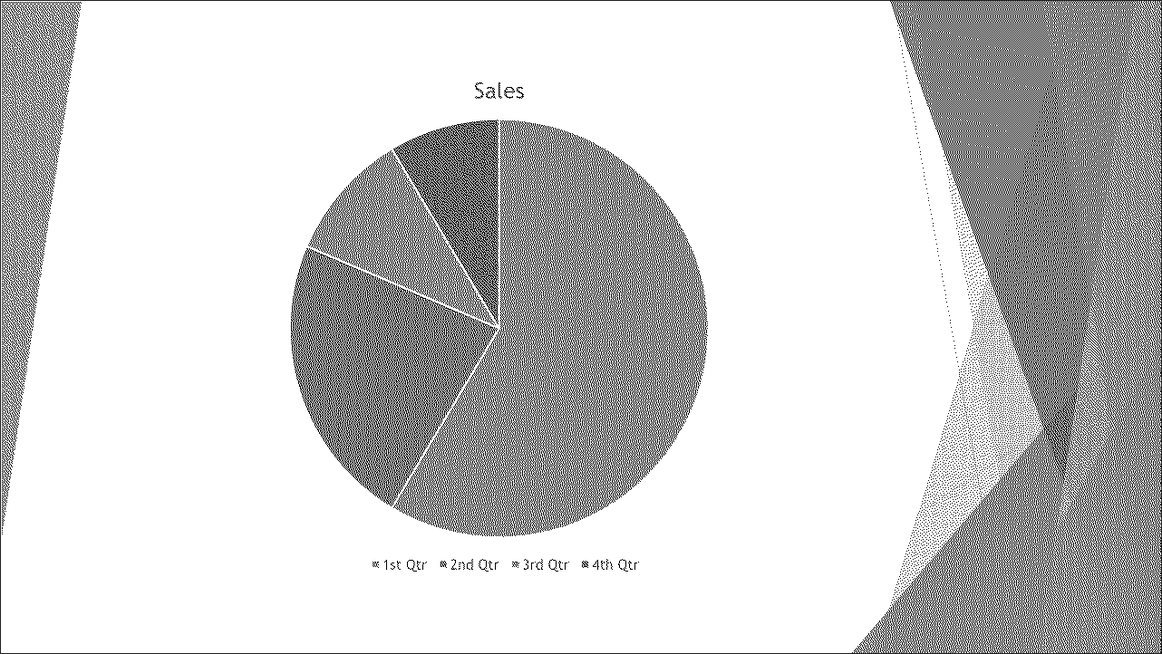
    presentation.save("output.tiff", slides.export.SaveFormat.TIFF, tiff_options)
結果:
カスタムサイズでプレゼンテーションを TIFF に変換
特定の寸法の TIFF 画像が必要な場合は、TiffOptions で利用可能なプロパティを使用して希望の値を設定できます。例えば、image_size プロパティを使用すると、生成される画像のサイズを定義できます。
この Python コードは、カスタムサイズで PowerPoint プレゼンテーションを TIFF 画像に変換する方法を示しています。
import aspose.slides as slides
import aspose.pydrawing as drawing

# プレゼンテーションファイル (PPT、PPTX、ODP など) を表す Presentation クラスのインスタンスを作成します。
with slides.Presentation("sample.pptx") as presentation:
    tiff_options = slides.export.TiffOptions()

    # 圧縮タイプを設定します。
    tiff_options.compression_type = slides.export.TiffCompressionTypes.DEFAULT
    """
    Compression types:
        Default - Specifies the default compression scheme (LZW).
        None - Specifies no compression.
        CCITT3
        CCITT4
        LZW
        RLE
    """

    # 画像の DPI を設定します。
    tiff_options.dpi_x = 200
    tiff_options.dpi_y = 200

    # 画像サイズを設定します。
    tiff_options.image_size = drawing.Size(1728, 1078)

    notes_options = slides.export.NotesCommentsLayoutingOptions()
    notes_options.notes_position = slides.export.NotesPositions.BOTTOM_FULL
    tiff_options.slides_layout_options = notes_options

    # 指定したサイズでプレゼンテーションを TIFF として保存します。
    presentation.save("custom_size.tiff", slides.export.SaveFormat.TIFF, tiff_options)
カスタム画像ピクセル形式でプレゼンテーションを TIFF に変換
[TiffOptions] クラスの pixel_format プロパティを使用すると、生成される TIFF 画像の希望するピクセル形式を指定できます。
この Python コードは、カスタムピクセル形式で PowerPoint プレゼンテーションを TIFF 画像に変換する方法を示しています。
import aspose.slides as slides

# プレゼンテーションファイル (PPT、PPTX、ODP など) を表す Presentation クラスのインスタンスを作成します。
with slides.Presentation("Presentation.pptx") as presentation:
    tiff_options = slides.export.TiffOptions()

    tiff_options.pixel_format = slides.export.ImagePixelFormat.FORMAT_8BPP_INDEXED
    """
    ImagePixelFormat contains the following values (as stated in the documentation):
        FORMAT_1BPP_INDEXED - 1 bit per pixel, indexed.
        FORMAT_4BPP_INDEXED - 4 bits per pixel, indexed.
        FORMAT_8BPP_INDEXED - 8 bits per pixel, indexed.
        FORMAT_24BPP_RGB    - 24 bits per pixel, RGB.
        FORMAT_32BPP_ARGB   - 32 bits per pixel, ARGB.
    """

    # 指定したピクセル形式でプレゼンテーションを TIFF として保存します。
    presentation.save("Custom_Image_Pixel_Format.tiff", slides.export.SaveFormat.TIFF, tiff_options)
Tip
Aspose の無料 PowerPoint からポスターへの変換ツールをご確認ください。FAQ
PowerPoint プレゼンテーション全体ではなく、個々のスライドを TIFF に変換できますか?
はい。Aspose.Slides を使用すると、PowerPoint および OpenDocument のプレゼンテーションから個々のスライドを別々に TIFF 画像に変換できます。
プレゼンテーションを TIFF に変換する際、スライド数に制限はありますか?
いいえ、Aspose.Slides にはスライド数の制限はありません。任意のサイズのプレゼンテーションを TIFF 形式に変換できます。
PowerPoint のアニメーションやトランジション効果は、スライドを TIFF に変換するときに保持されますか?
いいえ、TIFF は静的画像フォーマットです。そのため、アニメーションやトランジション効果は保持されず、スライドの静的なスナップショットのみがエクスポートされます。