
Python에서 PowerPoint 프레젠테이션을 TIFF로 변환
소개
TIFF (Tagged Image File Format)는 뛰어난 품질과 그래픽 상세 보존으로 널리 사용되는 비손실 래스터 이미지 형식입니다. 디자이너, 사진작가, 데스크톱 출판자는 종종 TIFF를 선택하여 이미지의 레이어, 색상 정확도 및 원본 설정을 유지합니다.
Aspose.Slides를 사용하면 PowerPoint 슬라이드(PPT, PPTX)와 OpenDocument 슬라이드(ODP)를 고품질 TIFF 이미지로 손쉽게 변환할 수 있어 프레젠테이션의 시각적 충실도를 최대한 유지할 수 있습니다.
프레젠테이션을 TIFF로 변환
save 메서드를 사용하여 Presentation 클래스로 전체 PowerPoint 프레젠테이션을 빠르게 TIFF로 변환할 수 있습니다. 결과 TIFF 이미지는 기본 슬라이드 크기에 해당합니다.
다음 Python 코드는 PowerPoint 프레젠테이션을 TIFF로 변환하는 방법을 보여줍니다:
import aspose.slides as slides

# 프레젠테이션 파일(PPT, PPTX, ODP 등)을 나타내는 Presentation 클래스를 인스턴스화합니다.
with slides.Presentation("presentation.pptx") as presentation:
    # 프레젠테이션을 TIFF 형식으로 저장합니다.
    presentation.save("output.tiff", slides.export.SaveFormat.TIFF)
프레젠테이션을 흑백 TIFF로 변환
TiffOptions 클래스의 bw_conversion_mode 속성을 사용하면 색상 슬라이드 또는 이미지를 흑백 TIFF로 변환할 때 사용할 알고리즘을 지정할 수 있습니다. 이 설정은 compression_type 속성이 CCITT4 또는 CCITT3으로 설정된 경우에만 적용됩니다.
Note
TiffOptions.bw_conversion_mode은 전체 TIFF 이미지에 대한 픽셀 변환 알고리즘을 선택하는 내보내기 수준 설정입니다. 흑백 표시 모드가 활성화된 경우 개별 도형이 어떻게 표시될지 정의하려면 Shape.black_white_mode을 사용하세요. 예제는 Control Black-and-White Rendering for Shapes 를 참조하십시오.예를 들어 “sample.pptx” 파일에 다음 슬라이드가 있다고 가정합니다:
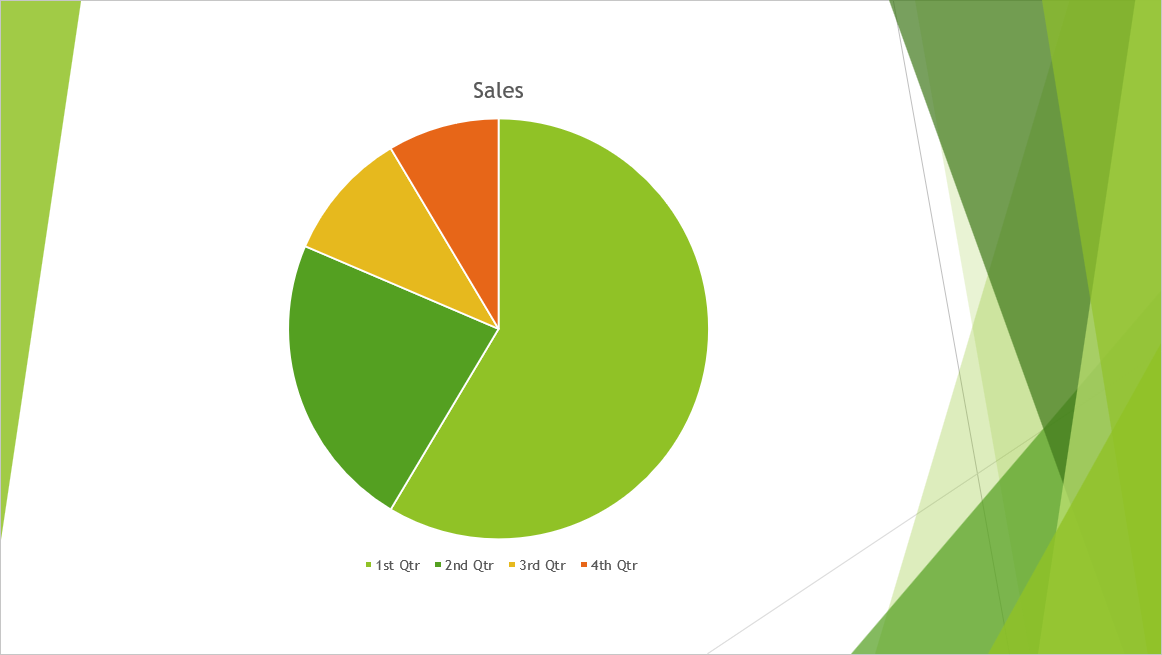
다음 Python 코드는 컬러 슬라이드를 흑백 TIFF로 변환하는 방법을 보여줍니다:
import aspose.slides as slides

tiff_options = slides.export.TiffOptions()
tiff_options.compression_type = slides.export.TiffCompressionTypes.CCITT4
tiff_options.bw_conversion_mode = slides.export.BlackWhiteConversionMode.DITHERING

with slides.Presentation("sample.pptx") as presentation:
    presentation.save("output.tiff", slides.export.SaveFormat.TIFF, tiff_options)
결과:

사용자 지정 크기로 프레젠테이션을 TIFF로 변환
특정 치수의 TIFF 이미지가 필요한 경우 TiffOptions에 있는 속성을 사용하여 원하는 값을 설정할 수 있습니다. 예를 들어 image_size 속성을 사용하면 결과 이미지의 크기를 정의할 수 있습니다.
다음 Python 코드는 사용자 지정 크기로 PowerPoint 프레젠테이션을 TIFF 이미지로 변환하는 방법을 보여줍니다:
import aspose.slides as slides
import aspose.pydrawing as drawing

# 프레젠테이션 파일(PPT, PPTX, ODP 등)을 나타내는 Presentation 클래스를 인스턴스화합니다.
with slides.Presentation("sample.pptx") as presentation:
    tiff_options = slides.export.TiffOptions()

    # 압축 유형을 설정합니다.
    tiff_options.compression_type = slides.export.TiffCompressionTypes.DEFAULT
    """
    Compression types:
        Default - Specifies the default compression scheme (LZW).
        None - Specifies no compression.
        CCITT3
        CCITT4
        LZW
        RLE
    """

    # 이미지 DPI를 설정합니다.
    tiff_options.dpi_x = 200
    tiff_options.dpi_y = 200

    # 이미지 크기를 설정합니다.
    tiff_options.image_size = drawing.Size(1728, 1078)

    notes_options = slides.export.NotesCommentsLayoutingOptions()
    notes_options.notes_position = slides.export.NotesPositions.BOTTOM_FULL
    tiff_options.slides_layout_options = notes_options

    # 지정된 크기로 프레젠테이션을 TIFF 형식으로 저장합니다.
    presentation.save("custom_size.tiff", slides.export.SaveFormat.TIFF, tiff_options)
사용자 지정 이미지 픽셀 형식으로 프레젠테이션을 TIFF로 변환
TiffOptions 클래스의 pixel_format 속성을 사용하면 결과 TIFF 이미지에 원하는 픽셀 형식을 지정할 수 있습니다.
다음 Python 코드는 사용자 지정 픽셀 형식으로 PowerPoint 프레젠테이션을 TIFF 이미지로 변환하는 방법을 보여줍니다:
import aspose.slides as slides

# 프레젠테이션 파일(PPT, PPTX, ODP 등)을 나타내는 Presentation 클래스를 인스턴스화합니다.
with slides.Presentation("Presentation.pptx") as presentation:
    tiff_options = slides.export.TiffOptions()

    tiff_options.pixel_format = slides.export.ImagePixelFormat.FORMAT_8BPP_INDEXED
    """
    ImagePixelFormat contains the following values (as stated in the documentation):
        FORMAT_1BPP_INDEXED - 1 bit per pixel, indexed.
        FORMAT_4BPP_INDEXED - 4 bits per pixel, indexed.
        FORMAT_8BPP_INDEXED - 8 bits per pixel, indexed.
        FORMAT_24BPP_RGB    - 24 bits per pixel, RGB.
        FORMAT_32BPP_ARGB   - 32 bits per pixel, ARGB.
    """

    # 지정된 픽셀 형식으로 프레젠테이션을 TIFF 형식으로 저장합니다.
    presentation.save("Custom_Image_Pixel_Format.tiff", slides.export.SaveFormat.TIFF, tiff_options)
Tip
Aspose의 FREE PowerPoint to Poster converter를 확인해 보세요.FAQ
전체 PowerPoint 프레젠테이션이 아니라 개별 슬라이드를 TIFF로 변환할 수 있나요?
예. Aspose.Slides를 사용하면 PowerPoint 및 OpenDocument 프레젠테이션의 개별 슬라이드를 별도로 TIFF 이미지로 변환할 수 있습니다.
프레젠테이션을 TIFF로 변환할 때 슬라이드 수에 제한이 있나요?
없습니다. Aspose.Slides는 슬라이드 수에 제한을 두지 않으며, 크기에 관계없이 프레젠테이션을 TIFF 형식으로 변환할 수 있습니다.
슬라이드를 TIFF로 변환할 때 PowerPoint 애니메이션 및 전환 효과가 유지되나요?
아니요, TIFF는 정적 이미지 형식입니다. 따라서 애니메이션과 전환 효과는 보존되지 않으며 슬라이드의 정적인 스냅샷만 내보내집니다.