
Android에서 PowerPoint 프레젠테이션을 TIFF로 변환
소개
TIFF (Tagged Image File Format)은 높은 품질과 그래픽을 상세히 보존하는 손실 없는 래스터 이미지 포맷으로 널리 사용됩니다. 디자이너, 사진가, 데스크톱 출판자는 종종 이미지의 레이어, 색 정확도 및 원본 설정을 유지하기 위해 TIFF를 선택합니다.
Aspose.Slides를 사용하면 PowerPoint 슬라이드(PPT, PPTX)와 OpenDocument 슬라이드(ODP)를 손쉽게 고품질 TIFF 이미지로 직접 변환할 수 있어 프레젠테이션이 최대한의 시각적 충실도를 유지합니다.
프레젠테이션을 TIFF로 변환
Presentation 클래스가 제공하는 save 메서드를 사용하면 전체 PowerPoint 프레젠테이션을 빠르게 TIFF로 변환할 수 있습니다. 생성된 TIFF 이미지는 기본 슬라이드 크기에 해당합니다.
다음 코드는 PowerPoint 프레젠테이션을 TIFF로 변환하는 예제입니다:
import com.aspose.slides.*;

// 프레젠테이션 파일(PPT, PPTX, ODP 등)을 나타내는 Presentation 클래스를 인스턴스화합니다.
Presentation presentation = new Presentation("presentation.pptx");
try {
    // 프레젠테이션을 TIFF 형식으로 저장합니다.
    presentation.save("output.tiff", SaveFormat.Tiff);
} finally {
    presentation.dispose();
}
프레젠테이션을 흑백 TIFF로 변환
TiffOptions 클래스의 setBwConversionMode 메서드를 사용하면 색상 슬라이드 또는 이미지를 흑백 TIFF로 변환할 때 사용할 알고리즘을 지정할 수 있습니다. 이 설정은 setCompressionType 메서드가 CCITT4 또는 CCITT3 로 설정된 경우에만 적용됩니다.
Note
TiffOptions.setBwConversionMode 은 전체 TIFF 이미지에 대한 픽셀 변환 알고리즘을 선택하는 내보내기 수준 설정입니다. 흑백 디스플레이 모드가 활성화된 경우 개별 도형이 어떻게 표시될지 정의하려면 IShape.setBlackWhiteMode 를 사용하십시오. 예제는 Control Black-and-White Rendering for Shapes 를 참고하세요.예를 들어, 다음 슬라이드가 포함된 “sample.pptx” 파일이 있다고 가정해 보겠습니다:
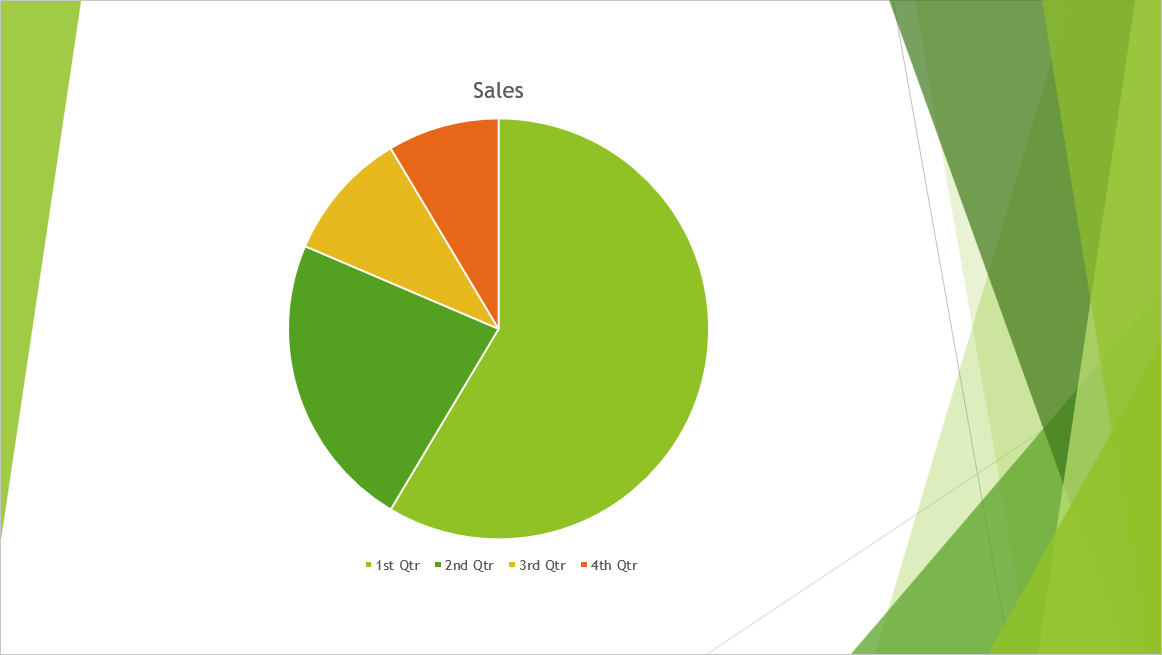
다음 코드는 컬러 슬라이드를 흑백 TIFF로 변환하는 예제입니다:
import com.aspose.slides.*;

TiffOptions tiffOptions = new TiffOptions();
tiffOptions.setCompressionType(TiffCompressionTypes.CCITT4);
tiffOptions.setBwConversionMode(BlackWhiteConversionMode.Dithering);

Presentation presentation = new Presentation("sample.pptx");
try {
    presentation.save("output.tiff", SaveFormat.Tiff, tiffOptions);
} finally {
    presentation.dispose();
}
결과:
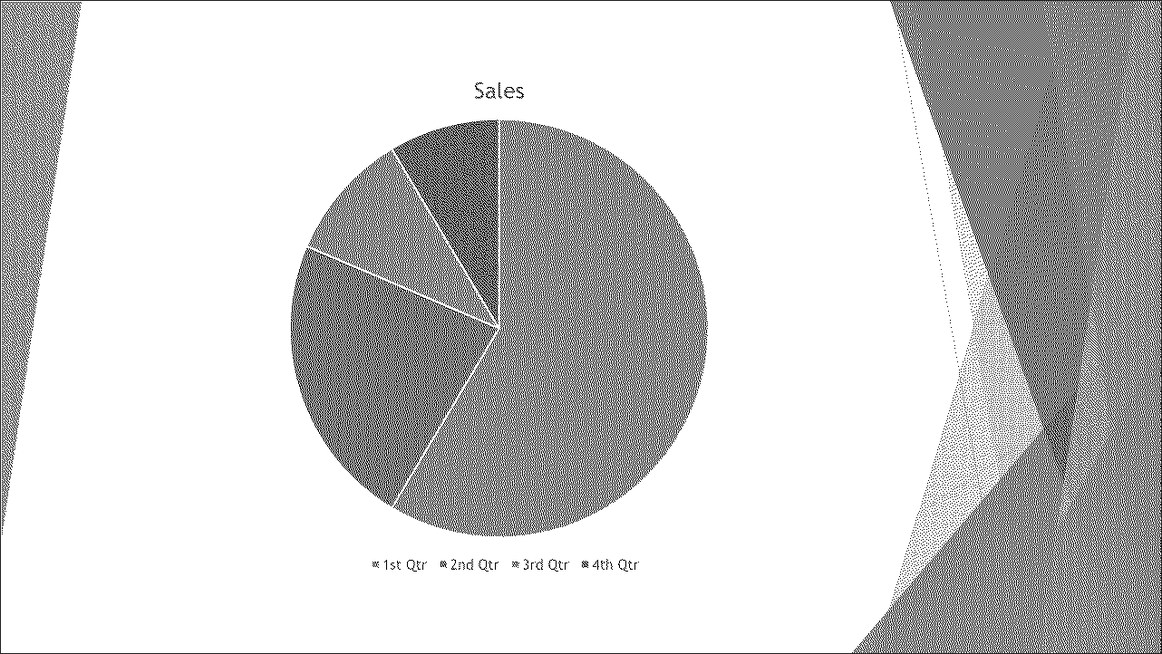
프레젠테이션을 사용자 정의 크기의 TIFF로 변환
특정 크기의 TIFF 이미지가 필요한 경우 TiffOptions 에서 제공하는 메서드를 사용해 원하는 값을 설정할 수 있습니다. 예를 들어, setImageSize 메서드를 통해 생성되는 이미지의 크기를 정의할 수 있습니다.
다음 코드는 사용자 정의 크기로 PowerPoint 프레젠테이션을 TIFF 이미지로 변환하는 예제입니다:
import com.aspose.slides.*;
import com.aspose.slides.android.Size;

// 프레젠테이션 파일(PPT, PPTX, ODP 등)을 나타내는 Presentation 클래스를 인스턴스화합니다.
Presentation presentation = new Presentation("presentation.pptx");
try {
    TiffOptions tiffOptions = new TiffOptions();

    // 압축 유형을 설정합니다.
    tiffOptions.setCompressionType(TiffCompressionTypes.Default);
    /*
    압축 유형:
        Default - 기본 압축 방식(LZW)을 지정합니다.
        None - 압축하지 않음을 지정합니다.
        CCITT3
        CCITT4
        LZW
        RLE
    */

    // 깊이는 압축 유형에 따라 달라지며 수동으로 설정할 수 없습니다.

    // 이미지 DPI를 설정합니다.
    tiffOptions.setDpiX(200);
    tiffOptions.setDpiY(200);

    // 이미지 크기를 설정합니다.
    tiffOptions.setImageSize(new Size(1728, 1078));

    NotesCommentsLayoutingOptions notesOptions = new NotesCommentsLayoutingOptions();
    notesOptions.setNotesPosition(NotesPositions.BottomFull);
    tiffOptions.setSlidesLayoutOptions(notesOptions);

    // 지정된 크기로 프레젠테이션을 TIFF로 저장합니다.
    presentation.save("tiff-ImageSize.tiff", SaveFormat.Tiff, tiffOptions);
} finally {
    presentation.dispose();
}
프레젠테이션을 사용자 정의 이미지 픽셀 포맷의 TIFF로 변환
TiffOptions 클래스의 setPixelFormat 메서드를 사용하면 결과 TIFF 이미지에 적용할 원하는 픽셀 포맷을 지정할 수 있습니다.
다음 코드는 사용자 정의 픽셀 포맷으로 PowerPoint 프레젠테이션을 TIFF 이미지로 변환하는 예제입니다:
import com.aspose.slides.*;

// 프레젠테이션 파일(PPT, PPTX, ODP 등)을 나타내는 Presentation 클래스를 인스턴스화합니다.
Presentation presentation = new Presentation("presentation.pptx");
try {
    TiffOptions tiffOptions = new TiffOptions();

    tiffOptions.setPixelFormat(ImagePixelFormat.Format8bppIndexed);
    /*
    ImagePixelFormat에는 다음 값이 포함됩니다(문서에 명시된 대로):
        Format1bppIndexed - 픽셀당 1비트, 인덱스형.
        Format4bppIndexed - 픽셀당 4비트, 인덱스형.
        Format8bppIndexed - 픽셀당 8비트, 인덱스형.
        Format24bppRgb    - 픽셀당 24비트, RGB.
        Format32bppArgb   - 픽셀당 32비트, ARGB.
    */

    // 지정된 픽셀 포맷으로 프레젠테이션을 TIFF로 저장합니다.
    presentation.save("Tiff-PixelFormat.tiff", SaveFormat.Tiff, tiffOptions);
} finally {
    presentation.dispose();
}
Tip
Aspose의 FREE PowerPoint to Poster converter를 확인해 보세요.FAQ
전체 PowerPoint 프레젠테이션이 아니라 개별 슬라이드를 TIFF로 변환할 수 있나요?
예. Aspose.Slides를 사용하면 PowerPoint 및 OpenDocument 프레젠테이션의 개별 슬라이드를 별도로 TIFF 이미지로 변환할 수 있습니다.
프레젠테이션을 TIFF로 변환할 때 슬라이드 수에 제한이 있나요?
아니오. Aspose.Slides는 슬라이드 수에 제한을 두지 않으며, 어떤 크기의 프레젠테이션도 TIFF 형식으로 변환할 수 있습니다.
PowerPoint 애니메이션 및 전환 효과가 슬라이드를 TIFF로 변환할 때 보존되나요?
아니오. TIFF는 정적 이미지 형식이므로 애니메이션 및 전환 효과는 보존되지 않으며, 슬라이드의 정적인 스냅샷만 내보내집니다.