
แปลงงานนำเสนอ PowerPoint เป็น TIFF บน Android
บทนำ
TIFF (Tagged Image File Format) คือรูปแบบภาพเรสเตอร์แบบไม่มีการสูญเสียข้อมูลที่ได้รับความนิยมอย่างกว้างขวาง โดยมีคุณภาพยอดเยี่ยมและการเก็บรายละเอียดของกราฟิกอย่างครบถ้วน นักออกแบบ, ช่างภาพ, และผู้จัดพิมพ์บนเดสก์ท็อปมักเลือกใช้ TIFF เพื่อรักษาชั้น, ความแม่นยำของสี, และการตั้งค่าเริ่มต้นของภาพ
ด้วย Aspose.Slides คุณสามารถแปลงสไลด์ PowerPoint (PPT, PPTX) และสไลด์ OpenDocument (ODP) เป็นภาพ TIFF คุณภาพสูงได้อย่างง่ายดาย ทำให้การนำเสนอของคุณคงความคมชัดสูงสุด
แปลงงานนำเสนอเป็น TIFF
โดยใช้เมธอด save ของคลาส Presentation คุณสามารถแปลงงานนำเสนอ PowerPoint ทั้งหมดเป็น TIFF ได้อย่างรวดเร็ว ภาพ TIFF ที่ได้จะสอดคล้องกับขนาดสไลด์เริ่มต้น
โค้ดต่อไปนี้แสดงวิธีแปลงงานนำเสนอ PowerPoint เป็น TIFF:
import com.aspose.slides.*;

// สร้างอินสแตนซ์ของคลาส Presentation ที่เป็นตัวแทนของไฟล์งานนำเสนอ (PPT, PPTX, ODP ฯลฯ).
Presentation presentation = new Presentation("presentation.pptx");
try {
    // บันทึกงานนำเสนอเป็น TIFF.
    presentation.save("output.tiff", SaveFormat.Tiff);
} finally {
    presentation.dispose();
}
แปลงงานนำเสนอเป็น TIFF ขาว-ดำ
เมธอด setBwConversionMode ในคลาส TiffOptions ช่วยให้คุณระบุอัลกอริทึมที่ใช้เมื่อแปลงสไลด์หรือรูปภาพสีเป็น TIFF ขาว-ดำ โปรดทราบว่าการตั้งค่านี้ใช้ได้เฉพาะเมื่อเมธอด setCompressionType ตั้งค่าเป็น CCITT4 หรือ CCITT3
หมายเหตุ
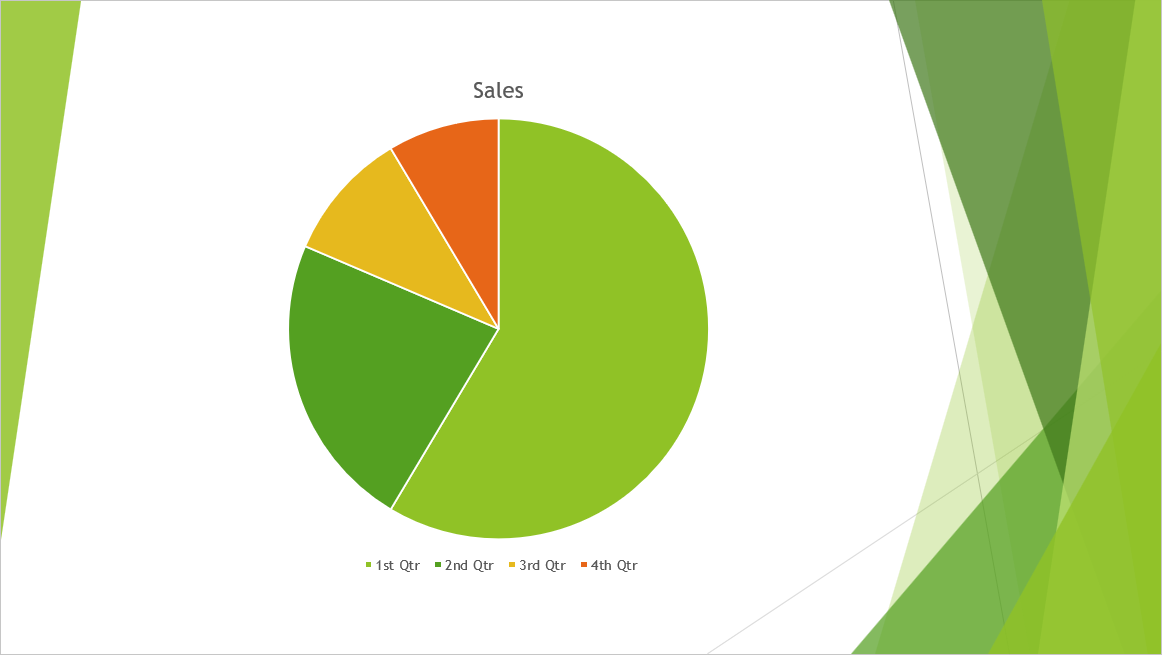
TiffOptions.setBwConversionMode เป็นการตั้งค่าระดับการส่งออกที่เลือกอัลกอริทึมการแปลงพิกเซลสำหรับภาพ TIFF ทั้งหมด หากต้องการกำหนดรูปแบบการแสดงผลของรูปร่างแต่ละอันเมื่อเปิดใช้งานโหมดสีขาว-ดำ ให้ใช้เมธอด IShape.setBlackWhiteMode. ดูตัวอย่างใน Control Black-and-White Rendering for Shapesสมมติว่าเรามีไฟล์ “sample.pptx” พร้อมสไลด์ดังนี้:
โค้ดต่อไปนี้แสดงวิธีแปลงสไลด์สีเป็น TIFF ขาว-ดำ:
import com.aspose.slides.*;

TiffOptions tiffOptions = new TiffOptions();
tiffOptions.setCompressionType(TiffCompressionTypes.CCITT4);
tiffOptions.setBwConversionMode(BlackWhiteConversionMode.Dithering);

Presentation presentation = new Presentation("sample.pptx");
try {
    presentation.save("output.tiff", SaveFormat.Tiff, tiffOptions);
} finally {
    presentation.dispose();
}
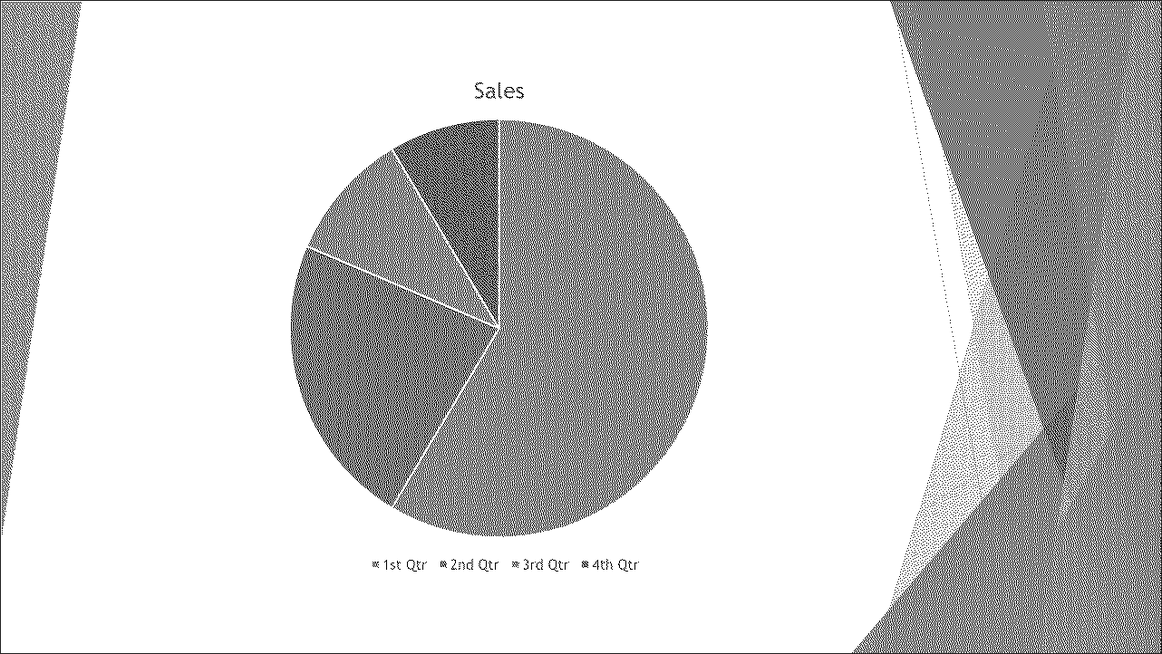
ผลลัพธ์:
แปลงงานนำเสนอเป็น TIFF ด้วยขนาดกำหนดเอง
หากคุณต้องการภาพ TIFF ที่มีขนาดเฉพาะ คุณสามารถตั้งค่าขนาดที่ต้องการโดยใช้เมธอดใน TiffOptions. ตัวอย่างเช่น เมธอด setImageSize จะช่วยกำหนดขนาดของภาพที่สร้างขึ้น
โค้ดต่อไปนี้แสดงวิธีแปลงงานนำเสนอ PowerPoint เป็นภาพ TIFF ด้วยขนาดกำหนดเอง:
import com.aspose.slides.*;
import com.aspose.slides.android.Size;

// สร้างอินสแตนซ์ของคลาส Presentation ที่เป็นตัวแทนของไฟล์งานนำเสนอ (PPT, PPTX, ODP ฯลฯ).
Presentation presentation = new Presentation("presentation.pptx");
try {
    TiffOptions tiffOptions = new TiffOptions();

    // ตั้งค่าชนิดการบีบอัด.
    tiffOptions.setCompressionType(TiffCompressionTypes.Default);
    /*
    ชนิดการบีบอัด:
        Default - ระบุรูปแบบการบีบอัดเริ่มต้น (LZW).
        None - ระบุไม่มีการบีบอัด.
        CCITT3
        CCITT4
        LZW
        RLE
    */

    // ความลึกขึ้นอยู่กับชนิดการบีบอัดและไม่สามารถตั้งค่าได้ด้วยตนเอง.

    // ตั้งค่า DPI ของภาพ.
    tiffOptions.setDpiX(200);
    tiffOptions.setDpiY(200);

    // ตั้งค่าขนาดภาพ.
    tiffOptions.setImageSize(new Size(1728, 1078));

    NotesCommentsLayoutingOptions notesOptions = new NotesCommentsLayoutingOptions();
    notesOptions.setNotesPosition(NotesPositions.BottomFull);
    tiffOptions.setSlidesLayoutOptions(notesOptions);

    // บันทึกงานนำเสนอเป็น TIFF ด้วยขนาดที่ระบุ.
    presentation.save("tiff-ImageSize.tiff", SaveFormat.Tiff, tiffOptions);
} finally {
    presentation.dispose();
}
แปลงงานนำเสนอเป็น TIFF ด้วยรูปแบบพิกเซลภาพกำหนดเอง
โดยใช้เมธอด setPixelFormat ของคลาส TiffOptions คุณสามารถระบุรูปแบบพิกเซลที่ต้องการสำหรับภาพ TIFF ที่ได้
โค้ดต่อไปนี้แสดงวิธีแปลงงานนำเสนอ PowerPoint เป็นภาพ TIFF ด้วยรูปแบบพิกเซลกำหนดเอง:
import com.aspose.slides.*;

// สร้างอินสแตนซ์ของคลาส Presentation ที่เป็นตัวแทนของไฟล์งานนำเสนอ (PPT, PPTX, ODP ฯลฯ).
Presentation presentation = new Presentation("presentation.pptx");
try {
    TiffOptions tiffOptions = new TiffOptions();

    tiffOptions.setPixelFormat(ImagePixelFormat.Format8bppIndexed);
    /*
    ImagePixelFormat มีค่าต่อไปนี้ (ตามที่ระบุในเอกสาร):
        Format1bppIndexed - 1 บิตต่อพิกเซล, แบบดัชนี.
        Format4bppIndexed - 4 บิตต่อพิกเซล, แบบดัชนี.
        Format8bppIndexed - 8 บิตต่อพิกเซล, แบบดัชนี.
        Format24bppRgb    - 24 บิตต่อพิกเซล, RGB.
        Format32bppArgb   - 32 บิตต่อพิกเซล, ARGB.
    */

    // บันทึกงานนำเสนอเป็น TIFF ด้วยรูปแบบพิกเซลที่ระบุ.
    presentation.save("Tiff-PixelFormat.tiff", SaveFormat.Tiff, tiffOptions);
} finally {
    presentation.dispose();
}
เคล็ดลับ
ลองใช้ FREE PowerPoint to Poster converter ของ Asposeคำถามที่พบบ่อย
ฉันสามารถแปลงสไลด์เดี่ยวแทนการแปลงงานนำเสนอทั้งหมดเป็น TIFF ได้หรือไม่?
ได้เลย Aspose.Slides รองรับการแปลงสไลด์เดี่ยวจากงานนำเสนอ PowerPoint และ OpenDocument เป็นภาพ TIFF แยกกัน
มีข้อจำกัดจำนวนสไลด์เมื่อแปลงงานนำเสนอเป็น TIFF หรือไม่?
ไม่มี Aspose.Slides ไม่กำหนดข้อจำกัดจำนวนสไลด์ คุณสามารถแปลงงานนำเสนอขนาดใดก็ได้เป็นรูปแบบ TIFF
ภาพเคลื่อนไหวและเอฟเฟกต์การทำ Transition ของ PowerPoint จะถูกรักษาเมื่อแปลงสไลด์เป็น TIFF หรือไม่?
ไม่ได้ เนื่องจาก TIFF เป็นรูปแบบภาพนิ่ง ดังนั้นภาพเคลื่อนไหวและเอฟเฟกต์การทำ Transition จะไม่ถูกเก็บไว้; เพียงภาพนิ่งของสไลด์ที่ถูกส่งออกเท่านั้น