
Python via Java를 이용한 프레젠테이션에서 차트 워크시트 수식 적용
개요
PowerPoint 차트는 일반적으로 소스 데이터를 포함된 워크시트에 저장합니다. Aspose.Slides for Python via Java에서 차트 데이터 워크북을 통해 해당 워크시트에 접근하고, 입력 값을 기록하고, 셀에 수식을 할당하고, 지원되는 수식을 계산하며, 계산된 셀을 차트 데이터로 사용할 수 있습니다.
이 문서는 전체 수식 워크플로우를 설명합니다: 차트를 만들고, 워크시트를 채우고, A1 스타일 또는 R1C1 스타일 수식을 할당하고, 다시 계산하고, 계산된 값을 읽고, 해당 셀을 차트 시리즈에 연결하고, 프레젠테이션을 저장합니다. 또한 지원되는 수식 구문, 내장 함수 하위 집합, 캐시된 값, 지원되지 않는 수식 및 스프레드시트 전용 오류에 대해서도 설명합니다.
차트 워크시트 및 수식
차트 워크시트에는 차트에서 사용하는 카테고리, 시리즈 이름 및 값이 포함됩니다. PowerPoint에서는 차트 데이터 편집기를 열어 워크시트를 검사할 수 있습니다:
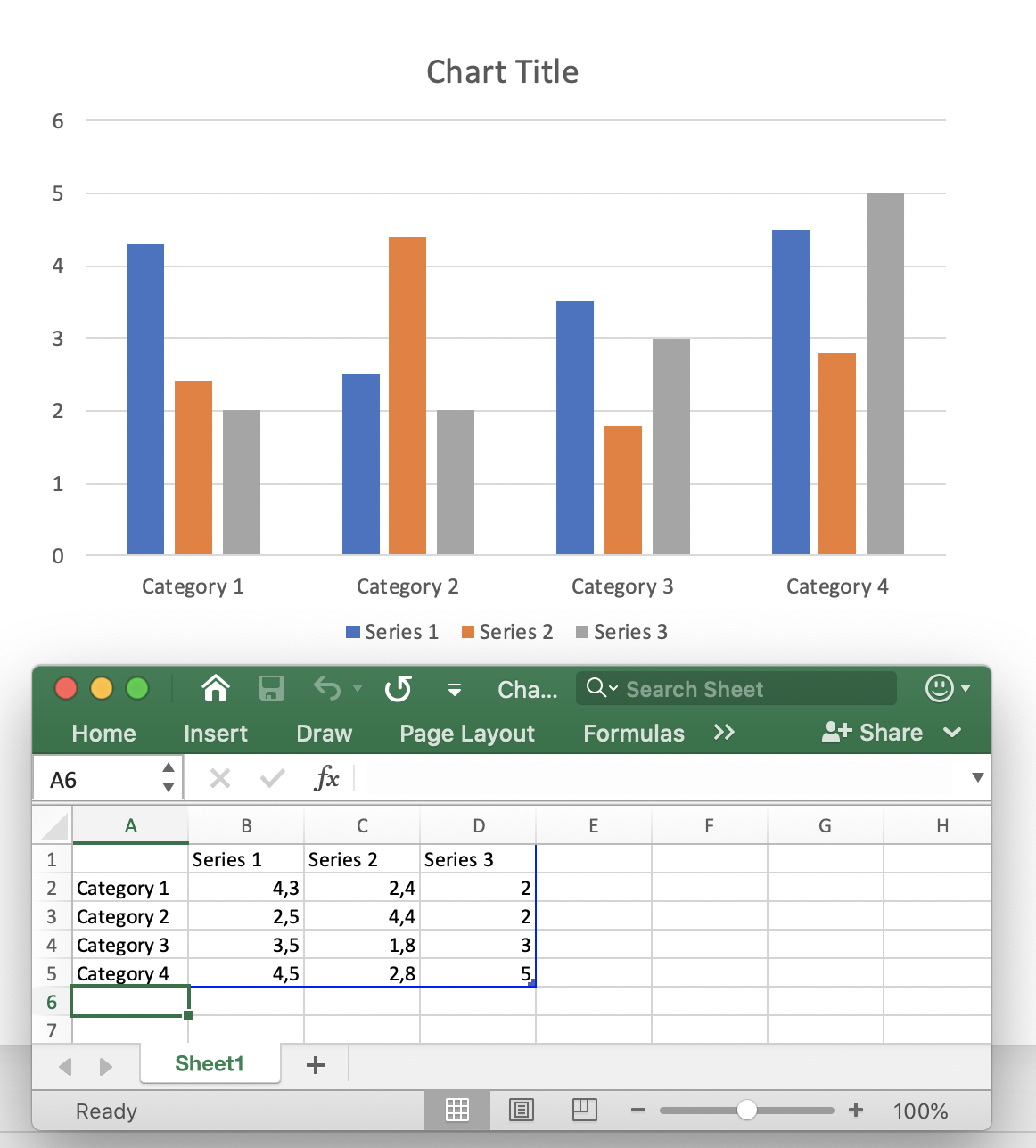
Aspose.Slides에서는 워크시트가 ChartDataWorkbook 클래스를 통해 노출됩니다. A1 스타일 수식은 ChartDataCell.setFormula으로, R1C1 스타일 수식은 ChartDataCell.setR1C1Formula으로 지정합니다. 입력 셀이나 수식을 변경한 후에는 ChartDataWorkbook.calculateFormulas을 호출해 지원되는 수식을 다시 계산하고 해당 셀 값들을 업데이트합니다.
계산된 셀은 여전히 ChartDataCell.getValue 를 통해 결과를 노출합니다. 이는 코드에서 수식 결과를 검사하거나 셀을 차트 데이터 포인트로 사용할 때 중요합니다.
차트 만들기 및 워크시트 수식 계산
다음 예제는 엔드‑투‑엔드 워크플로우를 보여줍니다. 클러스터형 열 차트를 만들고, 샘플 데이터를 지우고, 분기별 매출 및 비용 값을 기록하고, 수식으로 이익을 계산하고, 결과를 읽고, 계산된 셀을 차트 값으로 사용하고, 프레젠테이션을 저장합니다.
import jpype
import asposeslides

if not jpype.isJVMStarted():
    jpype.startJVM()

from asposeslides.api import ChartType, Presentation, SaveFormat

presentation = Presentation()
try:
    slide = presentation.getSlides().get_Item(0)
    chart = slide.getShapes().addChart(ChartType.ClusteredColumn, 50, 50, 600, 350)
    workbook = chart.getChartData().getChartDataWorkbook()
    worksheet_index = 0

    chart.getChartData().getSeries().clear()
    chart.getChartData().getCategories().clear()
    workbook.clear(worksheet_index)

    category1 = workbook.getCell(worksheet_index, "A2", "Q1")
    category2 = workbook.getCell(worksheet_index, "A3", "Q2")
    category3 = workbook.getCell(worksheet_index, "A4", "Q3")

    workbook.getCell(worksheet_index, "B1", "Revenue")
    workbook.getCell(worksheet_index, "C1", "Expenses")
    workbook.getCell(worksheet_index, "D1", "Profit")

    workbook.getCell(worksheet_index, "B2").setValue(120.0)
    workbook.getCell(worksheet_index, "C2").setValue(80.0)
    workbook.getCell(worksheet_index, "B3").setValue(150.0)
    workbook.getCell(worksheet_index, "C3").setValue(95.0)
    workbook.getCell(worksheet_index, "B4").setValue(135.0)
    workbook.getCell(worksheet_index, "C4").setValue(110.0)

    profit1 = workbook.getCell(worksheet_index, "D2")
    profit2 = workbook.getCell(worksheet_index, "D3")
    profit3 = workbook.getCell(worksheet_index, "D4")

    profit1.setFormula("B2-C2")
    profit2.setFormula("B3-C3")
    profit3.setFormula("B4-C4")

    workbook.calculateFormulas()

    q1_profit = float(profit1.getValue()) # 40
    q2_profit = float(profit2.getValue()) # 55
    q3_profit = float(profit3.getValue()) # 25

    print("Q1 profit: ", q1_profit)
    print("Q2 profit: ", q2_profit)
    print("Q3 profit: ", q3_profit)

    chart.getChartData().getCategories().add(category1)
    chart.getChartData().getCategories().add(category2)
    chart.getChartData().getCategories().add(category3)

    profit_series = chart.getChartData().getSeries().add(workbook.getCell(worksheet_index, "D1"), chart.getType())
    profit_series.getDataPoints().addDataPointForBarSeries(profit1)
    profit_series.getDataPoints().addDataPointForBarSeries(profit2)
    profit_series.getDataPoints().addDataPointForBarSeries(profit3)
    profit_series.getLabels().getDefaultDataLabelFormat().setShowValue(True)

    presentation.save("chart-formulas.pptx", SaveFormat.Pptx)
finally:
    presentation.dispose()
차트 데이터 포인트는 D2:D4 를 참조하므로 차트는 계산된 이익 값을 사용합니다. 이 워크플로우에서는 별도의 차트 새로 고침 호출이 없습니다: 먼저 워크북을 다시 계산하고, 그 다음 계산된 셀을 사용하거나 저장합니다.
A1 스타일 수식 사용
A1 표기법은 열을 문자로, 행을 숫자로 식별합니다. ChartDataCell.setFormula 를 통해 A1 스타일 표현식을 할당합니다.
import jpype
import asposeslides

if not jpype.isJVMStarted():
    jpype.startJVM()

from asposeslides.api import ChartType, Presentation

presentation = Presentation()
try:
    slide = presentation.getSlides().get_Item(0)
    chart = slide.getShapes().addChart(ChartType.ClusteredColumn, 50, 50, 500, 300)
    workbook = chart.getChartData().getChartDataWorkbook()

    workbook.getCell(0, "C3").setValue(10)
    workbook.getCell(0, "F2").setValue(2)
    workbook.getCell(0, "G2").setValue(3)
    workbook.getCell(0, "H2").setValue(4)

    cell = workbook.getCell(0, "A2")
    cell.setFormula("C3+SUM(F2:H2)")

    workbook.calculateFormulas()

    value = cell.getValue() # 19
finally:
    presentation.dispose()
일반적인 A1 참조 형태는 다음과 같습니다:
| 참조 | 상대 | 절대 | 혼합 |
|---|---|---|---|
| 셀 | A2 |
$A$2 |
A$2, $A2 |
| 행 | 2:2 |
$2:$2 |
— |
| 열 | A:A |
$A:$A |
— |
| 범위 | A2:C4 |
$A$2:$C$4 |
A$2:$C4, $A2:C$4 |
상대 참조는 수식이 스프레드시트 애플리케이션에서 이동하거나 복사될 때 변할 수 있습니다. 절대 참조는 두 좌표를 모두 고정하고, 혼합 참조는 행이나 열 중 하나만 고정합니다.
R1C1 스타일 수식 사용
R1C1 표기법은 행과 열을 모두 숫자로 식별합니다. 상대 참조는 대괄호 안의 오프셋을 사용합니다. 이 구문은 ChartDataCell.setR1C1Formula 로 할당합니다.
import jpype
import asposeslides

if not jpype.isJVMStarted():
    jpype.startJVM()

from asposeslides.api import ChartType, Presentation

presentation = Presentation()
try:
    slide = presentation.getSlides().get_Item(0)
    chart = slide.getShapes().addChart(ChartType.ClusteredColumn, 50, 50, 500, 300)
    workbook = chart.getChartData().getChartDataWorkbook()

    workbook.getCell(0, "B2").setValue(12)
    workbook.getCell(0, "C2").setValue(5)

    cell = workbook.getCell(0, "D2")
    cell.setR1C1Formula("RC[-2]-RC[-1]")

    workbook.calculateFormulas()

    value = cell.getValue() # 7
finally:
    presentation.dispose()
일반적인 R1C1 참조 형태는 다음과 같습니다:
| 참조 | 상대 | 절대 | 혼합 |
|---|---|---|---|
| 셀 | R[2]C[3] |
R2C3 |
R2C[3], R[2]C3 |
| 행 | R[2] |
R2 |
— |
| 열 | C[3] |
C3 |
— |
| 범위 | R[2]C[3]:R[5]C[7] |
R2C3:R5C7 |
R2C3:R[5]C[7], R[2]C3:R5C[7] |
예를 들어 셀 D2 에서 RC[-2] 는 같은 행에서 두 열 왼쪽에 있는 셀(B2)을 의미합니다.
수식 상수 및 연산자
내장 수식 평가기는 논리값, 숫자 리터럴, 문자열, 스프레드시트 오류값, 산술 연산자 및 비교 연산자를 지원합니다.
상수 및 리터럴
| 유형 | 예시 | 비고 |
|---|---|---|
| 논리 | TRUE, FALSE |
A2=TRUE 와 같은 논리식에 직접 사용할 수 있습니다. |
| 숫자 | 1, 0.5, .3, 1E-2 |
일반 및 과학적 표기법을 지원합니다. |
| 문자열 | "abc", "2/3/2020 12:00" |
문자열 리터럴은 수식 안에서 큰따옴표로 감쌉니다. |
| 오류 결과 | #DIV/0!, #N/A, #REF! |
유효한 수식이 정상 결과 대신 스프레드시트 오류값을 반환할 수 있습니다. |
이 예제는 여러 상수 유형을 사용합니다:
import jpype
import asposeslides

if not jpype.isJVMStarted():
    jpype.startJVM()

from asposeslides.api import ChartType, Presentation

presentation = Presentation()
try:
    slide = presentation.getSlides().get_Item(0)
    chart = slide.getShapes().addChart(ChartType.ClusteredColumn, 50, 50, 500, 300)
    workbook = chart.getChartData().getChartDataWorkbook()

    workbook.getCell(0, "A2").setValue(False)
    workbook.getCell(0, "B2").setFormula("A2=TRUE")
    workbook.getCell(0, "C2").setFormula("1+0.5")
    workbook.getCell(0, "D2").setFormula(".3*1E-2")
    workbook.getCell(0, "E2").setFormula("\"abc\"")
    workbook.getCell(0, "F2").setFormula("2/0")

    workbook.calculateFormulas()

    logical_value = workbook.getCell(0, "B2").getValue() # 거짓
    numeric_value = workbook.getCell(0, "C2").getValue() # 1.5
    scientific_value = workbook.getCell(0, "D2").getValue() # 0.003
    string_value = workbook.getCell(0, "E2").getValue() # abc
    error_value = workbook.getCell(0, "F2").getValue() # #DIV/0!
finally:
    presentation.dispose()
산술 연산자
| 연산자 | 의미 | 예시 |
|---|---|---|
+ |
더하기 또는 단항 플러스 | 2+3 |
- |
빼기 또는 부호 반전 | 2-3, -3 |
* |
곱하기 | 2*3 |
/ |
나누기 | 2/3 |
% |
퍼센트 | 30% |
^ |
거듭제곱 | 2^3 |
괄호를 사용해 평가 순서를 명시할 수 있습니다. 예: (A2+B2)*C2.
비교 연산자
비교 식은 논리값을 반환합니다.
| 연산자 | 의미 | 예시 |
|---|---|---|
= |
동일 | A2=3 |
<> |
동일하지 않음 | A2<>3 |
> |
초과 | A2>3 |
>= |
이상 | A2>=3 |
< |
미만 | A2<3 |
<= |
이하 | A2<=3 |
지원되는 사전 정의 함수
Aspose.Slides는 차트 워크시트를 위한 내장 수식 평가기를 포함하지만, 완전한 Excel 계산 엔진은 아닙니다. 문서화된 함수 집합은 아래에 제한됩니다. 임의의 Excel 함수가 ChartDataWorkbook.calculateFormulas 로 재계산된다고 가정하지 마십시오.
| 함수 | 목적 또는 지원 형태 | 예시 |
|---|---|---|
ABS |
절대값 | ABS(A2) |
AVERAGE |
산술 평균 | AVERAGE(B2:B5) |
CEILING |
지정 배수로 올림 | CEILING(A2,5) |
CHOOSE |
인덱스로 값 선택 | CHOOSE(A2,"Low","High") |
CONCAT |
텍스트 값 연결 | CONCAT(A2,B2) |
CONCATENATE |
텍스트 값 연결 | CONCATENATE(A2," ",B2) |
DATE |
1900 날짜 시스템 사용 | DATE(2026,8,19) |
DAYS |
두 날짜 사이 일수 반환 | DAYS(B2,A2) |
FIND |
텍스트 내 텍스트 찾기 | FIND("-",A2) |
FINDB |
바이트 단위 텍스트 검색 | FINDB("a",A2) |
IF |
조건 결과 | IF(A2>0,A2,0) |
INDEX |
참조 형태 | INDEX(A2:C4,2,3) |
LOOKUP |
벡터 형태 | LOOKUP(A2,B2:B5,C2:C5) |
MATCH |
벡터 형태 | MATCH(A2,B2:B5,0) |
MAX |
최대값 | MAX(B2:B5) |
SUM |
합계 | SUM(B2:B5) |
VLOOKUP |
수직 조회 | VLOOKUP(A2,B2:D10,3,FALSE) |
표에 표시된 제한 사항은 중요합니다: INDEX는 참조 형태로 문서화되고, LOOKUP과 MATCH는 벡터 형태로 문서화됩니다. DATE는 1900 날짜 시스템을 사용합니다. 여기서 언급되지 않은 기능과 함수는 별도 문서가 없는 한 Aspose.Slides 수식 평가기에서 지원되지 않는 것으로 간주하십시오.
선호 문화권을 사용한 수식 계산
일부 차트 워크북 함수는 문화권 별 규칙에 따라 텍스트를 해석합니다. 특히 DBCS(이중 바이트 문자 집합)를 사용하는 언어용 함수에 중요합니다. 올바르게 계산하려면 LoadOptions 를 생성하고, SpreadsheetOptions.setPreferredCulture 로 선호 문화권을 설정한 뒤, LoadOptions.setSpreadsheetOptions 로 스프레드시트 옵션을 지정하고 프레젠테이션을 로드합니다.
다음 예제는 일본어 문화권을 선택하고, 구성된 로드 옵션으로 프레젠테이션을 연 뒤, 모든 차트 워크북에 대해 ChartDataWorkbook.calculateFormulas 을 호출합니다:
import jpype
import asposeslides

if not jpype.isJVMStarted():
    jpype.startJVM()

from asposeslides.api import Chart, LoadOptions, Presentation, SpreadsheetOptions
from java.util import Locale

japanese_culture = Locale.forLanguageTag("ja-JP")

spreadsheet_options = SpreadsheetOptions()
spreadsheet_options.setPreferredCulture(japanese_culture)

load_options = LoadOptions()
load_options.setSpreadsheetOptions(spreadsheet_options)

presentation = Presentation("presentation.pptx", load_options)
try:
    for slide in presentation.getSlides():
        for shape in slide.getShapes():
            if isinstance(shape, Chart):
                shape.getChartData().getChartDataWorkbook().calculateFormulas()
finally:
    presentation.dispose()
선호 문화권은 프레젠테이션 로드 구성의 일부이므로 Presentation 인스턴스를 만들기 전에 지정해야 합니다. 워크북 수식에 맞는 문화권을 사용하십시오; 예를 들어 일본어 DBCS 계산 규칙을 따르는 수식에는 ja-JP 를 사용합니다.
재계산 및 캐시된 값
스프레드시트 파일은 일반적으로 수식과 마지막으로 계산된 값을 모두 저장합니다. Aspose.Slides는 프레젠테이션을 로드하고 차트 데이터가 변경되지 않은 경우 ChartDataCell.getValue 를 통해 캐시된 값을 읽을 수 있습니다.
입력 셀이나 수식을 변경한 후에는 오래된 캐시 결과에 의존하지 마십시오. 계산된 값을 읽거나 해당 값을 사용하는 차트 데이터를 저장하기 전에 ChartDataWorkbook.calculateFormulas 을 호출하십시오.
지원되지 않는 하위 집합 외의 수식에 대해서는 Aspose.Slides가 수식을 구문 분석하거나 종속성을 파악하지 못할 수 있습니다. 워크북이 수정된 경우 이전에 캐시된 값은 더 이상 신뢰할 수 없습니다. 이 경우 지원되지 않는 데이터가 있는 셀의 값을 읽으면 CellUnsupportedDataException 이 발생할 수 있습니다.
차트가 Aspose.Slides가 평가하지 못하는 Excel 함수를 사용한다면, 해당 수식을 지원하는 스프레드시트 엔진으로 계산한 다음 결과 값을 차트 워크북에 기록하십시오. 지원되지 않는 수식을 추측값으로 대체하지 마십시오.
수식 오류 처리
두 종류의 문제를 구분해야 합니다.
수식이 유효하지만 #DIV/0!, #N/A, #NAME?, #NULL!, #NUM!, #REF!, #VALUE! 와 같은 스프레드시트 오류 결과를 생성할 수 있습니다. 이 경우 오류 토큰은 셀 결과이며 ChartDataCell.getValue 로 반환될 수 있습니다.
수식이 구문 분석, 참조, 종속성 또는 지원 데이터 수준에서 실패할 수도 있습니다. Aspose.Slides는 이러한 경우에 대해 스프레드시트 전용 예외를 제공합니다: CellInvalidFormulaException, CellInvalidReferenceException, CellCircularReferenceException, CellUnsupportedDataException.
템플릿이나 사용자 입력에서 수식이 제공되는 경우, 재계산 및 값 접근 주변에 이러한 예외를 처리하십시오:
import jpype
import asposeslides

if not jpype.isJVMStarted():
    jpype.startJVM()

from asposeslides.api import CellCircularReferenceException, CellInvalidFormulaException, CellInvalidReferenceException, CellUnsupportedDataException, ChartType, Presentation

presentation = Presentation()
try:
    slide = presentation.getSlides().get_Item(0)
    chart = slide.getShapes().addChart(ChartType.ClusteredColumn, 50, 50, 500, 300)
    workbook = chart.getChartData().getChartDataWorkbook()
    cell = workbook.getCell(0, "A2")
    cell.setFormula("SUM(B2:B5)")

    try:
        workbook.calculateFormulas()
        print(cell.getValue())
    except CellInvalidFormulaException as ex:
        print("Invalid formula: " + str(ex.getMessage()))
    except CellInvalidReferenceException as ex:
        print("Invalid cell reference: " + str(ex.getMessage()))
    except CellCircularReferenceException as ex:
        print("Circular reference: " + str(ex.getMessage()))
    except CellUnsupportedDataException as ex:
        print("Unsupported spreadsheet data: " + str(ex.getMessage()))
finally:
    presentation.dispose()
실용적인 제한 사항
차트 워크시트의 수식 지원은 전체 Excel 호환성을 위한 것이 아니라 정의된 하위 집합을 위한 것입니다. 보고 워크플로우를 설계할 때 다음 제약을 염두에 두십시오:
- Aspose.Slides가 수식을 재계산하도록 하려면 문서화된 상수, 연산자, 참조 및 함수를만 사용하십시오.
- 수식 결과가 의존하는 셀을 변경한 후 반드시 재계산하십시오.
- 로드된 프레젠테이션에서 가져온 캐시 값은 스냅샷이며, 편집 후 재계산을 대체하지 못합니다.
- 기존 템플릿의 수식을 테스트하여 계산된 값을 신뢰하십시오. 특히 문서화된 목록에 없는 함수를 사용할 경우 주의하십시오.
- 전체 스프레드시트 계산 엔진이 필요한 수식은 외부에서 계산한 뒤 차트 워크북에 결과 값을 업데이트하십시오.
FAQ
ChartDataCell.setFormula 과 ChartDataCell.setR1C1Formula 의 차이점은 무엇입니까?
ChartDataCell.setFormula 은 B2-C2 와 같은 A1 스타일 표현식을 저장합니다. ChartDataCell.setR1C1Formula 은 RC[-2]-RC[-1] 와 같은 R1C1 스타일 표현식을 저장합니다. 수식을 생성하거나 복사하는 방식에 가장 적합한 표기법을 사용하십시오.
계산 후 셀 자체를 읽어야 합니까, 아니면 값만 읽어야 합니까?
ChartDataWorkbook.getCell 은 ChartDataCell 을 반환합니다. 재계산 후 해당 셀의 ChartDataCell.getValue 메서드를 호출해 계산된 결과를 얻으십시오.
ChartDataWorkbook.calculateFormulas 를 언제 호출해야 합니까?
입력 값이나 수식을 변경한 후, 계산된 결과에 의존하기 전에 ChartDataWorkbook.calculateFormulas 를 호출하십시오. 이렇게 하면 내장 평가기가 지원하는 수식의 값이 업데이트됩니다.
Aspose.Slides 가 모든 Excel 함수를 지원합니까?
아닙니다. 내장 평가기는 문서화된 하위 집합만 지원합니다. 그 외 함수는 올바르게 재계산된다고 가정하지 말아야 합니다. 전체 Excel 수식 호환성이 필요하면 적절한 스프레드시트 엔진으로 계산하고 최종 값을 차트 워크북에 기록하십시오.
로드된 프레젠테이션에 지원되지 않는 수식이 포함되어 있으면 어떻게 됩니까?
차트 데이터가 변경되지 않은 경우 워크북에 이전에 계산된 캐시 값이 남아 있을 수 있습니다. 관련 데이터가 수정되면 해당 캐시 값은 더 이상 유효하지 않을 수 있습니다. 처리할 수 없는 수식이 있는 셀에 접근하면 CellUnsupportedDataException 이 발생할 수 있습니다.
수식 오류값과 예외는 같은 것입니까?
아닙니다. #DIV/0! 와 같은 결과는 유효한 계산에서 생성된 스프레드시트 값입니다. CellInvalidFormulaException 이나 CellCircularReferenceException 과 같은 예외는 수식을 정상적으로 처리할 수 없음을 나타냅니다.
수식 셀 변경 시 차트가 자동으로 업데이트됩니까?
차트 시리즈가 워크북 셀을 참조할 수 있습니다. 먼저 워크북을 다시 계산하고 프레젠테이션을 저장하거나 렌더링하면 차트가 업데이트된 셀 값을 사용합니다. 별도의 차트 새로 고침 메서드는 필요하지 않습니다.
차트가 외부 Excel 워크북을 사용할 수 있습니까?
예, 차트 데이터는 차트 데이터 API를 통해 외부 워크북을 사용하도록 구성할 수 있습니다. 그러나 이 문서에서 설명하는 수식 계산 워크플로우는 차트 데이터 워크북과 Aspose.Slides 가 평가하는 수식 하위 집합에만 해당됩니다. ChartDataWorkbook.calculateFormulas 가 외부 XLSX 파일의 모든 수식을 완전히 재계산한다고 가정하지 마십시오.
다른 워크시트나 워크북을 참조하는 수식을 사용할 수 있습니까?
Excel 스타일 참조가 차트 워크북에 존재할 수 있지만, 수식 평가가 지원 파서와 함수 집합에 의해 제한됩니다. 교차 시트 또는 외부 참조가 필수인 경우 대상 Aspose.Slides 버전에서 정확한 수식을 검증하십시오. 광범위한 Excel 참조 호환성이 필요한 워크플로우에서는 워크북을 외부에서 계산하고 해결된 값을 차트 데이터에 기록하십시오.
수식 문자열은 = 로 시작해야 합니까?
Aspose.Slides API 예제는 B2-C2 혹은 SUM(B2:B5) 와 같이 선행 = 없이 표현식을 할당합니다. 이 형태를 사용하면 생성된 수식이 API 예제와 일관됩니다.