
ใช้สูตร Worksheet ของแผนภูมิในงานนำเสนอด้วย Python ผ่าน Java
ภาพรวม
แผนภูมิ PowerPoint ส่วนใหญ่จะจัดเก็บข้อมูลต้นทางไว้ในเวิร์กชีทที่ฝังอยู่ภายใน ใน Aspose.Slides for Python via Java คุณสามารถเข้าถึงเวิร์กชีทนั้นผ่าน chart data workbook, เขียนค่าตรงเข้า, กำหนดสูตรให้กับเซลล์, คำนวณสูตรที่รองรับ, และใช้เซลล์ที่คำนวณแล้วเป็นข้อมูลสำหรับแผนภูมิ
บทความนี้อธิบายขั้นตอนการทำงานของสูตรอย่างครบถ้วน: สร้างแผนภูมิ, เติมข้อมูลในเวิร์กชีท, กำหนดสูตรแบบ A1 หรือ R1C1, คำนวณสูตรใหม่, อ่านค่าที่คำนวณ, เชื่อมต่อเซลล์เหล่านั้นกับซีรีส์ของแผนภูมิ, และบันทึกงานนำเสนอ นอกจากนี้ยังอธิบายไวยากรณ์สูตรที่รองรับ, ชุดฟังก์ชันในตัว, ค่าที่แคชไว้, สูตรที่ไม่ได้รองรับ, และข้อผิดพลาดเฉพาะสเปรดชีท
แผนภูมิ Worksheet และสูตร
แผนภูมิ worksheet จะบรรจุประเภท, ชื่อซีรีส์, และค่าที่แผนภูมิใช้ ใน PowerPoint คุณสามารถตรวจสอบ worksheet ได้โดยเปิด chart data editor:
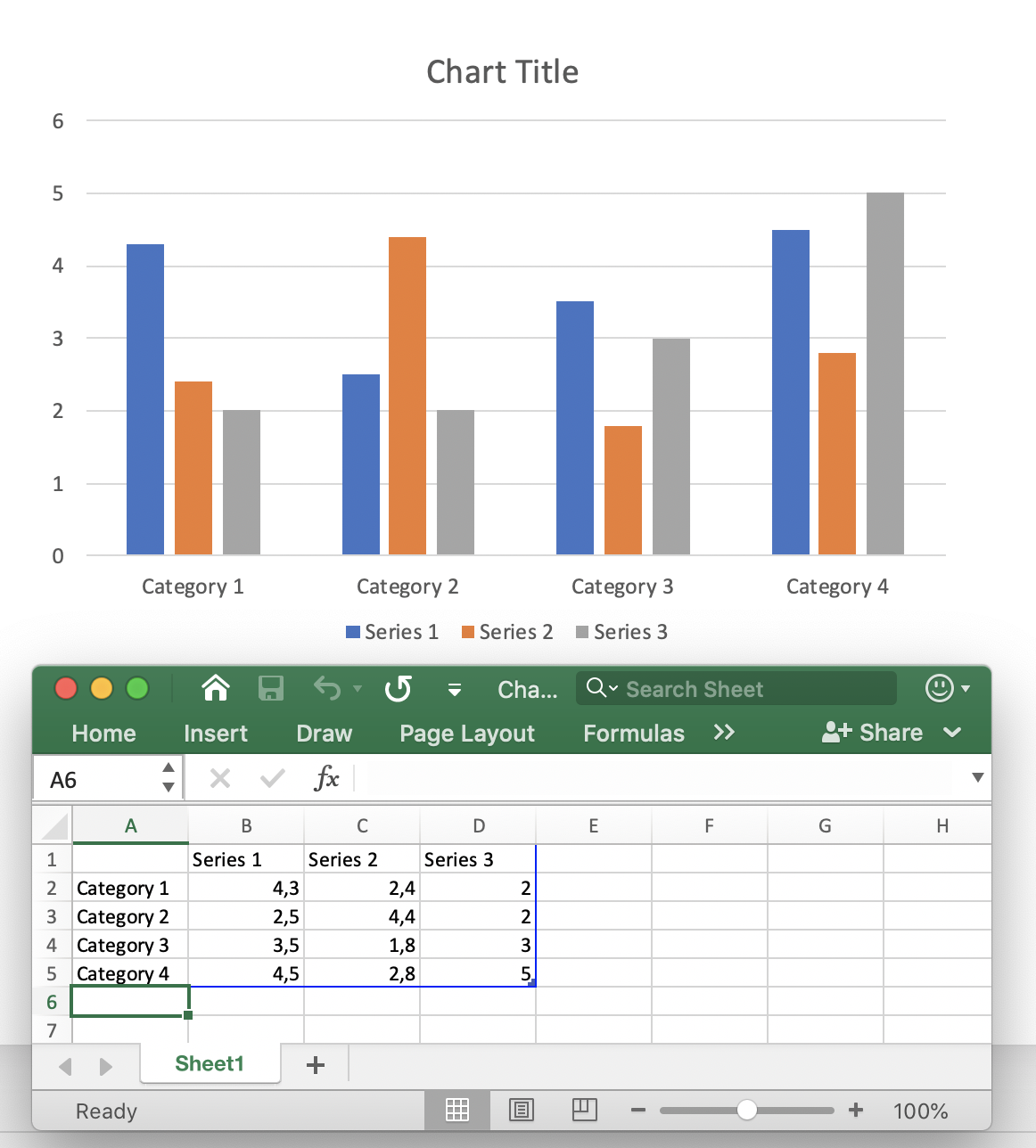
ใน Aspose.Slides worksheet จะถูกเปิดเผยผ่านคลาส ChartDataWorkbook ใช้เมธอด ChartDataCell.setFormula สำหรับสูตรแบบ A1 และ ChartDataCell.setR1C1Formula สำหรับสูตรแบบ R1C1 หลังจากเปลี่ยนค่าเซลล์หรือสูตร ให้เรียก ChartDataWorkbook.calculateFormulas เพื่อคำนวณสูตรที่รองรับและอัปเดตค่าของเซลล์ที่เกี่ยวข้อง
เซลล์ที่คำนวณแล้วยังคงเปิดเผยผลลัพธ์ผ่าน ChartDataCell.getValue สิ่งนี้สำคัญเมื่อคุณต้องการตรวจสอบผลลัพธ์ของสูตรในโค้ดหรือใช้เซลล์เป็นจุดข้อมูลของแผนภูมิ
สร้างแผนภูมิและคำนวณสูตรใน Worksheet
ตัวอย่างต่อไปนี้แสดงขั้นตอนทำงานจากต้นจนจบ มันสร้างแผนภูมิคอลัมน์แบบกลุ่ม, ลบข้อมูลตัวอย่าง, เขียนค่ารายได้และค่าใช้จ่ายรายไตรมาส, คำนวณกำไรด้วยสูตร, อ่านผลลัพธ์, ใช้เซลล์ที่คำนวณแล้วเป็นค่าแผนภูมิ, และบันทึกงานนำเสนอ
import jpype
import asposeslides

if not jpype.isJVMStarted():
    jpype.startJVM()

from asposeslides.api import ChartType, Presentation, SaveFormat

presentation = Presentation()
try:
    slide = presentation.getSlides().get_Item(0)
    chart = slide.getShapes().addChart(ChartType.ClusteredColumn, 50, 50, 600, 350)
    workbook = chart.getChartData().getChartDataWorkbook()
    worksheet_index = 0

    chart.getChartData().getSeries().clear()
    chart.getChartData().getCategories().clear()
    workbook.clear(worksheet_index)

    category1 = workbook.getCell(worksheet_index, "A2", "Q1")
    category2 = workbook.getCell(worksheet_index, "A3", "Q2")
    category3 = workbook.getCell(worksheet_index, "A4", "Q3")

    workbook.getCell(worksheet_index, "B1", "Revenue")
    workbook.getCell(worksheet_index, "C1", "Expenses")
    workbook.getCell(worksheet_index, "D1", "Profit")

    workbook.getCell(worksheet_index, "B2").setValue(120.0)
    workbook.getCell(worksheet_index, "C2").setValue(80.0)
    workbook.getCell(worksheet_index, "B3").setValue(150.0)
    workbook.getCell(worksheet_index, "C3").setValue(95.0)
    workbook.getCell(worksheet_index, "B4").setValue(135.0)
    workbook.getCell(worksheet_index, "C4").setValue(110.0)

    profit1 = workbook.getCell(worksheet_index, "D2")
    profit2 = workbook.getCell(worksheet_index, "D3")
    profit3 = workbook.getCell(worksheet_index, "D4")

    profit1.setFormula("B2-C2")
    profit2.setFormula("B3-C3")
    profit3.setFormula("B4-C4")

    workbook.calculateFormulas()

    q1_profit = float(profit1.getValue()) # 40
    q2_profit = float(profit2.getValue()) # 55
    q3_profit = float(profit3.getValue()) # 25

    print("Q1 profit: ", q1_profit)
    print("Q2 profit: ", q2_profit)
    print("Q3 profit: ", q3_profit)

    chart.getChartData().getCategories().add(category1)
    chart.getChartData().getCategories().add(category2)
    chart.getChartData().getCategories().add(category3)

    profit_series = chart.getChartData().getSeries().add(workbook.getCell(worksheet_index, "D1"), chart.getType())
    profit_series.getDataPoints().addDataPointForBarSeries(profit1)
    profit_series.getDataPoints().addDataPointForBarSeries(profit2)
    profit_series.getDataPoints().addDataPointForBarSeries(profit3)
    profit_series.getLabels().getDefaultDataLabelFormat().setShowValue(True)

    presentation.save("chart-formulas.pptx", SaveFormat.Pptx)
finally:
    presentation.dispose()
จุดข้อมูลของแผนภูมิมีการอ้างอิง D2:D4 ดังนั้นแผนภูมิจะใช้ค่ากำไรที่คำนวณได้ ไม่มีการเรียกเมธอดรีเฟรชแผนภูมิแยกต่างหากในขั้นตอนนี้: คำนวณเวิร์กชีทก่อน, แล้วจึงใช้หรือบันทึกข้อมูลแผนภูมิที่อ้างอิงเซลล์ที่คำนวณแล้ว
ใช้สูตรแบบ A1
รูปแบบ A1 ระบุคอลัมน์ด้วยอักษรและแถวด้วยตัวเลข กำหนดนิพจน์แบบ A1 ผ่าน ChartDataCell.setFormula
import jpype
import asposeslides

if not jpype.isJVMStarted():
    jpype.startJVM()

from asposeslides.api import ChartType, Presentation

presentation = Presentation()
try:
    slide = presentation.getSlides().get_Item(0)
    chart = slide.getShapes().addChart(ChartType.ClusteredColumn, 50, 50, 500, 300)
    workbook = chart.getChartData().getChartDataWorkbook()

    workbook.getCell(0, "C3").setValue(10)
    workbook.getCell(0, "F2").setValue(2)
    workbook.getCell(0, "G2").setValue(3)
    workbook.getCell(0, "H2").setValue(4)

    cell = workbook.getCell(0, "A2")
    cell.setFormula("C3+SUM(F2:H2)")

    workbook.calculateFormulas()

    value = cell.getValue() # 19
finally:
    presentation.dispose()
รูปแบบการอ้างอิง A1 ที่พบบ่อยคือ:
| อ้างอิง | เชิงสัมพัทธ์ | แน่นอน | ผสม |
|---|---|---|---|
| เซลล์ | A2 |
$A$2 |
A$2, $A2 |
| แถว | 2:2 |
$2:$2 |
— |
| คอลัมน์ | A:A |
$A:$A |
— |
| ช่วง | A2:C4 |
$A$2:$C$4 |
A$2:$C4, $A2:C$4 |
การอ้างอิงเชิงสัมพัทธ์อาจเปลี่ยนเมื่อสูตรถูกย้ายหรือคัดลอกโดยแอปพลิเคชันสเปรดชีท การอ้างอิงแน่นอนจะตรึงพิกัดทั้งสอง, ส่วนการอ้างอิงผสมจะตรึงแค่แถวหรือคอลัมน์หนึ่งเท่านั้น
ใช้สูตรแบบ R1C1
รูปแบบ R1C1 ระบุทั้งแถวและคอลัมน์ด้วยตัวเลข การอ้างอิงเชิงสัมพัทธ์ใช้การออฟเซตในวงเล็บเหลี่ยม กำหนดไวยากรณ์นี้ผ่าน ChartDataCell.setR1C1Formula
import jpype
import asposeslides

if not jpype.isJVMStarted():
    jpype.startJVM()

from asposeslides.api import ChartType, Presentation

presentation = Presentation()
try:
    slide = presentation.getSlides().get_Item(0)
    chart = slide.getShapes().addChart(ChartType.ClusteredColumn, 50, 50, 500, 300)
    workbook = chart.getChartData().getChartDataWorkbook()

    workbook.getCell(0, "B2").setValue(12)
    workbook.getCell(0, "C2").setValue(5)

    cell = workbook.getCell(0, "D2")
    cell.setR1C1Formula("RC[-2]-RC[-1]")

    workbook.calculateFormulas()

    value = cell.getValue() # 7
finally:
    presentation.dispose()
รูปแบบการอ้างอิง R1C1 ที่พบบ่อยคือ:
| อ้างอิง | เชิงสัมพัทธ์ | แน่นอน | ผสม |
|---|---|---|---|
| เซลล์ | R[2]C[3] |
R2C3 |
R2C[3], R[2]C3 |
| แถว | R[2] |
R2 |
— |
| คอลัมน์ | C[3] |
C3 |
— |
| ช่วง | R[2]C[3]:R[5]C[7] |
R2C3:R5C7 |
R2C3:R[5]C[7], R[2]C3:R5C[7] |
เช่นในเซลล์ D2 คำว่า RC[-2] หมายถึงเซลล์ในแถวเดียวกันสองคอลัมน์ทางซ้าย (B2)
ค่าสัมพัทธ์และตัวดำเนินการของสูตร
Evaluator ในตัวรองรับค่าตรรกะ, ตัวเลข, สตริง, ค่าข้อผิดพลาดของสเปรดชีท, ตัวดำเนินการคณิตศาสตร์, และตัวดำเนินการเปรียบเทียบ
ค่าคงที่และลิเทรัล
| ประเภท | ตัวอย่าง | หมายเหตุ |
|---|---|---|
| ตรรกะ | TRUE, FALSE |
สามารถใช้โดยตรงในนิพจน์ตรรกะ เช่น A2=TRUE |
| ตัวเลข | 1, 0.5, .3, 1E-2 |
รองรับรูปแบบทั่วไปและเชิงวิทยาศาสตร์ |
| สตริง | "abc", "2/3/2020 12:00" |
ลิเทรัลข้อความต้องล้อมด้วยเครื่องหมายอัญประกาศคู่ในสูตร |
| ผลลัพธ์ข้อผิดพลาด | #DIV/0!, #N/A, #REF! |
สูตรที่ถูกต้องอาจให้ค่าเป็นข้อผิดพลาดของสเปรดชีทแทนผลลัพธ์ปกติ |
ตัวอย่างนี้ใช้ค่าสัมพัทธ์หลายประเภท:
import jpype
import asposeslides

if not jpype.isJVMStarted():
    jpype.startJVM()

from asposeslides.api import ChartType, Presentation

presentation = Presentation()
try:
    slide = presentation.getSlides().get_Item(0)
    chart = slide.getShapes().addChart(ChartType.ClusteredColumn, 50, 50, 500, 300)
    workbook = chart.getChartData().getChartDataWorkbook()

    workbook.getCell(0, "A2").setValue(False)
    workbook.getCell(0, "B2").setFormula("A2=TRUE")
    workbook.getCell(0, "C2").setFormula("1+0.5")
    workbook.getCell(0, "D2").setFormula(".3*1E-2")
    workbook.getCell(0, "E2").setFormula("\"abc\"")
    workbook.getCell(0, "F2").setFormula("2/0")

    workbook.calculateFormulas()

    logical_value = workbook.getCell(0, "B2").getValue() # False
    numeric_value = workbook.getCell(0, "C2").getValue() # 1.5
    scientific_value = workbook.getCell(0, "D2").getValue() # 0.003
    string_value = workbook.getCell(0, "E2").getValue() # abc
    error_value = workbook.getCell(0, "F2").getValue() # #DIV/0!
finally:
    presentation.dispose()
ตัวดำเนินการคณิตศาสตร์
| ตัวดำเนินการ | ความหมาย | ตัวอย่าง |
|---|---|---|
+ |
การบวกหรือเครื่องหมายบวกเอกพจน์ | 2+3 |
- |
การลบหรือเครื่องหมายลบเอกพจน์ | 2-3, -3 |
* |
การคูณ | 2*3 |
/ |
การหาร | 2/3 |
% |
เปอร์เซ็นต์ | 30% |
^ |
ยกกำลัง | 2^3 |
ใช้วงเล็บเพื่อระบุลำดับการประเมินอย่างชัดเจน เช่น (A2+B2)*C2
ตัวดำเนินการเปรียบเทียบ
นิพจน์เปรียบเทียบจะคืนค่าตรรกะ
| ตัวดำเนินการ | ความหมาย | ตัวอย่าง |
|---|---|---|
= |
เท่ากับ | A2=3 |
<> |
ไม่เท่ากับ | A2<>3 |
> |
มากกว่า | A2>3 |
>= |
มากกว่าหรือเท่ากับ | A2>=3 |
< |
น้อยกว่า | A2<3 |
<= |
น้อยกว่าหรือเท่ากับ | A2<=3 |
ฟังก์ชันที่กำหนดไว้ล่วงหน้าและรองรับ
Aspose.Slides มี evaluator สูตรในตัวสำหรับแผนภูมิ worksheet, แต่ไม่ได้เป็นเอนจิ้นคำนวน Excel แบบเต็ม ชุดฟังก์ชันที่ระบุไว้จำกัดอยู่ในตารางต่อไปนี้ อย่า Assume ว่า Excel ฟังก์ชันใดก็ได้สามารถคำนวณใหม่โดย ChartDataWorkbook.calculateFormulas
| ฟังก์ชัน | วัตถุประสงค์หรือรูปแบบที่รองรับ | ตัวอย่าง |
|---|---|---|
ABS |
ค่าตัวเลขแบบสัมบูรณ์ | ABS(A2) |
AVERAGE |
ค่าเฉลี่ยเลขคณิต | AVERAGE(B2:B5) |
CEILING |
ปัดขึ้นเป็นจำนวนเต็มหลายเท่า | CEILING(A2,5) |
CHOOSE |
เลือกค่าโดยดัชนี | CHOOSE(A2,"Low","High") |
CONCAT |
รวมค่าข้อความ | CONCAT(A2,B2) |
CONCATENATE |
รวมค่าข้อความ | CONCATENATE(A2," ",B2) |
DATE |
สร้างค่าวันที่โดยใช้ระบบวันที่ 1900 | DATE(2026,8,19) |
DAYS |
คืนจำนวนวันระหว่างวันที่สองวัน | DAYS(B2,A2) |
FIND |
หาข้อความหนึ่งภายในอีกข้อความหนึ่ง | FIND("-",A2) |
FINDB |
การค้นหาข้อความแบบไบต์ | FINDB("a",A2) |
IF |
ผลลัพธ์ตามเงื่อนไข | IF(A2>0,A2,0) |
INDEX |
รูปแบบอ้างอิง | INDEX(A2:C4,2,3) |
LOOKUP |
รูปแบบเวกเตอร์ | LOOKUP(A2,B2:B5,C2:C5) |
MATCH |
รูปแบบเวกเตอร์ | MATCH(A2,B2:B5,0) |
MAX |
ค่าสูงสุด | MAX(B2:B5) |
SUM |
ผลรวมค่า | SUM(B2:B5) |
VLOOKUP |
การค้นหาแนวตั้ง | VLOOKUP(A2,B2:D10,3,FALSE) |
ข้อจำกัดในตารางสำคัญ: INDEX มีรูปแบบอ้างอิง, LOOKUP และ MATCH มีรูปแบบเวกเตอร์, DATE ใช้ระบบวันที่ 1900 ฟังก์ชันหรือคุณสมบัติที่ไม่ได้ระบุในที่นี่ควรถือว่าไม่รองรับโดย evaluator ของ Aspose.Slides เว้นแต่จะมีเอกสารแยกต่างหาก
คำนวณสูตรด้วยวัฒนธรรมที่ต้องการ
ฟังก์ชันบางอย่างของเวิร์กชีทตีความข้อความตามกฎของวัฒนธรรม (culture) นี่สำคัญมากสำหรับฟังก์ชันที่ออกแบบมาสำหรับภาษาที่ใช้รหัสสองไบต์ (DBCS) เพื่อคำนวณสูตรเหล่านี้อย่างถูกต้อง ให้สร้าง LoadOptions, ตั้งค่าวัฒนธรรมที่ต้องการด้วย SpreadsheetOptions.setPreferredCulture, กำหนดตัวเลือกสเปรดชีทผ่าน LoadOptions.setSpreadsheetOptions, แล้วโหลดงานนำเสนอ
ตัวอย่างต่อไปนี้เลือกวัฒนธรรมญี่ปุ่น, เปิดงานนำเสนอด้วย LoadOptions ที่กำหนด, แล้วเรียก ChartDataWorkbook.calculateFormulas สำหรับทุก chart workbook:
import jpype
import asposeslides

if not jpype.isJVMStarted():
    jpype.startJVM()

from asposeslides.api import Chart, LoadOptions, Presentation, SpreadsheetOptions
from java.util import Locale

japanese_culture = Locale.forLanguageTag("ja-JP")

spreadsheet_options = SpreadsheetOptions()
spreadsheet_options.setPreferredCulture(japanese_culture)

load_options = LoadOptions()
load_options.setSpreadsheetOptions(spreadsheet_options)

presentation = Presentation("presentation.pptx", load_options)
try:
    for slide in presentation.getSlides():
        for shape in slide.getShapes():
            if isinstance(shape, Chart):
                shape.getChartData().getChartDataWorkbook().calculateFormulas()
finally:
    presentation.dispose()
วัฒนธรรมที่ต้องการเป็นส่วนหนึ่งของการกำหนดค่าการโหลดงานนำเสนอ ดังนั้นให้ระบุก่อนสร้างอินสแตนซ์ Presentation ใช้วัฒนธรรมที่สูตรเวิร์กชีทคาดหวัง; ตัวอย่างเช่นใช้ ja-JP สำหรับสูตรที่ต้องปฏิบัติตามกฎการคำนวณ DBCS ของญี่ปุ่น
การคำนวณใหม่และค่าที่แคชไว้
ไฟล์สเปรดชีทมักจะเก็บทั้งสูตรและค่าที่คำนวณล่าสุด Aspose.Slides จึงสามารถอ่านค่าที่แคชจาก ChartDataCell.getValue เมื่อโหลดงานนำเสนอและข้อมูลแผนภูมิเกี่ยวข้องไม่ได้ถูกเปลี่ยน
หลังจากเปลี่ยนค่าอินพุตหรือสูตร อย่าอ้างอิงผลลัพธ์ที่แคชเก่า ให้เรียก ChartDataWorkbook.calculateFormulas ก่อนอ่านค่าที่คำนวณหรือบันทึกข้อมูลแผนภูมิที่ขึ้นกับค่าดังกล่าว
สำหรับสูตรที่อยู่นอกชุดที่รองรับ Aspose.Slides อาจไม่สามารถแยกสูตรหรือระบุการพึ่งพาได้ หากเวิร์กชีทถูกแก้ไข ค่าแคชก่อนหน้าจะไม่เป็นที่เชื่อถือได้ ในสถานการณ์นั้น การอ่านค่าของเซลล์ที่มีข้อมูลไม่รองรับอาจจะทำให้เกิด CellUnsupportedDataException
หากแผนภูมิของคุณพึ่งพาฟังก์ชัน Excel ที่ Aspose.Slides ไม่คำนวน, ให้คำนวนสูตรเหล่านั้นด้วยเอนจิ้นสเปรดชีทที่รองรับ แล้วเขียนค่าที่ได้กลับไปยัง chart workbook อย่าทดแทนสูตรที่ไม่รองรับด้วยค่าที่คาดเดา
จัดการข้อผิดพลาดของสูตร
มีสองประเภทของปัญหาที่แตกต่างกัน
สูตรอาจถูกต้องแต่ให้ผลลัพธ์เป็นค่าข้อผิดพลาดของสเปรดชีท เช่น #DIV/0!, #N/A, #NAME?, #NULL!, #NUM!, #REF!, หรือ #VALUE! ในกรณีนี้ token ข้อผิดพลาดเป็นผลลัพธ์ของเซลล์และสามารถคืนค่าผ่าน ChartDataCell.getValue
สูตรอาจล้มเหลวที่ขั้นตอนการแยก, การอ้างอิง, การพึ่งพา, หรือระดับข้อมูลที่รองรับ Aspose.Slides มีข้อยกเว้นเฉพาะสเปรดชีทสำหรับกรณีเหล่านี้: CellInvalidFormulaException, CellInvalidReferenceException, CellCircularReferenceException, และ CellUnsupportedDataException
เมื่อสูตรมาจากเทมเพลตหรือการป้อนข้อมูลของผู้ใช้ ให้จัดการข้อยกเว้นเหล่านี้รอบการคำนวณใหม่และการเข้าถึงค่า:
import jpype
import asposeslides

if not jpype.isJVMStarted():
    jpype.startJVM()

from asposeslides.api import CellCircularReferenceException, CellInvalidFormulaException, CellInvalidReferenceException, CellUnsupportedDataException, ChartType, Presentation

presentation = Presentation()
try:
    slide = presentation.getSlides().get_Item(0)
    chart = slide.getShapes().addChart(ChartType.ClusteredColumn, 50, 50, 500, 300)
    workbook = chart.getChartData().getChartDataWorkbook()
    cell = workbook.getCell(0, "A2")
    cell.setFormula("SUM(B2:B5)")

    try:
        workbook.calculateFormulas()
        print(cell.getValue())
    except CellInvalidFormulaException as ex:
        print("Invalid formula: " + str(ex.getMessage()))
    except CellInvalidReferenceException as ex:
        print("Invalid cell reference: " + str(ex.getMessage()))
    except CellCircularReferenceException as ex:
        print("Circular reference: " + str(ex.getMessage()))
    except CellUnsupportedDataException as ex:
        print("Unsupported spreadsheet data: " + str(ex.getMessage()))
finally:
    presentation.dispose()
ข้อจำกัดเชิงปฏิบัติ
การสนับสนุนสูตรในแผนภูมิ worksheet ถูกออกแบบมาสำหรับชุดจำกัดของการคำนวณสเปรดชีท ไม่ใช่เพื่อให้เข้ากันได้เต็มรูปแบบกับ Excel คำนึงถึงข้อจำกัดเหล่านี้เมื่อออกแบบเวิร์กโฟลว์รายงาน:
- ใช้เพียงค่าคงที่, ตัวดำเนินการ, การอ้างอิง, และฟังก์ชันที่ระบุในเอกสารเมื่อต้องการให้ Aspose.Slides คำนวนสูตร
- คำนวนใหม่หลังจากเปลี่ยนเซลล์ที่สูตรอ้างอิง
- ถือค่าที่แคชจากงานนำเสนอที่โหลดเป็นภาพสแนปช็อต ไม่ใช่การคำนวนใหม่หลังจากแก้ไข
- ทดสอบสูตรจากเทมเพลตที่มีอยู่ก่อนพึ่งพาค่าที่คำนวนได้, โดยเฉพาะเมื่อใช้ฟังก์ชันที่อยู่นอกรายการที่ระบุ
- สำหรับสูตรที่ต้องการเอนจิ้นคำนวนสเปรดชีทเต็มรูปแบบ ให้คำนวนภายนอกแล้วอัปเดตค่าที่ได้ใน chart workbook
คำถามที่พบบ่อย
สูตร ChartDataCell.setFormula กับ ChartDataCell.setR1C1Formula มีความแตกต่างอย่างไร?
ChartDataCell.setFormula เก็บนิพจน์แบบ A1 เช่น B2-C2 ส่วน ChartDataCell.setR1C1Formula เก็บนิพจน์แบบ R1C1 เช่น RC[-2]-RC[-1] ใช้รูปแบบที่สอดคล้องกับวิธีที่คุณสร้างหรือคัดลอกสูตรมากที่สุด
หลังคำนวนแล้วต้องอ่านค่าเซลล์หรือค่าในเซลล์?
ChartDataWorkbook.getCell คืนค่าเป็นอ็อบเจ็กต์ ChartDataCell เพื่อให้ได้ผลลัพธ์ที่คำนวนแล้ว ให้เรียกเมธอด ChartDataCell.getValue ของเซลล์นั้นหลังจากคำนวนใหม่
ควรเรียก ChartDataWorkbook.calculateFormulas เมื่อใด?
ให้เรียก ChartDataWorkbook.calculateFormulas หลังจากเปลี่ยนค่าอินพุตหรือสูตรและก่อนที่คุณจะพึ่งพาผลลัพธ์ที่คำนวน นี่จะอัปเดตค่าของสูตรที่ evaluator ในตัวรองรับ
Aspose.Slides รองรับทุกฟังก์ชันของ Excel หรือไม่?
ไม่. Evaluator ในตัวรองรับเพียงชุดฟังก์ชันที่ระบุไว้เท่านั้น ฟังก์ชันที่อยู่นอกชุดนั้นไม่ควรถือว่าสามารถคำนวนใหม่ได้อย่างถูกต้อง หากต้องการความเข้ากันได้เต็มรูปแบบกับสูตร Excel ให้ทำการคำนวนด้วยเอนจิ้นสเปรดชีทที่เหมาะสมและเขียนค่าที่ได้กลับไปยัง chart workbook
ถ้างานนำเสนอที่โหลดมามีสูตรที่ไม่รองรับจะเกิดอะไรขึ้น?
หากข้อมูลแผนภูมิไม่ได้เปลี่ยน แวร์คบุ๊กอาจยังคงมีค่าที่แคชจากการคำนวนก่อนหน้า หลังจากข้อมูลที่เกี่ยวข้องถูกแก้ไข ค่าที่แคชอาจไม่ถูกต้อง การเข้าถึงเซลล์ที่สูตรไม่สามารถจัดการได้อาจทำให้เกิด CellUnsupportedDataException
ค่าข้อผิดพลาดของสูตรเป็นเช่นเดียวกับข้อยกเว้นหรือไม่?
ไม่. ผลลัพธ์เช่น #DIV/0! เป็นค่าของสเปรดชีทที่เกิดจากการคำนวนที่ถูกต้อง ส่วนข้อยกเว้นเช่น CellInvalidFormulaException หรือ CellCircularReferenceException บ่งบอกว่าสูตรไม่สามารถประมวลผลตามปกติได้
แผนภูมิจะอัปเดตอัตโนมัติเมื่อเซลล์สูตรเปลี่ยนหรือไม่?
ซีรีส์ของแผนภูมิสามารถอ้างอิงเซลล์ในเวิร์กบุ๊กได้ คำนวนเวิร์กบุ๊กก่อน, แล้วบันทึกหรือเรนเดอร์งานนำเสนอ หากจุดข้อมูลของแผนภูมิอ้างอิงเซลล์ที่คำนวนแล้ว แผนภูมิจะใช้ค่าที่อัปเดตเหล่านั้น; ไม่จำเป็นต้องเรียกเมธอดรีเฟรชแผนภูมิแยกต่างหากในเวิร์กโฟลว์นี้
แผนภูมิสามารถใช้เวิร์กบุ๊ก Excel ภายนอกได้หรือไม่?
ได้, ข้อมูลแผนภูมิสามารถกำหนดให้ใช้เวิร์กบุ๊กภายนอกผ่าน API ของ chart data อย่างไรก็ตาม กระบวนการคำนวนสูตรที่อธิบายในบทความนี้เกี่ยวกับ chart data workbook และชุดสูตรที่ Aspose.Slides ประเมิน ไม่ควรสมมติว่า ChartDataWorkbook.calculateFormulas จะทำการคำนวนสูตรใดก็ได้ในไฟล์ XLSX ภายนอก
สูตรสามารถอ้างอิง worksheet หรือ workbook อื่นได้หรือไม่?
การอ้างอิงแบบ Excel อาจมีอยู่ใน chart workbook, แต่การประเมินสูตรถูกจำกัดโดย parser และชุดฟังก์ชันที่รองรับ หากการอ้างอิงข้ามชีทหรือไฟล์ภายนอกเป็นสิ่งจำเป็น ให้ตรวจสอบสูตรนั้นกับเวอร์ชัน Aspose.Slides ที่คุณใช้ สำหรับเวิร์กโฟลว์ที่ต้องการความเข้ากันได้กับการอ้างอิงของ Excel อย่างกว้างขวาง ให้คำนวนเวิร์กบุ๊กภายนอกแล้วเขียนค่าที่แก้ไขกลับไปยังข้อมูลแผนภูมิ
สูตรต้องเริ่มต้นด้วย = หรือไม่?
ตัวอย่าง API ของ Aspose.Slides นิยมกำหนดนิพจน์เช่น B2-C2 หรือ SUM(B2:B5) โดยไม่มีเครื่องหมาย = ก่อนหน้า การใช้รูปแบบนี้ทำให้สูตรที่สร้างสอดคล้องกับตัวอย่างในเอกสาร API**