
Beheer grafiekgegevenslabels in presentaties met PHP
Inleiding
Gegevenslabels tonen informatie over grafiekreeksen en individuele datapunten, waardoor lezers waarden kunnen identificeren en de grafiek beter begrijpen. Dit artikel legt uit hoe je waarden formatteert, percentages weergeeft, labeltekst uitleest, labels buiten de aslimiet beheert, de afstand tussen categorische as‑labels aanpast en labels van cirkeldiagrammen positioneert.
Gegevensprecisie instellen in grafiek‑gegevenslabels
Gebruik setNumberFormatOfValues om reeksenwaarden te formatteren. Dit voorbeeld maakt een lijndiagram met standaardgegevens, toont de gegevenstabel en schakelt waarde‑labels in voor de eerste reeks. Het formaat #,##0.00 toont een duizendtallen‑scheidingsteken en twee decimalen zonder de onderliggende waarden te wijzigen.
use aspose\slides\Presentation;
use aspose\slides\ChartType;
use aspose\slides\SaveFormat;

$presentation = new Presentation();
try {
    $slide = $presentation->getSlides()->get_Item(0);

    $chart = $slide->getShapes()->addChart(ChartType::Line, 50, 50, 450, 300);
    $chart->setDataTable(true);

    $series = $chart->getChartData()->getSeries()->get_Item(0);
    $series->setNumberFormatOfValues("#,##0.00");
    $series->getLabels()->getDefaultDataLabelFormat()->setShowValue(true);

    $presentation->save("PrecisionOfDatalabels_out.pptx", SaveFormat::Pptx);
} finally {
    $presentation->dispose();
}
Om de numerieke cellen in de ingebedde werkmap van een grafiek te formatteren, zie Set Custom Number Formats for Workbook Cells. Dat voorbeeld toont ook dat waarde‑labels de opmaak van hun broncellen volgen terwijl de opgeslagen numerieke waarden behouden blijven.
Percentage weergeven als labels
Voor een gestapeld kolomdiagram bereken je elke waarde als een percentage van het totaal van de categorie en wijs je de tekst toe aan het tekstraster dat wordt geretourneerd door getTextFrameForOverriding. Dit voorbeeld gebruikt de standaardgrafiekgegevens en toont percentages met twee decimalen in een lettertype van 8 pt. Categorieën met een totaal van nul worden overgeslagen om deling door nul te voorkomen. Herbereken de aangepaste labeltekst als de grafiekgegevens wijzigen.
use aspose\slides\Presentation;
use aspose\slides\ChartType;
use aspose\slides\Portion;
use aspose\slides\SaveFormat;

$presentation = new Presentation();
try {
    $slide = $presentation->getSlides()->get_Item(0);

    $chart = $slide->getShapes()->addChart(ChartType::StackedColumn, 20, 20, 400, 400);

    $categoryCount = java_values($chart->getChartData()->getCategories()->size());
    $categoryTotals = array_fill(0, $categoryCount, 0.0);
    for ($k = 0; $k < $categoryCount; $k++) {
        for ($i = 0; $i < java_values($chart->getChartData()->getSeries()->size()); $i++) {
            $series = $chart->getChartData()->getSeries()->get_Item($i);
            $pointValue = java_values($series->getDataPoints()->get_Item($k)->getValue()->getData());
            $categoryTotals[$k] += $pointValue;
        }
    }

    for ($x = 0; $x < java_values($chart->getChartData()->getSeries()->size()); $x++) {
        $series = $chart->getChartData()->getSeries()->get_Item($x);
        $series->getLabels()->getDefaultDataLabelFormat()->setShowLegendKey(false);

        for ($j = 0; $j < java_values($series->getDataPoints()->size()); $j++) {
            $label = $series->getDataPoints()->get_Item($j)->getLabel();
            if ($categoryTotals[$j] == 0) {
                continue;
            }

            $pointValue = java_values($series->getDataPoints()->get_Item($j)->getValue()->getData());
            $dataPointPercent = ($pointValue / $categoryTotals[$j]) * 100;

            $portion = new Portion();
            $portion->setText(sprintf("%.2F %%", $dataPointPercent));
            $portion->getPortionFormat()->setFontHeight(8);

            $label->getTextFrameForOverriding()->setText("");
            $paragraph = $label->getTextFrameForOverriding()->getParagraphs()->get_Item(0);
            $paragraph->getPortions()->add($portion);

            $label->getDataLabelFormat()->setShowValue(true);
            $label->getDataLabelFormat()->setShowSeriesName(false);
            $label->getDataLabelFormat()->setShowPercentage(false);
            $label->getDataLabelFormat()->setShowLegendKey(false);
            $label->getDataLabelFormat()->setShowCategoryName(false);
            $label->getDataLabelFormat()->setShowBubbleSize(false);
        }
    }

    $presentation->save("DisplayPercentageAsLabels_out.pptx", SaveFormat::Pptx);
} finally {
    $presentation->dispose();
}
Percentage‑teken instellen met grafiek‑gegevenslabels
Wanneer waarden zijn opgeslagen als breuken, gebruik je setNumberFormat om percentages weer te geven. Geef false door aan setNumberFormatLinkedToSource om de label‑opmaak onafhankelijk van de broncellen toe te passen.
Dit voorbeeld maakt een 100 % gestapeld kolomdiagram met rode en blauwe reeksen over vier categorieën. Elk waardepaar telt op tot 1. Het labelformaat 0.0% toont 0,30 als 30,0 %, terwijl de verticale as twee decimalen gebruikt. Beide reeksen gebruiken witte labeltekst van 10 pt.
use aspose\slides\Presentation;
use aspose\slides\ChartType;
use aspose\slides\FillType;
use aspose\slides\SaveFormat;

$presentation = new Presentation();
try {
    $slide = $presentation->getSlides()->get_Item(0);

    $chart = $slide->getShapes()->addChart(ChartType::PercentsStackedColumn, 20, 20, 500, 400);

    $chart->getAxes()->getVerticalAxis()->setNumberFormatLinkedToSource(false);
    $chart->getAxes()->getVerticalAxis()->setNumberFormat("0.00%");

    $chart->getChartData()->getSeries()->clear();
    $chart->getChartData()->getCategories()->clear();

    $workbook = $chart->getChartData()->getChartDataWorkbook();
    $worksheetIndex = 0;
    for ($i = 0; $i < 4; $i++) {
        $categoryCell = $workbook->getCell($worksheetIndex, $i + 1, 0, "Category " . ($i + 1));
        $chart->getChartData()->getCategories()->add($categoryCell);
    }

    $colors = java("java.awt.Color");
    $seriesNames = [ "Reds", "Blues" ];
    $seriesColors = [ $colors->RED, $colors->BLUE ];
    $values = [ [ 0.30, 0.50, 0.80, 0.65 ], [ 0.70, 0.50, 0.20, 0.35 ] ];

    for ($i = 0; $i < count($seriesNames); $i++) {
        $seriesCell = $workbook->getCell($worksheetIndex, 0, $i + 1, $seriesNames[$i]);
        $series = $chart->getChartData()->getSeries()->add($seriesCell, $chart->getType());
        for ($j = 0; $j < 4; $j++) {
            $valueCell = $workbook->getCell($worksheetIndex, $j + 1, $i + 1, $values[$i][$j]);
            $series->getDataPoints()->addDataPointForBarSeries($valueCell);
        }

        $series->getFormat()->getFill()->setFillType(FillType::Solid);
        $series->getFormat()->getFill()->getSolidFillColor()->setColor($seriesColors[$i]);

        $labelFormat = $series->getLabels()->getDefaultDataLabelFormat();
        $labelFormat->setShowValue(true);
        $labelFormat->setNumberFormatLinkedToSource(false);
        $labelFormat->setNumberFormat("0.0%");
        $labelFormat->getTextFormat()->getPortionFormat()->setFontHeight(10);
        $labelFormat->getTextFormat()->getPortionFormat()->getFillFormat()->setFillType(FillType::Solid);
        $labelFormat->getTextFormat()->getPortionFormat()->getFillFormat()->getSolidFillColor()->setColor($colors->WHITE);
    }

    $presentation->save("SetDataLabelsPercentageSign_out.pptx", SaveFormat::Pptx);
} finally {
    $presentation->dispose();
}
De feitelijke tekst van gegevenslabels uitlezen
Gebruik getActualLabelText om de tekst op te halen die door de instellingen van een gegevenslabel wordt gegenereerd. Dit is handig bij het extraheren van labels voor rapporten, het doorzoeken van presentatie‑inhoud of het valideren van gegenereerde diagrammen. In het onderstaande voorbeeld combineert het standaard data label format elke categorienaam, reeksnamen en waarde. Eén punt formatteert zijn waarde als percentage, en een ander gebruikt aangepaste tekst van getTextFrameForOverriding.
use aspose\slides\Presentation;
use aspose\slides\ChartType;

$presentation = new Presentation();
try {
    $slide = $presentation->getSlides()->get_Item(0);

    $chart = $slide->getShapes()->addChart(ChartType::ClusteredColumn, 20, 20, 500, 300);

    $chart->getChartData()->getSeries()->clear();
    $chart->getChartData()->getCategories()->clear();

    $workbook = $chart->getChartData()->getChartDataWorkbook();
    $firstCategoryCell = $workbook->getCell(0, 1, 0, "Q1");
    $chart->getChartData()->getCategories()->add($firstCategoryCell);
    $secondCategoryCell = $workbook->getCell(0, 2, 0, "Q2");
    $chart->getChartData()->getCategories()->add($secondCategoryCell);

    $northSeriesCell = $workbook->getCell(0, 0, 1, "North");
    $north = $chart->getChartData()->getSeries()->add($northSeriesCell, $chart->getType());
    $northFirstValueCell = $workbook->getCell(0, 1, 1, 0.25);
    $north->getDataPoints()->addDataPointForBarSeries($northFirstValueCell);
    $northSecondValueCell = $workbook->getCell(0, 2, 1, 0.75);
    $north->getDataPoints()->addDataPointForBarSeries($northSecondValueCell);

    $southSeriesCell = $workbook->getCell(0, 0, 2, "South");
    $south = $chart->getChartData()->getSeries()->add($southSeriesCell, $chart->getType());
    $southFirstValueCell = $workbook->getCell(0, 1, 2, 0.40);
    $south->getDataPoints()->addDataPointForBarSeries($southFirstValueCell);
    $southSecondValueCell = $workbook->getCell(0, 2, 2, 0.60);
    $south->getDataPoints()->addDataPointForBarSeries($southSecondValueCell);

    for ($i = 0; $i < java_values($chart->getChartData()->getSeries()->size()); $i++) {
        $series = $chart->getChartData()->getSeries()->get_Item($i);
        $format = $series->getLabels()->getDefaultDataLabelFormat();
        $format->setShowCategoryName(true);
        $format->setShowSeriesName(true);
        $format->setShowValue(true);
    }

    $north->getLabels()->get_Item(1)->getDataLabelFormat()->setNumberFormatLinkedToSource(false);
    $north->getLabels()->get_Item(1)->getDataLabelFormat()->setNumberFormat("0%");
    $south->getLabels()->get_Item(0)->getTextFrameForOverriding()->setText("Reviewed");

    for ($i = 0; $i < java_values($chart->getChartData()->getSeries()->size()); $i++) {
        $series = $chart->getChartData()->getSeries()->get_Item($i);
        for ($j = 0; $j < java_values($series->getDataPoints()->size()); $j++) {
            $point = $series->getDataPoints()->get_Item($j);
            $label = $point->getLabel();
            if (!java_values($label->isVisible())) {
                continue;
            }

            echo "Value: " . java_values($point->getValue()->getData()) . "; label: " . java_values($label->getActualLabelText()) . PHP_EOL;
        }
    }
} finally {
    $presentation->dispose();
}
Het in een datapunt opgeslagen getal blijft 0.75, zelfs als het label 75 % toont samen met de categorie‑ en reeksnamen. Aangepaste tekst vervangt de gegenereerde labeltekst. getActualLabelText retourneert de resulterende label‑string in beide gevallen. Controleer isVisible afzonderlijk, zoals hierboven getoond, wanneer je alleen zichtbare labels wilt extraheren.
Gegevenslabels buiten de as‑maximum beheersen
Wanneer je handmatig een asbereik beperkt, kunnen sommige datapunten het maximum overschrijden. Gebruik setShowDataLabelsOverMaximum om te bepalen of hun labels worden weergegeven. Deze instelling verandert de zichtbaarheid van labels; hij verandert niet het asbereik of de onderliggende gegevenswaarden.
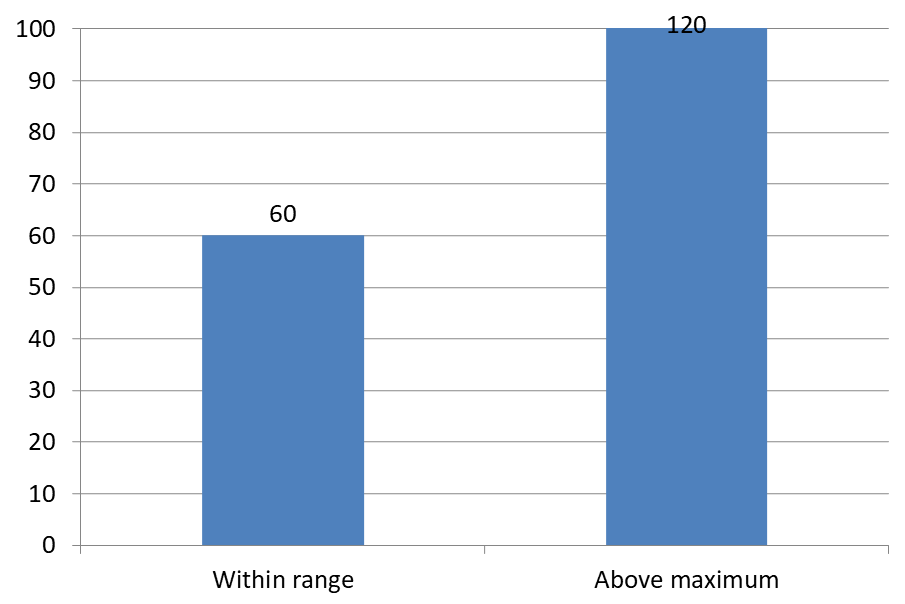
Het voorbeeld hieronder maakt een 2D gegroepeerd kolomdiagram met waarden van 60 en 120. Het geeft false door aan setAutomaticMaxValue en stelt het maximum in op 100 met setMaxValue op de verticale as. De eerste dia staat labels toe boven het maximum; een kopie van die dia schakelt ze uit. Beide dia’s worden opgeslagen in DataLabelsOverMaximum.pptx.
Schakel waarde‑labels in met setShowValue. De instelling op grafiekniveau schakelt de weergave van waarden niet automatisch in en overschrijft ook niet de individuele instelling van een label. Dit voorbeeld schakelt waarden in voor de hele reeks en gebruikt setPosition om labels aan het buitenste eind van elke kolom te plaatsen.
use aspose\slides\Presentation;
use aspose\slides\ChartType;
use aspose\slides\LegendDataLabelPosition;
use aspose\slides\SaveFormat;

$presentation = new Presentation();
try {
    $slide = $presentation->getSlides()->get_Item(0);

    $chart = $slide->getShapes()->addChart(ChartType::ClusteredColumn, 50, 50, 600, 400);
    $chart->setLegend(false);

    $chart->getChartData()->getSeries()->clear();
    $chart->getChartData()->getCategories()->clear();

    $workbook = $chart->getChartData()->getChartDataWorkbook();

    $firstCategory = $workbook->getCell(0, 1, 0, "Within range");
    $secondCategory = $workbook->getCell(0, 2, 0, "Above maximum");

    $chart->getChartData()->getCategories()->add($firstCategory);
    $chart->getChartData()->getCategories()->add($secondCategory);

    $seriesName = $workbook->getCell(0, 0, 1, "Values");
    $series = $chart->getChartData()->getSeries()->add($seriesName, $chart->getType());

    $firstValue = $workbook->getCell(0, 1, 1, 60);
    $secondValue = $workbook->getCell(0, 2, 1, 120);

    $series->getDataPoints()->addDataPointForBarSeries($firstValue);
    $series->getDataPoints()->addDataPointForBarSeries($secondValue);

    $series->getLabels()->getDefaultDataLabelFormat()->setShowValue(true);
    $series->getLabels()->getDefaultDataLabelFormat()->setPosition(LegendDataLabelPosition::OutsideEnd);

    $chart->getAxes()->getVerticalAxis()->setAutomaticMaxValue(false);
    $chart->getAxes()->getVerticalAxis()->setMaxValue(100);
    $chart->setShowDataLabelsOverMaximum(true);

    $secondSlide = $presentation->getSlides()->addClone($slide);
    $secondChart = $secondSlide->getShapes()->get_Item(0);
    $secondChart->setShowDataLabelsOverMaximum(false);

    $presentation->save("DataLabelsOverMaximum.pptx", SaveFormat::Pptx);
} finally {
    $presentation->dispose();
}
De volgende afbeeldingen tonen de opgeslagen dia’s zoals gerenderd door Microsoft PowerPoint. Met true is label 120 zichtbaar aan de bovenkant; met false is het verborgen. Label 60 blijft zichtbaar, het as‑maximum blijft 100, en het tweede datapunt blijft in beide gevallen 120.
| setShowDataLabelsOverMaximum(true) | setShowDataLabelsOverMaximum(false) |
|---|---|
 |
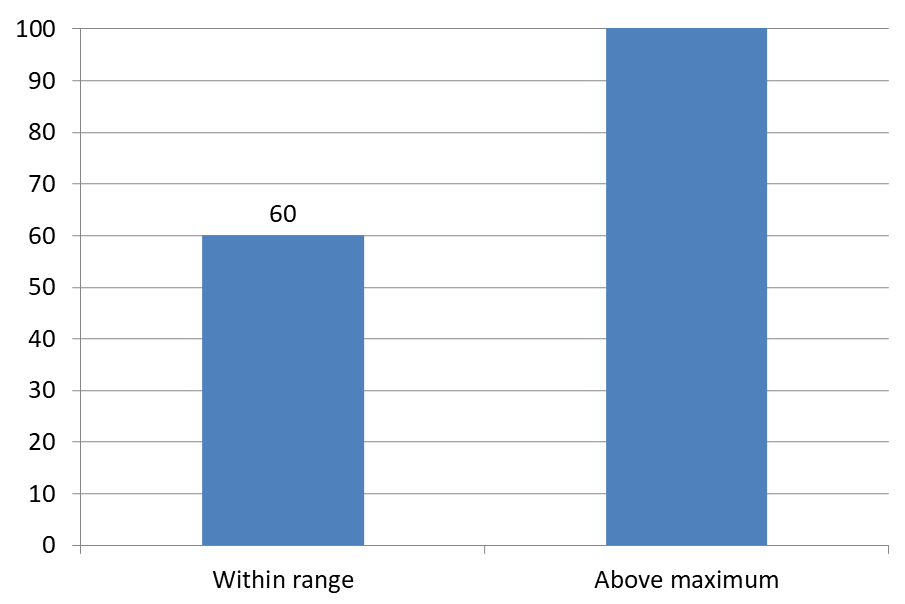 |
Chart Type
Dit voorbeeld maakt gebruik van een 2D kolomgrafiek met een waardenas. Grafieken zonder waardenas, zoals taart‑ en donuts‑grafieken, hebben geen asmaximum dat op deze manier kan worden beperkt.Labelafstand tot een as instellen
Gebruik setLabelOffset om de afstand tussen categorische as‑labels en de as te regelen. De waarde is een percentage van de maximale lettergrootte van de as‑labels. Dit voorbeeld maakt een gegroepeerd kolomdiagram en stelt de horizontale as‑label‑offset in op 500. Deze instelling beïnvloedt de categorische as‑labels in plaats van labels die aan individuele datapunten zijn gekoppeld.
use aspose\slides\Presentation;
use aspose\slides\ChartType;
use aspose\slides\SaveFormat;

$presentation = new Presentation();
try {
    $slide = $presentation->getSlides()->get_Item(0);

    $chart = $slide->getShapes()->addChart(ChartType::ClusteredColumn, 20, 20, 500, 300);
    $chart->getAxes()->getHorizontalAxis()->setLabelOffset(500);

    $presentation->save("SetCategoryAxisLabelDistance_out.pptx", SaveFormat::Pptx);
} finally {
    $presentation->dispose();
}
Labelpositie aanpassen
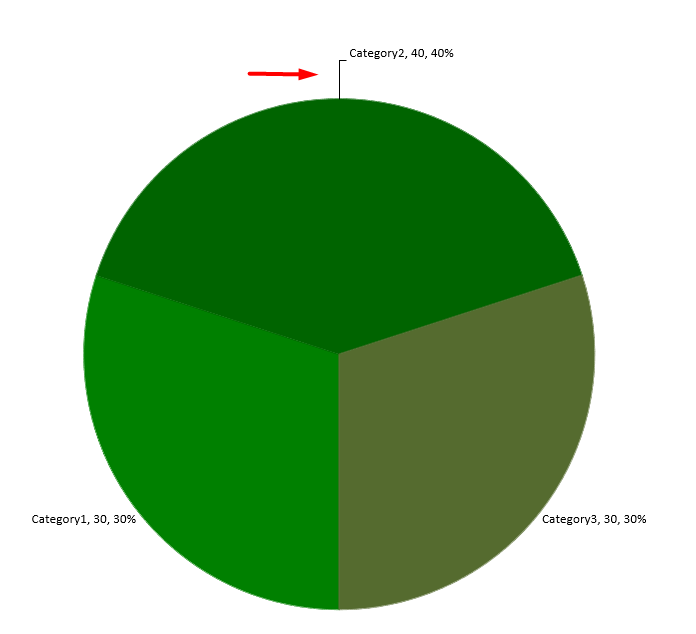
Bij een taartdiagram kun je de positie van gegevenslabels aanpassen om de afstand te verbeteren en ruimte te maken voor verbindingslijnen.
Dit voorbeeld toont de waarde van het eerste datapunt, plaatst het label buiten de partitie en past de horizontale en verticale verschuivingen aan met setX en setY. Deze verschuivingen zijn respectievelijk relatief ten opzichte van de breedte en hoogte van de grafiek.
use aspose\slides\Presentation;
use aspose\slides\ChartType;
use aspose\slides\LegendDataLabelPosition;
use aspose\slides\SaveFormat;

$presentation = new Presentation();
try {
    $slide = $presentation->getSlides()->get_Item(0);

    $chart = $slide->getShapes()->addChart(ChartType::Pie, 50, 50, 200, 200);
    $series = $chart->getChartData()->getSeries();

    $label = $series->get_Item(0)->getLabels()->get_Item(0);
    $label->getDataLabelFormat()->setShowValue(true);
    $label->getDataLabelFormat()->setPosition(LegendDataLabelPosition::OutsideEnd);
    $label->setX(0.71);
    $label->setY(0.04);

    $presentation->save("presentation.pptx", SaveFormat::Pptx);
} finally {
    $presentation->dispose();
}
Leidlijnen opmaken
Wanneer taart‑labels buiten de partities staan, helpen leidlijnen de lezer de juiste waarde aan de juiste partitie te koppelen. Een contrasterende kleur en een iets dikkere lijn maken deze verbindingen makkelijker te volgen, terwijl transparantie en een gestreepte stijl de lijnen visueel onopvallend houden.
Gebruik getLeaderLinesFormat om leidlijnen op serie‑niveau te formatteren. De instellingen in $series->getLabels()->getLeaderLinesFormat()->getLine() gelden voor de hele collectie, niet voor een individueel label.
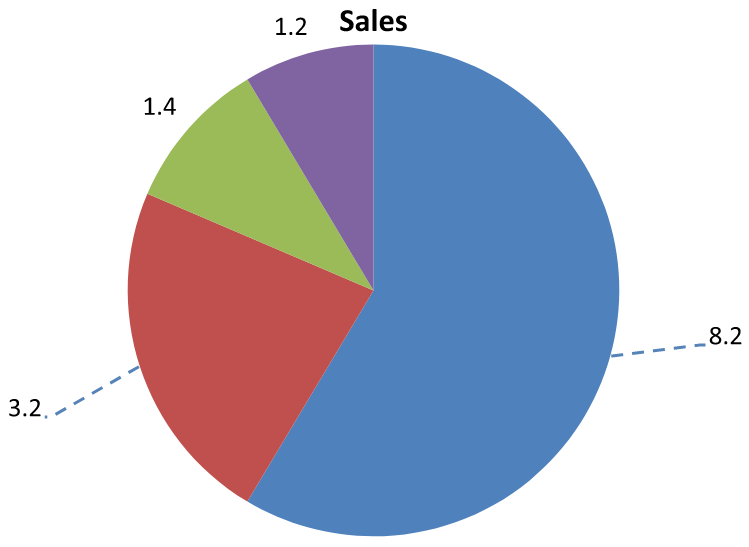
Dit voorbeeld maakt een taartdiagram met standaardgegevens, toont waarden buiten de partities en schakelt setShowLeaderLines in. Het verplaatst twee labels verder van hun partities met setX en setY verschuivingen, uitgedrukt als fracties van de grafiekbreedte en -hoogte. Er is geen invoerpresentatie nodig.
De getFillFormat van de lijn stelt een solide blauwe kleur in met een alfa‑waarde van 191 van de 255, wat ongeveer 25 % transparantie oplevert. setWidth stelt de dikte in op 2 pt, en setDashStyle maakt de lijn gestreept.
use aspose\slides\Presentation;
use aspose\slides\ChartType;
use aspose\slides\LegendDataLabelPosition;
use aspose\slides\FillType;
use aspose\slides\LineDashStyle;
use aspose\slides\SaveFormat;

$presentation = new Presentation();
try {
    $slide = $presentation->getSlides()->get_Item(0);

    $chart = $slide->getShapes()->addChart(ChartType::Pie, 80, 50, 560, 400);
    $chart->setLegend(false);

    $series = $chart->getChartData()->getSeries()->get_Item(0);

    $labelFormat = $series->getLabels()->getDefaultDataLabelFormat();
    $labelFormat->setShowValue(true);
    $labelFormat->setPosition(LegendDataLabelPosition::OutsideEnd);
    $labelFormat->setShowLeaderLines(true);

    // Verplaats twee labels verder van hun partities.
    $series->getLabels()->get_Item(0)->setX(0.10);
    $series->getLabels()->get_Item(0)->setY(-0.05);
    $series->getLabels()->get_Item(1)->setX(-0.10);
    $series->getLabels()->get_Item(1)->setY(0.05);

    $line = $series->getLabels()->getLeaderLinesFormat()->getLine();
    $line->getFillFormat()->setFillType(FillType::Solid);
    $lineColor = new Java("java.awt.Color", 30, 90, 160, 191);
    $line->getFillFormat()->getSolidFillColor()->setColor($lineColor);
    $line->setWidth(2);
    $line->setDashStyle(LineDashStyle::Dash);

    $presentation->save("FormattedLeaderLines.pptx", SaveFormat::Pptx);
} finally {
    $presentation->dispose();
}
Het inschakelen van leidlijnen garandeert niet dat er voor elk label een lijn verschijnt. De zichtbaarheid hangt af van de labelplaatsing en het lay‑outgedrag van de grafiek. In dit voorbeeld hebben de twee verplaatste labels zichtbare leidlijnen; de labels die dicht bij hun partities blijven, hebben ze niet nodig.
De volgende afbeelding toont de opgeslagen FormattedLeaderLines.pptx zoals gerenderd met Aspose.Slides:
Meerdere rijen gegevenslabels boven een kolomgrafiek toevoegen
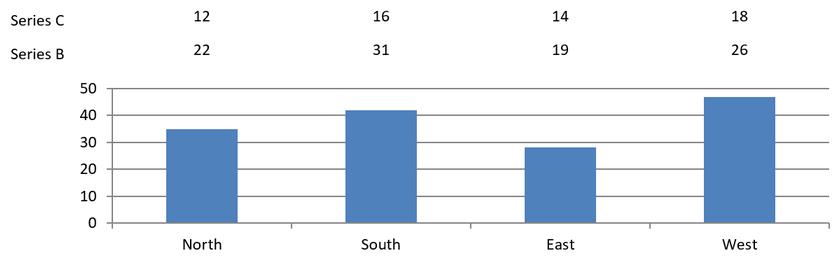
Dit voorbeeld maakt een kolomgrafiek met twee rijen gegevenslabels boven het plotgebied. Reeks A toont de zichtbare kolommen, terwijl Reeks B en Reeks C de extra labels leveren. Hun kolommen worden verborgen door de opvulling en omtrek te verwijderen. De methode ChartSeriesGroup::setOverlap zorgt ervoor dat alle drie de reeksen dezelfde categorische centra delen.
De instellingen van ChartPlotArea reserveren ruimte voor de label‑rijen. Na het berekenen van de standaardposities door Chart::validateChartLayout, behouden DataLabel::setX en DataLabel::setY de horizontale uitlijning en passen ze verticale verschuivingen toe om de labels in twee rijen te rangschikken. De getallen blijven gegevenslabels gekoppeld aan de reekswerwaarden; alleen de rij‑koppen zijn afzonderlijke tekstvormen.
use aspose\slides\Presentation;
use aspose\slides\ChartType;
use aspose\slides\FillType;
use aspose\slides\LegendDataLabelPosition;
use aspose\slides\LayoutTargetType;
use aspose\slides\ShapeType;
use aspose\slides\SaveFormat;

$colors = java("java.awt.Color");

$presentation = new Presentation();
try {
    $slide = $presentation->getSlides()->get_Item(0);

    $chart = $slide->getShapes()->addChart(ChartType::ClusteredColumn, 40, 40, 640, 200);
    $chart->setTitle(false);
    $chart->setLegend(false);
    $chart->getTextFormat()->getPortionFormat()->setFontHeight(12);

    $chart->getChartData()->getSeries()->clear();
    $chart->getChartData()->getCategories()->clear();

    $workbook = $chart->getChartData()->getChartDataWorkbook();
    $workbook->clear(0);

    $categories = [ "North", "South", "East", "West" ];
    $seriesNames = [ "Series A", "Series B", "Series C" ];
    $seriesValues = [
        [ 35, 42, 28, 47 ],
        [ 22, 31, 19, 26 ],
        [ 12, 16, 14, 18 ]
    ];

    for ($categoryIndex = 0; $categoryIndex < count($categories); $categoryIndex++) {
        $categoryCell = $workbook->getCell(0, $categoryIndex + 1, 0, $categories[$categoryIndex]);
        $chart->getChartData()->getCategories()->add($categoryCell);
    }

    for ($seriesIndex = 0; $seriesIndex < count($seriesNames); $seriesIndex++) {
        $seriesCell = $workbook->getCell(0, 0, $seriesIndex + 1, $seriesNames[$seriesIndex]);
        $series = $chart->getChartData()->getSeries()->add($seriesCell, ChartType::ClusteredColumn);

        for ($categoryIndex = 0; $categoryIndex < count($categories); $categoryIndex++) {
            $valueCell = $workbook->getCell(0, $categoryIndex + 1, $seriesIndex + 1, $seriesValues[$seriesIndex][$categoryIndex]);
            $series->getDataPoints()->addDataPointForBarSeries($valueCell);
        }

        if ($seriesIndex > 0) {
            // Verberg de kolommen van B en C, maar behoud hun gegevenslabels.
            $series->getFormat()->getFill()->setFillType(FillType::NoFill);
            $series->getFormat()->getLine()->getFillFormat()->setFillType(FillType::NoFill);
            $labelFormat = $series->getLabels()->getDefaultDataLabelFormat();
            $labelFormat->setShowValue(true);
            $labelFormat->getTextFormat()->getPortionFormat()->setFontHeight(12);
            $labelFill = $labelFormat->getTextFormat()->getPortionFormat()->getFillFormat();
            $labelFill->setFillType(FillType::Solid);
            $labelFill->getSolidFillColor()->setColor($colors->BLACK);
            $labelFormat->setPosition(LegendDataLabelPosition::InsideBase);
        }
    }

    // Lijn alle drie de reeksen uit op dezelfde categorische centra.
    $chart->getChartData()->getSeries()->get_Item(0)->getParentSeriesGroup()->setOverlap(100);

    // Gebruik minder rasterlijnen voor dit compacte voorbeeld.
    $chart->getAxes()->getVerticalAxis()->setAutomaticMajorUnit(false);
    $chart->getAxes()->getVerticalAxis()->setMajorUnit(10);

    // Reserveer ruimte boven het plot voor twee rijen gegevenslabels.
    $chart->getPlotArea()->setLayoutTargetType(LayoutTargetType::Inner);
    $chart->getPlotArea()->setX(0.15);
    $chart->getPlotArea()->setY(0.32);
    $chart->getPlotArea()->setWidth(0.80);
    $chart->getPlotArea()->setHeight(0.48);
    $chart->validateChartLayout();

    $chartX = java_values($chart->getX());
    $chartY = java_values($chart->getY());
    $chartHeight = java_values($chart->getHeight());
    for ($seriesIndex = 1; $seriesIndex < count($seriesNames); $seriesIndex++) {
        $series = $chart->getChartData()->getSeries()->get_Item($seriesIndex);
        $rowTop = $seriesIndex == 1 ? 0.15 : 0.03;

        for ($categoryIndex = 0; $categoryIndex < count($categories); $categoryIndex++) {
            $dataLabel = $series->getDataPoints()->get_Item($categoryIndex)->getLabel();
            // Behoud de standaard horizontale positie. Y is een verschuiving ten opzichte van
            // de standaard labelpositie, weergegeven als een fractie van de grafiekhoogte.
            $actualY = java_values($dataLabel->getActualY());
            $dataLabel->setX(0);
            $dataLabel->setY($rowTop - $actualY / $chartHeight);
        }

        // Alleen de rij‑kop is een aparte tekstvorm.
        $rowHeading = $slide->getShapes()->addAutoShape(ShapeType::Rectangle, $chartX, $chartY + $rowTop * $chartHeight, 85, 18);
        $rowHeading->getFillFormat()->setFillType(FillType::NoFill);
        $rowHeading->getLineFormat()->getFillFormat()->setFillType(FillType::NoFill);
        $rowHeading->addTextFrame($seriesNames[$seriesIndex]);
        $rowHeading->getTextFrame()->getTextFrameFormat()->setMarginTop(0);
        $rowHeading->getTextFrame()->getTextFrameFormat()->setMarginBottom(0);
        $headingFormat = $rowHeading->getTextFrame()->getParagraphs()->get_Item(0)->getPortions()->get_Item(0)->getPortionFormat();
        $headingFormat->setFontHeight(12);
        $headingFormat->getFillFormat()->setFillType(FillType::Solid);
        $headingFormat->getFillFormat()->getSolidFillColor()->setColor($colors->BLACK);
    }

    $presentation->save("multiple-rows-of-labels.pptx", SaveFormat::Pptx);
} finally {
    $presentation->dispose();
}
FAQ
Hoe kan ik voorkomen dat gegevenslabels overlappen bij dichte grafieken?
Combineer automatische labelplaatsing, leidlijnen en een kleinere lettergrootte; schakel indien nodig enkele velden (bijvoorbeeld de categorie) uit of toon alleen labels voor uiterste of sleutelwaarden.
Hoe kan ik labels uitschakelen alleen voor nul‑, negatieve‑ of lege waarden?
Filter datapunten voordat je labels inschakelt en schakel de weergave uit voor waarden van 0, negatieve waarden of ontbrekende waarden volgens een gedefinieerde regel.
Hoe zorg ik voor een consistente labelstijl bij export naar PDF/afbeeldingen?
Stel expliciet het lettertype en de grootte in en controleer of het lettertype beschikbaar is in de renderomgeving om fallback te voorkomen.