
Hantera diagramdatapetiketter i presentationer med PHP
Introduktion
Datapetiketter visar information om diagramserier och enskilda datapunkter, vilket hjälper läsare att identifiera värden och förstå diagrammet. Denna artikel förklarar hur man formaterar värden, visar procenttal, läser etiketttext, styr etiketter bortom axelns maximum, justerar avståndet på kategorialetiketter och placerar cirkeldiagrametiketter.
Ställ in dataprecision i diagrammets datapetiketter
Använd setNumberFormatOfValues för att formatera serievärden. Detta exempel skapar ett linjediagram med standarddata, visar dess datatabell och aktiverar värdeetiketter för den första serien. Formatet #,##0.00 visar ett tusentalsavgränsare och två decimaler utan att ändra de underliggande värdena.
use aspose\slides\Presentation;
use aspose\slides\ChartType;
use aspose\slides\SaveFormat;

$presentation = new Presentation();
try {
    $slide = $presentation->getSlides()->get_Item(0);

    $chart = $slide->getShapes()->addChart(ChartType::Line, 50, 50, 450, 300);
    $chart->setDataTable(true);

    $series = $chart->getChartData()->getSeries()->get_Item(0);
    $series->setNumberFormatOfValues("#,##0.00");
    $series->getLabels()->getDefaultDataLabelFormat()->setShowValue(true);

    $presentation->save("PrecisionOfDatalabels_out.pptx", SaveFormat::Pptx);
} finally {
    $presentation->dispose();
}
För att formatera numeriska celler i ett diagrammets inbäddade arbetsbok, se Anpassa talformat för arbetsboks-celler. Det exemplet visar också värdeetiketter som följer deras källcellsformat samtidigt som de lagrade numeriska värdena bevaras.
Visa procent som etiketter
För ett staplat stapeldiagram, beräkna varje värde som en procent av dess kategoritotal och tilldela texten till textramen som returneras av getTextFrameForOverriding. Detta exempel använder standarddiagramdata och visar procent med två decimaler i teckenstorlek 8. Kategorier med totalen noll hoppas över för att undvika division med noll. Återskapa den anpassade etikettexten om diagramdata ändras.
use aspose\slides\Presentation;
use aspose\slides\ChartType;
use aspose\slides\Portion;
use aspose\slides\SaveFormat;

$presentation = new Presentation();
try {
    $slide = $presentation->getSlides()->get_Item(0);

    $chart = $slide->getShapes()->addChart(ChartType::StackedColumn, 20, 20, 400, 400);

    $categoryCount = java_values($chart->getChartData()->getCategories()->size());
    $categoryTotals = array_fill(0, $categoryCount, 0.0);
    for ($k = 0; $k < $categoryCount; $k++) {
        for ($i = 0; $i < java_values($chart->getChartData()->getSeries()->size()); $i++) {
            $series = $chart->getChartData()->getSeries()->get_Item($i);
            $pointValue = java_values($series->getDataPoints()->get_Item($k)->getValue()->getData());
            $categoryTotals[$k] += $pointValue;
        }
    }

    for ($x = 0; $x < java_values($chart->getChartData()->getSeries()->size()); $x++) {
        $series = $chart->getChartData()->getSeries()->get_Item($x);
        $series->getLabels()->getDefaultDataLabelFormat()->setShowLegendKey(false);

        for ($j = 0; $j < java_values($series->getDataPoints()->size()); $j++) {
            $label = $series->getDataPoints()->get_Item($j)->getLabel();
            if ($categoryTotals[$j] == 0) {
                continue;
            }

            $pointValue = java_values($series->getDataPoints()->get_Item($j)->getValue()->getData());
            $dataPointPercent = ($pointValue / $categoryTotals[$j]) * 100;

            $portion = new Portion();
            $portion->setText(sprintf("%.2F %%", $dataPointPercent));
            $portion->getPortionFormat()->setFontHeight(8);

            $label->getTextFrameForOverriding()->setText("");
            $paragraph = $label->getTextFrameForOverriding()->getParagraphs()->get_Item(0);
            $paragraph->getPortions()->add($portion);

            $label->getDataLabelFormat()->setShowValue(true);
            $label->getDataLabelFormat()->setShowSeriesName(false);
            $label->getDataLabelFormat()->setShowPercentage(false);
            $label->getDataLabelFormat()->setShowLegendKey(false);
            $label->getDataLabelFormat()->setShowCategoryName(false);
            $label->getDataLabelFormat()->setShowBubbleSize(false);
        }
    }

    $presentation->save("DisplayPercentageAsLabels_out.pptx", SaveFormat::Pptx);
} finally {
    $presentation->dispose();
}
Ställ in procenttecken med diagrammets datapetiketter
När värden lagras som bråk, använd setNumberFormat för att visa procent. Skicka false till setNumberFormatLinkedToSource för att tillämpa etikettformatet oberoende av källcellerna.
Detta exempel skapar ett 100 % staplat stapeldiagram med röda och blå serier över fyra kategorier. Varje par värden summerar till 1. Etikettformatet 0.0% visar 0.30 som 30,0 %, medan den vertikala axeln använder två decimaler. Båda serierna använder vit, 10‑punkts etiketttext.
use aspose\slides\Presentation;
use aspose\slides\ChartType;
use aspose\slides\FillType;
use aspose\slides\SaveFormat;

$presentation = new Presentation();
try {
    $slide = $presentation->getSlides()->get_Item(0);

    $chart = $slide->getShapes()->addChart(ChartType::PercentsStackedColumn, 20, 20, 500, 400);

    $chart->getAxes()->getVerticalAxis()->setNumberFormatLinkedToSource(false);
    $chart->getAxes()->getVerticalAxis()->setNumberFormat("0.00%");

    $chart->getChartData()->getSeries()->clear();
    $chart->getChartData()->getCategories()->clear();

    $workbook = $chart->getChartData()->getChartDataWorkbook();
    $worksheetIndex = 0;
    for ($i = 0; $i < 4; $i++) {
        $categoryCell = $workbook->getCell($worksheetIndex, $i + 1, 0, "Category " . ($i + 1));
        $chart->getChartData()->getCategories()->add($categoryCell);
    }

    $colors = java("java.awt.Color");
    $seriesNames = [ "Reds", "Blues" ];
    $seriesColors = [ $colors->RED, $colors->BLUE ];
    $values = [ [ 0.30, 0.50, 0.80, 0.65 ], [ 0.70, 0.50, 0.20, 0.35 ] ];

    for ($i = 0; $i < count($seriesNames); $i++) {
        $seriesCell = $workbook->getCell($worksheetIndex, 0, $i + 1, $seriesNames[$i]);
        $series = $chart->getChartData()->getSeries()->add($seriesCell, $chart->getType());
        for ($j = 0; $j < 4; $j++) {
            $valueCell = $workbook->getCell($worksheetIndex, $j + 1, $i + 1, $values[$i][$j]);
            $series->getDataPoints()->addDataPointForBarSeries($valueCell);
        }

        $series->getFormat()->getFill()->setFillType(FillType::Solid);
        $series->getFormat()->getFill()->getSolidFillColor()->setColor($seriesColors[$i]);

        $labelFormat = $series->getLabels()->getDefaultDataLabelFormat();
        $labelFormat->setShowValue(true);
        $labelFormat->setNumberFormatLinkedToSource(false);
        $labelFormat->setNumberFormat("0.0%");
        $labelFormat->getTextFormat()->getPortionFormat()->setFontHeight(10);
        $labelFormat->getTextFormat()->getPortionFormat()->getFillFormat()->setFillType(FillType::Solid);
        $labelFormat->getTextFormat()->getPortionFormat()->getFillFormat()->getSolidFillColor()->setColor($colors->WHITE);
    }

    $presentation->save("SetDataLabelsPercentageSign_out.pptx", SaveFormat::Pptx);
} finally {
    $presentation->dispose();
}
Läs den faktiska texten för datapetiketter
Använd getActualLabelText för att hämta den text som produceras av en datapetiketts inställningar. Detta är användbart när man extraherar etiketter för rapporter, söker i presentationsinnehåll eller validerar genererade diagram. I exemplet nedan kombinerar standard-datapetikettformat varje kategorinamn, serienamn och värde. En punkt formaterar sitt värde som procent, och en annan använder anpassad text från getTextFrameForOverriding.
use aspose\slides\Presentation;
use aspose\slides\ChartType;

$presentation = new Presentation();
try {
    $slide = $presentation->getSlides()->get_Item(0);

    $chart = $slide->getShapes()->addChart(ChartType::ClusteredColumn, 20, 20, 500, 300);

    $chart->getChartData()->getSeries()->clear();
    $chart->getChartData()->getCategories()->clear();

    $workbook = $chart->getChartData()->getChartDataWorkbook();
    $firstCategoryCell = $workbook->getCell(0, 1, 0, "Q1");
    $chart->getChartData()->getCategories()->add($firstCategoryCell);
    $secondCategoryCell = $workbook->getCell(0, 2, 0, "Q2");
    $chart->getChartData()->getCategories()->add($secondCategoryCell);

    $northSeriesCell = $workbook->getCell(0, 0, 1, "North");
    $north = $chart->getChartData()->getSeries()->add($northSeriesCell, $chart->getType());
    $northFirstValueCell = $workbook->getCell(0, 1, 1, 0.25);
    $north->getDataPoints()->addDataPointForBarSeries($northFirstValueCell);
    $northSecondValueCell = $workbook->getCell(0, 2, 1, 0.75);
    $north->getDataPoints()->addDataPointForBarSeries($northSecondValueCell);

    $southSeriesCell = $workbook->getCell(0, 0, 2, "South");
    $south = $chart->getChartData()->getSeries()->add($southSeriesCell, $chart->getType());
    $southFirstValueCell = $workbook->getCell(0, 1, 2, 0.40);
    $south->getDataPoints()->addDataPointForBarSeries($southFirstValueCell);
    $southSecondValueCell = $workbook->getCell(0, 2, 2, 0.60);
    $south->getDataPoints()->addDataPointForBarSeries($southSecondValueCell);

    for ($i = 0; $i < java_values($chart->getChartData()->getSeries()->size()); $i++) {
        $series = $chart->getChartData()->getSeries()->get_Item($i);
        $format = $series->getLabels()->getDefaultDataLabelFormat();
        $format->setShowCategoryName(true);
        $format->setShowSeriesName(true);
        $format->setShowValue(true);
    }

    $north->getLabels()->get_Item(1)->getDataLabelFormat()->setNumberFormatLinkedToSource(false);
    $north->getLabels()->get_Item(1)->getDataLabelFormat()->setNumberFormat("0%");
    $south->getLabels()->get_Item(0)->getTextFrameForOverriding()->setText("Reviewed");

    for ($i = 0; $i < java_values($chart->getChartData()->getSeries()->size()); $i++) {
        $series = $chart->getChartData()->getSeries()->get_Item($i);
        for ($j = 0; $j < java_values($series->getDataPoints()->size()); $j++) {
            $point = $series->getDataPoints()->get_Item($j);
            $label = $point->getLabel();
            if (!java_values($label->isVisible())) {
                continue;
            }

            echo "Value: " . java_values($point->getValue()->getData()) . "; label: " . java_values($label->getActualLabelText()) . PHP_EOL;
        }
    }
} finally {
    $presentation->dispose();
}
Det lagrade talet i en datapunkt förblir 0.75, även när dess etikett visar 75 % tillsammans med kategori‑ och serienamnen. Anpassad text ersätter den genererade etiketttexten. getActualLabelText returnerar den resulterande etikettsträngen i båda fallen. Kontrollera isVisible separat, som visas ovan, när du bara vill extrahera synliga etiketter.
Styr datapetiketter bortom axelns maximum
När du begränsar ett axelintervall manuellt kan vissa datapunkter överskrida dess maximum. Använd setShowDataLabelsOverMaximum för att styra om deras datapetiketter visas. Denna inställning ändrar etikettens synlighet; den ändrar inte axelintervallet eller de underliggande datavärdena.
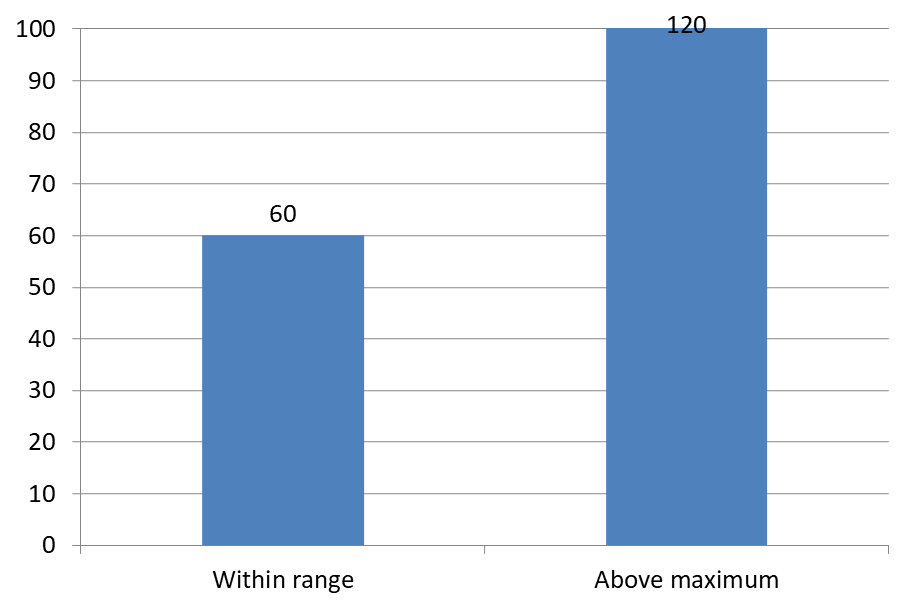
Exemplet nedan skapar ett 2D-klustrat stapeldiagram med värdena 60 och 120. Det skickar false till setAutomaticMaxValue och sätter maximum till 100 med setMaxValue på den vertikala axeln. Det första bildbladet tillåter etiketter bortom maximum; en kopia av det bildbladet inaktiverar dem. Båda bildbladen sparas i DataLabelsOverMaximum.pptx.
Aktivera värdeetiketter med setShowValue. Inställningen på diagramegenskapsnivå aktiverar inte värdevisning i sig eller åsidosätter en enskild etikett som har inaktiverad värdevisning. Detta exempel aktiverar värden för hela serien och använder setPosition för att placera etiketter vid den yttre kanten av varje kolumn.
use aspose\slides\Presentation;
use aspose\slides\ChartType;
use aspose\slides\LegendDataLabelPosition;
use aspose\slides\SaveFormat;

$presentation = new Presentation();
try {
    $slide = $presentation->getSlides()->get_Item(0);

    $chart = $slide->getShapes()->addChart(ChartType::ClusteredColumn, 50, 50, 600, 400);
    $chart->setLegend(false);

    $chart->getChartData()->getSeries()->clear();
    $chart->getChartData()->getCategories()->clear();

    $workbook = $chart->getChartData()->getChartDataWorkbook();

    $firstCategory = $workbook->getCell(0, 1, 0, "Within range");
    $secondCategory = $workbook->getCell(0, 2, 0, "Above maximum");

    $chart->getChartData()->getCategories()->add($firstCategory);
    $chart->getChartData()->getCategories()->add($secondCategory);

    $seriesName = $workbook->getCell(0, 0, 1, "Values");
    $series = $chart->getChartData()->getSeries()->add($seriesName, $chart->getType());

    $firstValue = $workbook->getCell(0, 1, 1, 60);
    $secondValue = $workbook->getCell(0, 2, 1, 120);

    $series->getDataPoints()->addDataPointForBarSeries($firstValue);
    $series->getDataPoints()->addDataPointForBarSeries($secondValue);

    $series->getLabels()->getDefaultDataLabelFormat()->setShowValue(true);
    $series->getLabels()->getDefaultDataLabelFormat()->setPosition(LegendDataLabelPosition::OutsideEnd);

    $chart->getAxes()->getVerticalAxis()->setAutomaticMaxValue(false);
    $chart->getAxes()->getVerticalAxis()->setMaxValue(100);
    $chart->setShowDataLabelsOverMaximum(true);

    $secondSlide = $presentation->getSlides()->addClone($slide);
    $secondChart = $secondSlide->getShapes()->get_Item(0);
    $secondChart->setShowDataLabelsOverMaximum(false);

    $presentation->save("DataLabelsOverMaximum.pptx", SaveFormat::Pptx);
} finally {
    $presentation->dispose();
}
Följande bilder visar de sparade bildbladen renderade av Microsoft PowerPoint. Med true är etiketten 120 synlig vid den övre gränsen; med false är den dold. Etiketten 60 förblir synlig, axelmaximum stannar på 100, och den andra datapunkten förblir 120 i båda fallen.
| setShowDataLabelsOverMaximum(true) | setShowDataLabelsOverMaximum(false) |
|---|---|
 |
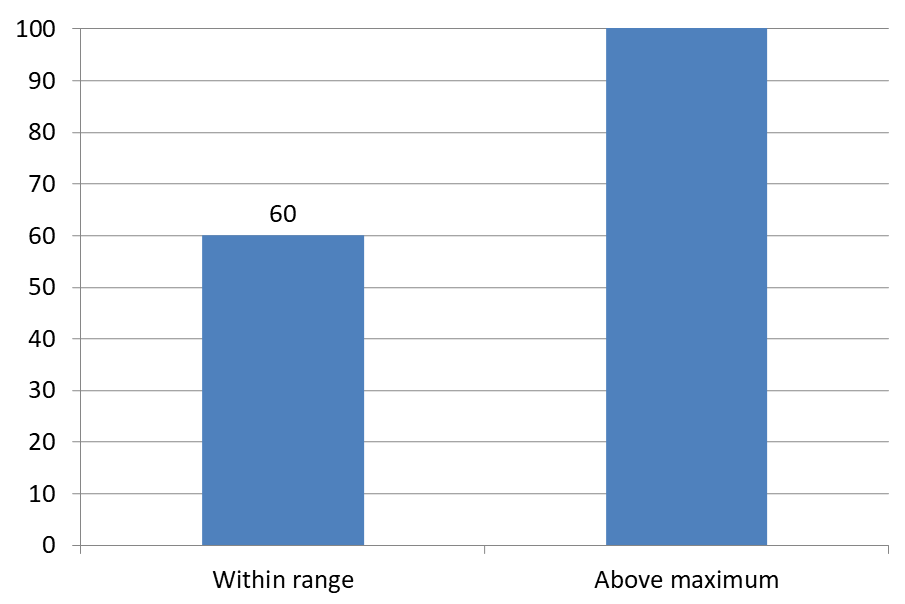 |
Chart Type
Detta exempel använder ett 2D‑stapeldiagram med en värdeaxel. Diagram utan värdeaxel, såsom cirkel‑ och ringdiagram, har inget axelmaximum att begränsa på detta sätt.Ställ in avstånd för etikett från en axel
Använd setLabelOffset för att styra avståndet mellan kategorialetiketter och axeln. Värdet är en procent av den maximala teckenstorleken för axelns etiketter. Detta exempel skapar ett klustrat stapeldiagram och sätter den horisontella axiellikettens offset till 500. Denna inställning påverkar kategorialetiketter snarare än etiketter som är fästa vid enskilda datapunkter.
use aspose\slides\Presentation;
use aspose\slides\ChartType;
use aspose\slides\SaveFormat;

$presentation = new Presentation();
try {
    $slide = $presentation->getSlides()->get_Item(0);

    $chart = $slide->getShapes()->addChart(ChartType::ClusteredColumn, 20, 20, 500, 300);
    $chart->getAxes()->getHorizontalAxis()->setLabelOffset(500);

    $presentation->save("SetCategoryAxisLabelDistance_out.pptx", SaveFormat::Pptx);
} finally {
    $presentation->dispose();
}
Justera etikettplacering
På ett cirkeldiagram, justera datapetikettpositioner för att förbättra avståndet och göra plats för förbindelselänkar.
Detta exempel visar värdet för den första datapunkten, placerar dess etikett utanför sektorn och justerar dess horisontella och vertikala offset med setX och setY. Dessa offset är relativa till diagrammets bredd respektive höjd.
use aspose\slides\Presentation;
use aspose\slides\ChartType;
use aspose\slides\LegendDataLabelPosition;
use aspose\slides\SaveFormat;

$presentation = new Presentation();
try {
    $slide = $presentation->getSlides()->get_Item(0);

    $chart = $slide->getShapes()->addChart(ChartType::Pie, 50, 50, 200, 200);
    $series = $chart->getChartData()->getSeries();

    $label = $series->get_Item(0)->getLabels()->get_Item(0);
    $label->getDataLabelFormat()->setShowValue(true);
    $label->getDataLabelFormat()->setPosition(LegendDataLabelPosition::OutsideEnd);
    $label->setX(0.71);
    $label->setY(0.04);

    $presentation->save("presentation.pptx", SaveFormat::Pptx);
} finally {
    $presentation->dispose();
}

Formatera förbindelselänkar
När cirkeldiagrametiketter sitter utanför sina sektorer hjälper förbindelselänkar läsarna att matcha varje värde med rätt sektor. En kontrasterande färg och en något tjockare linje kan göra dessa kopplingar lättare att följa, medan transparens och en streckad stil håller linjerna visuellt diskreta.
Använd getLeaderLinesFormat för att formatera förbindelselänkar på seriens datapetikettkollektionsnivå. Inställningarna i $series->getLabels()->getLeaderLinesFormat()->getLine() gäller för hela kollektionen, snarare än för en enskild etikett.
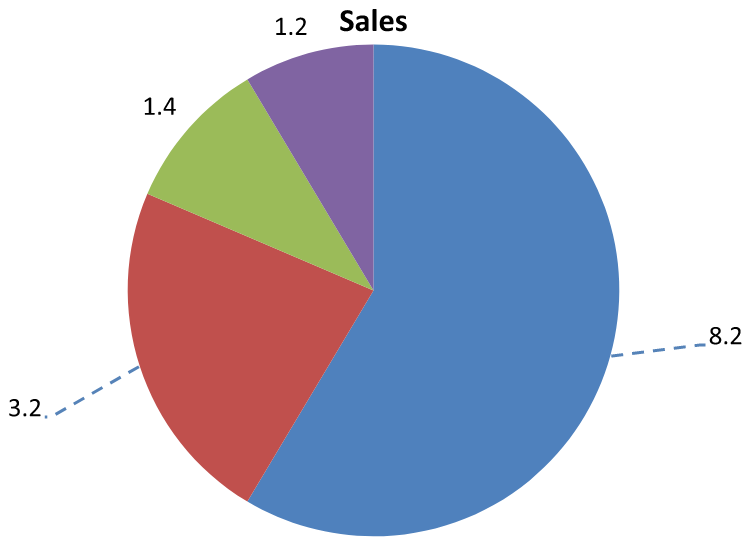
Detta exempel skapar ett cirkeldiagram med standarddata, visar värden utanför sektorerna och aktiverar setShowLeaderLines. Det flyttar två etiketter längre bort från sina sektorer med setX och setY offset, uttryckt som bråk av diagrammets bredd och höjd. Ingen inmatningspresentation krävs.
Linjens getFillFormat sätter en solid blå färg med ett alfa‑värde på 191 av 255, vilket ger ungefär 25 % transparens. setWidth sätter tjockleken till 2 punkter, och setDashStyle gör linjen streckad.
use aspose\slides\Presentation;
use aspose\slides\ChartType;
use aspose\slides\LegendDataLabelPosition;
use aspose\slides\FillType;
use aspose\slides\LineDashStyle;
use aspose\slides\SaveFormat;

$presentation = new Presentation();
try {
    $slide = $presentation->getSlides()->get_Item(0);

    $chart = $slide->getShapes()->addChart(ChartType::Pie, 80, 50, 560, 400);
    $chart->setLegend(false);

    $series = $chart->getChartData()->getSeries()->get_Item(0);

    $labelFormat = $series->getLabels()->getDefaultDataLabelFormat();
    $labelFormat->setShowValue(true);
    $labelFormat->setPosition(LegendDataLabelPosition::OutsideEnd);
    $labelFormat->setShowLeaderLines(true);

    // Flytta två etiketter längre bort från sina sektorer.
    $series->getLabels()->get_Item(0)->setX(0.10);
    $series->getLabels()->get_Item(0)->setY(-0.05);
    $series->getLabels()->get_Item(1)->setX(-0.10);
    $series->getLabels()->get_Item(1)->setY(0.05);

    $line = $series->getLabels()->getLeaderLinesFormat()->getLine();
    $line->getFillFormat()->setFillType(FillType::Solid);
    $lineColor = new Java("java.awt.Color", 30, 90, 160, 191);
    $line->getFillFormat()->getSolidFillColor()->setColor($lineColor);
    $line->setWidth(2);
    $line->setDashStyle(LineDashStyle::Dash);

    $presentation->save("FormattedLeaderLines.pptx", SaveFormat::Pptx);
} finally {
    $presentation->dispose();
}
Att aktivera förbindelselänkar garanterar inte att en länk visas för varje etikett. Synligheten beror på etikettplacering och diagrammets layoutbeteende. I detta exempel har de två förskjutna etiketterna synliga förbindelselänkar; etiketter som förblir nära sina sektorer behöver dem inte.
Följande bild visar den sparade FormattedLeaderLines.pptx renderad med Aspose.Slides:
Lägg till flera rader med datapetiketter ovanför ett stapeldiagram
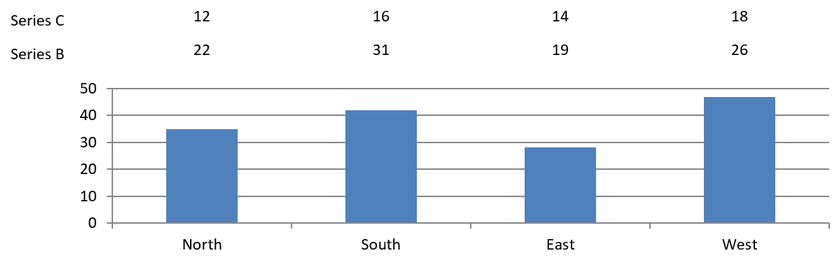
Detta exempel skapar ett stapeldiagram med två rader datapetiketter ovanför plotområdet. Serie A visar de synliga kolumnerna, medan Serie B och Serie C tillhandahåller de extra etiketterna. Deras kolumner är dolda genom att ta bort fyllning och kontur. Metoden ChartSeriesGroup::setOverlap justerar alla tre serier så att de har samma kategoricentra.
ChartPlotArea-inställningarna reserverar utrymme för etikett‑raderna. Efter att Chart::validateChartLayout beräknat standardpositionerna, bevarar DataLabel::setX och DataLabel::setY den horisontella justeringen och tillämpar vertikala offset för att ordna etiketterna i två rader. Siffrorna förblir datapetiketter kopplade till serievärdena; endast radrubrikerna är separata textformer.
use aspose\slides\Presentation;
use aspose\slides\ChartType;
use aspose\slides\FillType;
use aspose\slides\LegendDataLabelPosition;
use aspose\slides\LayoutTargetType;
use aspose\slides\ShapeType;
use aspose\slides\SaveFormat;

$colors = java("java.awt.Color");

$presentation = new Presentation();
try {
    $slide = $presentation->getSlides()->get_Item(0);

    $chart = $slide->getShapes()->addChart(ChartType::ClusteredColumn, 40, 40, 640, 200);
    $chart->setTitle(false);
    $chart->setLegend(false);
    $chart->getTextFormat()->getPortionFormat()->setFontHeight(12);

    $chart->getChartData()->getSeries()->clear();
    $chart->getChartData()->getCategories()->clear();

    $workbook = $chart->getChartData()->getChartDataWorkbook();
    $workbook->clear(0);

    $categories = [ "North", "South", "East", "West" ];
    $seriesNames = [ "Series A", "Series B", "Series C" ];
    $seriesValues = [
        [ 35, 42, 28, 47 ],
        [ 22, 31, 19, 26 ],
        [ 12, 16, 14, 18 ]
    ];

    for ($categoryIndex = 0; $categoryIndex < count($categories); $categoryIndex++) {
        $categoryCell = $workbook->getCell(0, $categoryIndex + 1, 0, $categories[$categoryIndex]);
        $chart->getChartData()->getCategories()->add($categoryCell);
    }

    for ($seriesIndex = 0; $seriesIndex < count($seriesNames); $seriesIndex++) {
        $seriesCell = $workbook->getCell(0, 0, $seriesIndex + 1, $seriesNames[$seriesIndex]);
        $series = $chart->getChartData()->getSeries()->add($seriesCell, ChartType::ClusteredColumn);

        for ($categoryIndex = 0; $categoryIndex < count($categories); $categoryIndex++) {
            $valueCell = $workbook->getCell(0, $categoryIndex + 1, $seriesIndex + 1, $seriesValues[$seriesIndex][$categoryIndex]);
            $series->getDataPoints()->addDataPointForBarSeries($valueCell);
        }

        if ($seriesIndex > 0) {
            // Dölj kolumnerna för B och C, men behåll deras datapetiketter.
            $series->getFormat()->getFill()->setFillType(FillType::NoFill);
            $series->getFormat()->getLine()->getFillFormat()->setFillType(FillType::NoFill);
            $labelFormat = $series->getLabels()->getDefaultDataLabelFormat();
            $labelFormat->setShowValue(true);
            $labelFormat->getTextFormat()->getPortionFormat()->setFontHeight(12);
            $labelFill = $labelFormat->getTextFormat()->getPortionFormat()->getFillFormat();
            $labelFill->setFillType(FillType::Solid);
            $labelFill->getSolidFillColor()->setColor($colors->BLACK);
            $labelFormat->setPosition(LegendDataLabelPosition::InsideBase);
        }
    }

    // Justera alla tre serier så att de har samma kategoricentra.
    $chart->getChartData()->getSeries()->get_Item(0)->getParentSeriesGroup()->setOverlap(100);

    // Använd färre rutnätlinjer för detta kompakta exempel.
    $chart->getAxes()->getVerticalAxis()->setAutomaticMajorUnit(false);
    $chart->getAxes()->getVerticalAxis()->setMajorUnit(10);

    // Reservera utrymme ovanför diagrammet för två rader med datapetiketter.
    $chart->getPlotArea()->setLayoutTargetType(LayoutTargetType::Inner);
    $chart->getPlotArea()->setX(0.15);
    $chart->getPlotArea()->setY(0.32);
    $chart->getPlotArea()->setWidth(0.80);
    $chart->getPlotArea()->setHeight(0.48);
    $chart->validateChartLayout();

    $chartX = java_values($chart->getX());
    $chartY = java_values($chart->getY());
    $chartHeight = java_values($chart->getHeight());
    for ($seriesIndex = 1; $seriesIndex < count($seriesNames); $seriesIndex++) {
        $series = $chart->getChartData()->getSeries()->get_Item($seriesIndex);
        $rowTop = $seriesIndex == 1 ? 0.15 : 0.03;

        for ($categoryIndex = 0; $categoryIndex < count($categories); $categoryIndex++) {
            $dataLabel = $series->getDataPoints()->get_Item($categoryIndex)->getLabel();
            // Behåll den standard horisontella positionen. Y är en förskjutning från
            // den standard etikettpositionen, uttryckt som en bråkdel av diagramhöjden.
            $actualY = java_values($dataLabel->getActualY());
            $dataLabel->setX(0);
            $dataLabel->setY($rowTop - $actualY / $chartHeight);
        }

        // Endast radrubriken är en separat textform.
        $rowHeading = $slide->getShapes()->addAutoShape(ShapeType::Rectangle, $chartX, $chartY + $rowTop * $chartHeight, 85, 18);
        $rowHeading->getFillFormat()->setFillType(FillType::NoFill);
        $rowHeading->getLineFormat()->getFillFormat()->setFillType(FillType::NoFill);
        $rowHeading->addTextFrame($seriesNames[$seriesIndex]);
        $rowHeading->getTextFrame()->getTextFrameFormat()->setMarginTop(0);
        $rowHeading->getTextFrame()->getTextFrameFormat()->setMarginBottom(0);
        $headingFormat = $rowHeading->getTextFrame()->getParagraphs()->get_Item(0)->getPortions()->get_Item(0)->getPortionFormat();
        $headingFormat->setFontHeight(12);
        $headingFormat->getFillFormat()->setFillType(FillType::Solid);
        $headingFormat->getFillFormat()->getSolidFillColor()->setColor($colors->BLACK);
    }

    $presentation->save("multiple-rows-of-labels.pptx", SaveFormat::Pptx);
} finally {
    $presentation->dispose();
}
FAQ
Hur kan jag förhindra att datapetiketter överlappar i täta diagram?
Kombinera automatisk etikettplacering, förbindelselänkar och minskad teckenstorlek; vid behov, dölj vissa fält (till exempel kategori) eller visa etiketter endast för extrema värden eller nyckelpunkter.
Hur kan jag inaktivera etiketter endast för noll, negativa eller tomma värden?
Filtrera datapunkter innan du aktiverar etiketter och stäng av visning för värden som är 0, negativa värden eller saknade värden enligt en definierad regel.
Hur kan jag säkerställa en enhetlig etikettstil vid export till PDF/bilder?
Ange explicit teckensnittsfamilj och storlek och verifiera att teckensnittet är tillgängligt i renderingsmiljön för att undvika fallback.