
Správa popisků dat grafu v prezentacích pomocí PHP
Úvod
Popisky dat zobrazují informace o sériích grafu a jednotlivých bodech dat, což čtenářům pomáhá identifikovat hodnoty a pochopit graf. Tento článek popisuje, jak formátovat hodnoty, zobrazovat procenta, číst text popisků, ovládat popisky mimo maximální hodnotu osy, upravovat rozestupy popisků kategoriální osy a umísťovat popisky výsečových grafů.
Nastavení přesnosti dat v popiscích grafu
Použijte setNumberFormatOfValues k formátování hodnot sérií. Tento příklad vytváří čárový graf s výchozími daty, zobrazuje jeho datovou tabulku a povoluje popisky hodnot pro první sérii. Formát #,##0.00 zobrazuje oddělovač tisíců a dvě desetinná místa bez změny základních hodnot.
use aspose\slides\Presentation;
use aspose\slides\ChartType;
use aspose\slides\SaveFormat;

$presentation = new Presentation();
try {
    $slide = $presentation->getSlides()->get_Item(0);

    $chart = $slide->getShapes()->addChart(ChartType::Line, 50, 50, 450, 300);
    $chart->setDataTable(true);

    $series = $chart->getChartData()->getSeries()->get_Item(0);
    $series->setNumberFormatOfValues("#,##0.00");
    $series->getLabels()->getDefaultDataLabelFormat()->setShowValue(true);

    $presentation->save("PrecisionOfDatalabels_out.pptx", SaveFormat::Pptx);
} finally {
    $presentation->dispose();
}
Pro formátování číselných buněk v vloženém sešitu grafu viz Nastavit vlastní číselné formáty pro buňky sešitu. Ten příklad také ukazuje popisky hodnot po formátech jejich zdrojových buněk při zachování uložených číselných hodnot.
Zobrazit procenta jako popisky
Pro skládaný sloupcový graf vypočítejte každou hodnotu jako procento z celkového součtu své kategorie a přiřaďte text do textového rámečku vráceného metodou getTextFrameForOverriding. Tento příklad používá výchozí data grafu a zobrazuje procenta se dvěma desetinnými místy ve 8‑bodovém písmu. Kategorie s nulovým součtem jsou přeskočeny, aby se předešlo dělení nulou. Vlastní text popisku přepočítejte, pokud se data grafu změní.
use aspose\slides\Presentation;
use aspose\slides\ChartType;
use aspose\slides\Portion;
use aspose\slides\SaveFormat;

$presentation = new Presentation();
try {
    $slide = $presentation->getSlides()->get_Item(0);

    $chart = $slide->getShapes()->addChart(ChartType::StackedColumn, 20, 20, 400, 400);

    $categoryCount = java_values($chart->getChartData()->getCategories()->size());
    $categoryTotals = array_fill(0, $categoryCount, 0.0);
    for ($k = 0; $k < $categoryCount; $k++) {
        for ($i = 0; $i < java_values($chart->getChartData()->getSeries()->size()); $i++) {
            $series = $chart->getChartData()->getSeries()->get_Item($i);
            $pointValue = java_values($series->getDataPoints()->get_Item($k)->getValue()->getData());
            $categoryTotals[$k] += $pointValue;
        }
    }

    for ($x = 0; $x < java_values($chart->getChartData()->getSeries()->size()); $x++) {
        $series = $chart->getChartData()->getSeries()->get_Item($x);
        $series->getLabels()->getDefaultDataLabelFormat()->setShowLegendKey(false);

        for ($j = 0; $j < java_values($series->getDataPoints()->size()); $j++) {
            $label = $series->getDataPoints()->get_Item($j)->getLabel();
            if ($categoryTotals[$j] == 0) {
                continue;
            }

            $pointValue = java_values($series->getDataPoints()->get_Item($j)->getValue()->getData());
            $dataPointPercent = ($pointValue / $categoryTotals[$j]) * 100;

            $portion = new Portion();
            $portion->setText(sprintf("%.2F %%", $dataPointPercent));
            $portion->getPortionFormat()->setFontHeight(8);

            $label->getTextFrameForOverriding()->setText("");
            $paragraph = $label->getTextFrameForOverriding()->getParagraphs()->get_Item(0);
            $paragraph->getPortions()->add($portion);

            $label->getDataLabelFormat()->setShowValue(true);
            $label->getDataLabelFormat()->setShowSeriesName(false);
            $label->getDataLabelFormat()->setShowPercentage(false);
            $label->getDataLabelFormat()->setShowLegendKey(false);
            $label->getDataLabelFormat()->setShowCategoryName(false);
            $label->getDataLabelFormat()->setShowBubbleSize(false);
        }
    }

    $presentation->save("DisplayPercentageAsLabels_out.pptx", SaveFormat::Pptx);
} finally {
    $presentation->dispose();
}
Nastavit znak procenta v popiscích dat
Když jsou hodnoty uloženy jako zlomky, použijte setNumberFormat k zobrazení procent. Předáním false metodě setNumberFormatLinkedToSource použijete formát popisku nezávisle na zdrojových buňkách.
Tento příklad vytváří 100 % skládaný sloupcový graf s červenou a modrou sérií napříč čtyřmi kategoriemi. Každý dvojice hodnot sečte na 1. Formát popisku 0.0% zobrazuje 0.30 jako 30.0 %, zatímco svislá osa používá dvě desetinná místa. Obě série používají bílý popisek písma o velikosti 10 bodů.
use aspose\slides\Presentation;
use aspose\slides\ChartType;
use aspose\slides\FillType;
use aspose\slides\SaveFormat;

$presentation = new Presentation();
try {
    $slide = $presentation->getSlides()->get_Item(0);

    $chart = $slide->getShapes()->addChart(ChartType::PercentsStackedColumn, 20, 20, 500, 400);

    $chart->getAxes()->getVerticalAxis()->setNumberFormatLinkedToSource(false);
    $chart->getAxes()->getVerticalAxis()->setNumberFormat("0.00%");

    $chart->getChartData()->getSeries()->clear();
    $chart->getChartData()->getCategories()->clear();

    $workbook = $chart->getChartData()->getChartDataWorkbook();
    $worksheetIndex = 0;
    for ($i = 0; $i < 4; $i++) {
        $categoryCell = $workbook->getCell($worksheetIndex, $i + 1, 0, "Category " . ($i + 1));
        $chart->getChartData()->getCategories()->add($categoryCell);
    }

    $colors = java("java.awt.Color");
    $seriesNames = [ "Reds", "Blues" ];
    $seriesColors = [ $colors->RED, $colors->BLUE ];
    $values = [ [ 0.30, 0.50, 0.80, 0.65 ], [ 0.70, 0.50, 0.20, 0.35 ] ];

    for ($i = 0; $i < count($seriesNames); $i++) {
        $seriesCell = $workbook->getCell($worksheetIndex, 0, $i + 1, $seriesNames[$i]);
        $series = $chart->getChartData()->getSeries()->add($seriesCell, $chart->getType());
        for ($j = 0; $j < 4; $j++) {
            $valueCell = $workbook->getCell($worksheetIndex, $j + 1, $i + 1, $values[$i][$j]);
            $series->getDataPoints()->addDataPointForBarSeries($valueCell);
        }

        $series->getFormat()->getFill()->setFillType(FillType::Solid);
        $series->getFormat()->getFill()->getSolidFillColor()->setColor($seriesColors[$i]);

        $labelFormat = $series->getLabels()->getDefaultDataLabelFormat();
        $labelFormat->setShowValue(true);
        $labelFormat->setNumberFormatLinkedToSource(false);
        $labelFormat->setNumberFormat("0.0%");
        $labelFormat->getTextFormat()->getPortionFormat()->setFontHeight(10);
        $labelFormat->getTextFormat()->getPortionFormat()->getFillFormat()->setFillType(FillType::Solid);
        $labelFormat->getTextFormat()->getPortionFormat()->getFillFormat()->getSolidFillColor()->setColor($colors->WHITE);
    }

    $presentation->save("SetDataLabelsPercentageSign_out.pptx", SaveFormat::Pptx);
} finally {
    $presentation->dispose();
}
Přečíst skutečný text popisků dat
Použijte getActualLabelText k získání textu vytvořeného nastavením popisku dat. To je užitečné při extrahování popisků pro zprávy, vyhledávání obsahu prezentace nebo ověřování vygenerovaných grafů. V níže uvedeném příkladu výchozí výchozí formát popisku dat kombinuje název kategorie, název série a hodnotu. Jeden bod formátuje svou hodnotu jako procento a další používá vlastní text z getTextFrameForOverriding.
use aspose\slides\Presentation;
use aspose\slides\ChartType;

$presentation = new Presentation();
try {
    $slide = $presentation->getSlides()->get_Item(0);

    $chart = $slide->getShapes()->addChart(ChartType::ClusteredColumn, 20, 20, 500, 300);

    $chart->getChartData()->getSeries()->clear();
    $chart->getChartData()->getCategories()->clear();

    $workbook = $chart->getChartData()->getChartDataWorkbook();
    $firstCategoryCell = $workbook->getCell(0, 1, 0, "Q1");
    $chart->getChartData()->getCategories()->add($firstCategoryCell);
    $secondCategoryCell = $workbook->getCell(0, 2, 0, "Q2");
    $chart->getChartData()->getCategories()->add($secondCategoryCell);

    $northSeriesCell = $workbook->getCell(0, 0, 1, "North");
    $north = $chart->getChartData()->getSeries()->add($northSeriesCell, $chart->getType());
    $northFirstValueCell = $workbook->getCell(0, 1, 1, 0.25);
    $north->getDataPoints()->addDataPointForBarSeries($northFirstValueCell);
    $northSecondValueCell = $workbook->getCell(0, 2, 1, 0.75);
    $north->getDataPoints()->addDataPointForBarSeries($northSecondValueCell);

    $southSeriesCell = $workbook->getCell(0, 0, 2, "South");
    $south = $chart->getChartData()->getSeries()->add($southSeriesCell, $chart->getType());
    $southFirstValueCell = $workbook->getCell(0, 1, 2, 0.40);
    $south->getDataPoints()->addDataPointForBarSeries($southFirstValueCell);
    $southSecondValueCell = $workbook->getCell(0, 2, 2, 0.60);
    $south->getDataPoints()->addDataPointForBarSeries($southSecondValueCell);

    for ($i = 0; $i < java_values($chart->getChartData()->getSeries()->size()); $i++) {
        $series = $chart->getChartData()->getSeries()->get_Item($i);
        $format = $series->getLabels()->getDefaultDataLabelFormat();
        $format->setShowCategoryName(true);
        $format->setShowSeriesName(true);
        $format->setShowValue(true);
    }

    $north->getLabels()->get_Item(1)->getDataLabelFormat()->setNumberFormatLinkedToSource(false);
    $north->getLabels()->get_Item(1)->getDataLabelFormat()->setNumberFormat("0%");
    $south->getLabels()->get_Item(0)->getTextFrameForOverriding()->setText("Reviewed");

    for ($i = 0; $i < java_values($chart->getChartData()->getSeries()->size()); $i++) {
        $series = $chart->getChartData()->getSeries()->get_Item($i);
        for ($j = 0; $j < java_values($series->getDataPoints()->size()); $j++) {
            $point = $series->getDataPoints()->get_Item($j);
            $label = $point->getLabel();
            if (!java_values($label->isVisible())) {
                continue;
            }

            echo "Value: " . java_values($point->getValue()->getData()) . "; label: " . java_values($label->getActualLabelText()) . PHP_EOL;
        }
    }
} finally {
    $presentation->dispose();
}
Číslo uložené v datovém bodě zůstává 0.75, i když jeho popisek ukazuje 75 % spolu s názvem kategorie a série. Vlastní text nahrazuje vygenerovaný popisek. getActualLabelText vrací výsledný řetězec popisku v obou případech. Zkontrolujte isVisible samostatně, jak je uvedeno výše, pokud chcete získat jen viditelné popisky.
Ovládání popisků dat mimo maximální hodnotu osy
Když manuálně omezíte rozsah osy, některé datové body mohou překročit její maximum. Použijte setShowDataLabelsOverMaximum k řízení, zda jsou jejich popisky zobrazeny. Toto nastavení mění viditelnost popisků; nemění rozsah osy ani základní datové hodnoty.
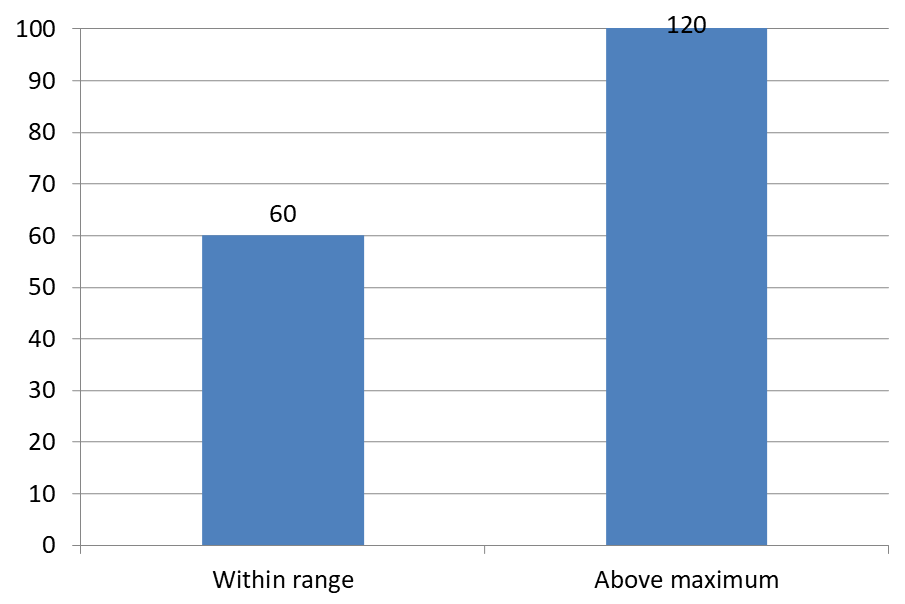
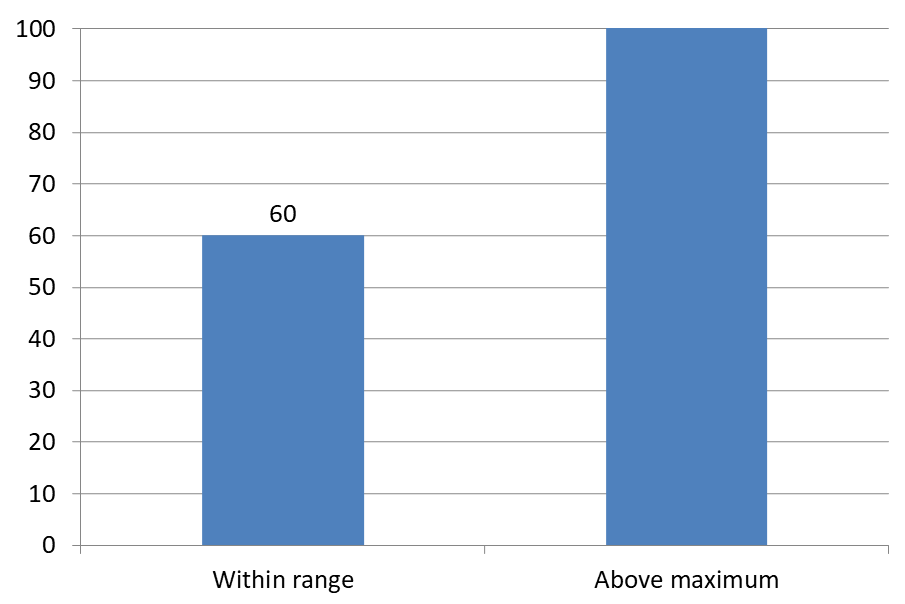
Níže uvedený příklad vytváří 2D seskupený sloupcový graf s hodnotami 60 a 120. Předá false metodě setAutomaticMaxValue a nastaví maximum na 100 pomocí setMaxValue na svislé ose. První snímek povoluje popisky mimo maximum; kopie tohoto snímku je zakazuje. Oba snímky jsou uloženy v souboru DataLabelsOverMaximum.pptx.
Povolte popisky hodnot pomocí setShowValue. Nastavení na úrovni grafu samo o sobě nepovolí zobrazení hodnot ani nepřepíše zakázané zobrazení hodnot u jednotlivých popisků. Tento příklad povoluje hodnoty pro celou sérii a používá setPosition k umístění popisků na vnější konec každého sloupce.
use aspose\slides\Presentation;
use aspose\slides\ChartType;
use aspose\slides\LegendDataLabelPosition;
use aspose\slides\SaveFormat;

$presentation = new Presentation();
try {
    $slide = $presentation->getSlides()->get_Item(0);

    $chart = $slide->getShapes()->addChart(ChartType::ClusteredColumn, 50, 50, 600, 400);
    $chart->setLegend(false);

    $chart->getChartData()->getSeries()->clear();
    $chart->getChartData()->getCategories()->clear();

    $workbook = $chart->getChartData()->getChartDataWorkbook();

    $firstCategory = $workbook->getCell(0, 1, 0, "Within range");
    $secondCategory = $workbook->getCell(0, 2, 0, "Above maximum");

    $chart->getChartData()->getCategories()->add($firstCategory);
    $chart->getChartData()->getCategories()->add($secondCategory);

    $seriesName = $workbook->getCell(0, 0, 1, "Values");
    $series = $chart->getChartData()->getSeries()->add($seriesName, $chart->getType());

    $firstValue = $workbook->getCell(0, 1, 1, 60);
    $secondValue = $workbook->getCell(0, 2, 1, 120);

    $series->getDataPoints()->addDataPointForBarSeries($firstValue);
    $series->getDataPoints()->addDataPointForBarSeries($secondValue);

    $series->getLabels()->getDefaultDataLabelFormat()->setShowValue(true);
    $series->getLabels()->getDefaultDataLabelFormat()->setPosition(LegendDataLabelPosition::OutsideEnd);

    $chart->getAxes()->getVerticalAxis()->setAutomaticMaxValue(false);
    $chart->getAxes()->getVerticalAxis()->setMaxValue(100);
    $chart->setShowDataLabelsOverMaximum(true);

    $secondSlide = $presentation->getSlides()->addClone($slide);
    $secondChart = $secondSlide->getShapes()->get_Item(0);
    $secondChart->setShowDataLabelsOverMaximum(false);

    $presentation->save("DataLabelsOverMaximum.pptx", SaveFormat::Pptx);
} finally {
    $presentation->dispose();
}
Následující obrázky ukazují uložené snímky vykreslené v Microsoft PowerPoint. S true je popisek 120 viditelný na horní hranici; s false je skrytý. Popisek 60 zůstává viditelný, maximum osy zůstává 100 a druhý datový bod zůstává 120 v obou případech.
| setShowDataLabelsOverMaximum(true) | setShowDataLabelsOverMaximum(false) |
|---|---|
 |
 |
Typ grafu
Tento příklad používá 2D sloupcový graf s hodnotovou osou. Grafy bez hodnotové osy, jako výsečové a prstencové grafy, nemají maximální hodnotu osy, kterou by bylo možné takto omezovat.Nastavit vzdálenost popisku od osy
Použijte setLabelOffset k řízení vzdálenosti mezi popisky kategoriální osy a samotnou osou. Hodnota je procento maximální velikosti písma popisků osy. Tento příklad vytváří seskupený sloupcový graf a nastavuje odsazení popisku vodorovné osy na 500. Toto nastavení ovlivňuje popisky kategoriální osy spíše než popisky připojené k jednotlivým datovým bodům.
use aspose\slides\Presentation;
use aspose\slides\ChartType;
use aspose\slides\SaveFormat;

$presentation = new Presentation();
try {
    $slide = $presentation->getSlides()->get_Item(0);

    $chart = $slide->getShapes()->addChart(ChartType::ClusteredColumn, 20, 20, 500, 300);
    $chart->getAxes()->getHorizontalAxis()->setLabelOffset(500);

    $presentation->save("SetCategoryAxisLabelDistance_out.pptx", SaveFormat::Pptx);
} finally {
    $presentation->dispose();
}
Upravit umístění popisku
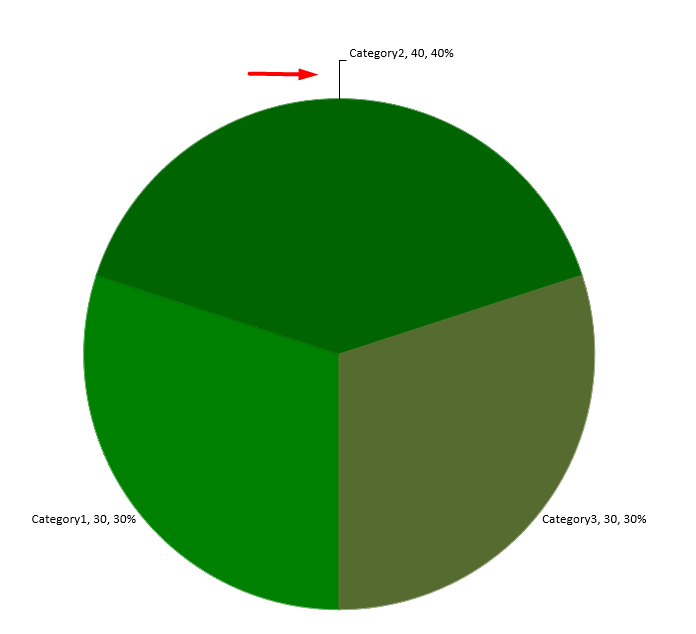
U výsečového grafu upravte umístění popisků dat, aby se zlepšilo rozestupení a vytvořil prostor pro vodící čáry.
Tento příklad zobrazuje hodnotu prvního datového bodu, umisťuje jeho popisek mimo výseč a upravuje jeho vodorovné a svislé odsazení pomocí setX a setY. Tato odsazení jsou relativní k šířce a výšce grafu.
use aspose\slides\Presentation;
use aspose\slides\ChartType;
use aspose\slides\LegendDataLabelPosition;
use aspose\slides\SaveFormat;

$presentation = new Presentation();
try {
    $slide = $presentation->getSlides()->get_Item(0);

    $chart = $slide->getShapes()->addChart(ChartType::Pie, 50, 50, 200, 200);
    $series = $chart->getChartData()->getSeries();

    $label = $series->get_Item(0)->getLabels()->get_Item(0);
    $label->getDataLabelFormat()->setShowValue(true);
    $label->getDataLabelFormat()->setPosition(LegendDataLabelPosition::OutsideEnd);
    $label->setX(0.71);
    $label->setY(0.04);

    $presentation->save("presentation.pptx", SaveFormat::Pptx);
} finally {
    $presentation->dispose();
}
Formátování vodících čar
Když jsou popisky výsečových grafů umístěny mimo jejich výseče, vodící čáry pomáhají čtenářům přiřadit každou hodnotu ke správné výseči. Kontrastní barva a mírně silnější čára mohou tyto spojení učinit přehlednějšími, zatímco průhlednost a červený styl udrží čáry vizuálně nenápadné.
Použijte getLeaderLinesFormat k formátování vodících čar na úrovni kolekce popisků sérií. Nastavení v $series->getLabels()->getLeaderLinesFormat()->getLine() se vztahují na celou kolekci, nikoli na jednotlivý popisek.
Tento příklad vytváří výsečový graf s výchozími daty, zobrazuje hodnoty mimo výseče a povoluje setShowLeaderLines. Posune dva popisky dál od jejich výsečí pomocí odsazení setX a setY vyjádřené jako zlomky šířky a výšky grafu. Vstupní prezentace není vyžadována.
getFillFormat nastavený na pevnou modrou barvu s alfa hodnotou 191 ze 255, což dává přibližně 25 % průhlednost. setWidth nastavuje tloušťku na 2 body a setDashStyle činí čáru čárkovanou.
use aspose\slides\Presentation;
use aspose\slides\ChartType;
use aspose\slides\LegendDataLabelPosition;
use aspose\slides\FillType;
use aspose\slides\LineDashStyle;
use aspose\slides\SaveFormat;

$presentation = new Presentation();
try {
    $slide = $presentation->getSlides()->get_Item(0);

    $chart = $slide->getShapes()->addChart(ChartType::Pie, 80, 50, 560, 400);
    $chart->setLegend(false);

    $series = $chart->getChartData()->getSeries()->get_Item(0);

    $labelFormat = $series->getLabels()->getDefaultDataLabelFormat();
    $labelFormat->setShowValue(true);
    $labelFormat->setPosition(LegendDataLabelPosition::OutsideEnd);
    $labelFormat->setShowLeaderLines(true);

    // Posuňte dva popisky dál od jejich výsečí.
    $series->getLabels()->get_Item(0)->setX(0.10);
    $series->getLabels()->get_Item(0)->setY(-0.05);
    $series->getLabels()->get_Item(1)->setX(-0.10);
    $series->getLabels()->get_Item(1)->setY(0.05);

    $line = $series->getLabels()->getLeaderLinesFormat()->getLine();
    $line->getFillFormat()->setFillType(FillType::Solid);
    $lineColor = new Java("java.awt.Color", 30, 90, 160, 191);
    $line->getFillFormat()->getSolidFillColor()->setColor($lineColor);
    $line->setWidth(2);
    $line->setDashStyle(LineDashStyle::Dash);

    $presentation->save("FormattedLeaderLines.pptx", SaveFormat::Pptx);
} finally {
    $presentation->dispose();
}
Povolení vodících čar nezaručuje, že se čára objeví u každého popisku. Viditelnost závisí na umístění popisků a chování rozvržení grafu. V tomto příkladu mají dva posunuté popisky viditelné vodící čáry; popisky, které zůstávají blízko svých výsečí, je nepotřebují.
Následující obrázek ukazuje uložený soubor FormattedLeaderLines.pptx vykreslený pomocí Aspose.Slides:

Přidat více řádků popisků dat nad sloupcový graf
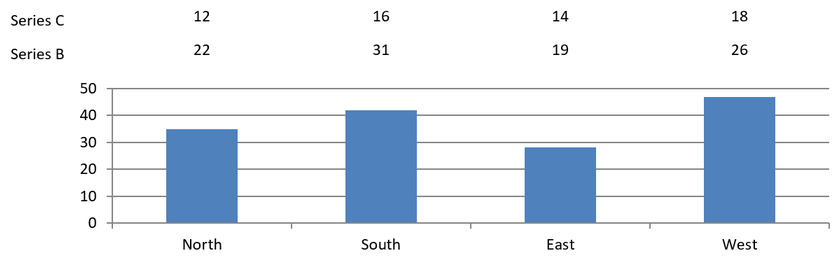
Tento příklad vytváří sloupcový graf se dvěma řádky popisků dat nad oblastí vykreslování. Série A zobrazuje viditelné sloupce, zatímco série B a C poskytují další popisky. Jejich sloupce jsou skryté odstraněním výplně a obrysu. Metoda ChartSeriesGroup::setOverlap zarovnává všechny tři série ke stejným středům kategorií.
Nastavení ChartPlotArea rezervuje prostor pro řádky popisků. Po výpočtu výchozích pozic metodou Chart::validateChartLayout zachovávají DataLabel::setX a DataLabel::setY vodorovné zarovnání a aplikují svislá odsazení k uspořádání popisků do dvou řádků. Čísla zůstávají popisky dat spojené s hodnotami sérií; pouze nadpisy řádků jsou samostatné textové tvary.
use aspose\slides\Presentation;
use aspose\slides\ChartType;
use aspose\slides\FillType;
use aspose\slides\LegendDataLabelPosition;
use aspose\slides\LayoutTargetType;
use aspose\slides\ShapeType;
use aspose\slides\SaveFormat;

$colors = java("java.awt.Color");

$presentation = new Presentation();
try {
    $slide = $presentation->getSlides()->get_Item(0);

    $chart = $slide->getShapes()->addChart(ChartType::ClusteredColumn, 40, 40, 640, 200);
    $chart->setTitle(false);
    $chart->setLegend(false);
    $chart->getTextFormat()->getPortionFormat()->setFontHeight(12);

    $chart->getChartData()->getSeries()->clear();
    $chart->getChartData()->getCategories()->clear();

    $workbook = $chart->getChartData()->getChartDataWorkbook();
    $workbook->clear(0);

    $categories = [ "North", "South", "East", "West" ];
    $seriesNames = [ "Series A", "Series B", "Series C" ];
    $seriesValues = [
        [ 35, 42, 28, 47 ],
        [ 22, 31, 19, 26 ],
        [ 12, 16, 14, 18 ]
    ];

    for ($categoryIndex = 0; $categoryIndex < count($categories); $categoryIndex++) {
        $categoryCell = $workbook->getCell(0, $categoryIndex + 1, 0, $categories[$categoryIndex]);
        $chart->getChartData()->getCategories()->add($categoryCell);
    }

    for ($seriesIndex = 0; $seriesIndex < count($seriesNames); $seriesIndex++) {
        $seriesCell = $workbook->getCell(0, 0, $seriesIndex + 1, $seriesNames[$seriesIndex]);
        $series = $chart->getChartData()->getSeries()->add($seriesCell, ChartType::ClusteredColumn);

        for ($categoryIndex = 0; $categoryIndex < count($categories); $categoryIndex++) {
            $valueCell = $workbook->getCell(0, $categoryIndex + 1, $seriesIndex + 1, $seriesValues[$seriesIndex][$categoryIndex]);
            $series->getDataPoints()->addDataPointForBarSeries($valueCell);
        }

        if ($seriesIndex > 0) {
            // Skryjte sloupce B a C, ale ponechte jejich popisky dat.
            $series->getFormat()->getFill()->setFillType(FillType::NoFill);
            $series->getFormat()->getLine()->getFillFormat()->setFillType(FillType::NoFill);
            $labelFormat = $series->getLabels()->getDefaultDataLabelFormat();
            $labelFormat->setShowValue(true);
            $labelFormat->getTextFormat()->getPortionFormat()->setFontHeight(12);
            $labelFill = $labelFormat->getTextFormat()->getPortionFormat()->getFillFormat();
            $labelFill->setFillType(FillType::Solid);
            $labelFill->getSolidFillColor()->setColor($colors->BLACK);
            $labelFormat->setPosition(LegendDataLabelPosition::InsideBase);
        }
    }

    // Zarovnejte všechny tři řady ke stejným středům kategorií.
    $chart->getChartData()->getSeries()->get_Item(0)->getParentSeriesGroup()->setOverlap(100);

    // Použijte méně mřížkových čar pro tento kompaktní příklad.
    $chart->getAxes()->getVerticalAxis()->setAutomaticMajorUnit(false);
    $chart->getAxes()->getVerticalAxis()->setMajorUnit(10);

    // Vyhraďte prostor nad vykreslenou oblastí pro dva řádky popisků dat.
    $chart->getPlotArea()->setLayoutTargetType(LayoutTargetType::Inner);
    $chart->getPlotArea()->setX(0.15);
    $chart->getPlotArea()->setY(0.32);
    $chart->getPlotArea()->setWidth(0.80);
    $chart->getPlotArea()->setHeight(0.48);
    $chart->validateChartLayout();

    $chartX = java_values($chart->getX());
    $chartY = java_values($chart->getY());
    $chartHeight = java_values($chart->getHeight());
    for ($seriesIndex = 1; $seriesIndex < count($seriesNames); $seriesIndex++) {
        $series = $chart->getChartData()->getSeries()->get_Item($seriesIndex);
        $rowTop = $seriesIndex == 1 ? 0.15 : 0.03;

        for ($categoryIndex = 0; $categoryIndex < count($categories); $categoryIndex++) {
            $dataLabel = $series->getDataPoints()->get_Item($categoryIndex)->getLabel();
            // Zachovejte výchozí vodorovnou pozici. Y je posunutí od
            // výchozí pozice popisku, vyjádřené jako zlomek výšky grafu.
            $actualY = java_values($dataLabel->getActualY());
            $dataLabel->setX(0);
            $dataLabel->setY($rowTop - $actualY / $chartHeight);
        }

        // Pouze nadpis řádku je samostatný textový tvar.
        $rowHeading = $slide->getShapes()->addAutoShape(ShapeType::Rectangle, $chartX, $chartY + $rowTop * $chartHeight, 85, 18);
        $rowHeading->getFillFormat()->setFillType(FillType::NoFill);
        $rowHeading->getLineFormat()->getFillFormat()->setFillType(FillType::NoFill);
        $rowHeading->addTextFrame($seriesNames[$seriesIndex]);
        $rowHeading->getTextFrame()->getTextFrameFormat()->setMarginTop(0);
        $rowHeading->getTextFrame()->getTextFrameFormat()->setMarginBottom(0);
        $headingFormat = $rowHeading->getTextFrame()->getParagraphs()->get_Item(0)->getPortions()->get_Item(0)->getPortionFormat();
        $headingFormat->setFontHeight(12);
        $headingFormat->getFillFormat()->setFillType(FillType::Solid);
        $headingFormat->getFillFormat()->getSolidFillColor()->setColor($colors->BLACK);
    }

    $presentation->save("multiple-rows-of-labels.pptx", SaveFormat::Pptx);
} finally {
    $presentation->dispose();
}
FAQ
Jak mohu zabránit překrývání popisků dat v hustých grafech?
Kombinujte automatické umístění popisků, vodící čáry a zmenšení velikosti písma; v případě potřeby skryjte některá pole (například kategorii) nebo zobrazujte popisky jen pro extrémní hodnoty či klíčové body.
Jak mohu zakázat popisky jen pro nulové, záporné nebo prázdné hodnoty?
Odfiltrujte datové body před povolením popisků a vypněte jejich zobrazování pro hodnoty 0, záporné hodnoty nebo chybějící hodnoty podle definovaného pravidla.
Jak mohu zajistit konzistentní styl popisků při exportu do PDF/obrázků?
Explicitně nastavte rodinu písma a velikost a ověřte, že je písmo dostupné v prostředí renderování, aby nedošlo k náhradě.