
Dostosowanie tabel danych wykresów w prezentacjach przy użyciu JavaScript
Przegląd
Aspose.Slides for Node.js via Java umożliwia wyświetlanie tabeli danych wykresu oraz dostosowywanie formatowania tekstu, obramowań i kluczy legendy. Ten artykuł wyjaśnia, jak włączyć tabelę, sformatować jej tekst, sterować każdym typem obramowania oraz pokazać lub ukryć klucze legendy. Przykłady zapisują skonfigurowane wykresy w plikach PPTX.
Ustaw właściwości czcionki
Aby wyświetlić tabelę danych wykresu, przekaż true do setDataTable. Użyj getChartDataTable, aby uzyskać dostęp do tabeli i skonfigurować formatowanie tekstu.
- Załaduj prezentację przy użyciu klasy Presentation.
- Dodaj wykres kolumnowy skumulowany do pierwszego slajdu.
- Włącz tabelę danych wykresu.
- Włącz pogrubiony tekst za pomocą setFontBold i przekaż
20do setFontHeight, aby uzyskać tekst o rozmiarze 20 punktów. - Zapisz zmodyfikowaną prezentację.
Poniższy przykład wymaga pliku input.pptx w katalogu roboczym z co najmniej jednym slajdem. Dodaje wykres z domyślnymi danymi w położeniu (50, 50), o szerokości 600 punktów i wysokości 400 punktów. Zapisany plik output.pptx zawiera wykres z włączoną tabelą danych oraz zastosowanymi określonymi ustawieniami czcionki.
const aspose = { slides: require("aspose.slides.via.java") };

const java = require("java");

const presentation = new aspose.slides.Presentation("input.pptx");
try {
    const slide = presentation.getSlides().get_Item(0);

    const chart = slide.getShapes().addChart(aspose.slides.ChartType.ClusteredColumn, 50, 50, 600, 400);
    chart.setDataTable(true);

    const portionFormat = chart.getChartDataTable().getTextFormat().getPortionFormat();
    portionFormat.setFontBold(java.newByte(aspose.slides.NullableBool.True));
    portionFormat.setFontHeight(20);

    presentation.save("output.pptx", aspose.slides.SaveFormat.Pptx);
} finally {
    presentation.dispose();
}
Dostosuj obramowania tabeli danych
Uaktywnij tabelę za pomocą Chart.setDataTable i uzyskaj do niej dostęp poprzez Chart.getChartDataTable. Możesz niezależnie sterować trzema typami obramowań:
- setBorderHorizontal kontroluje poziome obramowania komórek.
- setBorderVertical kontroluje pionowe obramowania komórek.
- setBorderOutline kontroluje zewnętrzne obramowanie tabeli.
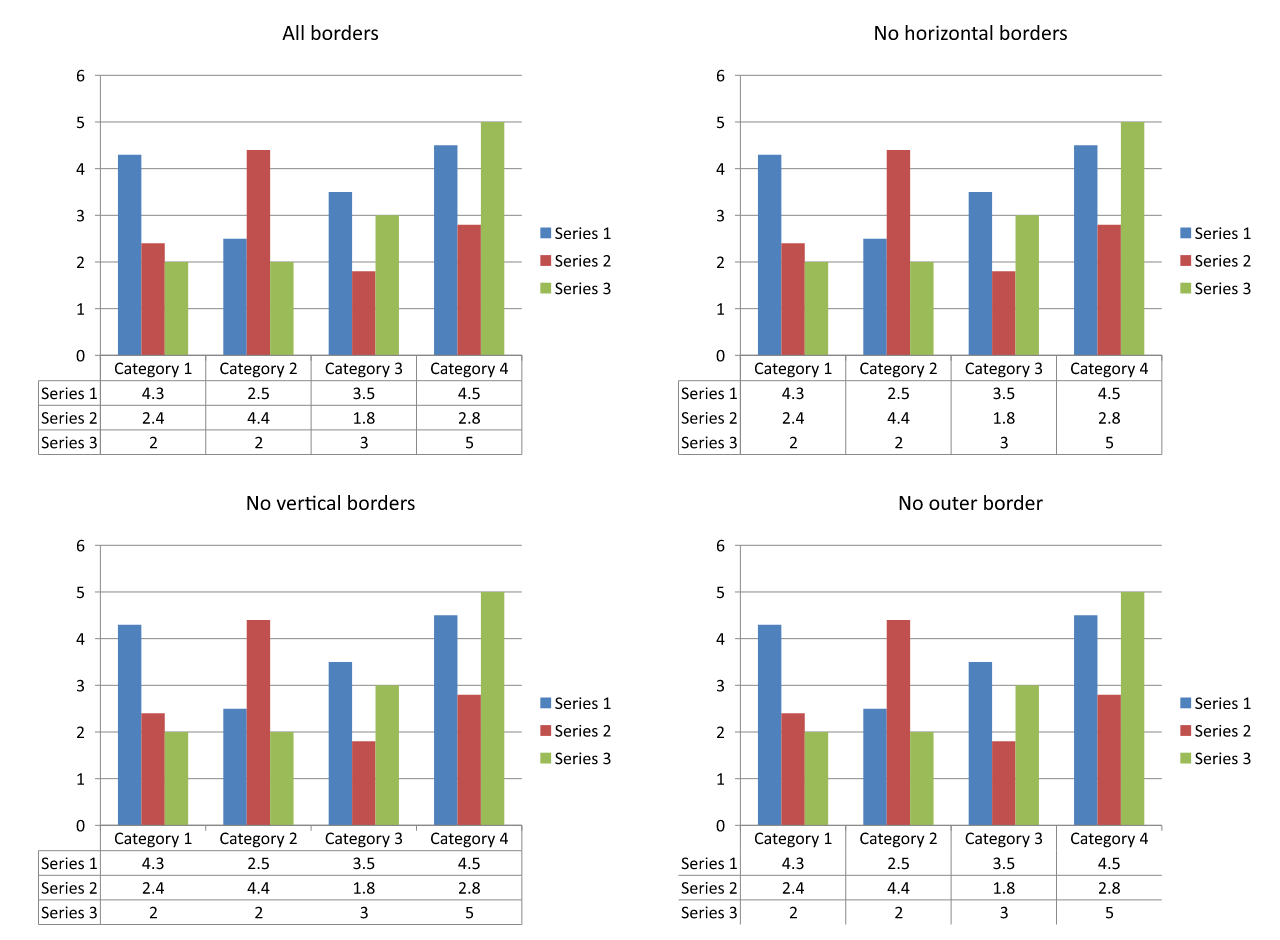
Przekaż true do każdej metody, aby wyświetlić jej obramowanie, lub false, aby je ukryć. Poniższy przykład tworzy wykres kolumnowy skumulowany z domyślnymi danymi, wyświetla poziome obramowania i obramowanie zewnętrzne, a ukrywa pionowe obramowania. Nie wymaga pliku wejściowego. Pozycja i rozmiar wykresu są określone w punktach.
const aspose = { slides: require("aspose.slides.via.java") };

const presentation = new aspose.slides.Presentation();
try {
    const slide = presentation.getSlides().get_Item(0);

    const chart = slide.getShapes().addChart(aspose.slides.ChartType.ClusteredColumn, 50, 50, 600, 400);
    chart.setDataTable(true);

    const dataTable = chart.getChartDataTable();
    dataTable.setBorderHorizontal(true);
    dataTable.setBorderVertical(false);
    dataTable.setBorderOutline(true);

    presentation.save("data-table-borders.pptx", aspose.slides.SaveFormat.Pptx);
} finally {
    presentation.dispose();
}
Poniższe porównanie używa tych samych danych wykresu i ustawienia klucza legendy we wszystkich czterech przypadkach. Rozpoczynając od włączonych wszystkich obramowań, każdy kolejny wariant wyłącza tylko jedno ustawienie obramowania. Wariant w lewym dolnym rogu odpowiada ustawieniom obramowań z przykładu.
Pokaż lub ukryj klucze legendy
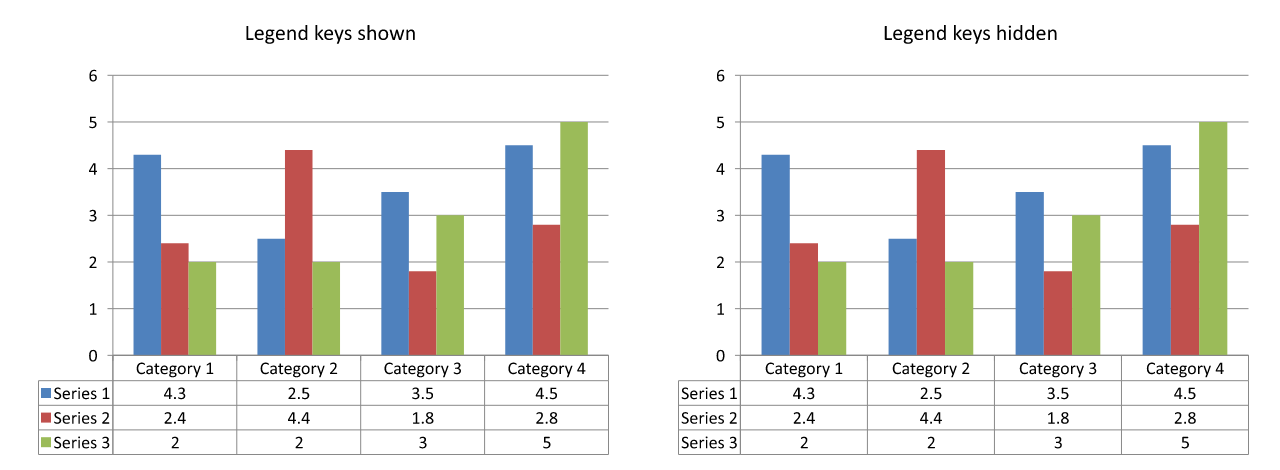
Klucze legendy to małe kolorowe znaczniki obok nazw serii w tabeli danych. Pomagają czytelnikom dopasować każdy wiersz tabeli do serii wykresu. Przekaż true do setShowLegendKey, aby wyświetlić te znaczniki, lub false, aby je ukryć.
Oddzielna legenda wykresu jest sterowana przez Chart.setLegend. Te ustawienia są niezależne: ukrycie oddzielnej legendy nie ukrywa kluczy w tabeli danych, a ukrycie kluczy w tabeli nie ukrywa oddzielnej legendy.
Poniższy przykład tworzy wykres z domyślnymi danymi, włącza jego tabelę danych i wyświetla klucze legendy wewnątrz niej, jednocześnie ukrywając oddzielną legendę. Wszystkie obramowania tabeli są wyraźnie włączone. Nie jest wymagana żadna prezentacja wejściowa. Aby ukryć tylko klucze tabeli, przekaż false do setShowLegendKey.
const aspose = { slides: require("aspose.slides.via.java") };

const presentation = new aspose.slides.Presentation();
try {
    const slide = presentation.getSlides().get_Item(0);

    const chart = slide.getShapes().addChart(aspose.slides.ChartType.ClusteredColumn, 50, 50, 600, 400);
    chart.setDataTable(true);
    chart.setLegend(false);

    const dataTable = chart.getChartDataTable();
    dataTable.setBorderHorizontal(true);
    dataTable.setBorderVertical(true);
    dataTable.setBorderOutline(true);
    dataTable.setShowLegendKey(true);

    presentation.save("data-table-legend-keys.pptx", aspose.slides.SaveFormat.Pptx);
} finally {
    presentation.dispose();
}
Poniższe porównanie pokazuje tę samą tabelę z włączonymi i wyłączonymi kluczami legendy. Wszystkie obramowania pozostają włączone, a oddzielna legenda wykresu jest ukryta w obu przypadkach.
FAQ
Czy mogę wyświetlić klucze legendy w tabeli danych wykresu?
Tak. Przekaż true do setShowLegendKey, aby wyświetlić klucze legendy, lub false, aby je ukryć.
Czy tabela danych zostanie zachowana przy eksportowaniu prezentacji do PDF, HTML lub obrazów?
Tak. Aspose.Slides renderuje wykres i wyświetlaną tabelę danych jako część slajdu przy eksporcie do PDF, HTML, lub obrazów.
Czy mogę pracować z tabelami danych w wykresach wczytanych z szablonu?
Tak. Dla wykresu wczytanego z istniejącej prezentacji lub szablonu użyj hasDataTable i setDataTable, aby sprawdzić lub zmienić, czy jego tabela danych jest wyświetlana.
Jak mogę znaleźć wykresy, które mają włączoną tabelę danych?
Iteruj po kształtach na każdym slajdzie, zidentyfikuj wykresy i wywołaj ich metodę hasDataTable. Wartość true wskazuje, że tabela danych jest włączona.