
Zarządzanie obiektami tuszu w prezentacji w JavaScript
Wprowadzenie
PowerPoint udostępnia funkcję tuszu, która pozwala rysować dowolne pociągnięcia. Tusz może być używany do podświetlania innych obiektów, pokazywania połączeń i procesów oraz zwracania uwagi na konkretne elementy na slajdzie.
Aspose.Slides udostępnia typy potrzebne do pracy z obiektami tuszu. Na przykład klasa Ink reprezentuje obiekt tuszu na slajdzie.
Różnice między zwykłymi obiektami a obiektami tuszu
Obiekty na slajdzie PowerPoint są zazwyczaj reprezentowane przez obiekty kształtu. W najprostszym wydaniu kształt jest kontenerem definiującym obszar samego obiektu (jego ramkę) wraz z właściwościami takimi jak rozmiar kontenera, kształt i tło. Więcej informacji znajdziesz w sekcji Shape Layout Format.
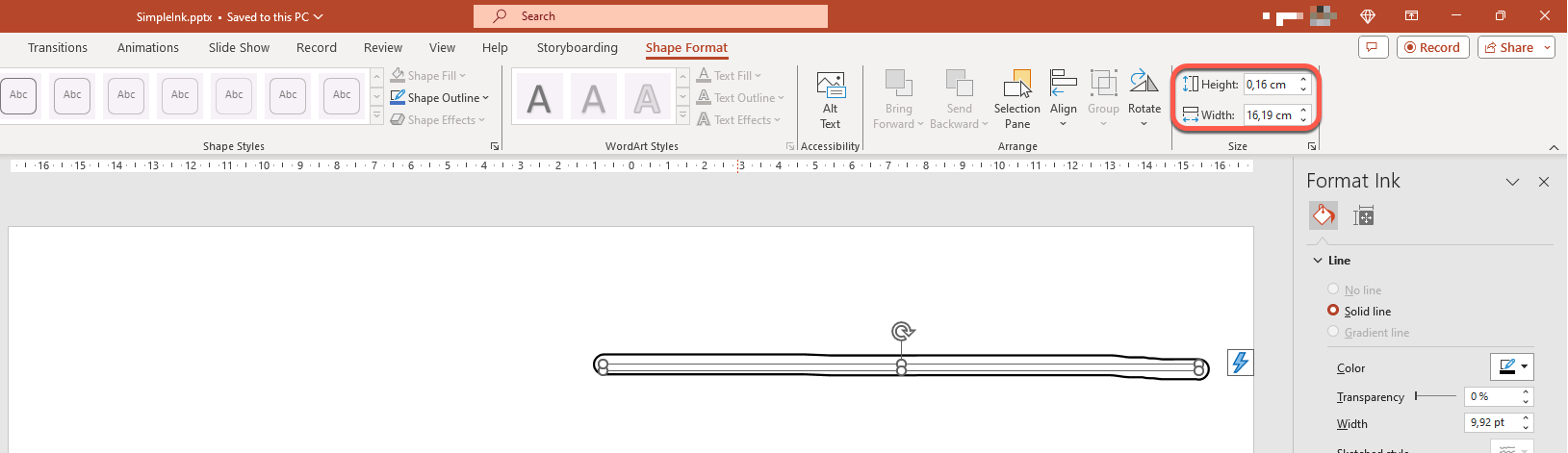
Jednak gdy PowerPoint obsługuje obiekt tuszu, ignoruje wszystkie właściwości ramki obiektu (kontenera) z wyjątkiem jego rozmiaru. Rozmiar obszaru kontenera jest określany przy użyciu standardowych metod Shape.getWidth i Shape.getHeight :
Ślady tuszu
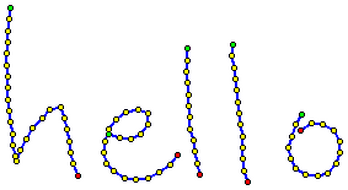
Ślad tuszu jest podstawowym elementem służącym do zapisywania trajektorii pióra podczas pisania cyfrowego tuszu. Ślad przechowuje sekwencję połączonych punktów.
Najprostszą formą kodowania jest określenie współrzędnych X i Y każdego punktu próbki. Po wyrenderowaniu wszystkich połączonych punktów powstaje obraz podobny do tego:
Właściwości pędzla do rysowania
Pędzel służy do rysowania linii łączących punkty śladu tuszu. Pędzel ma własny kolor i rozmiar, reprezentowane przez metody InkBrush.getColor i InkBrush.getSize .
Ustawienie koloru pędzla tuszu
Ten kod JavaScript pokazuje, jak ustawić kolor pędzla tuszu:
const aspose = {
    slides: require("aspose.slides.via.java")
};
const java = require("java");

const presentation = new aspose.slides.Presentation("pres.pptx");
try {
    const slide = presentation.getSlides().get_Item(0);
    const ink = slide.getShapes().get_Item(0);
    const brush = ink.getTraces()[0].getBrush();
    const red = java.getStaticFieldValue("java.awt.Color", "RED");
    brush.setColor(red);
} finally {
    presentation.dispose();
}
Ustawienie rozmiaru pędzla tuszu
Ten kod JavaScript pokazuje, jak ustawić rozmiar pędzla tuszu:
const aspose = {
    slides: require("aspose.slides.via.java")
};
const java = require("java");

const presentation = new aspose.slides.Presentation("pres.pptx");
try {
    const slide = presentation.getSlides().get_Item(0);
    const ink = slide.getShapes().get_Item(0);
    const brush = ink.getTraces()[0].getBrush();
    const brushSize = java.newInstanceSync("java.awt.Dimension", 5, 10);
    brush.setSize(brushSize);
} finally {
    presentation.dispose();
}
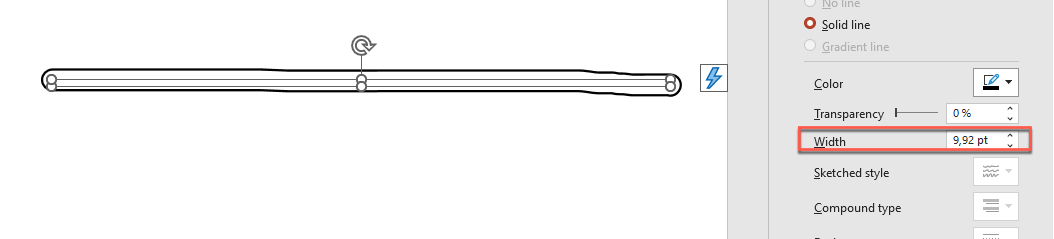
Zazwyczaj szerokość i wysokość pędzla nie są równe, dlatego PowerPoint nie wyświetla rozmiaru pędzla (odpowiednia sekcja danych jest wyszarzona). Gdy szerokość i wysokość pędzla są równe, PowerPoint wyświetla jego rozmiar w następujący sposób:
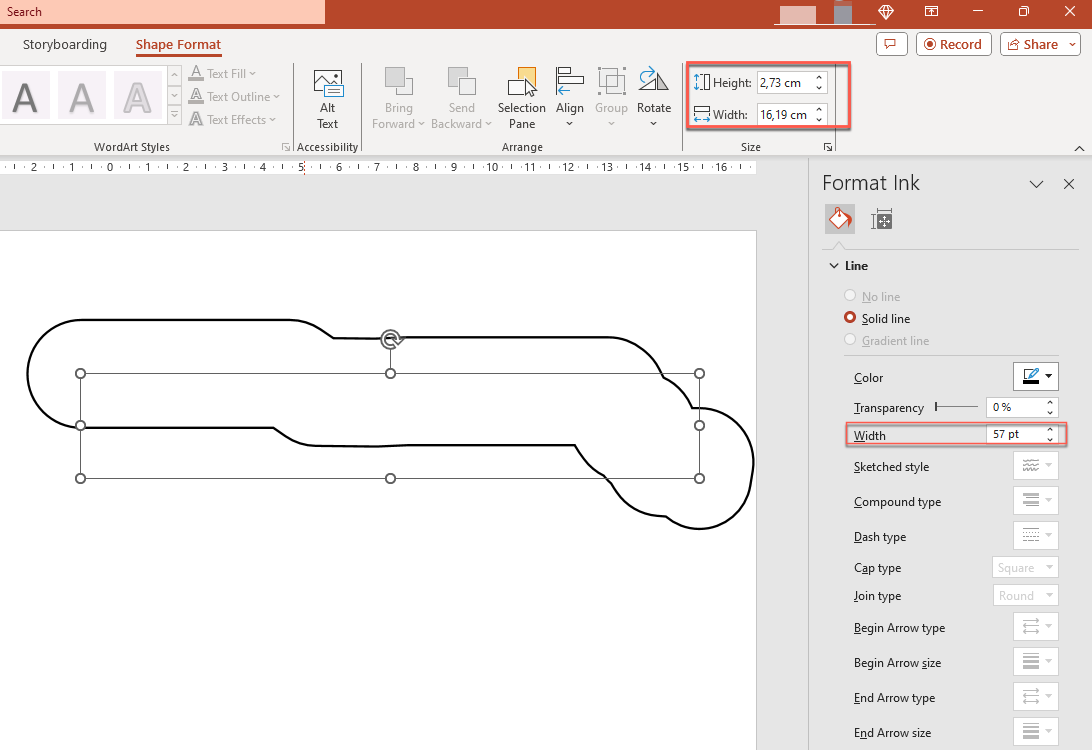
Dla przejrzystości zwiększmy wysokość obiektu tuszu i przyjrzyjmy się istotnym wymiarom:
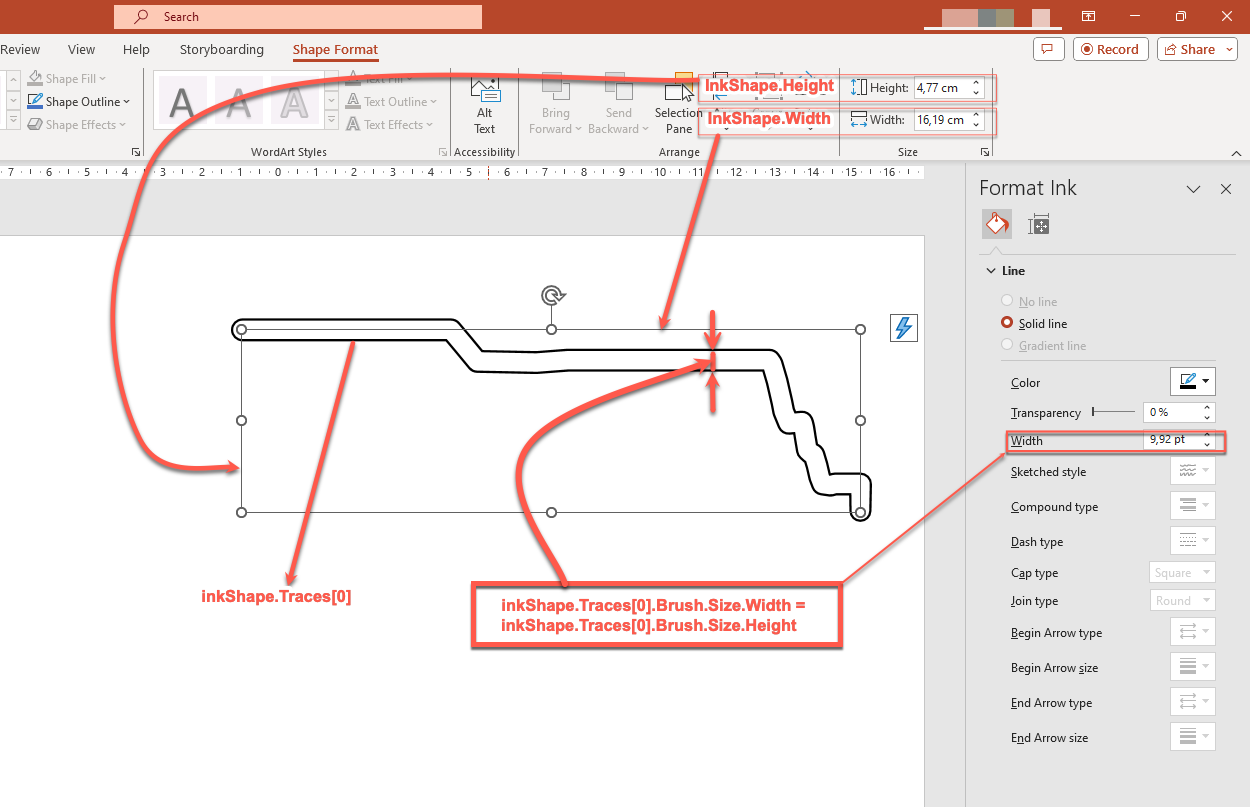
Kontener (ramka) nie uwzględnia rozmiaru pędzli — zawsze zakłada, że grubość linii wynosi zero (zobacz poprzedni obraz).
Dlatego, aby określić widoczny obszar całego obiektu tuszu, należy wziąć pod uwagę rozmiar pędzla jego śladów. Tutaj docelowy obiekt (ślad odręcznego tekstu) został skalowany do rozmiaru kontenera (ramki). Gdy rozmiar kontenera się zmienia, rozmiar pędzla pozostaje stały i odwrotnie.
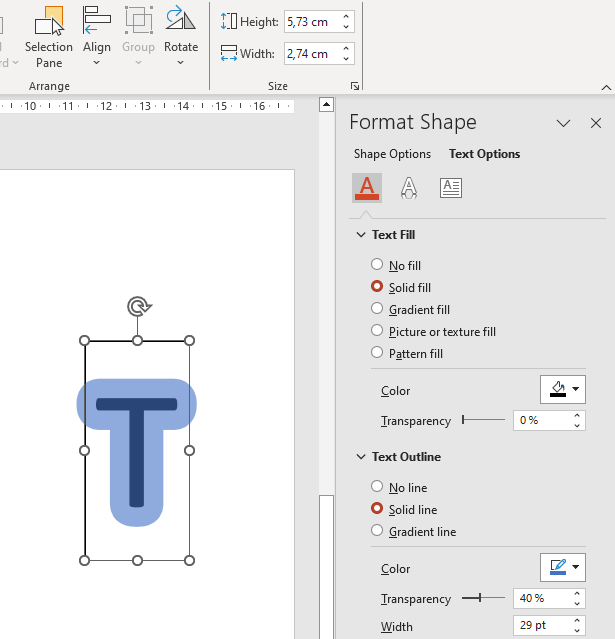
PowerPoint stosuje podobne zachowanie dla obiektów tekstowych:
Kontrolowanie wyglądu tuszu podczas eksportu i renderowania
Aspose.Slides udostępnia klasę InkOptions, która pozwala kontrolować sposób wyświetlania obiektów tuszu w wyjściu eksportowanym lub renderowanym. Możesz używać jej właściwości, aby całkowicie ukryć tusz lub zmienić sposób interpretacji operacji maski pędzla tuszu.
Opcje tuszu są dostępne poprzez opcje eksportu lub renderowania dla kilku typów wyjścia:
| Wyjście | Właściwość opcji tuszu |
|---|---|
PdfOptions.getInkOptions |
|
| HTML | HtmlOptions.getInkOptions |
| SVG | SVGOptions.getInkOptions |
| TIFF | TiffOptions.getInkOptions |
| Obraz slajdu | RenderingOptions.getInkOptions |
Poniższe metody InkOptions udostępniają te same dwa ustawienia:
- InkOptions.getHideInk określa, czy obiekty tuszu są uwzględniane w wyjściu. Wartość domyślna to
false. - InkOptions.getInterpretMaskOpAsOpacity określa, czy operacja maski jest interpretowana jako przezroczystość podczas renderowania pędzla tuszu. Wartość domyślna to
true; wywołaj InkOptions.setInterpretMaskOpAsOpacity z wartościąfalse, aby zamiast tego użyć operacji ROP.
Ukrywanie obiektów tuszu w wyjściu PDF
Domyślnie obiekty tuszu pozostają widoczne podczas eksportu. Aby uzyskać czyste wyjście bez odręcznych adnotacji lub innej treści tuszu, wywołaj InkOptions.setHideInk z wartością true.
Poniższy przykład w JavaScript eksportuje prezentację do formatu PDF, ukrywając wszystkie obiekty tuszu:
const aspose = {
    slides: require("aspose.slides.via.java")
};

const presentation = new aspose.slides.Presentation("presentation.pptx");
try {
    const pdfOptions = new aspose.slides.PdfOptions();
    pdfOptions.getInkOptions().setHideInk(true);

    presentation.save("presentation_without_ink.pdf", aspose.slides.SaveFormat.Pdf, pdfOptions);
} finally {
    presentation.dispose();
}
Ukrywanie obiektów tuszu przy renderowaniu slajdu jako obrazu
Aby ukryć obiekty tuszu przy renderowaniu slajdów jako obrazy bitmapowe, skonfiguruj RenderingOptions.getInkOptions i przekaż opcje renderowania do Slide.getImage .
Poniższy przykład w JavaScript renderuje pierwszy slajd jako obraz PNG bez obiektów tuszu:
const aspose = {
    slides: require("aspose.slides.via.java")
};

const presentation = new aspose.slides.Presentation("presentation.pptx");
try {
    const renderingOptions = new aspose.slides.RenderingOptions();
    renderingOptions.getInkOptions().setHideInk(true);

    const slide = presentation.getSlides().get_Item(0);
    const image = slide.getImage(renderingOptions);
    try {
        image.save("slide_without_ink.png", aspose.slides.ImageFormat.Png);
    } finally {
        image.dispose();
    }
} finally {
    presentation.dispose();
}
Kontrolowanie renderowania maski tuszu
Ustawienie InkOptions.getInterpretMaskOpAsOpacity steruje tym, jak operacje maski są interpretowane przy renderowaniu pędzli tuszu. Wartość domyślna to true, co oznacza użycie przezroczystości. Aby zamiast tego użyć operacji ROP, wywołaj InkOptions.setInterpretMaskOpAsOpacity z wartością false.
Poniższy przykład w JavaScript eksportuje slajd do formatu SVG i wykorzystuje renderowanie oparte na ROP dla operacji maski tuszu:
const aspose = {
    slides: require("aspose.slides.via.java")
};
const java = require("java");

const presentation = new aspose.slides.Presentation("presentation.pptx");
try {
    const svgOptions = new aspose.slides.SVGOptions();
    svgOptions.getInkOptions().setInterpretMaskOpAsOpacity(false);

    const outputStream = java.newInstanceSync("java.io.FileOutputStream", "slide.svg");
    try {
        const slide = presentation.getSlides().get_Item(0);
        slide.writeAsSvg(outputStream, svgOptions);
    } finally {
        outputStream.close();
    }
} finally {
    presentation.dispose();
}
To samo ustawienie można zastosować poprzez TiffOptions.getInkOptions przy eksporcie prezentacji lub renderowaniu slajdu do formatu TIFF.
Wybór, czy ukrywać, czy zachować tusz
Kiedy potrzebujesz czystej wersji oznaczonej prezentacji do dystrybucji bez znaczników recenzji, wywołaj InkOptions.setHideInk z wartością true podczas eksportu.
Pozostaw InkOptions.getHideInk przy domyślnej wartości false, gdy adnotacje tuszu są częścią zamierzonej treści, np. komentarze recenzji, odręczne notatki, podświetlenia lub rysunki, które powinny pozostać widoczne w wyniku eksportu. Umożliwia to aplikacjom generowanie oddzielnych wersji recenzji i finalnych z tej samej prezentacji bez modyfikacji źródłowych obiektów tuszu.
FAQ
Czy mogę zmienić kolor lub rozmiar istniejącego pociągnięcia tuszu?
Tak. Pobierz ślad za pomocą Ink.getTraces i następnie zmień jego InkTrace.getBrush. Wywołaj InkBrush.setColor lub InkBrush.setSize aby zmienić pędzel.
Czy ukrywanie tuszu zmienia źródłową prezentację?
Nie. Wywołanie InkOptions.setHideInk wpływa tylko na wynik renderowany lub eksportowany; nie usuwa ani nie modyfikuje obiektów tuszu w źródłowej prezentacji.
Które formaty eksportu obsługują opcje tuszu?
Możesz konfigurować opcje tuszu dla PDF, HTML, SVG, TIFF oraz bitmapowych obrazów slajdów poprzez odpowiednie opcje eksportu lub renderowania wymienione powyżej.
Dalsza lektura
- Aby przeczytać o kształtach w ogóle, zobacz sekcję PowerPoint Shapes.
- Aby uzyskać więcej informacji o wartościach efektywnych, zobacz Shape Effective Properties.
- Aby poznać szczegóły eksportu do PDF, zobacz Convert PPT and PPTX to PDF.
- Aby poznać szczegóły eksportu do HTML, zobacz Convert PowerPoint Presentations to HTML.
- Aby poznać szczegóły eksportu do SVG, zobacz Render Presentation Slides as SVG Images.
- Aby poznać szczegóły eksportu do TIFF, zobacz Convert PowerPoint Presentations to TIFF.
- Aby poznać szczegóły renderowania slajdu na obraz, zobacz Convert Presentation Slides to Images.