
Diagram adat táblák testreszabása prezentációkban JavaScript használatával
Áttekintés
Az Aspose.Slides for Node.js via Java lehetővé teszi, hogy megjelenítse egy diagram adat tábláját, és testreszabja annak szövegformázását, szegélyeit és a jelmagyarázat kulcsait. Ez a cikk bemutatja, hogyan lehet engedélyezni a táblát, formázni a szöveget, vezérelni minden szegélytípust, valamint megjeleníteni vagy elrejteni a jelmagyarázat kulcsait. A példák a beállított diagramokat PPTX fájlokba mentik.
Betűtípus tulajdonságok beállítása
A diagram adat táblájának megjelenítéséhez adja át a true értéket a setDataTable metódusnak. A táblához és a szövegformázás beállításához használja a getChartDataTable függvényt.
- Töltse be a prezentációt a Presentation osztállyal.
- Adjon hozzá egy csoportosított oszlopdiagramot az első diára.
- Engedélyezze a diagram adat tábláját.
- Engedélyezze a félkövér szöveget a setFontBold metódussal, és adja át a
20értéket a setFontHeight metódusnak a 20 pontos szöveghez. - Mentse a módosított prezentációt.
A következő példa input.pptx fájlt igényel a munkakönyvtárban, amely legalább egy diát tartalmaz. Egy alapértelmezett adatokkal rendelkező diagramot ad hozzá a (50, 50) pozícióban, 600 pont szélességgel és 400 pont magassággal. A mentett output.pptx tartalmazza a diagramot a engedélyezett adat táblával és a megadott betűtípus beállításokkal.
const aspose = { slides: require("aspose.slides.via.java") };

const java = require("java");

const presentation = new aspose.slides.Presentation("input.pptx");
try {
    const slide = presentation.getSlides().get_Item(0);

    const chart = slide.getShapes().addChart(aspose.slides.ChartType.ClusteredColumn, 50, 50, 600, 400);
    chart.setDataTable(true);

    const portionFormat = chart.getChartDataTable().getTextFormat().getPortionFormat();
    portionFormat.setFontBold(java.newByte(aspose.slides.NullableBool.True));
    portionFormat.setFontHeight(20);

    presentation.save("output.pptx", aspose.slides.SaveFormat.Pptx);
} finally {
    presentation.dispose();
}
Adattábla szegélyek testreszabása
Engedélyezze a táblát a Chart.setDataTable segítségével, és érje el azt a Chart.getChartDataTable metódussal. Három típusú szegélyt vezérelhet függetlenül:
- setBorderHorizontal vezérli a vízszintes cellaszegélyeket.
- setBorderVertical vezérli a függőleges cellaszegélyeket.
- setBorderOutline vezérli a tábla külső szegélyét.
Adjon át true értéket minden módszernek a szegélyek megjelenítéséhez, vagy false-t azok elrejtéséhez. A következő példa egy alapértelmezett adatokkal rendelkező csoportosított oszlopdiagramot hoz létre, megjeleníti a vízszintes és a külső szegélyt, és elrejti a függőleges szegélyeket. Nem igényel bemeneti fájlt. A diagram pozíciója és mérete pontokban van megadva.
const aspose = { slides: require("aspose.slides.via.java") };

const presentation = new aspose.slides.Presentation();
try {
    const slide = presentation.getSlides().get_Item(0);

    const chart = slide.getShapes().addChart(aspose.slides.ChartType.ClusteredColumn, 50, 50, 600, 400);
    chart.setDataTable(true);

    const dataTable = chart.getChartDataTable();
    dataTable.setBorderHorizontal(true);
    dataTable.setBorderVertical(false);
    dataTable.setBorderOutline(true);

    presentation.save("data-table-borders.pptx", aspose.slides.SaveFormat.Pptx);
} finally {
    presentation.dispose();
}
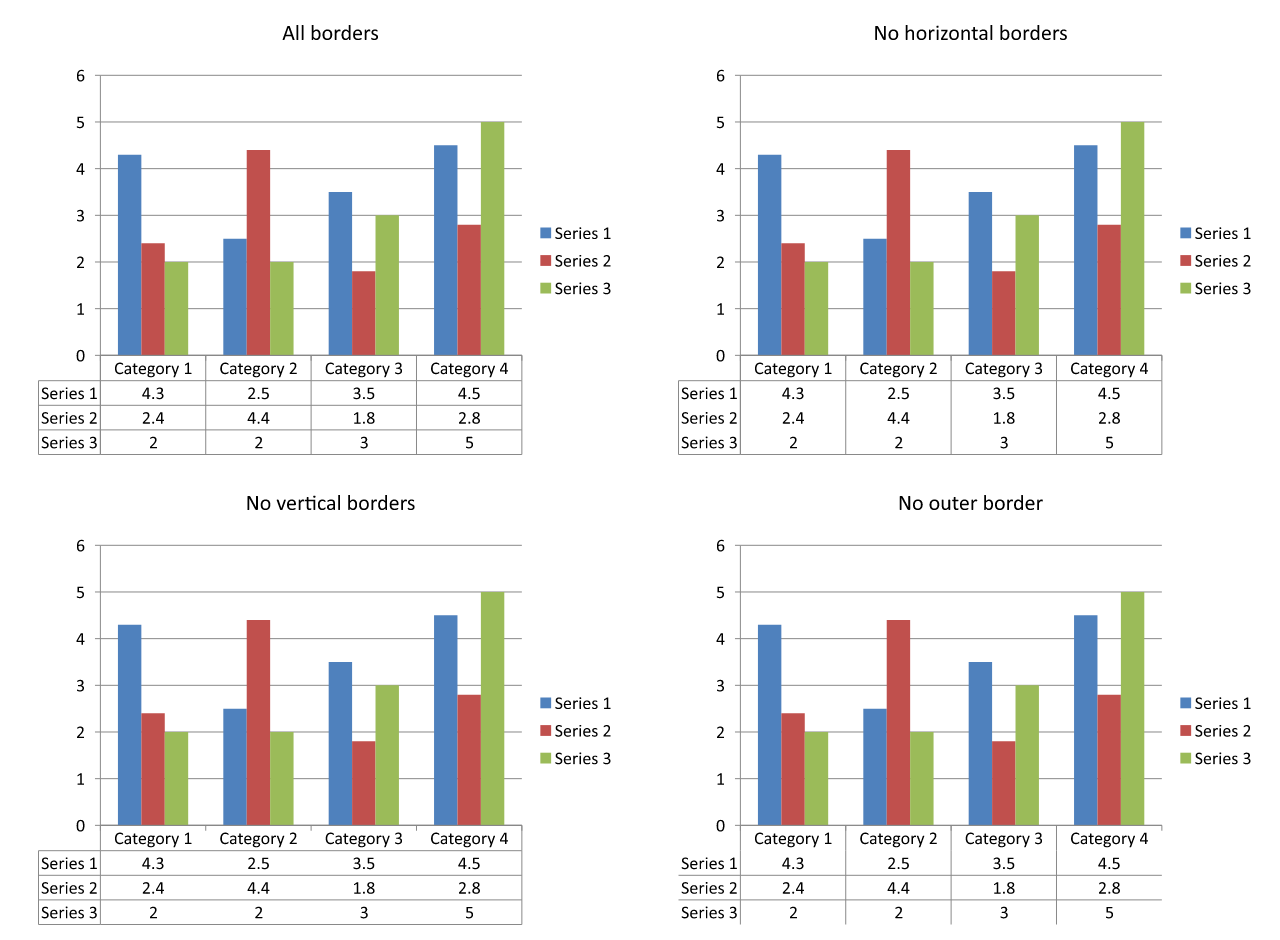
Az alábbi összehasonlítás ugyanazt a diagramadatot és jelmagyarázat kulcs beállítást használja mind a négy esetben. Kiindulva a minden szegély engedélyezett állapotból, az egyes további változatok csak egy szegély beállítást kapcsolnak ki. A bal alsó változat megfelel a példában szereplő szegélybeállításoknak.
Jelmagyarázat kulcsok megjelenítése vagy elrejtése
A jelmagyarázat kulcsok kis színes jelölők a sorozatnevek mellett az adat táblában. Segítik az olvasót, hogy minden táblasort a diagram sorozatához kapcsolja. Adjon át true értéket a setShowLegendKey metódusnak a jelölők megjelenítéséhez, vagy false-t azok elrejtéséhez.
A diagram különálló jelmagyarázata a Chart.setLegend segítségével szabályozható. Ezek a beállítások függetlenek: a különálló jelmagyarázat elrejtése nem rejti el a táblán belüli kulcsokat, és a táblán lévő kulcsok elrejtése nem rejti el a különálló jelmagyarázatot.
A következő példa egy alapértelmezett adatokkal rendelkező diagramot hoz létre, engedélyezi az adat tábláját, és megjeleníti a jelmagyarázat kulcsokat benne, miközben elrejti a különálló jelmagyarázatot. Az összes táblaszegély explicit módon engedélyezett. Bemutató bemeneti fájl nem szükséges. A táblán lévő kulcsok csak elrejtéséhez adja át false értéket a setShowLegendKey metódusnak.
const aspose = { slides: require("aspose.slides.via.java") };

const presentation = new aspose.slides.Presentation();
try {
    const slide = presentation.getSlides().get_Item(0);

    const chart = slide.getShapes().addChart(aspose.slides.ChartType.ClusteredColumn, 50, 50, 600, 400);
    chart.setDataTable(true);
    chart.setLegend(false);

    const dataTable = chart.getChartDataTable();
    dataTable.setBorderHorizontal(true);
    dataTable.setBorderVertical(true);
    dataTable.setBorderOutline(true);
    dataTable.setShowLegendKey(true);

    presentation.save("data-table-legend-keys.pptx", aspose.slides.SaveFormat.Pptx);
} finally {
    presentation.dispose();
}
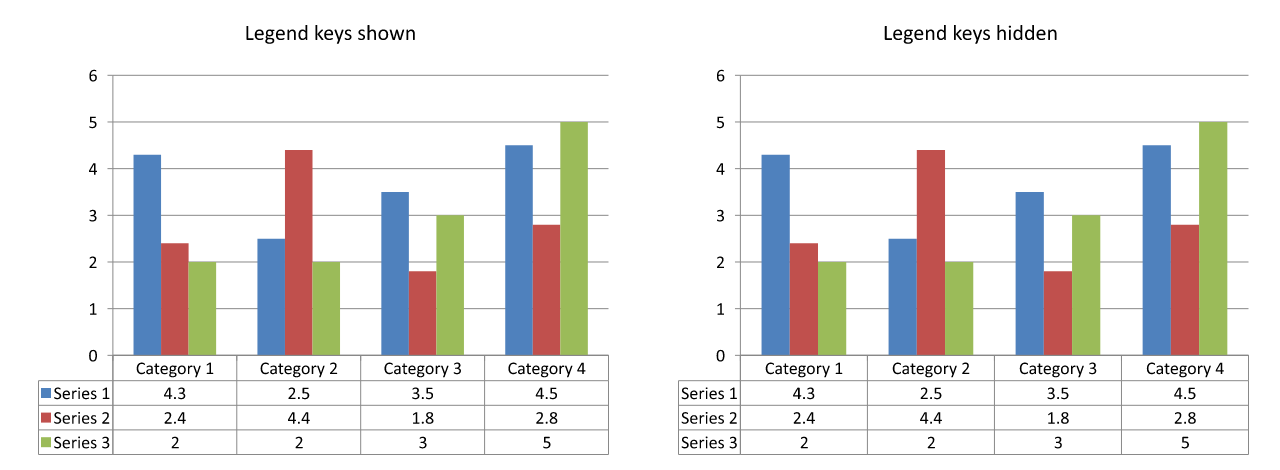
Az alábbi összehasonlítás ugyanazt a táblát mutatja a jelmagyarázat kulcsok engedélyezett és letiltott állapotban. Az összes szegély engedélyezve marad, és a különálló diagram jelmagyarázat mindkét esetben rejtve van.
GYIK
Megjeleníthetek jelmagyarázat kulcsokat a diagram adat táblájában?
Igen. Adjon át true értéket a setShowLegendKey metódusnak a jelmagyarázat kulcsok megjelenítéséhez, vagy false-t azok elrejtéséhez.
Megmarad az adat tábla a prezentáció PDF, HTML vagy képek formátumba exportálásakor?
Igen. Az Aspose.Slides a diagramot és a megjelenített adat táblát a dia részeként rendereli exportáláskor a PDF, HTML vagy images formátumba.
Dolgozhatok adat táblákkal a sablonból betöltött diagramokban?
Igen. Egy meglévő prezentációból vagy sablonból betöltött diagram esetén használja a hasDataTable és a setDataTable metódusokat annak ellenőrzésére vagy módosítására, hogy az adat tábla megjelenik-e.
Hogyan találhatom meg a diagramokat, amelyeknél az adat tábla engedélyezve van?
Iteráljon végig minden dia alakzatain, azonosítsa a diagramokat, és hívja meg azok hasDataTable metódusát. A true érték azt jelzi, hogy az adat tábla engedélyezve van.