
จัดการวัตถุอินก์ใน JavaScript
บทนำ
PowerPoint มีฟีเจอร์อินก์ที่ช่วยให้คุณวาดเส้นแบบอิสระได้ อินก์สามารถใช้เพื่อไฮไลท์วัตถุอื่น ๆ แสดงการเชื่อมต่อและกระบวนการ และดึงความสนใจไปยังรายการเฉพาะบนสไลด์
Aspose.Slides มีประเภทที่จำเป็นสำหรับการทำงานกับวัตถุอินก์ ตัวอย่างเช่น คลาส Ink แสดงวัตถุอินก์บนสไลด์
ความแตกต่างระหว่างวัตถุปกติและวัตถุอินก์
วัตถุบนสไลด์ PowerPoint ปกติจะเป็นวัตถุรูปทรง (shape) ในรูปแบบที่ง่ายที่สุด รูปทรงคือคอนเทนเนอร์ที่กำหนดพื้นที่ของวัตถุเอง (กรอบ) พร้อมคุณสมบัติต่าง ๆ เช่น ขนาดคอนเทนเนอร์ รูปร่าง และพื้นหลัง เพื่อข้อมูลเพิ่มเติม ดู Shape Layout Format
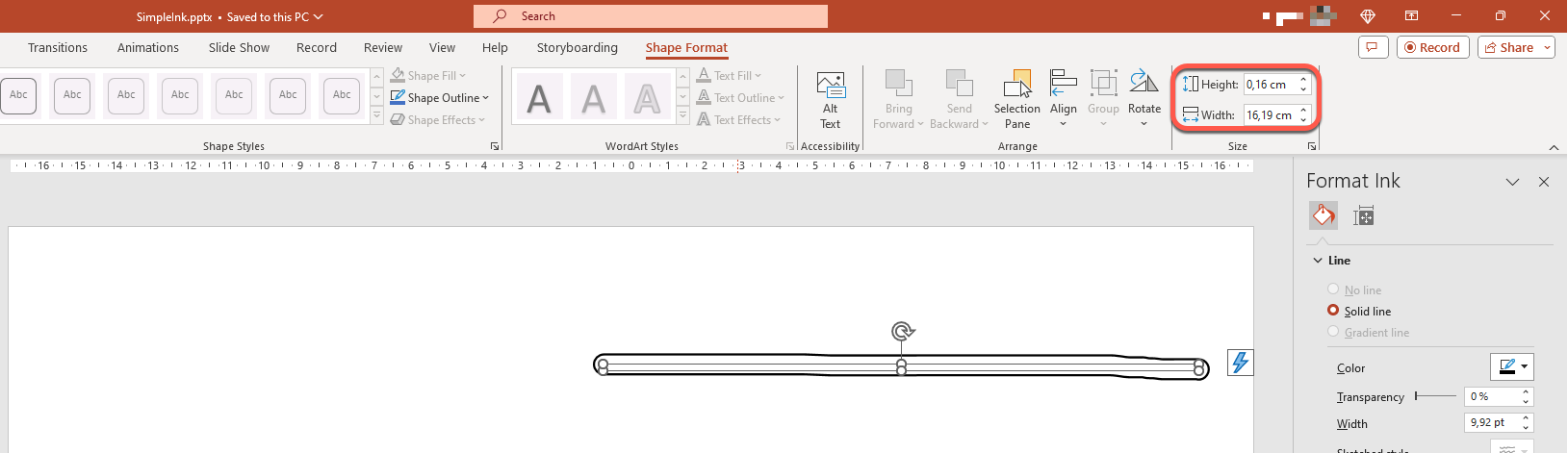
อย่างไรก็ตาม เมื่อ PowerPoint จัดการกับวัตถุอินก์ จะละเลยคุณสมบัติทั้งหมดของกรอบวัตถุ (คอนเทนเนอร์) ยกเว้นขนาดของมัน ขนาดของพื้นที่คอนเทนเนอร์ถูกกำหนดโดยเมธอดมาตรฐาน Shape.getWidth และ Shape.getHeight :
เส้นทางอินก์ (Ink Traces)
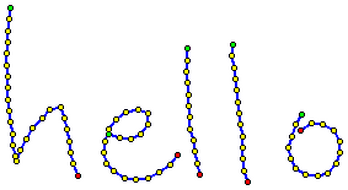
เส้นทางอินก์คือองค์ประกอบพื้นฐานที่ใช้บันทึกเส้นทางการเคลื่อนที่ของปากกาเมื่อผู้ใช้เขียนอินก์ดิจิทัล เส้นทางจะเก็บลำดับของจุดที่เชื่อมต่อกัน
รูปแบบการเข้ารหัสที่ง่ายที่สุดระบุพิกัด X และ Y ของแต่ละจุดตัวอย่าง เมื่อจุดทั้งหมดที่เชื่อมต่อกันถูกเรนเดอร์ จะได้ภาพดังนี้:
คุณสมบัติ Brush สำหรับการวาด
Brush ใช้สำหรับวาดเส้นที่เชื่อมต่อจุดของเส้นทางอินก์ Brush มีสีและขนาดของตัวเอง ซึ่งแสดงโดยเมธอด InkBrush.getColor และ InkBrush.getSize
ตั้งค่าสี Brush อินก์
โค้ด JavaScript นี้แสดงวิธีตั้งค่าสีของ Brush อินก์:
const aspose = {
    slides: require("aspose.slides.via.java")
};
const java = require("java");

const presentation = new aspose.slides.Presentation("pres.pptx");
try {
    const slide = presentation.getSlides().get_Item(0);
    const ink = slide.getShapes().get_Item(0);
    const brush = ink.getTraces()[0].getBrush();
    const red = java.getStaticFieldValue("java.awt.Color", "RED");
    brush.setColor(red);
} finally {
    presentation.dispose();
}
ตั้งค่าขนาด Brush อินก์
โค้ด JavaScript นี้แสดงวิธีตั้งค่าขนาดของ Brush อินก์:
const aspose = {
    slides: require("aspose.slides.via.java")
};
const java = require("java");

const presentation = new aspose.slides.Presentation("pres.pptx");
try {
    const slide = presentation.getSlides().get_Item(0);
    const ink = slide.getShapes().get_Item(0);
    const brush = ink.getTraces()[0].getBrush();
    const brushSize = java.newInstanceSync("java.awt.Dimension", 5, 10);
    brush.setSize(brushSize);
} finally {
    presentation.dispose();
}
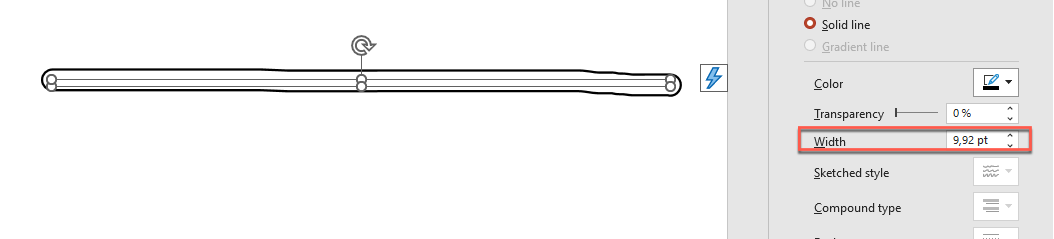
โดยทั่วไป ความกว้างและความสูงของ Brush ไม่ตรงกัน ดังนั้น PowerPoint จะแสดงขนาด Brush ไม่ได้ (ส่วนข้อมูลที่สอดคล้องจะถูกทำให้เป็นสีเทา) เมื่อความกว้างและความสูงของ Brush ตรงกัน PowerPoint จะแสดงขนาดดังนี้:
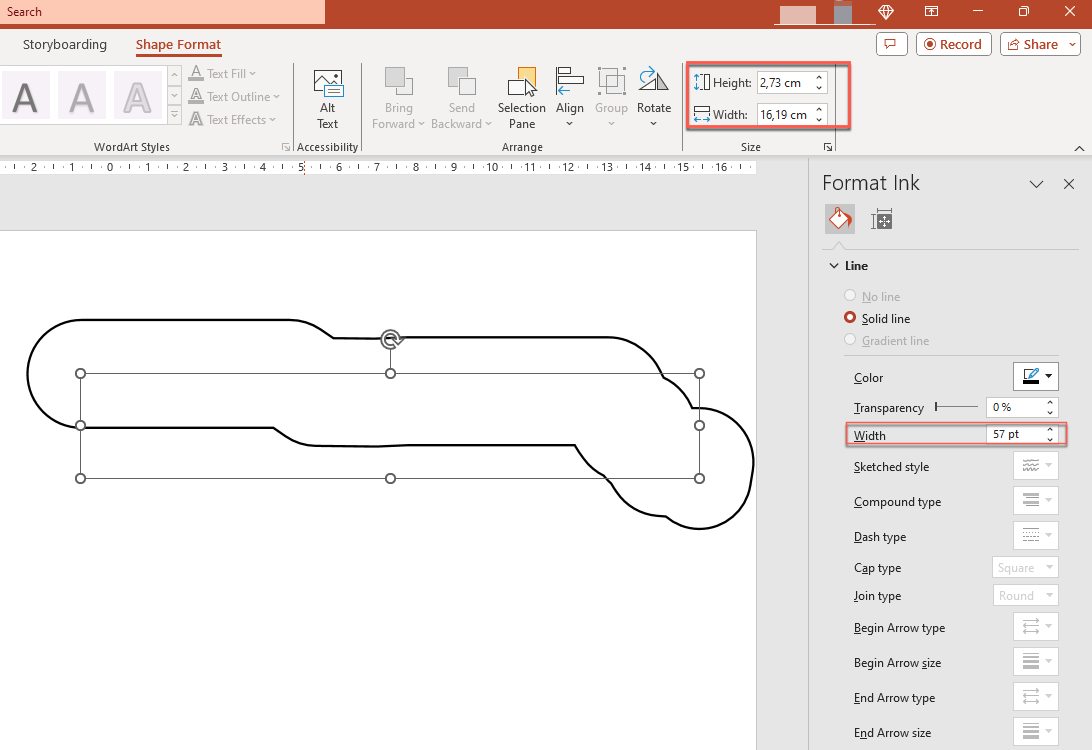
เพื่อให้ง่ายต่อการมองเห็น เราจะเพิ่มความสูงของวัตถุอินก์และตรวจสอบมิติสำคัญ:
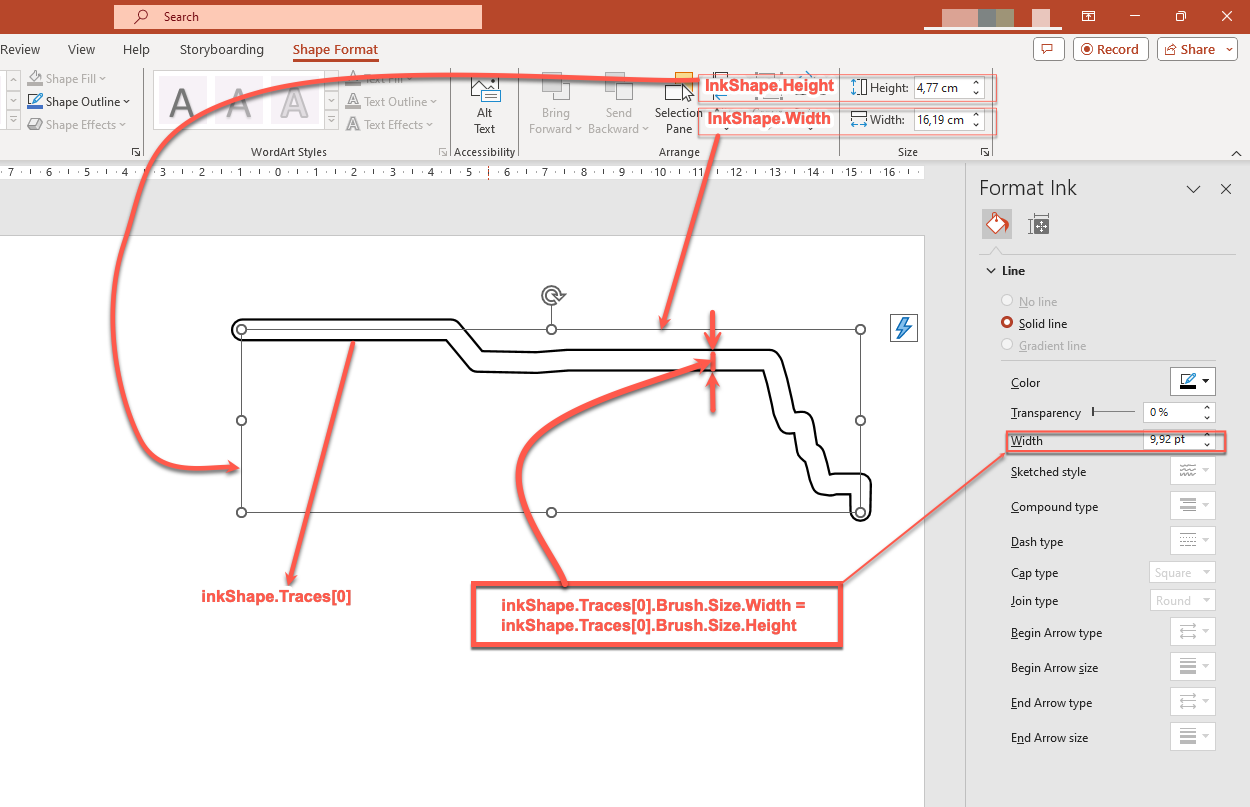
คอนเทนเนอร์ (กรอบ) ไม่ได้คำนึงถึงขนาดของ Brush – มันถือว่า ความหนาของเส้นเป็นศูนย์ (ดูภาพก่อนหน้า)
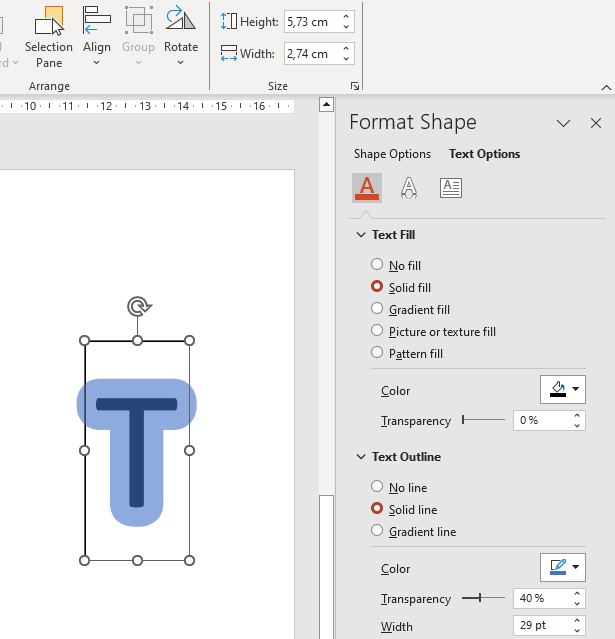
ดังนั้น เพื่อกำหนดพื้นที่ที่มองเห็นได้ของวัตถุอินก์ทั้งหมด จำเป็นต้องคำนึงถึงขนาด Brush ของเส้นทางต่าง ๆ ที่อยู่ในนั้น ที่นี่วัตถุเป้าหมาย (เส้นทางข้อความที่เขียนด้วยมือ) ถูกสเกลให้พอดีกับขนาดของคอนเทนเนอร์ (กรอบ) เมื่อขนาดของคอนเทนเนอร์เปลี่ยนแปลง ขนาด Brush คงที่ และในทางกลับกัน
PowerPoint ใช้พฤติคลักษณะเดียวกันกับวัตถุข้อความ:
ควบคุมการแสดงผลอินก์ระหว่างการส่งออกและการเรนเดอร์
Aspose.Slides มีคลาส InkOptions เพื่อควบคุมวิธีการที่วัตถุอินก์ปรากฏในผลลัพธ์ที่ส่งออกหรือเรนเดอร์ คุณสามารถใช้คุณสมบัติต่าง ๆ เพื่อซ่อนอินก์ทั้งหมดหรือเปลี่ยนวิธีการตีความการทำงานของมาสก์ Brush อินก์
ตัวเลือกอินก์สามารถกำหนดได้ผ่านตัวเลือกการส่งออกหรือการเรนเดอร์สำหรับประเภทผลลัพธ์หลายรูปแบบ:
| ผลลัพธ์ | คุณสมบัติตัวเลือก Ink |
|---|---|
PdfOptions.getInkOptions |
|
| HTML | HtmlOptions.getInkOptions |
| SVG | SVGOptions.getInkOptions |
| TIFF | TiffOptions.getInkOptions |
| รูปสไลด์ | RenderingOptions.getInkOptions |
เมธอดต่อไปนี้ของ InkOptions เปิดเผยการตั้งค่าเดียวกันสองอย่าง:
- InkOptions.getHideInk กำหนดว่าวัตถุอินก์จะถูกรวมอยู่ในผลลัพธ์หรือไม่ ค่าเริ่มต้นคือ
false - InkOptions.getInterpretMaskOpAsOpacity กำหนดว่าการทำงานของมาสก์จะถูกตีความเป็นความทึบแสงเมื่อเรนเดอร์ Brush อินก์หรือไม่ ค่าเริ่มต้นคือ
true; เรียก InkOptions.setInterpretMaskOpAsOpacity ด้วยfalseเพื่อใช้การทำงานแบบ ROP แทน
ซ่อนวัตถุอินก์ในผลลัพธ์ PDF
โดยค่าเริ่มต้น วัตถุอินก์ยังคงมองเห็นได้เมื่อส่งออก หากต้องการสร้างผลลัพธ์ที่ไม่มีหมายเหตุที่เขียนด้วยมือหรือเนื้อหาอินก์อื่น ๆ ให้เรียก InkOptions.setHideInk ด้วย true
ตัวอย่าง JavaScript ต่อไปนี้ส่งออกงานพรีเซนเทชั่นเป็น PDF พร้อมซ่อนวัตถุอินก์ทั้งหมด:
const aspose = {
    slides: require("aspose.slides.via.java")
};

const presentation = new aspose.slides.Presentation("presentation.pptx");
try {
    const pdfOptions = new aspose.slides.PdfOptions();
    pdfOptions.getInkOptions().setHideInk(true);

    presentation.save("presentation_without_ink.pdf", aspose.slides.SaveFormat.Pdf, pdfOptions);
} finally {
    presentation.dispose();
}
ซ่อนวัตถุอินก์เมื่อเรนเดอร์สไลด์เป็นภาพ
เพื่อซ่อนวัตถุอินก์เมื่อเรนเดอร์สไลด์เป็นภาพบิตแมพ ให้กำหนดค่า RenderingOptions.getInkOptions แล้วส่งตัวเลือกการเรนเดอร์ไปยัง Slide.getImage
ตัวอย่าง JavaScript ต่อไปนี้เรนเดอร์สไลด์แรกเป็นภาพ PNG โดยไม่มีวัตถุอินก์:
const aspose = {
    slides: require("aspose.slides.via.java")
};

const presentation = new aspose.slides.Presentation("presentation.pptx");
try {
    const renderingOptions = new aspose.slides.RenderingOptions();
    renderingOptions.getInkOptions().setHideInk(true);

    const slide = presentation.getSlides().get_Item(0);
    const image = slide.getImage(renderingOptions);
    try {
        image.save("slide_without_ink.png", aspose.slides.ImageFormat.Png);
    } finally {
        image.dispose();
    }
} finally {
    presentation.dispose();
}
ควบคุมการเรนเดอร์มาสก์อินก์
การตั้งค่า InkOptions.getInterpretMaskOpAsOpacity ควบคุมวิธีการที่การทำงานของมาสก์จะถูกตีความเมื่อเรนเดอร์ Brush อินก์ ค่าเริ่มต้นคือ true ซึ่งใช้ความทึบแสง หากต้องการใช้การทำงานแบบ ROP แทน ให้เรียก InkOptions.setInterpretMaskOpAsOpacity ด้วย false
ตัวอย่าง JavaScript ต่อไปนี้ส่งออกสไลด์เป็น SVG และใช้การเรนเดอร์แบบ ROP สำหรับการทำงานมาสก์อินก์:
const aspose = {
    slides: require("aspose.slides.via.java")
};
const java = require("java");

const presentation = new aspose.slides.Presentation("presentation.pptx");
try {
    const svgOptions = new aspose.slides.SVGOptions();
    svgOptions.getInkOptions().setInterpretMaskOpAsOpacity(false);

    const outputStream = java.newInstanceSync("java.io.FileOutputStream", "slide.svg");
    try {
        const slide = presentation.getSlides().get_Item(0);
        slide.writeAsSvg(outputStream, svgOptions);
    } finally {
        outputStream.close();
    }
} finally {
    presentation.dispose();
}
การตั้งค่าเดียวกันสามารถนำไปใช้ผ่าน TiffOptions.getInkOptions เมื่อส่งออกพรีเซนเทชั่นหรือเรนเดอร์สไลด์เป็น TIFF
เลือกว่าจะซ่อนหรือเก็บอินก์ไว้
เมื่อคุณต้องการเวอร์ชันที่สะอาดของพรีเซนเทชั่นที่มีหมายเหตุสำหรับการแจกจ่ายโดยไม่มีเครื่องหมายการตรวจสอบ ให้เรียก InkOptions.setHideInk ด้วย true ระหว่างการส่งออก
ปล่อยให้ InkOptions.getHideInk อยู่ที่ค่าเริ่มต้น false เมื่อหมายเหตุอินก์เป็นส่วนของเนื้อหาที่ต้องการ เช่น ความคิดเห็นการตรวจสอบ, โน้ตที่เขียนด้วยมือ, ไฮไลท์ หรือการวาดที่ควรแสดงในผลลัพธ์ที่ส่งออก วิธีนี้ทำให้แอปพลิเคชันสามารถสร้างผลลัพธ์การตรวจสอบและผลลัพธ์สุดท้ายแยกกันจากพรีเซนเทชั่นเดียวกันโดยไม่ต้องแก้ไขวัตถุอินก์ต้นแบบ
คำถามที่พบบ่อย
ฉันสามารถเปลี่ยนสีหรือขนาดของเส้นอินก์ที่มีอยู่ได้หรือไม่?
ได้. เรียก Ink.getTraces เพื่อรับเส้นทาง แล้วเปลี่ยน InkTrace.getBrush ด้วยการเรียก InkBrush.setColor หรือ InkBrush.setSize เพื่อปรับ Brush
การซ่อนอินก์ทำให้พรีเซนเทชั่นต้นฉบับเปลี่ยนแปลงหรือไม่?
ไม่. การเรียก InkOptions.setHideInk มีผลต่อผลลัพธ์ที่เรนเดอร์หรือส่งออกเท่านั้น; ไม่ได้ลบหรือแก้ไขวัตถุอินก์ในพรีเซนเทชั่นต้นฉบับ
ฟอร์แมตการส่งออกใดบ้างที่รองรับตัวเลือกอินก์?
คุณสามารถกำหนดตัวเลือกอินก์สำหรับ PDF, HTML, SVG, TIFF และภาพสไลด์แบบบิตแมพผ่านตัวเลือกการส่งออกหรือการเรนเดอร์ที่แสดงข้างต้น
อ่านต่อ
- เพื่ออ่านเกี่ยวกับรูปร่างโดยทั่วไป ดูส่วน PowerPoint Shapes
- สำหรับข้อมูลเกี่ยวกับค่าที่มีผล ดู Shape Effective Properties
- สำหรับรายละเอียดการส่งออก PDF ดู Convert PPT and PPTX to PDF
- สำหรับรายละเอียดการส่งออก HTML ดู Convert PowerPoint Presentations to HTML
- สำหรับรายละเอียดการส่งออก SVG ดู Render Presentation Slides as SVG Images
- สำหรับรายละเอียดการส่งออก TIFF ดู Convert PowerPoint Presentations to TIFF
- สำหรับรายละเอียดการเรนเดอร์สไลด์เป็นภาพดู Convert Presentation Slides to Images