
Zarządzanie motywami prezentacji w Pythonie poprzez Java
Wstęp
Motyw prezentacji definiuje skoordynowany zestaw kolorów, czcionek, stylów tła, wypełnień, linii i efektów. Obiekty świadome motywu odwołują się do tych wspólnych definicji zamiast przechowywać każdą właściwość wizualną jako stałą wartość, więc zmiana motywu może jednocześnie zaktualizować wiele obiektów.
W Aspose.Slides motyw na poziomie prezentacji jest dostępny przez Presentation.getMasterTheme. Prezentacja może również zawierać nadpisania motywu na niższych poziomach. Master może nadpisać motyw prezentacji poprzez MasterThemeManager.getOverrideTheme, natomiast układ lub pojedynczy slajd może nadpisać odziedziczony motyw poprzez BaseOverrideThemeManager.getOverrideTheme. W praktyce efektywny motyw dla slajdu jest ustalany według następującego łańcucha dziedziczenia: motyw prezentacji, nadpisanie mastera, nadpisanie układu i nadpisanie slajdu.
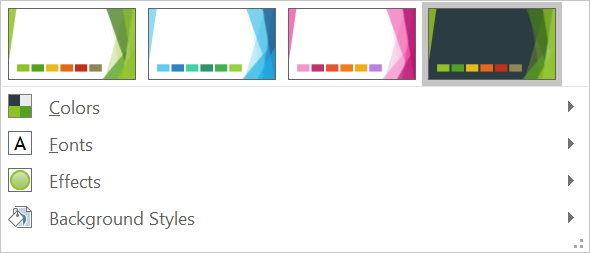
Poniższe sekcje przedstawiają najczęstsze scenariusze pracy z motywem: przeglądanie motywu, zmiana kolorów i czcionek, kopiowanie lub zastosowanie motywu, aktualizacja stylów tła i efektów oraz odczyt wartości efektywnych po rozwiązaniu dziedziczenia i nadpisań.
Przeglądanie motywu
Obiekt MasterTheme udostępnia schemat kolorów, schemat czcionek i schemat formatów poprzez MasterTheme.getColorScheme, MasterTheme.getFontScheme oraz MasterTheme.getFormatScheme. Przeglądanie tych kolekcji przed ich zmianą jest szczególnie przydatne, gdy prezentacja pochodzi z zewnętrznego źródła, ponieważ liczba i zawartość wpisów stylów może się różnić.
Poniższy przykład odczytuje główne właściwości motywu i raportuje, ile stylów tła, wypełnień, linii i efektów jest przechowywanych w motywie:
import jpype
import asposeslides

if not jpype.isJVMStarted():
    jpype.startJVM()

from asposeslides.api import Presentation

presentation = Presentation("input.pptx")
try:
    theme = presentation.getMasterTheme()
    print("Theme name:", theme.getName())
    print("Accent 1:", theme.getColorScheme().getAccent1().getColor())
    print("Major Latin font:", theme.getFontScheme().getMajor().getLatinFont().getFontName())
    print("Minor Latin font:", theme.getFontScheme().getMinor().getLatinFont().getFontName())
    print("Background fill styles:", theme.getFormatScheme().getBackgroundFillStyles().size())
    print("Fill styles:", theme.getFormatScheme().getFillStyles().size())
    print("Line styles:", theme.getFormatScheme().getLineStyles().size())
    print("Effect styles:", theme.getFormatScheme().getEffectStyles().size())
finally:
    presentation.dispose()
Jeśli plik używa wielu masterów, nie zakładaj, że każdy slajd ma taki sam efektywny motyw. Przejrzyj master powiązany ze slajdem i użyj przepływu pracy efektywnego motywu opisanego później w tym artykule, gdy mogą występować nadpisania układu lub slajdu.
Zmiana kolorów motywu
Wypełnienia, linie i tekst świadome motywu mogą odwoływać się do logicznego koloru z wyliczenia SchemeColor. Gdy zmienisz odpowiedni wpis w ColorScheme, wszystkie obiekty, które nadal odwołują się do tego koloru motywu, zostaną rozwiązane względem nowej wartości. Obiekty używające bezpośredniego koloru RGB nie zostaną zmienione po aktualizacji koloru motywu.
Poniższy kompleksowy przykład tworzy kształt wykorzystujący Accent4, zmienia kolor Accent4 motywu na czerwony, zapisuje prezentację, otwiera ją ponownie i wypisuje efektywny kolor wypełnienia:
import jpype
import asposeslides

if not jpype.isJVMStarted():
    jpype.startJVM()

from asposeslides.api import FillType, Presentation, SaveFormat, SchemeColor, ShapeType
from java.awt import Color

presentation = Presentation()
try:
    slide = presentation.getSlides().get_Item(0)
    shape = slide.getShapes().addAutoShape(ShapeType.Rectangle, 10, 10, 100, 100)
    shape.getFillFormat().setFillType(FillType.Solid)
    shape.getFillFormat().getSolidFillColor().setSchemeColor(SchemeColor.Accent4)
    presentation.getMasterTheme().getColorScheme().getAccent4().setColor(Color.RED)
    presentation.save("theme-color.pptx", SaveFormat.Pptx)
finally:
    presentation.dispose()

saved_presentation = Presentation("theme-color.pptx")
try:
    saved_slide = saved_presentation.getSlides().get_Item(0)
    saved_shape = saved_slide.getShapes().get_Item(0)
    effective_fill = saved_shape.getFillFormat().getEffective()
    print("Effective fill color:", effective_fill.getSolidFillColor())
finally:
    saved_presentation.dispose()
Ponieważ prostokąt pozostaje powiązany z Accent4, jego widoczny kolor staje się czerwony po zmianie motywu. Jeśli zamienisz kolor schematu na bezpośredni kolor w kształcie, późniejsze zmiany Accent4 nie będą już wpływać na to wypełnienie.
Użycie kolorów z dodatkowej palety
PowerPoint generuje jaśniejsze i ciemniejsze warianty z koloru motywu, stosując transformacje kolorów. Aspose.Slides udostępnia te transformacje poprzez wyliczenie ColorTransformOperation.
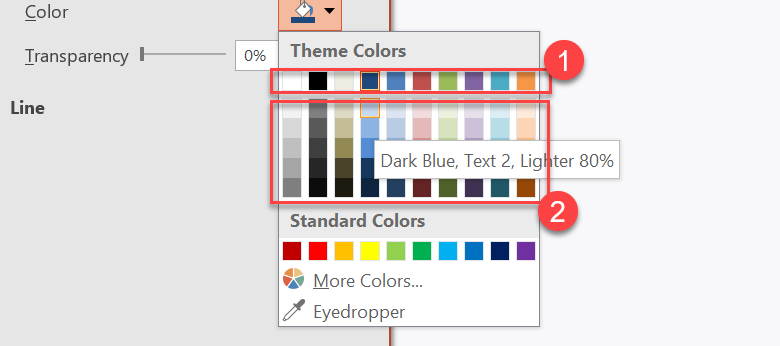
1 – Główne kolory motywu.
2 – Jaśniejsze i ciemniejsze warianty wygenerowane z głównych kolorów motywu.
Poniższy przykład tworzy sześć prostokątów opartych na Accent4, stosuje transformacje luminancji do pięciu z nich i zapisuje wynik:
import jpype
import asposeslides

if not jpype.isJVMStarted():
    jpype.startJVM()

from asposeslides.api import ColorTransformOperation, FillType, Presentation, SaveFormat, SchemeColor, ShapeType

presentation = Presentation()
try:
    slide = presentation.getSlides().get_Item(0)

    base_shape = slide.getShapes().addAutoShape(ShapeType.Rectangle, 10, 10, 50, 50)
    base_shape.getFillFormat().setFillType(FillType.Solid)
    base_shape.getFillFormat().getSolidFillColor().setSchemeColor(SchemeColor.Accent4)

    lightest_shape = slide.getShapes().addAutoShape(ShapeType.Rectangle, 10, 70, 50, 50)
    lightest_shape.getFillFormat().setFillType(FillType.Solid)
    lightest_shape.getFillFormat().getSolidFillColor().setSchemeColor(SchemeColor.Accent4)
    lightest_shape.getFillFormat().getSolidFillColor().getColorTransform().add(ColorTransformOperation.MultiplyLuminance, 0.2)
    lightest_shape.getFillFormat().getSolidFillColor().getColorTransform().add(ColorTransformOperation.AddLuminance, 0.8)

    lighter_shape = slide.getShapes().addAutoShape(ShapeType.Rectangle, 10, 130, 50, 50)
    lighter_shape.getFillFormat().setFillType(FillType.Solid)
    lighter_shape.getFillFormat().getSolidFillColor().setSchemeColor(SchemeColor.Accent4)
    lighter_shape.getFillFormat().getSolidFillColor().getColorTransform().add(ColorTransformOperation.MultiplyLuminance, 0.4)
    lighter_shape.getFillFormat().getSolidFillColor().getColorTransform().add(ColorTransformOperation.AddLuminance, 0.6)

    light_shape = slide.getShapes().addAutoShape(ShapeType.Rectangle, 10, 190, 50, 50)
    light_shape.getFillFormat().setFillType(FillType.Solid)
    light_shape.getFillFormat().getSolidFillColor().setSchemeColor(SchemeColor.Accent4)
    light_shape.getFillFormat().getSolidFillColor().getColorTransform().add(ColorTransformOperation.MultiplyLuminance, 0.6)
    light_shape.getFillFormat().getSolidFillColor().getColorTransform().add(ColorTransformOperation.AddLuminance, 0.4)

    dark_shape = slide.getShapes().addAutoShape(ShapeType.Rectangle, 10, 250, 50, 50)
    dark_shape.getFillFormat().setFillType(FillType.Solid)
    dark_shape.getFillFormat().getSolidFillColor().setSchemeColor(SchemeColor.Accent4)
    dark_shape.getFillFormat().getSolidFillColor().getColorTransform().add(ColorTransformOperation.MultiplyLuminance, 0.75)

    darker_shape = slide.getShapes().addAutoShape(ShapeType.Rectangle, 10, 310, 50, 50)
    darker_shape.getFillFormat().setFillType(FillType.Solid)
    darker_shape.getFillFormat().getSolidFillColor().setSchemeColor(SchemeColor.Accent4)
    darker_shape.getFillFormat().getSolidFillColor().getColorTransform().add(ColorTransformOperation.MultiplyLuminance, 0.5)

    presentation.save("theme-color-palette.pptx", SaveFormat.Pptx)
finally:
    presentation.dispose()
Te warianty pozostają oparte na kolorze motywu. Jeśli Accent4 zmieni się później, przekształcone kolory zostaną ponownie przeliczone na podstawie nowej wartości Accent4.
Mapowanie wartości SchemeColor na pozycje ColorScheme
Wyliczenie SchemeColor używa nazw Text1, Background1, Text2 i Background2, podczas gdy ColorScheme udostępnia te same pozycje motywu jako Dark1, Light1, Dark2 i Light2. Mapowanie jest stałe:
Text1=Dark1Background1=Light1Text2=Dark2Background2=Light2
Są to alternatywne nazwy dla tych samych pozycji motywu; nie są to wartości dynamicznie konwertowane z jednej formy na drugą.
Zmiana czcionek motywu
Schemat czcionek motywu zawiera zestaw głównych czcionek dla nagłówków oraz zestaw pomocniczych czcionek dla tekstu podstawowego. Metody FontScheme.getMajor i FontScheme.getMinor udostępniają te zestawy.
Identyfikatory czcionek zgodne z PowerPoint mogą być używane w formatowaniu tekstu:
+mn-lt– Czcionka podstawowa łacińska (Minor Latin Font)+mj-lt– Czcionka nagłówka łacińska (Major Latin Font)+mn-ea– Czcionka podstawowa wschodnioazjatycka (Minor East Asian Font)+mj-ea– Czcionka nagłówka wschodnioazjatycka (Major East Asian Font)
Poniższy przykład tworzy jeden nagłówek używający głównej łacińskiej czcionki motywu oraz jedną linię tekstu podstawowego używającą pomocniczej łacińskiej czcionki motywu. Następnie zmienia czcionki motywu i zapisuje wynik:
import jpype
import asposeslides

if not jpype.isJVMStarted():
    jpype.startJVM()

from asposeslides.api import FontData, Presentation, SaveFormat, ShapeType

presentation = Presentation()
try:
    slide = presentation.getSlides().get_Item(0)

    heading = slide.getShapes().addAutoShape(ShapeType.Rectangle, 40, 40, 500, 60)
    heading.getTextFrame().setText("Theme heading")
    font_data = FontData("+mj-lt")
    heading.getTextFrame().getParagraphs().get_Item(0).getPortions().get_Item(0).getPortionFormat().setLatinFont(font_data)

    body = slide.getShapes().addAutoShape(ShapeType.Rectangle, 40, 120, 500, 60)
    body.getTextFrame().setText("Theme body text")
    font_data = FontData("+mn-lt")
    body.getTextFrame().getParagraphs().get_Item(0).getPortions().get_Item(0).getPortionFormat().setLatinFont(font_data)

    font_data = FontData("Aptos Display")
    presentation.getMasterTheme().getFontScheme().getMajor().setLatinFont(font_data)
    font_data = FontData("Arial")
    presentation.getMasterTheme().getFontScheme().getMinor().setLatinFont(font_data)
    presentation.save("theme-fonts.pptx", SaveFormat.Pptx)
finally:
    presentation.dispose()
Nagłówek podąża za czcionką główną, a tekst podstawowy za czcionką pomocniczą. Tekst, który ma wyraźnie określoną nazwę czcionki zamiast identyfikatora motywu, nie przełączy się automatycznie po zmianie schematu czcionek motywu.
Zbiór czcionek głównej i pomocniczej może także zawierać mapowania czcionek dla poszczególnych systemów pisma, takich jak cyrylica, arabski, japoński, gruziński i thaana. Aby przeglądać, dodawać, zastępować lub usuwać te mapowania, zobacz Czcionki motywu zależne od skryptu.
Tip
Więcej informacji o czcionkach w prezentacjach znajdziesz w sekcji Czcionki PowerPoint.Kopiowanie lub zastosowanie motywu
Poniższe przepływy pracy rozwiązują różne problemy związane z motywem.
Zastosowanie zewnętrznego motywu do slajdów zależnych od mastera
Użyj MasterSlide.applyExternalThemeToDependingSlides, gdy masz plik motywu PowerPoint (.thmx) i chcesz zmienić wygląd każdego slajdu zależnego od konkretnego mastera. Wybierz master z kolekcji Presentation.getMasters, reprezentowanej przez MasterSlideCollection, i przekaż ścieżkę do pliku motywu metodzie.
Metoda wykonuje następujące operacje:
- Tworzy nowy slajd master na podstawie wybranego mastera.
- Zastosowuje zewnętrzny motyw do nowego mastera.
- Przypisuje nowy master wszystkim slajdom, które wcześniej zależały od wybranego mastera.
- Zwraca nowo utworzony MasterSlide.
Poniższy przykład stosuje zewnętrzny motyw do slajdów zależnych od pierwszego mastera i zapisuje prezentację:
import jpype
import asposeslides

if not jpype.isJVMStarted():
    jpype.startJVM()

from asposeslides.api import Presentation, SaveFormat

presentation = Presentation("presentation.pptx")
try:
    selected_master = presentation.getMasters().get_Item(0)
    themed_master = selected_master.applyExternalThemeToDependingSlides("corporate-theme.thmx")

    print("Created master:", themed_master.getName())
    presentation.save("presentation-with-external-theme.pptx", SaveFormat.Pptx)
finally:
    presentation.dispose()
Nieprawidłowy, uszkodzony lub nieobsługiwany motyw może spowodować PptxReadException. Waliduj ścieżki podawane przez użytkowników, obsługuj błędy dostępu do systemu plików i zapisuj prezentację dopiero po pomyślnym zastosowaniu motywu.
Tylko slajdy zależne od wybranego mastera są ponownie przypisywane. Slajdy powiązane z innymi masterami zachowują swoje dotychczasowe mastery i motywy. Kolory, czcionki, wypełnienia, linie, tła i efekty świadome motywu są rozwiązane względem zewnętrznego motywu. Bezpośrednio przypisane kolory, czcionki, wypełnienia i inne formatowanie mogą pozostać niezmienione. Nadpisania na poziomie układu i slajdu mogą również mieć pierwszeństwo przed wartościami odziedziczonymi z nowego mastera.
Motyw może odwoływać się do czcionek, które nie są dostępne w środowisku uruchomieniowym. Dla spójnego renderowania i eksportu zainstaluj wymagane czcionki, udostępnij je przez niestandardowe źródła czcionek, lub skonfiguruj zastępowanie czcionek.
Jest to bezpośredni przepływ pracy na poziomie mastera: metoda przyjmuje ścieżkę do pliku .thmx i nie wymaga ręcznego tworzenia nadpisań motywu na poziomie slajdu lub układu.
Zastosowanie różnych zewnętrznych motywów w prezentacji z wieloma masterami
Gdy nie znasz z góry, którego mastera użyć, uzyskaj go z reprezentatywnego slajdu za pomocą Slide.getLayoutSlide i LayoutSlide.getMasterSlide. Przechowaj oryginalne referencje masterów przed zastosowaniem jakichkolwiek motywów, ponieważ każde wywołanie tworzy kolejny master w prezentacji.
Poniższy przykład używa slajdów z dwóch sekcji, aby zlokalizować ich mastery i stosuje inny zewnętrzny motyw do każdej grupy:
import jpype
import asposeslides

if not jpype.isJVMStarted():
    jpype.startJVM()

from asposeslides.api import Presentation, SaveFormat

presentation = Presentation("multi-master-presentation.pptx")
try:
    if presentation.getSlides().size() < 5:
        print("The presentation does not contain the expected representative slides.")
    else:
        first_group_master = presentation.getSlides().get_Item(0).getLayoutSlide().getMasterSlide()
        second_group_master = presentation.getSlides().get_Item(4).getLayoutSlide().getMasterSlide()

        if first_group_master.getSlideId() == second_group_master.getSlideId():
            print("The representative slides use the same master.")
        else:
            first_themed_master = first_group_master.applyExternalThemeToDependingSlides("blue-theme.thmx")
            second_themed_master = second_group_master.applyExternalThemeToDependingSlides("green-theme.thmx")

            print("First themed master:", first_themed_master.getName())
            print("Second themed master:", second_themed_master.getName())
            presentation.save("multi-master-with-external-themes.pptx", SaveFormat.Pptx)
finally:
    presentation.dispose()
Pierwsze wywołanie wpływa tylko na slajdy zależne od first_group_master, a drugie wywołanie tylko na slajdy zależne od second_group_master. Slajdy należące do innych masterów nie są modyfikowane.
Zachowanie źródłowego motywu przy przenoszeniu slajdów
Jeśli chcesz przenieść slajd do innej prezentacji i zachować jego pierwotny projekt, sklonuj źródłowy master do prezentacji docelowej przy pomocy MasterSlideCollection.addClone, a następnie sklonuj slajd przy pomocy SlideCollection.addClone i sklonowanego mastera. Dzięki temu master, jego układy i powiązany motyw zostaną przeniesione razem.
import jpype
import asposeslides

if not jpype.isJVMStarted():
    jpype.startJVM()

from asposeslides.api import Presentation, SaveFormat

source = Presentation("source-theme.pptx")
try:
    target = Presentation("target.pptx")
    try:
        source_slide = source.getSlides().get_Item(0)
        source_master = source_slide.getLayoutSlide().getMasterSlide()
        cloned_master = target.getMasters().addClone(source_master)
        target.getSlides().addClone(source_slide, cloned_master, True)
        target.save("theme-preserved.pptx", SaveFormat.Pptx)
    finally:
        target.dispose()
finally:
    source.dispose()
Jest to preferowany sposób, gdy źródłowy slajd musi wyglądać tak samo w miejscu docelowym. Proste kopiowanie treści na niepowiązany master docelowy może spowodować zmianę kolorów, czcionek, tła i efektów sterowanych przez motyw.
Zastosowanie wartości motywu do istniejącego slajdu
Jeśli docelowy slajd ma pozostać na bieżącym masterze i układzie, zainicjuj nadpisanie na poziomie slajdu z motywu źródłowego. Metody OverrideTheme.initColorSchemeFrom, OverrideTheme.initFontSchemeFrom i OverrideTheme.initFormatSchemeFrom kopiują trzy główne komponenty motywu do nadpisania.
import jpype
import asposeslides

if not jpype.isJVMStarted():
    jpype.startJVM()

from asposeslides.api import Presentation, SaveFormat

source = Presentation("source-theme.pptx")
try:
    target = Presentation("target.pptx")
    try:
        target_slide = target.getSlides().get_Item(0)
        override_theme = target_slide.getThemeManager().getOverrideTheme()
        override_theme.initColorSchemeFrom(source.getMasterTheme().getColorScheme())
        override_theme.initFontSchemeFrom(source.getMasterTheme().getFontScheme())
        override_theme.initFormatSchemeFrom(source.getMasterTheme().getFormatScheme())
        target.save("theme-applied-to-slide.pptx", SaveFormat.Pptx)
    finally:
        target.dispose()
finally:
    source.dispose()
Zmienia to motyw używany przez ten slajd bez wpływu na motyw dziedziczony przez inne slajdy. Aby usunąć lokalne nadpisanie i powrócić do wartości dziedziczonych, wywołaj OverrideTheme.clear.
Zastosowanie nadpisania motywu do układu
Nadpisanie na poziomie układu dotyczy slajdów wykorzystujących dany układ, chyba że konkretny slajd ma własne nadpisanie. Te same metody inicjalizacyjne mogą być użyte przez LayoutSlideThemeManager:
import jpype
import asposeslides

if not jpype.isJVMStarted():
    jpype.startJVM()

from asposeslides.api import Presentation, SaveFormat

source = Presentation("source-theme.pptx")
try:
    target = Presentation("target.pptx")
    try:
        target_slide = target.getSlides().get_Item(0)
        target_layout = target_slide.getLayoutSlide()
        override_theme = target_layout.getThemeManager().getOverrideTheme()
        override_theme.initColorSchemeFrom(source.getMasterTheme().getColorScheme())
        override_theme.initFontSchemeFrom(source.getMasterTheme().getFontScheme())
        override_theme.initFormatSchemeFrom(source.getMasterTheme().getFormatScheme())
        target.save("theme-applied-to-layout.pptx", SaveFormat.Pptx)
    finally:
        target.dispose()
finally:
    source.dispose()
Użyj motywu na poziomie mastera lub prezentacji, gdy wiele układów i slajdów ma współdzielić tę samą bazową koncepcję, nadpisanie układu, gdy rodzina układów wymaga innego stylu, oraz nadpisanie slajdu wyłącznie dla rzeczywistych wyjątków. Nadmierne nadpisania na poziomie slajdu utrudniają późniejsze globalne zmiany motywu.
Aktualizacja stylów tła motywu
Wypełnienia tła motywu są przechowywane w FormatScheme.getBackgroundFillStyles. PowerPoint może prezentować w interfejsie więcej opcji tła niż liczba definiowanych fizycznie w tej kolekcji, ponieważ UI może łączyć wypełnienia motywu z kolorami motywu i innymi odniesieniami stylów.
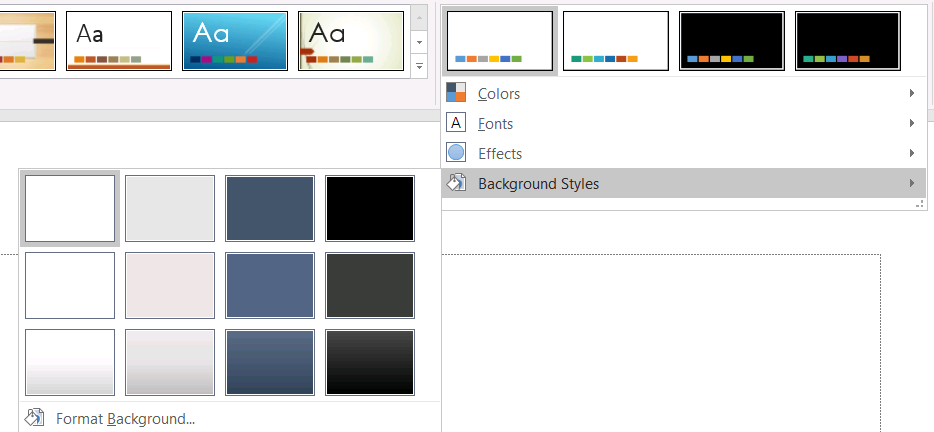
Przed użyciem stylu tła przeglądaj przechowywaną kolekcję oraz bieżący Background.getStyleIndex. Indeks stylu 0 oznacza brak wypełnienia tematycznego; wartości dodatnie są odwołaniami do stylów tła motywu. To nie jest to samo co indeksowanie kolekcji bezpośrednio, gdzie get_Item(0) oznacza pierwszy zapisany element. Nie zakładaj, że każda prezentacja zawiera taką samą liczbę stylów wypełnień tła.
Poniższy przykład raportuje liczbę dostępnych wypełnień tła, przypisuje odwołanie do tematycznego tła pierwszemu masterowi i zapisuje prezentację:
import jpype
import asposeslides

if not jpype.isJVMStarted():
    jpype.startJVM()

from asposeslides.api import BackgroundType, Presentation, SaveFormat

presentation = Presentation("input.pptx")
try:
    background_styles = presentation.getMasterTheme().getFormatScheme().getBackgroundFillStyles()
    print("Background fill styles:", background_styles.size())
    if background_styles.size() == 0:
        print("The presentation theme does not contain background fill styles.")
    else:
        master_slide = presentation.getMasters().get_Item(0)
        master_slide.getBackground().setType(BackgroundType.Themed)
        master_slide.getBackground().setStyleIndex(1)
        presentation.save("theme-background.pptx", SaveFormat.Pptx)
finally:
    presentation.dispose()
Widoczny wynik zależy od wpisu motywu odwołanego przez master oraz od ewentualnych nadpisań tła na poziomie układu lub slajdu. Jeśli slajd używa własnego tła, zmiana jedynie tła mastera może nie wpłynąć na ten slajd. Użyj Background.getEffective, gdy potrzebujesz znać ostateczne tło po zastosowaniu dziedziczenia.
Warning
Nie traktuj indeksu stylu jako indeksu zerowego w kolekcji. Unikaj także twardego kodowania numeru stylu z jednego pliku i zakładania, że będzie wyglądał tak samo w innym pliku; definicje stylów motywu są specyficzne dla prezentacji.Tip
Informacje o bezpośrednim formatowaniu tła i dziedziczeniu tła znajdziesz w sekcji Tło prezentacji.Aktualizacja efektów motywu
Schemat formatu motywu zawiera oddzielne kolekcje stylów wypełnień, linii i efektów udostępnianych przez FormatScheme.getFillStyles, FormatScheme.getLineStyles oraz FormatScheme.getEffectStyles. Typowe motywy Office często zawierają trzy główne wpisy stylów, które wizualnie odpowiadają subtelnemu, umiarkowanemu i intensywnemu formatowaniu, ale kod powinien sprawdzać każdą kolekcję zamiast zakładać stałą liczbę.
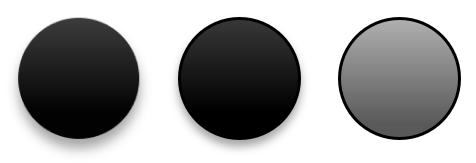
Podczas dostępu do tych kolekcji w Pythonie przez Java, indeks kolekcji jest zerowy: get_Item(0) to pierwszy zapisany styl, a get_Item(2) to trzeci. Indeksy odwołań stylu kształtu to odrębna koncepcja, udostępniana przez ShapeStyle. Modyfikacja stylu motywu wpływa na kształty, które odwołują się do tego stylu; kształty z bezpośrednim formatowaniem mogą pozostać niezmienione.
Poniższy przykład sprawdza, czy istnieją wymagane wpisy stylów, zmienia pierwszy styl linii, zmienia trzeci styl wypełnienia, włącza zewnętrzny cień w trzecim stylu efektu i zapisuje wynik:
import jpype
import asposeslides

if not jpype.isJVMStarted():
    jpype.startJVM()

from asposeslides.api import FillType, Presentation, SaveFormat
from java.awt import Color

presentation = Presentation("Subtle_Moderate_Intense.pptx")
try:
    format_scheme = presentation.getMasterTheme().getFormatScheme()
    if format_scheme.getLineStyles().size() < 1 or format_scheme.getFillStyles().size() < 3 or format_scheme.getEffectStyles().size() < 3:
        print("The theme does not contain the style entries required by this example.")
    else:
        format_scheme.getLineStyles().get_Item(0).getFillFormat().setFillType(FillType.Solid)
        format_scheme.getLineStyles().get_Item(0).getFillFormat().getSolidFillColor().setColor(Color.RED)
        format_scheme.getFillStyles().get_Item(2).setFillType(FillType.Solid)
        forest_green = Color(34, 139, 34)
        format_scheme.getFillStyles().get_Item(2).getSolidFillColor().setColor(forest_green)
        effect_format = format_scheme.getEffectStyles().get_Item(2).getEffectFormat()
        effect_format.enableOuterShadowEffect()
        effect_format.getOuterShadowEffect().setDistance(10)
        presentation.save("theme-effects.pptx", SaveFormat.Pptx)
finally:
    presentation.dispose()
Dla kształtów odwołujących się do tych pozycji, pierwszy styl linii motywu staje się czerwony, trzeci styl wypełnienia motywu staje się jednolitym zielonym leśnym, a trzeci styl efektu zyskuje zewnętrzny cień o odległości 10 punktów. Dokładny wygląd nadal zależy od tego, które pozycje stylu referuje dany kształt i czy bezpośrednie formatowanie nadpisuje motyw.

Określenie, czy skuteczny wypełniacz stały używa koloru motywu
Wypełnienie może być zapisane bezpośrednio na obiekcie lub odziedziczone z akapitu, układu, mastera, stylu motywu lub innego poziomu formatowania. Wywołaj FillFormat.getEffective, aby rozwiązać tę hierarchię w niezmienny obiekt danych skutecznego wypełnienia. Najpierw sprawdź getFillType na obiekcie danych skutecznych. Tylko gdy jest to FillType.Solid, powinieneś odczytać właściwości wypełnienia stałego.
Dla wypełnienia stałego, getSolidFillColor zwraca końcową wartość RGB po zastosowaniu dziedziczenia, wyszukiwania w motywie i transformacji kolorów. getSolidFillSchemeColor zwraca odpowiadający logiczny slot SchemeColor, taki jak Text1 czy Accent6. Wartość SchemeColor.NotDefined oznacza, że skuteczne wypełnienie stałe nie opiera się na kolorze schematu. W przepływie pracy, w którym wypełnienia są albo kolorami motywu, albo bezpośrednimi kolorami RGB, ta wartość identyfikuje wypełnienie RGB.
Nie używaj wyłącznie lokalnej wartości ColorFormat.getSchemeColor do klasyfikacji wypełnienia. Na przykład fragment tekstu może nie mieć lokalnie zdefiniowanego koloru schematu, więc jego lokalna wartość to NotDefined, podczas gdy jego skuteczne wypełnienie dziedziczy kolor motywu i rozwiązuje się do Text1 lub Accent6. Natomiast getSolidFillSchemeColor informuje, który logiczny slot motywu dał wynikowy kolor, ale nie mówi, z którego poziomu (obiekt, akapit, układ, master itp.) pochodzi.
Poniższy przykład ładuje prezentację, audytuje zarówno wypełnienia kształtów, jak i wypełnienia fragmentów tekstu, wypisuje każdą ostateczną wartość RGB oraz powiązany kolor schematu, i oznacza wypełnienia stałe, które nie będą śledzić zmian kolorów motywu:
import jpype
import asposeslides

if not jpype.isJVMStarted():
    jpype.startJVM()

from asposeslides.api import AutoShape, FillType, Presentation, SchemeColor

def audit_fill(object_name, local_fill):
    effective_fill = local_fill.getEffective()
    if effective_fill.getFillType() != FillType.Solid:
        print(f"{object_name}: fill type = {effective_fill.getFillType()}; not a solid fill.")
        return

    rgb = effective_fill.getSolidFillColor()
    effective_scheme_color = effective_fill.getSolidFillSchemeColor()
    local_scheme_color = local_fill.getSolidFillColor().getSchemeColor()
    print(f"{object_name}: RGB = #{rgb.getRed():02X}{rgb.getGreen():02X}{rgb.getBlue():02X}")
    print(f"{object_name}: local scheme = {local_scheme_color}, effective scheme = {effective_scheme_color}")
    if effective_scheme_color == SchemeColor.NotDefined:
        print(f"{object_name}: direct RGB or another non-scheme fill; audit as theme-independent.")
    else:
        print(f"{object_name}: theme-dependent through {effective_scheme_color}.")


presentation = Presentation("input.pptx")
try:
    for slide_index, slide in enumerate(presentation.getSlides()):
        for shape_index, shape in enumerate(slide.getShapes()):
            shape_name = f"Slide {slide_index + 1}, shape {shape_index + 1}"
            audit_fill(shape_name, shape.getFillFormat())
            if isinstance(shape, AutoShape):
                for paragraph_index, paragraph in enumerate(shape.getTextFrame().getParagraphs()):
                    for portion_index, portion in enumerate(paragraph.getPortions()):
                        portion_name = f"{shape_name}, paragraph {paragraph_index + 1}, portion {portion_index + 1}"
                        audit_fill(portion_name, portion.getPortionFormat().getFillFormat())
finally:
    presentation.dispose()
Gałąź NotDefined dostarcza listę audytu wypełnień stałych, które nie będą reagować na zmiany w slotach kolorów motywu. Przejrzyj te obiekty, gdy prezentacja musi odpowiadać nowej palecie marki. Raportowana wartość RGB nadal pokazuje aktualny wygląd, a wartość schematu wyjaśnia, czy ten wygląd jest połączony z motywem.
Obiekty efektywnego formatu są migawkami. Po zmianie motywu prezentacji, nadpisania motywu lub dowolnego odziedziczonego formatowania, wywołaj ponownie getEffective i odczytaj nowy obiekt danych skutecznego wypełnienia przed porównaniem lub raportowaniem kolorów.
Odczyt efektywnych wartości motywu
Surowe obiekty motywu mówią, co jest zdefiniowane na danym poziomie. Efektywne wartości mówią, co slajd lub kształt faktycznie używa po rozwiązaniu dziedziczenia i lokalnych nadpisań. Dla slajdu wywołaj BaseOverrideThemeManager.createThemeEffective. Dla tła użyj Background.getEffective, a dla wypełnienia FillFormat.getEffective.
Poniższy przykład odczytuje efektywny motyw, tło i pierwsze wypełnienie kształtu ze slajdu:
import jpype
import asposeslides

if not jpype.isJVMStarted():
    jpype.startJVM()

from asposeslides.api import FillType, Presentation

presentation = Presentation("input.pptx")
try:
    slide = presentation.getSlides().get_Item(0)
    effective_theme = slide.getThemeManager().createThemeEffective()
    effective_background = slide.getBackground().getEffective()
    print("Effective major Latin font:", effective_theme.getFontScheme().getMajor().getLatinFont().getFontName())
    print("Effective minor Latin font:", effective_theme.getFontScheme().getMinor().getLatinFont().getFontName())
    print("Effective background fill type:", effective_background.getFillFormat().getFillType())
    if slide.getShapes().size() > 0:
        effective_fill = slide.getShapes().get_Item(0).getFillFormat().getEffective()
        print("First shape effective fill type:", effective_fill.getFillType())
        if effective_fill.getFillType() == FillType.Solid:
            print("First shape effective fill color:", effective_fill.getSolidFillColor())
finally:
    presentation.dispose()
Używaj danych efektywnych do diagnostyki renderowania, walidacji i porównań. Jeśli przeglądasz tylko Presentation.getMasterTheme, możesz przeoczyć nadpisanie mastera, układu, slajdu lub kształtu, które zmienia ostateczny wygląd.
FAQ
Czy zastosowanie zewnętrznego motywu wpływa na każdy slajd w prezentacji?
Nie. MasterSlide.applyExternalThemeToDependingSlides przypisuje tylko slajdy zależne od wybranego mastera. Slajdy używające innych masterów zachowują swoje istniejące motywy.
Czy mogę zastosować motyw do pojedynczego slajdu bez zmiany mastera?
Tak. Użyj SlideThemeManager slajdu i zainicjuj jego nadpisanie motywu. Zmiana pozostaje lokalna dla tego slajdu; inne slajdy nadal dziedziczą swoje istniejące motywy.
Jaki jest najbezpieczniejszy sposób przeniesienia motywu z jednej prezentacji do drugiej?
Podczas przenoszenia slajdu i zachowania jego pierwotnego wyglądu, sklonuj źródłowy master do docelowej prezentacji i sklonuj slajd z tym masterem, używając MasterSlideCollection.addClone oraz SlideCollection.addClone. To utrzymuje master, układy i motyw razem.
Jak mogę zobaczyć efektywne wartości po dziedziczeniu i nadpisaniach?
Użyj BaseOverrideThemeManager.createThemeEffective dla motywu slajdu lub układu oraz odpowiednich metod efektywnych danych dla obiektów formatu, takich jak Background.getEffective i FillFormat.getEffective. Te API zwracają rozwiązane wartości po zastosowaniu dziedziczenia i nadpisań.