
Gerenciar Temas de Apresentação em Python via Java
Introdução
Um tema de apresentação define um conjunto coordenado de cores, fontes, estilos de plano de fundo, preenchimentos, linhas e efeitos. Objetos compatíveis com temas referem‑se a essas definições compartilhadas em vez de armazenar cada propriedade visual como um valor fixo, de modo que uma mudança de tema possa atualizar muitos objetos de uma só vez.
No Aspose.Slides, o tema de nível de apresentação está disponível através de Presentation.getMasterTheme. Uma apresentação também pode conter substituições de tema em níveis mais baixos. Um mestre pode substituir o tema da apresentação através de MasterThemeManager.getOverrideTheme, enquanto um layout ou um slide individual pode substituir seu tema herdado através de BaseOverrideThemeManager.getOverrideTheme. Na prática, o tema efetivo para um slide é resolvido por esta cadeia de herança: tema da apresentação, substituição do mestre, substituição do layout e substituição do slide.
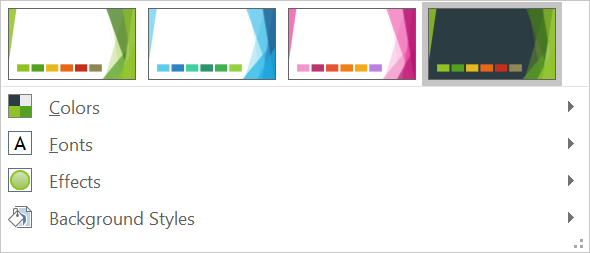
As seções abaixo mostram os fluxos de trabalho de tema mais comuns: inspecionar um tema, alterar cores e fontes, copiar ou aplicar um tema, atualizar estilos de plano de fundo e efeitos, e ler valores efetivos após a herança e as substituições terem sido resolvidas.
Inspecionar um Tema
O objeto MasterTheme expõe o esquema de cores, o esquema de fontes e o esquema de formatos do tema através de MasterTheme.getColorScheme, MasterTheme.getFontScheme e MasterTheme.getFormatScheme. Inspecionar essas coleções antes de modificá‑las é especialmente útil quando uma apresentação vem de uma fonte externa, pois o número e o conteúdo das entradas de estilo podem variar.
O exemplo a seguir lê as principais propriedades do tema e informa quantos estilos de plano de fundo, preenchimento, linha e efeito estão armazenados no tema:
import jpype
import asposeslides

if not jpype.isJVMStarted():
    jpype.startJVM()

from asposeslides.api import Presentation

presentation = Presentation("input.pptx")
try:
    theme = presentation.getMasterTheme()
    print("Theme name:", theme.getName())
    print("Accent 1:", theme.getColorScheme().getAccent1().getColor())
    print("Major Latin font:", theme.getFontScheme().getMajor().getLatinFont().getFontName())
    print("Minor Latin font:", theme.getFontScheme().getMinor().getLatinFont().getFontName())
    print("Background fill styles:", theme.getFormatScheme().getBackgroundFillStyles().size())
    print("Fill styles:", theme.getFormatScheme().getFillStyles().size())
    print("Line styles:", theme.getFormatScheme().getLineStyles().size())
    print("Effect styles:", theme.getFormatScheme().getEffectStyles().size())
finally:
    presentation.dispose()
Se um arquivo usar vários mestres, não presuma que todo slide tem o mesmo tema efetivo. Inspecione o mestre associado ao slide e use o fluxo de trabalho de tema efetivo mostrado mais adiante neste artigo quando substituições de layout ou slide puderem estar presentes.
Alterar Cores do Tema
Preenchimentos, linhas e texto compatíveis com tema podem referir‑se a uma cor lógica da enumeração SchemeColor. Quando você altera a entrada correspondente no ColorScheme, todos os objetos que ainda referenciam aquela cor de tema são resolvidos contra o novo valor. Objetos que utilizam uma cor RGB direta não são alterados por uma atualização de cor de tema.
O exemplo completo a seguir cria uma forma que usa Accent4, altera a cor Accent4 do tema para vermelho, salva a apresentação, reabre‑a e imprime a cor de preenchimento efetiva:
import jpype
import asposeslides

if not jpype.isJVMStarted():
    jpype.startJVM()

from asposeslides.api import FillType, Presentation, SaveFormat, SchemeColor, ShapeType
from java.awt import Color

presentation = Presentation()
try:
    slide = presentation.getSlides().get_Item(0)
    shape = slide.getShapes().addAutoShape(ShapeType.Rectangle, 10, 10, 100, 100)
    shape.getFillFormat().setFillType(FillType.Solid)
    shape.getFillFormat().getSolidFillColor().setSchemeColor(SchemeColor.Accent4)
    presentation.getMasterTheme().getColorScheme().getAccent4().setColor(Color.RED)
    presentation.save("theme-color.pptx", SaveFormat.Pptx)
finally:
    presentation.dispose()

saved_presentation = Presentation("theme-color.pptx")
try:
    saved_slide = saved_presentation.getSlides().get_Item(0)
    saved_shape = saved_slide.getShapes().get_Item(0)
    effective_fill = saved_shape.getFillFormat().getEffective()
    print("Effective fill color:", effective_fill.getSolidFillColor())
finally:
    saved_presentation.dispose()
Como o retângulo continua vinculado a Accent4, sua cor visível torna‑se vermelha após a mudança de tema. Se você substituir a cor do esquema por uma cor direta na forma, alterações posteriores em Accent4 não afetarão mais esse preenchimento.
Usar Cores da Paleta Adicional
O PowerPoint deriva variantes mais claras e mais escuras de uma cor de tema aplicando transformações de cor. O Aspose.Slides expõe essas transformações através da enumeração ColorTransformOperation.
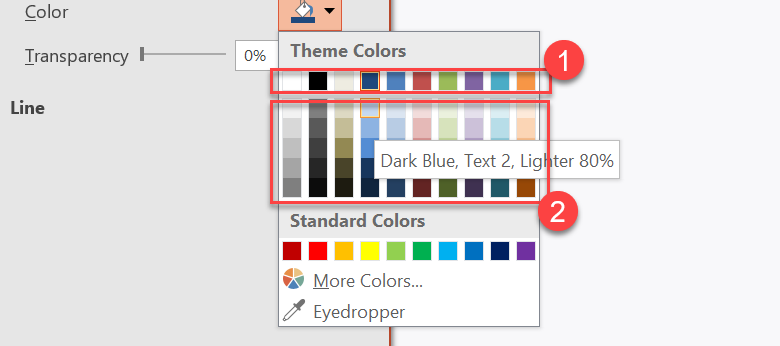
1 – Cores principais do tema.
2 – Variantes mais claras e mais escuras produzidas a partir das cores principais do tema.
O exemplo a seguir cria seis retângulos baseados em Accent4, aplica transformações de luminância a cinco deles e salva o resultado:
import jpype
import asposeslides

if not jpype.isJVMStarted():
    jpype.startJVM()

from asposeslides.api import ColorTransformOperation, FillType, Presentation, SaveFormat, SchemeColor, ShapeType

presentation = Presentation()
try:
    slide = presentation.getSlides().get_Item(0)

    base_shape = slide.getShapes().addAutoShape(ShapeType.Rectangle, 10, 10, 50, 50)
    base_shape.getFillFormat().setFillType(FillType.Solid)
    base_shape.getFillFormat().getSolidFillColor().setSchemeColor(SchemeColor.Accent4)

    lightest_shape = slide.getShapes().addAutoShape(ShapeType.Rectangle, 10, 70, 50, 50)
    lightest_shape.getFillFormat().setFillType(FillType.Solid)
    lightest_shape.getFillFormat().getSolidFillColor().setSchemeColor(SchemeColor.Accent4)
    lightest_shape.getFillFormat().getSolidFillColor().getColorTransform().add(ColorTransformOperation.MultiplyLuminance, 0.2)
    lightest_shape.getFillFormat().getSolidFillColor().getColorTransform().add(ColorTransformOperation.AddLuminance, 0.8)

    lighter_shape = slide.getShapes().addAutoShape(ShapeType.Rectangle, 10, 130, 50, 50)
    lighter_shape.getFillFormat().setFillType(FillType.Solid)
    lighter_shape.getFillFormat().getSolidFillColor().setSchemeColor(SchemeColor.Accent4)
    lighter_shape.getFillFormat().getSolidFillColor().getColorTransform().add(ColorTransformOperation.MultiplyLuminance, 0.4)
    lighter_shape.getFillFormat().getSolidFillColor().getColorTransform().add(ColorTransformOperation.AddLuminance, 0.6)

    light_shape = slide.getShapes().addAutoShape(ShapeType.Rectangle, 10, 190, 50, 50)
    light_shape.getFillFormat().setFillType(FillType.Solid)
    light_shape.getFillFormat().getSolidFillColor().setSchemeColor(SchemeColor.Accent4)
    light_shape.getFillFormat().getSolidFillColor().getColorTransform().add(ColorTransformOperation.MultiplyLuminance, 0.6)
    light_shape.getFillFormat().getSolidFillColor().getColorTransform().add(ColorTransformOperation.AddLuminance, 0.4)

    dark_shape = slide.getShapes().addAutoShape(ShapeType.Rectangle, 10, 250, 50, 50)
    dark_shape.getFillFormat().setFillType(FillType.Solid)
    dark_shape.getFillFormat().getSolidFillColor().setSchemeColor(SchemeColor.Accent4)
    dark_shape.getFillFormat().getSolidFillColor().getColorTransform().add(ColorTransformOperation.MultiplyLuminance, 0.75)

    darker_shape = slide.getShapes().addAutoShape(ShapeType.Rectangle, 10, 310, 50, 50)
    darker_shape.getFillFormat().setFillType(FillType.Solid)
    darker_shape.getFillFormat().getSolidFillColor().setSchemeColor(SchemeColor.Accent4)
    darker_shape.getFillFormat().getSolidFillColor().getColorTransform().add(ColorTransformOperation.MultiplyLuminance, 0.5)

    presentation.save("theme-color-palette.pptx", SaveFormat.Pptx)
finally:
    presentation.dispose()
Essas variantes permanecem baseadas na cor do tema. Se Accent4 mudar depois, as cores transformadas são recalculadas a partir do novo valor de Accent4.
Mapear Valores de SchemeColor para Slots de ColorScheme
A enumeração SchemeColor usa Text1, Background1, Text2 e Background2, enquanto o ColorScheme expõe os mesmos slots do tema como Dark1, Light1, Dark2 e Light2. O mapeamento é fixo:
Text1=Dark1Background1=Light1Text2=Dark2Background2=Light2
Esses são nomes alternativos para os mesmos slots de tema; não são valores convertidos dinamicamente de uma forma para outra.
Alterar Fontes do Tema
Um esquema de fontes de tema contém um conjunto de fontes principal para títulos e um conjunto de fontes secundário para o corpo do texto. Os métodos FontScheme.getMajor e FontScheme.getMinor expõem esses conjuntos.
Identificadores de fonte de tema compatíveis com PowerPoint podem ser usados na formatação de texto:
+mn-lt– Fonte do Corpo Latin (Minor Latin Font)+mj-lt– Fonte do Título Latin (Major Latin Font)+mn-ea– Fonte do Corpo East Asian (Minor East Asian Font)+mj-ea– Fonte do Título East Asian (Major East Asian Font)
O exemplo a seguir cria um título que usa a fonte latina principal do tema e uma linha de corpo que usa a fonte latina secundária do tema. Em seguida, altera as fontes do tema e salva o resultado:
import jpype
import asposeslides

if not jpype.isJVMStarted():
    jpype.startJVM()

from asposeslides.api import FontData, Presentation, SaveFormat, ShapeType

presentation = Presentation()
try:
    slide = presentation.getSlides().get_Item(0)

    heading = slide.getShapes().addAutoShape(ShapeType.Rectangle, 40, 40, 500, 60)
    heading.getTextFrame().setText("Theme heading")
    font_data = FontData("+mj-lt")
    heading.getTextFrame().getParagraphs().get_Item(0).getPortions().get_Item(0).getPortionFormat().setLatinFont(font_data)

    body = slide.getShapes().addAutoShape(ShapeType.Rectangle, 40, 120, 500, 60)
    body.getTextFrame().setText("Theme body text")
    font_data = FontData("+mn-lt")
    body.getTextFrame().getParagraphs().get_Item(0).getPortions().get_Item(0).getPortionFormat().setLatinFont(font_data)

    font_data = FontData("Aptos Display")
    presentation.getMasterTheme().getFontScheme().getMajor().setLatinFont(font_data)
    font_data = FontData("Arial")
    presentation.getMasterTheme().getFontScheme().getMinor().setLatinFont(font_data)
    presentation.save("theme-fonts.pptx", SaveFormat.Pptx)
finally:
    presentation.dispose()
O título segue a fonte principal e o texto do corpo segue a fonte secundária. Texto que possui um nome de fonte explícito em vez de um identificador de tema não mudará automaticamente quando o esquema de fontes do tema mudar.
As coleções principal e secundária de fontes também podem conter mapeamentos de fontes para sistemas de escrita individuais, como Cirílico, Árabe, Japonês, Georgiano e Thaana. Para inspecionar, adicionar, substituir ou remover esses mapeamentos, veja Script-Specific Theme Fonts.
Dica
Para mais informações sobre fontes em apresentações, veja PowerPoint Fonts.Copiar ou Aplicar um Tema
Os fluxos de trabalho abaixo resolvem diferentes problemas relacionados a temas.
Aplicar um Tema Externo aos Slides Dependentes de um Mestre
Use MasterSlide.applyExternalThemeToDependingSlides quando você tem um arquivo de tema do PowerPoint (.thmx) e quer restilizar cada slide que depende de um mestre específico. Selecione o mestre da coleção Presentation.getMasters, representada por MasterSlideCollection, e passe o caminho do arquivo de tema para o método.
O método realiza as seguintes operações:
- Cria um novo slide mestre baseado no mestre selecionado.
- Aplica o tema externo ao novo mestre.
- Atribui o novo mestre a todos os slides que anteriormente dependiam do mestre selecionado.
- Retorna o recém‑criado MasterSlide.
O exemplo a seguir aplica um tema externo aos slides que dependem do primeiro mestre e salva a apresentação:
import jpype
import asposeslides

if not jpype.isJVMStarted():
    jpype.startJVM()

from asposeslides.api import Presentation, SaveFormat

presentation = Presentation("presentation.pptx")
try:
    selected_master = presentation.getMasters().get_Item(0)
    themed_master = selected_master.applyExternalThemeToDependingSlides("corporate-theme.thmx")

    print("Created master:", themed_master.getName())
    presentation.save("presentation-with-external-theme.pptx", SaveFormat.Pptx)
finally:
    presentation.dispose()
Um tema inválido, corrompido ou não suportado pode causar PptxReadException. Valide os caminhos fornecidos pelos usuários, trate falhas de acesso ao sistema de arquivos e salve a apresentação somente depois que o tema for aplicado com sucesso.
Apenas os slides que dependiam do mestre selecionado são reatribuidos. Slides associados a outros mestres mantêm seus mestres e temas existentes. Cores, fontes, preenchimentos, linhas, planos de fundo e efeitos compatíveis com tema são resolvidos contra o tema externo. Cores, fontes, preenchimentos e outras formatações atribuídas diretamente podem permanecer inalterados. Substituições em nível de layout e de slide também podem ter precedência sobre valores herdados do novo mestre.
O tema pode referenciar fontes que não estão disponíveis no ambiente de tempo de execução. Para renderização e exportação consistentes, instale as fontes necessárias, disponibilize‑as através de fontes personalizadas, ou configure substituição de fontes.
Este é um fluxo de trabalho direto em nível de mestre: o método aceita um caminho de arquivo .thmx e não requer a criação manual de substituições de tema em nível de layout ou slide.
Aplicar Temas Externos Diferentes em uma Apresentação com Múltiplos Mestres
Quando o mestre relevante não é conhecido antecipadamente, obtenha‑o a partir de um slide representativo através de Slide.getLayoutSlide e LayoutSlide.getMasterSlide. Armazene as referências originais dos mestres antes de aplicar quaisquer temas, pois cada chamada cria outro mestre na apresentação.
O exemplo a seguir usa slides de duas seções para localizar seus mestres e aplica um tema externo diferente a cada grupo:
import jpype
import asposeslides

if not jpype.isJVMStarted():
    jpype.startJVM()

from asposeslides.api import Presentation, SaveFormat

presentation = Presentation("multi-master-presentation.pptx")
try:
    if presentation.getSlides().size() < 5:
        print("The presentation does not contain the expected representative slides.")
    else:
        first_group_master = presentation.getSlides().get_Item(0).getLayoutSlide().getMasterSlide()
        second_group_master = presentation.getSlides().get_Item(4).getLayoutSlide().getMasterSlide()

        if first_group_master.getSlideId() == second_group_master.getSlideId():
            print("The representative slides use the same master.")
        else:
            first_themed_master = first_group_master.applyExternalThemeToDependingSlides("blue-theme.thmx")
            second_themed_master = second_group_master.applyExternalThemeToDependingSlides("green-theme.thmx")

            print("First themed master:", first_themed_master.getName())
            print("Second themed master:", second_themed_master.getName())
            presentation.save("multi-master-with-external-themes.pptx", SaveFormat.Pptx)
finally:
    presentation.dispose()
A primeira chamada afeta apenas os slides que dependiam de first_group_master, e a segunda chamada afeta apenas os slides que dependiam de second_group_master. Slides pertencentes a qualquer outro mestre não são restilizados.
Preservar um Tema de Origem ao Mover Slides
Se você deseja mover um slide para outra apresentação preservando seu design original, clone o mestre de origem na apresentação de destino com MasterSlideCollection.addClone, então clone o slide com SlideCollection.addClone e o mestre clonado. Isso transporta o mestre, seus layouts e o tema associado juntos.
import jpype
import asposeslides

if not jpype.isJVMStarted():
    jpype.startJVM()

from asposeslides.api import Presentation, SaveFormat

source = Presentation("source-theme.pptx")
try:
    target = Presentation("target.pptx")
    try:
        source_slide = source.getSlides().get_Item(0)
        source_master = source_slide.getLayoutSlide().getMasterSlide()
        cloned_master = target.getMasters().addClone(source_master)
        target.getSlides().addClone(source_slide, cloned_master, True)
        target.save("theme-preserved.pptx", SaveFormat.Pptx)
    finally:
        target.dispose()
finally:
    source.dispose()
Este é o fluxo de trabalho recomendado quando o slide de origem deve ter a mesma aparência no destino. Simplesmente clonar o conteúdo para um mestre de destino não relacionado pode alterar cores, fontes, fundos e efeitos controlados por tema.
Aplicar Valores de Tema a um Slide Existente
Se o slide de destino deve permanecer no mestre e layout atuais, inicialize uma substituição em nível de slide a partir do tema de origem. Os métodos OverrideTheme.initColorSchemeFrom, OverrideTheme.initFontSchemeFrom e OverrideTheme.initFormatSchemeFrom copiam os três principais componentes do tema para a substituição.
import jpype
import asposeslides

if not jpype.isJVMStarted():
    jpype.startJVM()

from asposeslides.api import Presentation, SaveFormat

source = Presentation("source-theme.pptx")
try:
    target = Presentation("target.pptx")
    try:
        target_slide = target.getSlides().get_Item(0)
        override_theme = target_slide.getThemeManager().getOverrideTheme()
        override_theme.initColorSchemeFrom(source.getMasterTheme().getColorScheme())
        override_theme.initFontSchemeFrom(source.getMasterTheme().getFontScheme())
        override_theme.initFormatSchemeFrom(source.getMasterTheme().getFormatScheme())
        target.save("theme-applied-to-slide.pptx", SaveFormat.Pptx)
    finally:
        target.dispose()
finally:
    source.dispose()
Isso altera o tema usado por esse slide sem mudar o tema herdado por outros slides. Para remover a substituição local e retornar aos valores herdados, chame OverrideTheme.clear.
Aplicar uma Substituição de Tema a um Layout
Uma substituição em nível de layout aplica‑se aos slides que utilizam esse layout, a menos que um slide específico tenha sua própria substituição. Os mesmos métodos de inicialização podem ser usados através de LayoutSlideThemeManager:
import jpype
import asposeslides

if not jpype.isJVMStarted():
    jpype.startJVM()

from asposeslides.api import Presentation, SaveFormat

source = Presentation("source-theme.pptx")
try:
    target = Presentation("target.pptx")
    try:
        target_slide = target.getSlides().get_Item(0)
        target_layout = target_slide.getLayoutSlide()
        override_theme = target_layout.getThemeManager().getOverrideTheme()
        override_theme.initColorSchemeFrom(source.getMasterTheme().getColorScheme())
        override_theme.initFontSchemeFrom(source.getMasterTheme().getFontScheme())
        override_theme.initFormatSchemeFrom(source.getMasterTheme().getFormatScheme())
        target.save("theme-applied-to-layout.pptx", SaveFormat.Pptx)
    finally:
        target.dispose()
finally:
    source.dispose()
Use um tema em nível de mestre ou apresentação quando muitos layouts e slides devem compartilhar o mesmo design base, uma substituição de layout quando uma família de layouts precisa de estilo diferente, e uma substituição de slide apenas para exceções reais. Substituições excessivas em nível de slide tornam mudanças globais de tema posteriores mais difíceis de prever.
Atualizar Estilos de Plano de Fundo do Tema
Os preenchimentos de plano de fundo do tema são armazenados em FormatScheme.getBackgroundFillStyles. O PowerPoint pode apresentar mais opções de plano de fundo em sua UI do que o número de definições de preenchimento realmente armazenadas nesta coleção, pois a UI pode combinar preenchimentos de tema com cores de tema e outras referências de estilo.
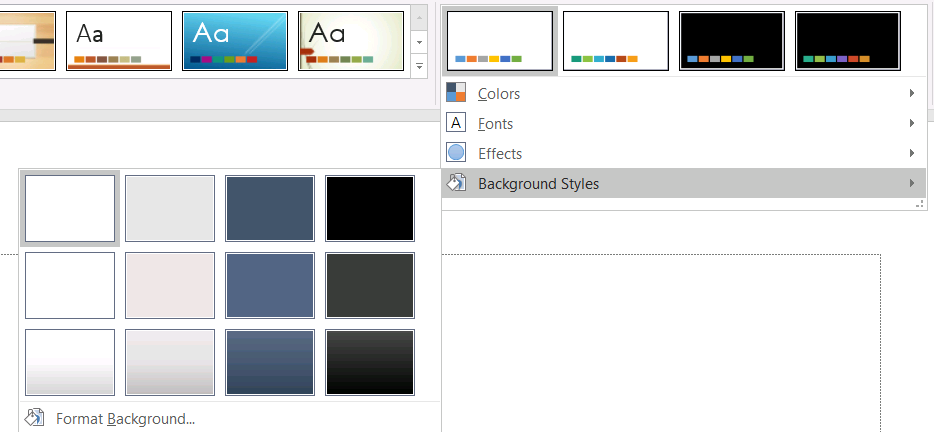
Antes de usar um estilo de plano de fundo, inspecione a coleção armazenada e o índice atual de estilo obtido por Background.getStyleIndex. Um índice de estilo 0 significa que não há preenchimento temático; valores positivos são referências a estilos de plano de fundo temáticos. Isto difere de indexar a coleção diretamente, onde get_Item(0) significa o primeiro item armazenado. Não presuma que toda apresentação contenha o mesmo número de estilos de preenchimento de plano de fundo.
O exemplo a seguir relata a contagem de preenchimentos de plano de fundo disponíveis, atribui uma referência de plano de fundo temático ao primeiro mestre e salva a apresentação:
import jpype
import asposeslides

if not jpype.isJVMStarted():
    jpype.startJVM()

from asposeslides.api import BackgroundType, Presentation, SaveFormat

presentation = Presentation("input.pptx")
try:
    background_styles = presentation.getMasterTheme().getFormatScheme().getBackgroundFillStyles()
    print("Background fill styles:", background_styles.size())
    if background_styles.size() == 0:
        print("The presentation theme does not contain background fill styles.")
    else:
        master_slide = presentation.getMasters().get_Item(0)
        master_slide.getBackground().setType(BackgroundType.Themed)
        master_slide.getBackground().setStyleIndex(1)
        presentation.save("theme-background.pptx", SaveFormat.Pptx)
finally:
    presentation.dispose()
O resultado visível depende da entrada de tema referenciada pelo mestre e de quaisquer substituições de plano de fundo no layout ou no slide. Se um slide usar seu próprio plano de fundo, mudar apenas o plano de fundo do mestre pode não alterar esse slide. Use Background.getEffective quando precisar conhecer o plano de fundo final após a aplicação da herança.
Aviso
Não trate o índice de estilo como um índice de coleção baseado em zero. Também evite codificar um número de estilo de um arquivo e presumir que ele terá a mesma aparência em outro arquivo; definições de estilo de tema são específicas da apresentação.Dica
Para formatação direta de plano de fundo e herança de plano de fundo, veja Presentation Background.Atualizar Efeitos do Tema
Um esquema de formatos de tema contém coleções separadas de preenchimento, linha e efeito expostas através de FormatScheme.getFillStyles, FormatScheme.getLineStyles e FormatScheme.getEffectStyles. Temas típicos do Office frequentemente contêm três entradas principais que correspondem visualmente a formatações sutil, moderada e intensa, mas o código deve inspecionar cada coleção em vez de assumir uma contagem fixa.

Ao acessar essas coleções em Python via Java, o índice da coleção é baseado em zero: get_Item(0) é o primeiro estilo armazenado e get_Item(2) é o terceiro. Os índices de referência de estilo de uma forma são um conceito separado, exposto através de ShapeStyle. Modificar um estilo de tema afeta formas que referenciam esse estilo; formas com formatação direta podem permanecer inalteradas.
O exemplo a seguir verifica se as entradas de estilo necessárias existem, altera o primeiro estilo de linha, altera o terceiro estilo de preenchimento, habilita uma sombra externa no terceiro estilo de efeito e salva o resultado:
import jpype
import asposeslides

if not jpype.isJVMStarted():
    jpype.startJVM()

from asposeslides.api import FillType, Presentation, SaveFormat
from java.awt import Color

presentation = Presentation("Subtle_Moderate_Intense.pptx")
try:
    format_scheme = presentation.getMasterTheme().getFormatScheme()
    if format_scheme.getLineStyles().size() < 1 or format_scheme.getFillStyles().size() < 3 or format_scheme.getEffectStyles().size() < 3:
        print("The theme does not contain the style entries required by this example.")
    else:
        format_scheme.getLineStyles().get_Item(0).getFillFormat().setFillType(FillType.Solid)
        format_scheme.getLineStyles().get_Item(0).getFillFormat().getSolidFillColor().setColor(Color.RED)
        format_scheme.getFillStyles().get_Item(2).setFillType(FillType.Solid)
        forest_green = Color(34, 139, 34)
        format_scheme.getFillStyles().get_Item(2).getSolidFillColor().setColor(forest_green)
        effect_format = format_scheme.getEffectStyles().get_Item(2).getEffectFormat()
        effect_format.enableOuterShadowEffect()
        effect_format.getOuterShadowEffect().setDistance(10)
        presentation.save("theme-effects.pptx", SaveFormat.Pptx)
finally:
    presentation.dispose()
Para formas que referenciam esses slots, o primeiro estilo de linha do tema torna‑se vermelho, o terceiro estilo de preenchimento do tema torna‑se verde floresta sólido e o terceiro estilo de efeito ganha uma sombra externa com distância de 10 pontos. O resultado visual exato ainda depende de quais slots de estilo cada forma referencia e se a formatação direta sobrescreve o tema.

Determinar se um Preenchimento Sólido Efetivo Usa uma Cor de Tema
Um preenchimento pode ser armazenado diretamente em um objeto ou herdado de um parágrafo, layout, mestre, estilo de tema ou outro nível de formatação. Chame FillFormat.getEffective para resolver essa hierarquia em dados de preenchimento efetivos imutáveis. Primeiro verifique getFillType no objeto de dados efetivo. Só quando for FillType.Solid você deve ler as propriedades de preenchimento sólido.
Para um preenchimento sólido, getSolidFillColor retorna o valor RGB final renderizado após herança, busca no tema e aplicação de transformações de cor. getSolidFillSchemeColor devolve o slot lógico correspondente da enumeração SchemeColor, como Text1 ou Accent6. Um valor de SchemeColor.NotDefined indica que o preenchimento sólido efetivo não se baseia em uma cor de esquema. Em um fluxo de trabalho onde preenchimentos são cores de tema ou RGB direto, esse valor identifica um preenchimento RGB direto.
Não use apenas o valor local de ColorFormat.getSchemeColor para classificar um preenchimento. Por exemplo, uma porção de texto pode não ter cor de esquema definida localmente, logo seu valor local é NotDefined, enquanto seu preenchimento efetivo herda uma cor de tema e resolve para Text1 ou Accent6. Por outro lado, getSolidFillSchemeColor informa qual slot lógico do tema gerou a cor efetiva, mas não indica se esse slot veio do objeto, parágrafo, layout, mestre ou outro nível da hierarquia.
O exemplo a seguir carrega uma apresentação, audita preenchimentos de formas e de porções de texto, imprime cada valor RGB final e a cor de esquema associada, e sinaliza preenchimentos sólidos que não acompanharão alterações de cor de tema:
import jpype
import asposeslides

if not jpype.isJVMStarted():
    jpype.startJVM()

from asposeslides.api import AutoShape, FillType, Presentation, SchemeColor

def audit_fill(object_name, local_fill):
    effective_fill = local_fill.getEffective()
    if effective_fill.getFillType() != FillType.Solid:
        print(f"{object_name}: fill type = {effective_fill.getFillType()}; not a solid fill.")
        return

    rgb = effective_fill.getSolidFillColor()
    effective_scheme_color = effective_fill.getSolidFillSchemeColor()
    local_scheme_color = local_fill.getSolidFillColor().getSchemeColor()
    print(f"{object_name}: RGB = #{rgb.getRed():02X}{rgb.getGreen():02X}{rgb.getBlue():02X}")
    print(f"{object_name}: local scheme = {local_scheme_color}, effective scheme = {effective_scheme_color}")
    if effective_scheme_color == SchemeColor.NotDefined:
        print(f"{object_name}: direct RGB or another non-scheme fill; audit as theme-independent.")
    else:
        print(f"{object_name}: theme-dependent through {effective_scheme_color}.")


presentation = Presentation("input.pptx")
try:
    for slide_index, slide in enumerate(presentation.getSlides()):
        for shape_index, shape in enumerate(slide.getShapes()):
            shape_name = f"Slide {slide_index + 1}, shape {shape_index + 1}"
            audit_fill(shape_name, shape.getFillFormat())
            if isinstance(shape, AutoShape):
                for paragraph_index, paragraph in enumerate(shape.getTextFrame().getParagraphs()):
                    for portion_index, portion in enumerate(paragraph.getPortions()):
                        portion_name = f"{shape_name}, paragraph {paragraph_index + 1}, portion {portion_index + 1}"
                        audit_fill(portion_name, portion.getPortionFormat().getFillFormat())
finally:
    presentation.dispose()
O ramo NotDefined fornece uma lista de auditoria de preenchimentos sólidos que não responderão a mudanças nos slots de cor de tema. Revise esses objetos quando uma apresentação precisar seguir uma nova paleta de marca. O valor RGB relatado ainda mostra a aparência corrente, enquanto o valor de esquema explica se essa aparência está conectada ao tema.
Objetos de formato efetivo são instantâneos. Após mudar o tema da apresentação, uma substituição de tema ou qualquer formatação herdada, chame getEffective novamente e leia um novo objeto de dados de preenchimento efetivo antes de comparar ou relatar cores.
Ler Valores Efetivos do Tema
Objetos de tema brutos informam o que está definido em um nível específico. Valores efetivos informam o que um slide ou forma realmente usa após herança e substituições locais serem resolvidas. Para um slide, chame BaseOverrideThemeManager.createThemeEffective. Para um plano de fundo, use Background.getEffective, e para um preenchimento, use FillFormat.getEffective.
O exemplo a seguir lê o tema efetivo, o plano de fundo e o primeiro preenchimento de forma de um slide:
import jpype
import asposeslides

if not jpype.isJVMStarted():
    jpype.startJVM()

from asposeslides.api import FillType, Presentation

presentation = Presentation("input.pptx")
try:
    slide = presentation.getSlides().get_Item(0)
    effective_theme = slide.getThemeManager().createThemeEffective()
    effective_background = slide.getBackground().getEffective()
    print("Effective major Latin font:", effective_theme.getFontScheme().getMajor().getLatinFont().getFontName())
    print("Effective minor Latin font:", effective_theme.getFontScheme().getMinor().getLatinFont().getFontName())
    print("Effective background fill type:", effective_background.getFillFormat().getFillType())
    if slide.getShapes().size() > 0:
        effective_fill = slide.getShapes().get_Item(0).getFillFormat().getEffective()
        print("First shape effective fill type:", effective_fill.getFillType())
        if effective_fill.getFillType() == FillType.Solid:
            print("First shape effective fill color:", effective_fill.getSolidFillColor())
finally:
    presentation.dispose()
Use dados efetivos para diagnóstico de renderização, validação e comparações. Se você inspecionar apenas Presentation.getMasterTheme, pode perder um mestre, layout, slide ou substituição de forma que altere a aparência final.
FAQ
Aplicar um tema externo afeta todos os slides da apresentação?
Não. MasterSlide.applyExternalThemeToDependingSlides reatribui apenas os slides que dependem do mestre selecionado. Slides que usam outros mestres mantêm seus temas existentes.
Posso aplicar um tema a um único slide sem mudar o mestre?
Sim. Use o SlideThemeManager do slide e inicialize sua substituição de tema. A mudança permanece local ao slide; outros slides continuam a herdar seus temas atuais.
Qual a forma mais segura de transportar um tema de uma apresentação para outra?
Ao mover um slide e preservar sua aparência original, clone o mestre de origem para o destino e clone o slide com esse mestre usando MasterSlideCollection.addClone e SlideCollection.addClone. Isso mantém o mestre, layouts e tema together.
Como posso ver os valores efetivos após herança e substituições?
Use BaseOverrideThemeManager.createThemeEffective para um slide ou tema de layout e os métodos de dados efetivos correspondentes para objetos de formato, como Background.getEffective e FillFormat.getEffective. Essas APIs retornam os valores resolvidos após a aplicação de herança e substituições.