
Prezentációs témák kezelése Pythonban Java-val
Bevezetés
A bemutató téma egy koordinált szín-, betűtípus-, háttérstílus-, kitöltés-, vonal- és effektuskészletet határoz meg. A témára érzékeny objektumok ezekre a közös definíciókra hivatkoznak ahelyett, hogy minden vizuális tulajdonságot rögzített értékként tárolnának, így egy téma módosítása egyszerre sok objektumot frissíthet.
Az Aspose.Slides‑ban a prezentáció‑szintű téma a Presentation.getMasterTheme metóduson keresztül érhető el. Egy prezentáció alacsonyabb szinteken is tartalmazhat téma‑felülbírálásokat. Egy mester a MasterThemeManager.getOverrideTheme metódussal felülbírálhatja a prezentáció témáját, míg egy elrendezés vagy egy önálló dia a BaseOverrideThemeManager.getOverrideTheme metódussal felülbírálhatja a örökölt témát. Gyakorlatban egy dia hatékony témája ezen öröklődési lánc mentén kerül feloldásra: prezentációs téma, mester‑felülbírálás, elrendezés‑felülbírálás és dia‑felülbírálás.
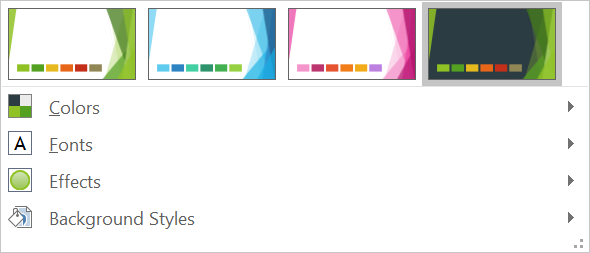
Az alábbi szakaszok a leggyakoribb téma‑munkafolyamatokat mutatják be: téma vizsgálata, színek és betűtípusok módosítása, téma másolása vagy alkalmazása, háttér‑ és effektus‑stílusok frissítése, valamint a hatékony értékek olvasása az öröklődés és a felülbírálások feloldása után.
Téma vizsgálata
A MasterTheme objektum a téma színsémáját, betűtípus‑sémáját és formátumsémáját a MasterTheme.getColorScheme, MasterTheme.getFontScheme és MasterTheme.getFormatScheme metódusokon keresztül teszi hozzáférhetővé. Ezeknek a gyűjteményeknek a vizsgálata a módosítás előtt különösen hasznos, ha egy prezentáció külső forrásból származik, mivel a stílusbejegyzések száma és tartalma változhat.
Az alábbi példa beolvassa a fő téma‑tulajdonságokat, és jelentést készít arról, hogy hány háttér, kitöltés, vonal és effektus‑stílus van tárolva a témában:
import jpype
import asposeslides

if not jpype.isJVMStarted():
    jpype.startJVM()

from asposeslides.api import Presentation

presentation = Presentation("input.pptx")
try:
    theme = presentation.getMasterTheme()
    print("Theme name:", theme.getName())
    print("Accent 1:", theme.getColorScheme().getAccent1().getColor())
    print("Major Latin font:", theme.getFontScheme().getMajor().getLatinFont().getFontName())
    print("Minor Latin font:", theme.getFontScheme().getMinor().getLatinFont().getFontName())
    print("Background fill styles:", theme.getFormatScheme().getBackgroundFillStyles().size())
    print("Fill styles:", theme.getFormatScheme().getFillStyles().size())
    print("Line styles:", theme.getFormatScheme().getLineStyles().size())
    print("Effect styles:", theme.getFormatScheme().getEffectStyles().size())
finally:
    presentation.dispose()
Ha egy fájl több mestert használ, ne tételezzük fel, hogy minden dia ugyanazzal a hatékony témával rendelkezik. Vizsgáljuk meg a diával kapcsolatos mestert, és használjuk a cikk későbbre nyújtott hatékony‑téma munkafolyamatot, ha elrendezés‑ vagy dia‑felülbírálások is előfordulhatnak.
Téma színeinek módosítása
A témára érzékeny kitöltések, vonalak és szöveg logikai színre hivatkozhat a SchemeColor felsorolásból. Amikor a megfelelő bejegyzést módosítjuk a ColorScheme gyűjtményben, minden olyan objektum, amely még mindig erre a téma‑színre hivatkozik, az új érték szerint kerül feloldásra. Azok az objektumok, amelyek közvetlen RGB‑színt használnak, nem változnak meg téma‑szín frissítésekor.
Az alábbi vég‑végi példa létrehoz egy alakzatot, amely az Accent4‑et használja, megváltoztatja a téma Accent4 színét pirosra, menti a prezentációt, újra megnyitja, és kiírja a hatékony kitöltőszínt:
import jpype
import asposeslides

if not jpype.isJVMStarted():
    jpype.startJVM()

from asposeslides.api import FillType, Presentation, SaveFormat, SchemeColor, ShapeType
from java.awt import Color

presentation = Presentation()
try:
    slide = presentation.getSlides().get_Item(0)
    shape = slide.getShapes().addAutoShape(ShapeType.Rectangle, 10, 10, 100, 100)
    shape.getFillFormat().setFillType(FillType.Solid)
    shape.getFillFormat().getSolidFillColor().setSchemeColor(SchemeColor.Accent4)
    presentation.getMasterTheme().getColorScheme().getAccent4().setColor(Color.RED)
    presentation.save("theme-color.pptx", SaveFormat.Pptx)
finally:
    presentation.dispose()

saved_presentation = Presentation("theme-color.pptx")
try:
    saved_slide = saved_presentation.getSlides().get_Item(0)
    saved_shape = saved_slide.getShapes().get_Item(0)
    effective_fill = saved_shape.getFillFormat().getEffective()
    print("Effective fill color:", effective_fill.getSolidFillColor())
finally:
    saved_presentation.dispose()
Mivel a téglalap továbbra is az Accent4‑hez van kapcsolva, látható színe a téma módosítása után piros lesz. Ha a sémaszínt közvetlen színre cseréljük az alakzaton, a későbbi Accent4 módosítások már nem befolyásolják azt a kitöltést.
Színek használata a kiegészítő palettáról
A PowerPoint világosabb és sötétebb változatokat származtat egy téma‑színből színátalakítások alkalmazásával. Az Aspose.Slides ezeket az átalakításokat a ColorTransformOperation felsorolásban teszi elérhetővé.
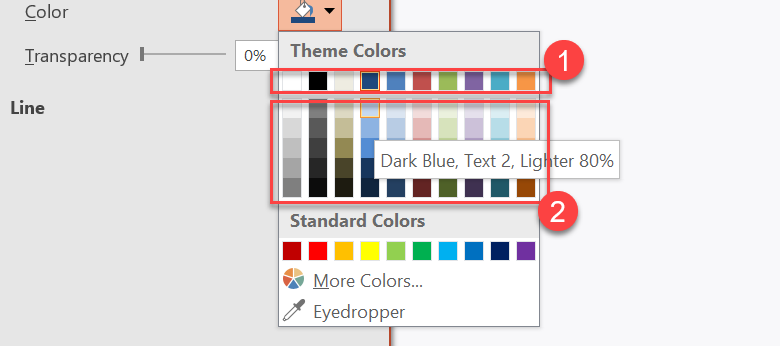
1 – A fő téma színek.
2 – A fő téma színeiből származó világosabb és sötétebb változatok.
Az alábbi példa hat téglalapot hoz létre az Accent4‑ alapján, ötön luminancia‑átalakítást alkalmaz, és elmenti az eredményt:
import jpype
import asposeslides

if not jpype.isJVMStarted():
    jpype.startJVM()

from asposeslides.api import ColorTransformOperation, FillType, Presentation, SaveFormat, SchemeColor, ShapeType

presentation = Presentation()
try:
    slide = presentation.getSlides().get_Item(0)

    base_shape = slide.getShapes().addAutoShape(ShapeType.Rectangle, 10, 10, 50, 50)
    base_shape.getFillFormat().setFillType(FillType.Solid)
    base_shape.getFillFormat().getSolidFillColor().setSchemeColor(SchemeColor.Accent4)

    lightest_shape = slide.getShapes().addAutoShape(ShapeType.Rectangle, 10, 70, 50, 50)
    lightest_shape.getFillFormat().setFillType(FillType.Solid)
    lightest_shape.getFillFormat().getSolidFillColor().setSchemeColor(SchemeColor.Accent4)
    lightest_shape.getFillFormat().getSolidFillColor().getColorTransform().add(ColorTransformOperation.MultiplyLuminance, 0.2)
    lightest_shape.getFillFormat().getSolidFillColor().getColorTransform().add(ColorTransformOperation.AddLuminance, 0.8)

    lighter_shape = slide.getShapes().addAutoShape(ShapeType.Rectangle, 10, 130, 50, 50)
    lighter_shape.getFillFormat().setFillType(FillType.Solid)
    lighter_shape.getFillFormat().getSolidFillColor().setSchemeColor(SchemeColor.Accent4)
    lighter_shape.getFillFormat().getSolidFillColor().getColorTransform().add(ColorTransformOperation.MultiplyLuminance, 0.4)
    lighter_shape.getFillFormat().getSolidFillColor().getColorTransform().add(ColorTransformOperation.AddLuminance, 0.6)

    light_shape = slide.getShapes().addAutoShape(ShapeType.Rectangle, 10, 190, 50, 50)
    light_shape.getFillFormat().setFillType(FillType.Solid)
    light_shape.getFillFormat().getSolidFillColor().setSchemeColor(SchemeColor.Accent4)
    light_shape.getFillFormat().getSolidFillColor().getColorTransform().add(ColorTransformOperation.MultiplyLuminance, 0.6)
    light_shape.getFillFormat().getSolidFillColor().getColorTransform().add(ColorTransformOperation.AddLuminance, 0.4)

    dark_shape = slide.getShapes().addAutoShape(ShapeType.Rectangle, 10, 250, 50, 50)
    dark_shape.getFillFormat().setFillType(FillType.Solid)
    dark_shape.getFillFormat().getSolidFillColor().setSchemeColor(SchemeColor.Accent4)
    dark_shape.getFillFormat().getSolidFillColor().getColorTransform().add(ColorTransformOperation.MultiplyLuminance, 0.75)

    darker_shape = slide.getShapes().addAutoShape(ShapeType.Rectangle, 10, 310, 50, 50)
    darker_shape.getFillFormat().setFillType(FillType.Solid)
    darker_shape.getFillFormat().getSolidFillColor().setSchemeColor(SchemeColor.Accent4)
    darker_shape.getFillFormat().getSolidFillColor().getColorTransform().add(ColorTransformOperation.MultiplyLuminance, 0.5)

    presentation.save("theme-color-palette.pptx", SaveFormat.Pptx)
finally:
    presentation.dispose()
Ezek a változatok továbbra is a téma‑színen alapulnak. Ha később az Accent4 változik, a transzformált színek az új Accent4 értékből lesznek újraszámolva.
SchemeColor értékek leképezése a ColorScheme helyekre
A SchemeColor felsorolás a Text1, Background1, Text2 és Background2 értékeket használja, míg a ColorScheme ugyanazokat a témahelyeket a Dark1, Light1, Dark2 és Light2 név alatt teszi közzé. A leképezés rögzített:
Text1=Dark1Background1=Light1Text2=Dark2Background2=Light2
Ezek ugyanazoknak a témahelyeknek alternatív elnevezései; nem olyan értékek, amelyeket dinamikusan konvertálnak az egyik formából a másikba.
Téma betűtípusainak módosítása
Egy téma‑betűtípus‑séma nagy betűtípus‑készletet tartalmaz a címsorokhoz és kisebb betűtípus‑készletet a törzsszöveghez. A FontScheme.getMajor és a FontScheme.getMinor metódusok teszik ezeket a készleteket elérhetővé.
PowerPoint‑kompatibilis téma‑betűtípus‑azonosítók használhatók a szövegformázásban:
+mn-lt– Szövegtörzs betűtípusa Latin (Minor Latin Font)+mj-lt– Címsor betűtípusa Latin (Major Latin Font)+mn-ea– Szövegtörzs betűtípusa Kelet‑ázsiai (Minor East Asian Font)+mj-ea– Címsor betűtípusa Kelet‑ázsiai (Major East Asian Font)
Az alábbi példa egy olyan címsort hoz létre, amely a fő Latin téma‑betűtípust használja, valamint egy törzssorot, amely a kisebb Latin téma‑betűtípust használja. Ezután módosítja a téma‑betűtípusokat, és elmenti az eredményt:
import jpype
import asposeslides

if not jpype.isJVMStarted():
    jpype.startJVM()

from asposeslides.api import FontData, Presentation, SaveFormat, ShapeType

presentation = Presentation()
try:
    slide = presentation.getSlides().get_Item(0)

    heading = slide.getShapes().addAutoShape(ShapeType.Rectangle, 40, 40, 500, 60)
    heading.getTextFrame().setText("Theme heading")
    font_data = FontData("+mj-lt")
    heading.getTextFrame().getParagraphs().get_Item(0).getPortions().get_Item(0).getPortionFormat().setLatinFont(font_data)

    body = slide.getShapes().addAutoShape(ShapeType.Rectangle, 40, 120, 500, 60)
    body.getTextFrame().setText("Theme body text")
    font_data = FontData("+mn-lt")
    body.getTextFrame().getParagraphs().get_Item(0).getPortions().get_Item(0).getPortionFormat().setLatinFont(font_data)

    font_data = FontData("Aptos Display")
    presentation.getMasterTheme().getFontScheme().getMajor().setLatinFont(font_data)
    font_data = FontData("Arial")
    presentation.getMasterTheme().getFontScheme().getMinor().setLatinFont(font_data)
    presentation.save("theme-fonts.pptx", SaveFormat.Pptx)
finally:
    presentation.dispose()
A címsor a fő betűtípust, a törzsszöveg a kisebb betűtípust követi. A szöveg, amelynek explicit betűtípus‑neve van a témaazonosító helyett, nem vált automatikusan át, ha a téma‑betűtípus‑séma megváltozik.
A fő és kisebb betűtípus‑gyűjtemények tartalmazhatnak betűtípus‑leképezéseket egyedi írásrendszerekhez, például cirill, arab, japán, grúz és thaana. Ezeknek a leképezéseknek a vizsgálatához, hozzáadásához, cseréjéhez vagy eltávolításához lásd a Script‑Specific Theme Fonts oldalt.
Tip
További információk a bemutató betűtípusairól a PowerPoint Fonts oldalon találhatók.Téma másolása vagy alkalmazása
Az alábbi munkafolyamatok különböző téma‑kapcsolódó problémákat oldanak meg.
Külső téma alkalmazása egy mesterhez kapcsolódó diákra
Használja a MasterSlide.applyExternalThemeToDependingSlides metódust, ha rendelkezik egy PowerPoint téma‑fájllal (.thmx), és minden, egy adott mesterhez kapcsolódó diát új stílussal szeretne ellátni. Válassza ki a mestert a Presentation.getMasters gyűjteményből, amelyet a MasterSlideCollection képvisel, majd adja át a téma‑fájl útvonalát a metódusnak.
A metódus a következő műveleteket hajtja végre:
- Létrehozza az új mester diát a kiválasztott mester alapján.
- Alkalmazza a külső témát az új mesterre.
- Az új mestert hozzárendeli minden diához, amely korábban a kiválasztott mesterhez tartozott.
- Visszaadja a frissen létrehozott [MasterSlide] objektumot.
Az alábbi példa alkalmaz egy külső témát az első mesterhez kapcsolódó diákra, majd elmenti a prezentációt:
import jpype
import asposeslides

if not jpype.isJVMStarted():
    jpype.startJVM()

from asposeslides.api import Presentation, SaveFormat

presentation = Presentation("presentation.pptx")
try:
    selected_master = presentation.getMasters().get_Item(0)
    themed_master = selected_master.applyExternalThemeToDependingSlides("corporate-theme.thmx")

    print("Created master:", themed_master.getName())
    presentation.save("presentation-with-external-theme.pptx", SaveFormat.Pptx)
finally:
    presentation.dispose()
Egy érvénytelen, sérült vagy nem támogatott téma PptxReadException kivételt okozhat. Ellenőrizze a felhasználók által megadott útvonalakat, kezelje a fájlrendszer‑hozzáférés hibáit, és csak akkor mentse a prezentációt, ha a téma sikeresen alkalmazva lett.
Csak a kiválasztott mesterhez tartozó diák kerülnek átirányításra. Az más mesterekhez tartozó diák megtartják meglévő mestereiket és témáikat. A témára érzékeny színek, betűtípusok, kitöltések, vonalak, háttér‑ és effektus‑elemek a külső témához viszonyítva kerülnek feloldásra. A közvetlenül hozzárendelt színek, betűtípusok, kitöltések és egyéb explicit formázások változatlanok maradhatnak. Az elrendezés‑szintű és dia‑szintű felülbírálások szintén felülírhatják az új mesterből örökölt értékeket.
A téma olyan betűtípusokra hivatkozhat, amelyek nincsenek jelen a futási környezetben. A következetes megjelenítés és export érdekében telepítse a szükséges betűtípusokat, biztosítsa őket a custom font sources segítségével, vagy konfigurálja a font substitution beállításokat.
Ez egy közvetlen mester‑szintű munkafolyamat: a metódus egy .thmx fájl elérési útvonalát várja, és nem igényel manuális dia‑ vagy elrendezés‑szintű téma‑felülbírálások létrehozását.
Különböző külső témák alkalmazása egy több‑mesteres prezentációban
Ha a releváns mester nincs előre ismert, szerezze be egy reprezentatív dia segítségével a Slide.getLayoutSlide és a LayoutSlide.getMasterSlide metódusokkal. Tárolja az eredeti mester‑referenciákat a témák alkalmazása előtt, mivel minden hívás egy új mestert hoz létre a prezentációban.
Az alábbi példa két szakasz diáit használja a mesterek megtalálásához, majd minden csoporthoz egy különböző külső témát alkalmaz:
import jpype
import asposeslides

if not jpype.isJVMStarted():
    jpype.startJVM()

from asposeslides.api import Presentation, SaveFormat

presentation = Presentation("multi-master-presentation.pptx")
try:
    if presentation.getSlides().size() < 5:
        print("The presentation does not contain the expected representative slides.")
    else:
        first_group_master = presentation.getSlides().get_Item(0).getLayoutSlide().getMasterSlide()
        second_group_master = presentation.getSlides().get_Item(4).getLayoutSlide().getMasterSlide()

        if first_group_master.getSlideId() == second_group_master.getSlideId():
            print("The representative slides use the same master.")
        else:
            first_themed_master = first_group_master.applyExternalThemeToDependingSlides("blue-theme.thmx")
            second_themed_master = second_group_master.applyExternalThemeToDependingSlides("green-theme.thmx")

            print("First themed master:", first_themed_master.getName())
            print("Second themed master:", second_themed_master.getName())
            presentation.save("multi-master-with-external-themes.pptx", SaveFormat.Pptx)
finally:
    presentation.dispose()
Az első hívás csak az first_group_master‑hez tartozó diákra hat, a második hívás csak a second_group_master‑hez tartozó diákra. Más mesterekhez tartozó diákok nincsenek újraformázva.
Forrás téma megőrzése diák áthelyezésekor
Ha egy diát egy másik prezentációba szeretne áthelyezni, miközben megőrzi az eredeti tervezést, klónozza a forrás mestert a célprezentációba a MasterSlideCollection.addClone használatával, majd a diát a SlideCollection.addClone és a klónozott mesterrel klónozza. Ez a mester, az elrendezései és a hozzá kapcsolódó téma együtt kerül át.
import jpype
import asposeslides

if not jpype.isJVMStarted():
    jpype.startJVM()

from asposeslides.api import Presentation, SaveFormat

source = Presentation("source-theme.pptx")
try:
    target = Presentation("target.pptx")
    try:
        source_slide = source.getSlides().get_Item(0)
        source_master = source_slide.getLayoutSlide().getMasterSlide()
        cloned_master = target.getMasters().addClone(source_master)
        target.getSlides().addClone(source_slide, cloned_master, True)
        target.save("theme-preserved.pptx", SaveFormat.Pptx)
    finally:
        target.dispose()
finally:
    source.dispose()
Ez a preferált munkafolyamat, ha a forrás dia megjelenésének változatlannak kell maradnia a célhelyen. Egy nem kapcsolódó cél‑mesterre történő egyszerű klónozás megváltoztathatja a téma‑alapú színeket, betűtípusokat, háttereket és effektusokat.
Témaértékek alkalmazása egy meglévő diára
Ha a cél dia a jelenlegi mesterén és elrendezésén marad, inicializáljon egy dia‑szintű felülbírálást a forrás téma alapján. Az OverrideTheme.initColorSchemeFrom, OverrideTheme.initFontSchemeFrom és OverrideTheme.initFormatSchemeFrom metódusok másolják a három fő téma‑komponenst a felülbírálásba.
import jpype
import asposeslides

if not jpype.isJVMStarted():
    jpype.startJVM()

from asposeslides.api import Presentation, SaveFormat

source = Presentation("source-theme.pptx")
try:
    target = Presentation("target.pptx")
    try:
        target_slide = target.getSlides().get_Item(0)
        override_theme = target_slide.getThemeManager().getOverrideTheme()
        override_theme.initColorSchemeFrom(source.getMasterTheme().getColorScheme())
        override_theme.initFontSchemeFrom(source.getMasterTheme().getFontScheme())
        override_theme.initFormatSchemeFrom(source.getMasterTheme().getFormatScheme())
        target.save("theme-applied-to-slide.pptx", SaveFormat.Pptx)
    finally:
        target.dispose()
finally:
    source.dispose()
Ez megváltoztatja a dia által használt témát anélkül, hogy a többi diára öröklött témát módosítaná. A helyi felülbírálás eltávolításához és az örökölt értékek visszaállításához hívja meg az OverrideTheme.clear metódust.
Téma felülbírálás alkalmazása egy elrendezésre
Egy elrendezés‑szintű felülbírálás a azt használó diákra vonatkozik, hacsak egy adott dia nem rendelkezik saját felülbírálással. Ugyanezeket az inicializációs metódusokat a LayoutSlideThemeManager segítségével is használhatja:
import jpype
import asposeslides

if not jpype.isJVMStarted():
    jpype.startJVM()

from asposeslides.api import Presentation, SaveFormat

source = Presentation("source-theme.pptx")
try:
    target = Presentation("target.pptx")
    try:
        target_slide = target.getSlides().get_Item(0)
        target_layout = target_slide.getLayoutSlide()
        override_theme = target_layout.getThemeManager().getOverrideTheme()
        override_theme.initColorSchemeFrom(source.getMasterTheme().getColorScheme())
        override_theme.initFontSchemeFrom(source.getMasterTheme().getFontScheme())
        override_theme.initFormatSchemeFrom(source.getMasterTheme().getFormatScheme())
        target.save("theme-applied-to-layout.pptx", SaveFormat.Pptx)
    finally:
        target.dispose()
finally:
    source.dispose()
Használjon mester‑ vagy prezentáció‑szintű témát, ha sok elrendezésnek és diáknak közös alap‑tervre van szüksége, elrendezés‑felülbírálást, ha egy elrendezés‑családnak más stílusra van szüksége, és csak diára alkalmazott felülbírálást valódi kivételekhez. A túlzott dia‑szintű felülbírálások megnehezítik a későbbi globális téma‑módosítások megjósolását.
Téma háttérstílusainak frissítése
A téma háttér‑kitöltései a FormatScheme.getBackgroundFillStyles metódusban vannak tárolva. A PowerPoint az UI‑jában több háttér‑választási lehetőséget jeleníthet meg, mint ahány kitöltés‑definíció fizikailag tárolva van ebben a gyűjteményben, mert az UI a téma‑kitöltéseket kombinálhatja a téma‑színekkel és egyéb stílus‑referenciákkal.
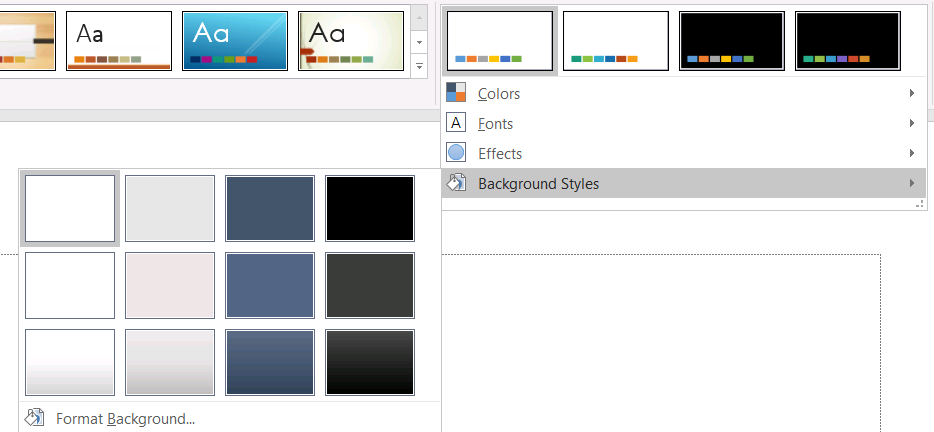
Mielőtt háttér‑stílust használna, vizsgálja meg a tárolt gyűjteményt és az aktuális Background.getStyleIndex értéket. A 0‑as stílus‑index azt jelenti, hogy nincs témához tartozó kitöltés; a pozitív értékek téma‑háttér‑stílus‑referenciák. Ez eltér a gyűjtemény közvetlen indexelésétől, ahol a get_Item(0) az első tárolt elemet jelenti. Ne tételezzük fel, hogy minden prezentáció ugyanannyi háttér‑kitöltés‑stílussal rendelkezik.
Az alábbi példa jelzi a rendelkezésre álló háttér‑kitöltés számát, egy témához tartozó háttér‑referenciát rendeli az első mesterhez, és elmenti a prezentációt:
import jpype
import asposeslides

if not jpype.isJVMStarted():
    jpype.startJVM()

from asposeslides.api import BackgroundType, Presentation, SaveFormat

presentation = Presentation("input.pptx")
try:
    background_styles = presentation.getMasterTheme().getFormatScheme().getBackgroundFillStyles()
    print("Background fill styles:", background_styles.size())
    if background_styles.size() == 0:
        print("The presentation theme does not contain background fill styles.")
    else:
        master_slide = presentation.getMasters().get_Item(0)
        master_slide.getBackground().setType(BackgroundType.Themed)
        master_slide.getBackground().setStyleIndex(1)
        presentation.save("theme-background.pptx", SaveFormat.Pptx)
finally:
    presentation.dispose()
A látható eredmény a mester által hivatkozott téma‑bejegyzéstől, valamint az elrendezés‑ vagy dia‑szintű háttér‑felülbírálásoktól függ. Ha egy dia saját háttérrel rendelkezik, csak a mester háttér módosítása nem feltétlenül változtatja meg azt a diát. Használja a Background.getEffective metódust, ha a végső háttérre van szüksége az öröklődés alkalmazása után.
Warning
Ne kezelje a stílus‑indexet nulláral kezdődő gyűjtemény‑indexként. Kerülje a stílusszámok kemény kódolását egy fájlból, és annak feltételezését, hogy másik fájlban ugyanúgy néz ki; a téma‑stílusdefiníciók prezentációnként eltérnek.Tip
A közvetlen háttér‑formázáshoz és a háttér‑öröklődéshez lásd a Presentation Background oldalt.Téma effektusainak frissítése
A téma formátumsémája különálló kitöltés‑, vonal‑ és effektus‑stílus‑gyűjteményeket tartalmaz, amelyeket a FormatScheme.getFillStyles, FormatScheme.getLineStyles és FormatScheme.getEffectStyles metódusok tesznek elérhetővé. A tipikus Office‑témák gyakran három fő stílus‑bejegyzést tartalmaznak, amelyek vizuálisan a finom, közepes és intenzív formázást képviselik, de a kódnak sajátként kell vizsgálnia minden gyűjteményt, ahelyett, hogy egy rögzített számot feltételezne.

Amikor ezeket a gyűjteményeket Python‑on keresztül Java‑val éri el, a gyűjtemény‑index nulla‑alapú: a get_Item(0) az első tárolt stílus, a get_Item(2) a harmadik. Egy alakzat stílus‑referencia‑indexei egy külön koncepció, amelyet a ShapeStyle exponál. Egy téma‑stílus módosítása azokat az alakzatokat érinti, amelyek arra a téma‑stílusra hivatkoznak; a közvetlen formázással rendelkező alakzatok változatlanok maradhatnak.
Az alábbi példa ellenőrzi, hogy a szükséges stílus‑bejegyzések léteznek, módosítja az első vonal‑stílust, a harmadik kitöltés‑stílust, engedélyezi a külső árnyékot a harmadik effektus‑stílusban, és elmenti az eredményt:
import jpype
import asposeslides

if not jpype.isJVMStarted():
    jpype.startJVM()

from asposeslides.api import FillType, Presentation, SaveFormat
from java.awt import Color

presentation = Presentation("Subtle_Moderate_Intense.pptx")
try:
    format_scheme = presentation.getMasterTheme().getFormatScheme()
    if format_scheme.getLineStyles().size() < 1 or format_scheme.getFillStyles().size() < 3 or format_scheme.getEffectStyles().size() < 3:
        print("The theme does not contain the style entries required by this example.")
    else:
        format_scheme.getLineStyles().get_Item(0).getFillFormat().setFillType(FillType.Solid)
        format_scheme.getLineStyles().get_Item(0).getFillFormat().getSolidFillColor().setColor(Color.RED)
        format_scheme.getFillStyles().get_Item(2).setFillType(FillType.Solid)
        forest_green = Color(34, 139, 34)
        format_scheme.getFillStyles().get_Item(2).getSolidFillColor().setColor(forest_green)
        effect_format = format_scheme.getEffectStyles().get_Item(2).getEffectFormat()
        effect_format.enableOuterShadowEffect()
        effect_format.getOuterShadowEffect().setDistance(10)
        presentation.save("theme-effects.pptx", SaveFormat.Pptx)
finally:
    presentation.dispose()
Azokra az alakzatokra, amelyek ezekre a helyekre hivatkoznak, az első téma‑vonal‑stílus pirosra változik, a harmadik téma‑kitöltés‑stílus szilárd erdőzöld lesz, a harmadik effektus‑stílus pedig egy 10 pont távolságú külső árnyékot kap. A pontos vizuális eredmény továbbra is attól függ, hogy melyik stílus‑helyet hivatkozzák az egyes alakzatok, és hogy a közvetlen formázás felülbírálja‑e a témát.

Megállapítás, hogy egy hatékony szilárd kitöltés téma színt használ-e
Egy kitöltés lehet közvetlenül egy objektumon tárolva, vagy örökölhető egy bekezdésből, elrendezésből, mesterből, téma‑stílusból vagy egyéb formázási szintről. Hívja meg a FillFormat.getEffective metódust, hogy ezt a hierarchiát változtathatatlan hatékony kitöltő‑adatokká alakítsa. Először ellenőrizze a getFillType‑ot a hatékony adatokon. Csak akkor olvassa ki a szilárd‑kitöltés tulajdonságait, ha az érték FillType.Solid.
Szilárd kitöltés esetén a getSolidFillColor visszaadja a végső renderelt RGB‑értéket az öröklődés, téma‑keresés és színátalakítások alkalmazása után. A getSolidFillSchemeColor visszaadja a megfelelő logikai [SchemeColor] helyet, például Text1 vagy Accent6. A SchemeColor.NotDefined érték azt jelenti, hogy a hatékony szilárd kitöltés nem sémaszín alapján lett meghatározva. Egy olyan munkafolyamatban, ahol a kitöltések vagy téma‑színek, vagy közvetlen RGB‑színek, ez az érték egy közvetlen RGB‑kitöltést jelöl.
Ne csak a helyi ColorFormat.getSchemeColor értéket használja a kitöltés osztályozásához. Például egy szövegrésznek lehet, hogy nincs helyi sémaszíne, ezért a helyi érték NotDefined, míg a hatékony kitöltés örökölt téma‑színt kap, és Text1 vagy Accent6 lesz. Ezzel szemben a getSolidFillSchemeColor megmondja, mely logikai téma‑hely állította elő a hatékony színt, de nem jelzi, hogy ez a hely az objektumból, bekezdésből, elrendezésből, mesterből vagy egy másik formázási szintről származik.
Az alábbi példa betölti egy prezentációt, auditálja az alakzat‑kitöltéseket és a szövegrész‑kitöltéseket, kiírja minden végső RGB‑értéket és a hozzá tartozó sémaszínt, és megjelöli azokat a szilárd kitöltéseket, amelyek nem követik a téma‑szín változásait:
import jpype
import asposeslides

if not jpype.isJVMStarted():
    jpype.startJVM()

from asposeslides.api import AutoShape, FillType, Presentation, SchemeColor

def audit_fill(object_name, local_fill):
    effective_fill = local_fill.getEffective()
    if effective_fill.getFillType() != FillType.Solid:
        print(f"{object_name}: fill type = {effective_fill.getFillType()}; not a solid fill.")
        return

    rgb = effective_fill.getSolidFillColor()
    effective_scheme_color = effective_fill.getSolidFillSchemeColor()
    local_scheme_color = local_fill.getSolidFillColor().getSchemeColor()
    print(f"{object_name}: RGB = #{rgb.getRed():02X}{rgb.getGreen():02X}{rgb.getBlue():02X}")
    print(f"{object_name}: local scheme = {local_scheme_color}, effective scheme = {effective_scheme_color}")
    if effective_scheme_color == SchemeColor.NotDefined:
        print(f"{object_name}: direct RGB or another non-scheme fill; audit as theme-independent.")
    else:
        print(f"{object_name}: theme-dependent through {effective_scheme_color}.")


presentation = Presentation("input.pptx")
try:
    for slide_index, slide in enumerate(presentation.getSlides()):
        for shape_index, shape in enumerate(slide.getShapes()):
            shape_name = f"Slide {slide_index + 1}, shape {shape_index + 1}"
            audit_fill(shape_name, shape.getFillFormat())
            if isinstance(shape, AutoShape):
                for paragraph_index, paragraph in enumerate(shape.getTextFrame().getParagraphs()):
                    for portion_index, portion in enumerate(paragraph.getPortions()):
                        portion_name = f"{shape_name}, paragraph {paragraph_index + 1}, portion {portion_index + 1}"
                        audit_fill(portion_name, portion.getPortionFormat().getFillFormat())
finally:
    presentation.dispose()
A NotDefined ágazat egy auditlistát biztosít a szilárd kitöltésekről, amelyek nem reagálnak a téma‑színhelyek változásaira. Tekintse át ezeket az objektumokat, amikor egy prezentációnak új márka‑palettát kell követnie. A jelentett RGB‑érték továbbra is a jelenlegi megjelenést mutatja, míg a sémával kapcsolatos érték elmagyarázza, hogy ez a megjelenés kapcsolódik‑e a témához.
A hatékony formátum‑objektumok pillanatfelvételek. A prezentáció témájának, egy téma‑felülbírálásnak vagy bármely örökölt formázásnak a módosítása után hívja meg újra a getEffective‑et, és olvassa ki az új hatékony kitöltő‑adatot, mielőtt összehasonlítaná vagy jelentést készítene a színekről.
Hatékony témaértékek olvasása
A nyers téma‑objektumok azt mutatják, hogy egy adott szinten mi van definiálva. A hatékony értékek azt mutatják, hogy egy dia vagy alakzat valójában mit használ az öröklődés és a helyi felülbírálások feloldása után. Egy dia esetén hívja meg a BaseOverrideThemeManager.createThemeEffective metódust. Egy háttérhez használja a Background.getEffective, egy kitöltéshez pedig a FillFormat.getEffective metódust.
Az alábbi példa beolvassa a hatékony témát, a háttért és az első alakzat kitöltését egy diához:
import jpype
import asposeslides

if not jpype.isJVMStarted():
    jpype.startJVM()

from asposeslides.api import FillType, Presentation

presentation = Presentation("input.pptx")
try:
    slide = presentation.getSlides().get_Item(0)
    effective_theme = slide.getThemeManager().createThemeEffective()
    effective_background = slide.getBackground().getEffective()
    print("Effective major Latin font:", effective_theme.getFontScheme().getMajor().getLatinFont().getFontName())
    print("Effective minor Latin font:", effective_theme.getFontScheme().getMinor().getLatinFont().getFontName())
    print("Effective background fill type:", effective_background.getFillFormat().getFillType())
    if slide.getShapes().size() > 0:
        effective_fill = slide.getShapes().get_Item(0).getFillFormat().getEffective()
        print("First shape effective fill type:", effective_fill.getFillType())
        if effective_fill.getFillType() == FillType.Solid:
            print("First shape effective fill color:", effective_fill.getSolidFillColor())
finally:
    presentation.dispose()
Használja a hatékony adatokat renderelési diagnosztikához, validációhoz és összehasonlításokhoz. Ha csak a Presentation.getMasterTheme‑t vizsgálja, kihagyhat egy mestert, elrendezést, diát vagy alakzatot felülbíráló elemet, amely megváltoztatja a végső megjelenést.
FAQ
Az external téma alkalmazása hat minden diára a prezentációban?
Nem. A MasterSlide.applyExternalThemeToDependingSlides csak a kiválasztott mesterhez tartozó diákra rendeli újra a témát. Más mestereket használó diák megtartják meglévő témáikat.
Alkalmazhatok témát egyetlen diára a mester módosítása nélkül?
Igen. Használja a dia SlideThemeManager‑ját, és inicializálja a felülbírálás‑témáját. A változás csak arra a diara lesz lokális; a többi dia a meglévő témáját örökli.
Mi a legbiztonságosabb módja egy téma átvitelének az egyik prezentációból a másikba?
Ha egy diát áthelyezve meg akarja őrizni a forrás megjelenését, klónozza a forrás mestert a célnál a MasterSlideCollection.addClone és a diát a SlideCollection.addClone segítségével. Így a mester, az elrendezések és a téma együtt kerülnek át.
Hogyan láthatom a hatékony értékeket az öröklődés és a felülbírálások után?
Használja a BaseOverrideThemeManager.createThemeEffective metódust egy dia vagy elrendezés téma esetén, valamint a megfelelő hatékony‑adat metódusokat formátum‑objektumokhoz, mint a Background.getEffective és a FillFormat.getEffective. Ezek az API‑k a öröklődés és a felülbírálások alkalmazása utáni feloldott értékeket adják vissza.