
Personalizar gráficos 3D em apresentações usando C++
Visão geral
Aspose.Slides for C++ permite personalizar a visualização de um gráfico 3D através de IChart::get_Rotation3D. Este artigo demonstra como ajustar rotação, proporções de altura, profundidade, eixos em ângulo reto e espaçamento entre séries, e então salvar a apresentação no formato PPTX.
Definir a rotação e a profundidade de um gráfico 3D
O exemplo abaixo cria uma Presentation e usa IShapeCollection::AddChart para adicionar um gráfico de colunas 3D empilhado ao seu primeiro slide. Ele substitui as séries e categorias padrão por duas séries contendo três valores cada. O índice da planilha 0 identifica a primeira planilha de dados do gráfico; a linha 0 contém os nomes das séries e a coluna 0 contém os rótulos de categoria.
Os métodos set_RotationX e set_RotationY definem a rotação do gráfico para 40 e 270 graus, respectivamente. set_DepthPercents define sua profundidade em 150 % da largura, enquanto set_RightAngleAxes habilita eixos em ângulo reto em vez de perspectiva. A apresentação resultante contém o gráfico preenchido com essas configurações de visualização 3D.
#include <DOM/Chart/ChartType.h>
#include <DOM/Chart/IChartData.h>
#include <DOM/Chart/IChartSeries.h>
#include <DOM/Chart/IChartSeriesCollection.h>
#include <DOM/Chart/IRotation3D.h>
#include <DOM/IChart.h>
#include <DOM/IShapeCollection.h>
#include <DOM/ISlide.h>
#include <DOM/Presentation.h>
#include <Export/SaveFormat.h>
#include <system/shared_ptr.h>
#include <system/string.h>
#include <DOM/Chart/IChartCategoryCollection.h>
#include <DOM/Chart/IChartDataWorkbook.h>
#include <DOM/Chart/IChartDataPointCollection.h>
#include <system/object_ext.h>

using namespace Aspose::Slides;
using namespace Aspose::Slides::Charts;
using namespace Aspose::Slides::Export;
using namespace System;

auto presentation = MakeObject<Presentation>();
auto slide = presentation->get_Slide(0);

auto chart = slide->get_Shapes()->AddChart(ChartType::StackedColumn3D, 0, 0, 500, 500);

chart->get_ChartData()->get_Series()->Clear();
chart->get_ChartData()->get_Categories()->Clear();

auto workbook = chart->get_ChartData()->get_ChartDataWorkbook();
auto worksheetIndex = 0;

double values[2][3] = { { 20, 50, 30 }, { 30, 10, 60 } };

for (auto categoryIndex = 0; categoryIndex < 3; categoryIndex++)
{
    auto categoryName = String::Format(u"Category {0}", categoryIndex + 1);
    auto categoryCell = workbook->GetCell(worksheetIndex, categoryIndex + 1, 0, ObjectExt::Box(categoryName));
    chart->get_ChartData()->get_Categories()->Add(categoryCell);
}

for (auto seriesIndex = 0; seriesIndex < 2; seriesIndex++)
{
    auto seriesName = String::Format(u"Series {0}", seriesIndex + 1);
    auto seriesCell = workbook->GetCell(worksheetIndex, 0, seriesIndex + 1, ObjectExt::Box(seriesName));
    auto series = chart->get_ChartData()->get_Series()->Add(seriesCell, chart->get_Type());

    for (auto categoryIndex = 0; categoryIndex < 3; categoryIndex++)
    {
        auto valueCell = workbook->GetCell(worksheetIndex, categoryIndex + 1, seriesIndex + 1, ObjectExt::Box(values[seriesIndex][categoryIndex]));
        series->get_DataPoints()->AddDataPointForBarSeries(valueCell);
    }
}

chart->get_Rotation3D()->set_RightAngleAxes(true);
chart->get_Rotation3D()->set_RotationX(40);
chart->get_Rotation3D()->set_RotationY(270);
chart->get_Rotation3D()->set_DepthPercents(150);

presentation->Save(u"Rotation3D_out.pptx", SaveFormat::Pptx);
presentation->Dispose();
Ajustar as proporções de altura de um gráfico 3D
Use IRotation3D::set_HeightPercents para definir a altura de um gráfico 3D como porcentagem da sua largura. Isso altera as proporções da cena 3D sem redimensionar o objeto do gráfico no slide.
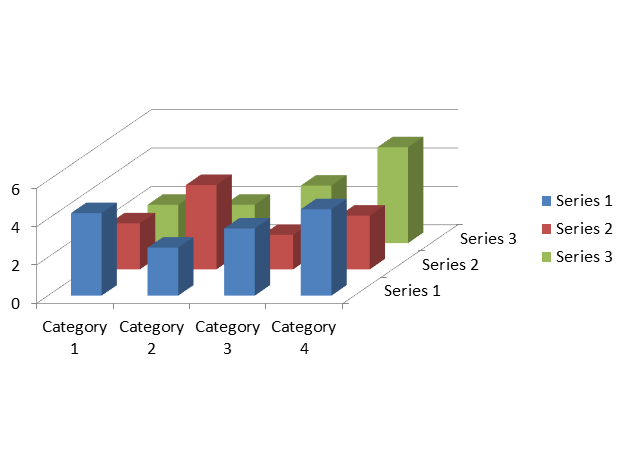
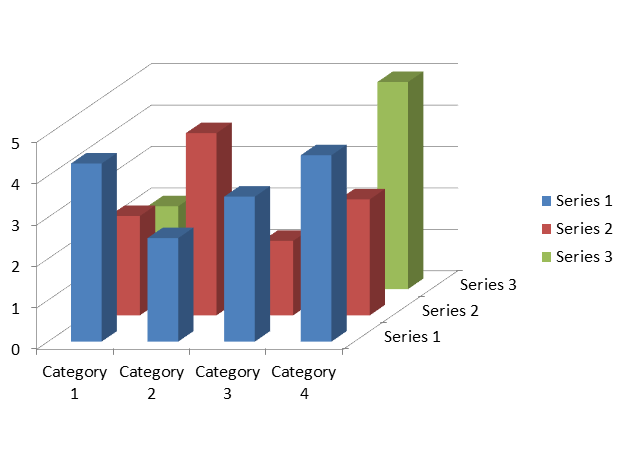
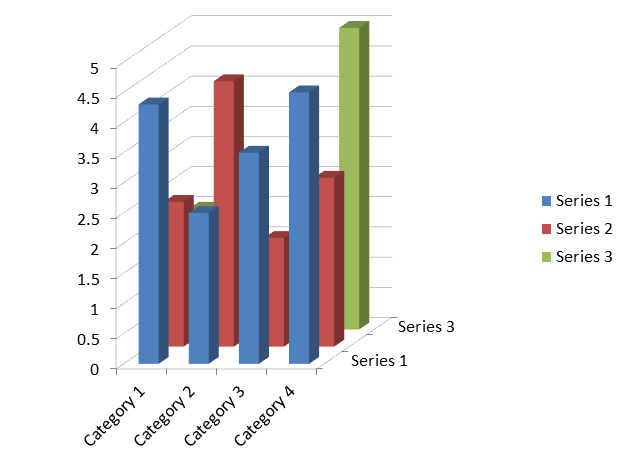
O exemplo a seguir cria um gráfico Column3D com os dados padrão: três séries e quatro categorias. Ele salva três apresentações com proporções de altura de 50 %, 100 % e 200 %. A posição, largura e altura do gráfico permanecem fixas. Os dados, rotação, profundidade, espaçamento de séries e formatação são idênticos nos três arquivos; apenas a porcentagem de altura muda.
#include <DOM/Chart/ChartType.h>
#include <DOM/Chart/IChartData.h>
#include <DOM/Chart/IChartSeries.h>
#include <DOM/Chart/IChartSeriesCollection.h>
#include <DOM/Chart/IChartSeriesGroup.h>
#include <DOM/Chart/IRotation3D.h>
#include <DOM/IChart.h>
#include <DOM/IShapeCollection.h>
#include <DOM/ISlide.h>
#include <DOM/Presentation.h>
#include <Export/SaveFormat.h>
#include <system/shared_ptr.h>
#include <system/string.h>
#include <cstdint>
#include <initializer_list>

using namespace Aspose::Slides;
using namespace Aspose::Slides::Charts;
using namespace Aspose::Slides::Export;
using namespace System;

auto presentation = MakeObject<Presentation>();
auto slide = presentation->get_Slide(0);

auto chart = slide->get_Shapes()->AddChart(ChartType::Column3D, 40, 30, 620, 460);
chart->get_Rotation3D()->set_RotationX(20);
chart->get_Rotation3D()->set_RotationY(30);
chart->get_Rotation3D()->set_RightAngleAxes(true);
chart->get_Rotation3D()->set_DepthPercents(100);
chart->get_ChartData()->get_Series()->idx_get(0)->get_ParentSeriesGroup()->set_GapDepth(150);

for (uint16_t heightPercent : { 50, 100, 200 })
{
    chart->get_Rotation3D()->set_HeightPercents(heightPercent);
    auto fileName = String::Format(u"chart_height_{0}.pptx", heightPercent);
    presentation->Save(fileName, SaveFormat::Pptx);
}
presentation->Dispose();
As imagens a seguir, extraídas do exemplo .NET equivalente, foram exportadas usando o Microsoft PowerPoint e ilustram as mesmas configurações de altura. Uma porcentagem menor produz uma cena mais plana, enquanto uma porcentagem maior produz uma cena mais alta dentro do mesmo objeto de gráfico. O PowerPoint pode também ajustar os intervalos de marcações dos eixos e a posição dos rótulos para adequar a cena.
| Altura: 50% | Altura: 100% | Altura: 200% |
|---|---|---|
 |
 |
 |
Esses métodos controlam diferentes aspectos do gráfico:
| Método | Efeito |
|---|---|
| IRotation3D::set_HeightPercents | Altura da cena 3D como porcentagem da sua largura. |
| IShape::set_Height | Altura do objeto do gráfico no slide, em pontos. |
| IRotation3D::set_DepthPercents | Profundidade da cena 3D como porcentagem da sua largura. |
| IChartSeriesGroup::set_GapDepth | Espaçamento entre séries ao longo do eixo de profundidade, como porcentagem da largura do marcador. |
A configuração de altura afeta gráficos de colunas e barras 3D, incluindo variantes cilindro, cone e pirâmide, bem como gráficos de linhas, áreas, setores e superfícies 3D. A comparação acima utiliza o tipo verificado Column3D. A configuração não altera a aparência de um gráfico 2D ClusteredColumn ou de um gráfico BubbleWith3D; esses nomes são membros da enumeração ChartType. Para outras configurações de aparência de gráfico, veja Chart Formatting.
Ajustar o intervalo entre séries
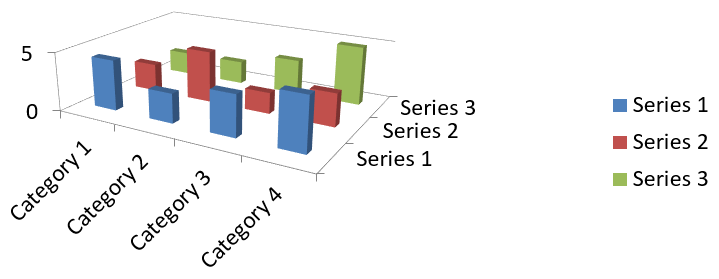
Use IChartSeriesGroup::set_GapDepth para controlar a distância entre séries de dados ao longo do eixo de profundidade de um gráfico 3D, expressa como porcentagem da largura do marcador. Use valores de 0 a 500, inclusive: 0 remove o intervalo, enquanto valores maiores aumentam o espaçamento. Com a profundidade do gráfico fixa, aumentar o intervalo deixa os marcadores mais finos ao longo do eixo de profundidade.
Acesse o grupo através de IChartSeries::get_ParentSeriesGroup. A configuração se aplica a todas as séries desse grupo, não apenas à série usada para acessá‑lo. IChartSeries::get_GapDepth retorna a configuração do grupo pai.
Essa configuração afeta gráficos de colunas e barras 3D, incluindo suas variantes cilindro, cone e pirâmide, bem como gráficos de linhas e áreas 3D. A aparência depende de como as séries estão dispostas em profundidade, agrupadas ou empilhadas. Para uma comparação clara dos intervalos entre séries separadas, use ChartType::Column3D da enumeração ChartType.
Esses métodos controlam diferentes aspectos do gráfico:
| Método | Efeito |
|---|---|
| IChartSeriesGroup::set_GapDepth | Espaçamento entre séries ao longo do eixo de profundidade, como porcentagem da largura do marcador. |
| IChartSeriesGroup::set_GapWidth | Espaçamento entre clusters de barras ou colunas adjacentes, como porcentagem da largura da barra ou coluna. |
| IRotation3D::set_DepthPercents | Profundidade geral do gráfico, como porcentagem da largura do gráfico. |
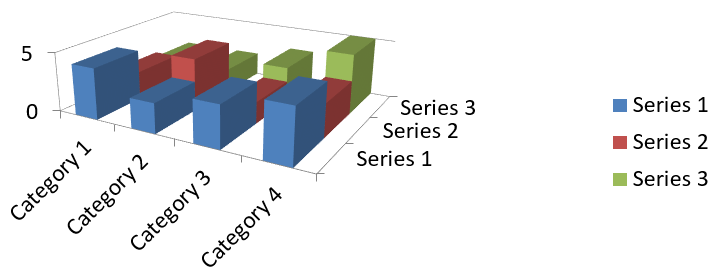
O exemplo autônomo a seguir usa os dados padrão do gráfico, que contêm três séries e quatro categorias. Ele salva duas apresentações com dados, rotação, largura de intervalo e profundidade de gráfico idênticos; apenas a profundidade do intervalo varia.
#include <DOM/Chart/ChartType.h>
#include <DOM/Chart/IChartData.h>
#include <DOM/Chart/IChartSeries.h>
#include <DOM/Chart/IChartSeriesCollection.h>
#include <DOM/Chart/IRotation3D.h>
#include <DOM/IChart.h>
#include <DOM/IShapeCollection.h>
#include <DOM/ISlide.h>
#include <DOM/Presentation.h>
#include <Export/SaveFormat.h>
#include <system/shared_ptr.h>
#include <system/string.h>
#include <DOM/Chart/IChartSeriesGroup.h>
#include <cstdint>
#include <initializer_list>

using namespace Aspose::Slides;
using namespace Aspose::Slides::Charts;
using namespace Aspose::Slides::Export;
using namespace System;

auto presentation = MakeObject<Presentation>();
auto slide = presentation->get_Slide(0);

auto chart = slide->get_Shapes()->AddChart(ChartType::Column3D, 40, 30, 620, 230);

chart->get_Rotation3D()->set_RotationX(20);
chart->get_Rotation3D()->set_RotationY(30);
chart->get_Rotation3D()->set_DepthPercents(100);

auto series = chart->get_ChartData()->get_Series()->idx_get(0);
auto group = series->get_ParentSeriesGroup();
group->set_GapWidth(150);

for (uint16_t gapDepth : { 0, 500 })
{
    group->set_GapDepth(gapDepth);

    auto fileName = String::Format(u"series_gap_depth_{0}.pptx", gapDepth);
    presentation->Save(fileName, SaveFormat::Pptx);
}
presentation->Dispose();
As imagens a seguir, extraídas do exemplo .NET equivalente, foram exportadas usando o Microsoft PowerPoint e ilustram as mesmas configurações de profundidade de intervalo.
| Profundidade do intervalo: 0% | Profundidade do intervalo: 500% |
|---|---|
 |
 |
Alterar o tipo de série 3D e a forma da barra
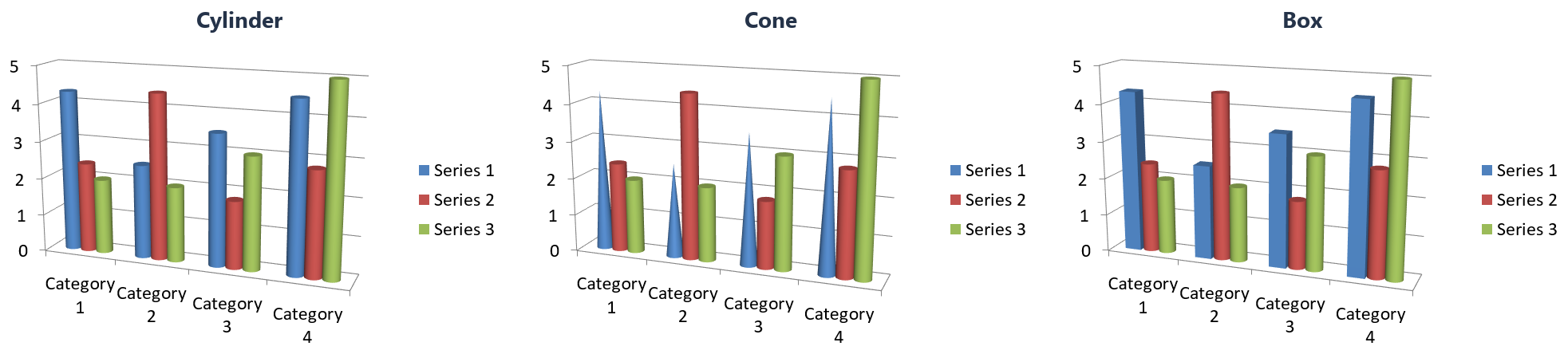
Em um gráfico de cilindro agrupado, a primeira série começa com barras cilíndricas. O exemplo lê IChartSeries::get_Type e IChartSeries::get_Bar3DShape antes e depois de cada alteração.
#include <DOM/Chart/ChartShapeType.h>
#include <DOM/Chart/ChartType.h>
#include <DOM/Chart/IChartData.h>
#include <DOM/Chart/IChartSeries.h>
#include <DOM/Chart/IChartSeriesCollection.h>
#include <DOM/IChart.h>
#include <DOM/IShapeCollection.h>
#include <DOM/ISlide.h>
#include <DOM/Presentation.h>
#include <Export/SaveFormat.h>
#include <system/console.h>
#include <system/enum.h>
#include <system/shared_ptr.h>

using namespace Aspose::Slides;
using namespace Aspose::Slides::Charts;
using namespace Aspose::Slides::Export;
using namespace System;

auto presentation = MakeObject<Presentation>();
auto slide = presentation->get_Slide(0);

auto chart = slide->get_Shapes()->AddChart(ChartType::ClusteredCylinder, 20, 20, 500, 300);
auto series = chart->get_ChartData()->get_Series()->idx_get(0);

auto printSeries = [&series]()
{
    auto type = Enum<ChartType>::GetName(series->get_Type());
    auto shape = Enum<ChartShapeType>::GetName(series->get_Bar3DShape());
    Console::WriteLine(u"{0} | {1}", type, shape);
};

printSeries();

series->set_Type(ChartType::ClusteredCone);
printSeries();

series->set_Bar3DShape(ChartShapeType::Box);
printSeries();

presentation->Save(u"series_shape.pptx", SaveFormat::Pptx);
presentation->Dispose();
| Alteração na primeira série | get_Type |
get_Bar3DShape |
|---|---|---|
| Criar o gráfico | ClusteredCylinder |
Cylinder |
Chamar set_Type com ClusteredCone |
ClusteredCone |
Cone |
Chamar set_Bar3DShape com Box |
ClusteredColumn3D |
Box |
Definir a forma para Box também altera o tipo de série para ClusteredColumn3D. Se o seu código fizer ramificações com base no tipo de série, chame series->get_Type() após mudar a forma. Um valor armazenado antes da mudança ainda selecionaria o ramo ClusteredCone.
FAQ
Quais tipos de gráfico suportam modo 3D no Aspose.Slides?
Aspose.Slides suporta variantes 3D de gráficos de colunas, incluindo Column 3D, Clustered Column 3D, Stacked Column 3D e 100 % Stacked Column 3D, além de tipos 3D relacionados expostos pela enumeração ChartType. Para obter uma lista exata e atualizada, verifique os membros de ChartType na referência da API da sua versão instalada.
Posso obter uma imagem raster de um gráfico 3D para um relatório ou a web?
Sim. Você pode exportar um gráfico para uma imagem com Shape::GetImage ou renderizar o slide inteiro para formatos como PNG ou JPEG. Isso é útil quando você precisa de uma pré‑visualização raster ou deseja incorporar o gráfico em documentos, painéis ou páginas da web sem exigir o PowerPoint.
Quão performante é a criação e renderização de gráficos 3D grandes?
O desempenho depende do volume de dados e da complexidade visual. Para obter melhores resultados, mantenha os efeitos 3D ao mínimo, evite texturas pesadas nas paredes e áreas de plotagem, limite o número de pontos de dados por série sempre que possível e renderize para uma saída de tamanho adequado (resolução e dimensões) que corresponda ao dispositivo de exibição ou impressão alvo.