
Sesuaikan Diagram 3D dalam Presentasi Menggunakan C++
Gambaran Umum
Aspose.Slides for C++ memungkinkan Anda menyesuaikan tampilan diagram 3D melalui IChart::get_Rotation3D. Artikel ini menunjukkan cara mengatur rotasi, proporsi tinggi, kedalaman, sumbu sudut kanan, dan jarak antar seri, lalu menyimpan presentasi dalam format PPTX.
Mengatur Rotasi dan Kedalaman Diagram 3D
Contoh di bawah ini membuat sebuah Presentation dan menggunakan IShapeCollection::AddChart untuk menambahkan diagram kolom 3D bertumpuk ke slide pertama. Ia menggantikan seri dan kategori bawaan dengan dua seri yang masing‑masing berisi tiga nilai. Indeks lembar kerja 0 mengidentifikasi lembar data pertama diagram; baris 0 berisi nama seri, dan kolom 0 berisi label kategori.
Metode set_RotationX dan set_RotationY mengatur rotasi diagram menjadi 40 dan 270 derajat masing‑masing. set_DepthPercents menetapkan kedalamannya menjadi 150 % dari lebar, sementara set_RightAngleAxes mengaktifkan sumbu sudut kanan alih‑alih perspektif. Presentasi yang dihasilkan berisi diagram yang telah diisi dengan pengaturan tampilan 3D ini.
#include <DOM/Chart/ChartType.h>
#include <DOM/Chart/IChartData.h>
#include <DOM/Chart/IChartSeries.h>
#include <DOM/Chart/IChartSeriesCollection.h>
#include <DOM/Chart/IRotation3D.h>
#include <DOM/IChart.h>
#include <DOM/IShapeCollection.h>
#include <DOM/ISlide.h>
#include <DOM/Presentation.h>
#include <Export/SaveFormat.h>
#include <system/shared_ptr.h>
#include <system/string.h>
#include <DOM/Chart/IChartCategoryCollection.h>
#include <DOM/Chart/IChartDataWorkbook.h>
#include <DOM/Chart/IChartDataPointCollection.h>
#include <system/object_ext.h>

using namespace Aspose::Slides;
using namespace Aspose::Slides::Charts;
using namespace Aspose::Slides::Export;
using namespace System;

auto presentation = MakeObject<Presentation>();
auto slide = presentation->get_Slide(0);

auto chart = slide->get_Shapes()->AddChart(ChartType::StackedColumn3D, 0, 0, 500, 500);

chart->get_ChartData()->get_Series()->Clear();
chart->get_ChartData()->get_Categories()->Clear();

auto workbook = chart->get_ChartData()->get_ChartDataWorkbook();
auto worksheetIndex = 0;

double values[2][3] = { { 20, 50, 30 }, { 30, 10, 60 } };

for (auto categoryIndex = 0; categoryIndex < 3; categoryIndex++)
{
    auto categoryName = String::Format(u"Category {0}", categoryIndex + 1);
    auto categoryCell = workbook->GetCell(worksheetIndex, categoryIndex + 1, 0, ObjectExt::Box(categoryName));
    chart->get_ChartData()->get_Categories()->Add(categoryCell);
}

for (auto seriesIndex = 0; seriesIndex < 2; seriesIndex++)
{
    auto seriesName = String::Format(u"Series {0}", seriesIndex + 1);
    auto seriesCell = workbook->GetCell(worksheetIndex, 0, seriesIndex + 1, ObjectExt::Box(seriesName));
    auto series = chart->get_ChartData()->get_Series()->Add(seriesCell, chart->get_Type());

    for (auto categoryIndex = 0; categoryIndex < 3; categoryIndex++)
    {
        auto valueCell = workbook->GetCell(worksheetIndex, categoryIndex + 1, seriesIndex + 1, ObjectExt::Box(values[seriesIndex][categoryIndex]));
        series->get_DataPoints()->AddDataPointForBarSeries(valueCell);
    }
}

chart->get_Rotation3D()->set_RightAngleAxes(true);
chart->get_Rotation3D()->set_RotationX(40);
chart->get_Rotation3D()->set_RotationY(270);
chart->get_Rotation3D()->set_DepthPercents(150);

presentation->Save(u"Rotation3D_out.pptx", SaveFormat::Pptx);
presentation->Dispose();
Mengatur Proporsi Tinggi Diagram 3D
Gunakan IRotation3D::set_HeightPercents untuk menentukan tinggi diagram 3D sebagai persentase lebar. Ini mengubah proporsi adegan 3D tanpa mengubah ukuran objek diagram pada slide.
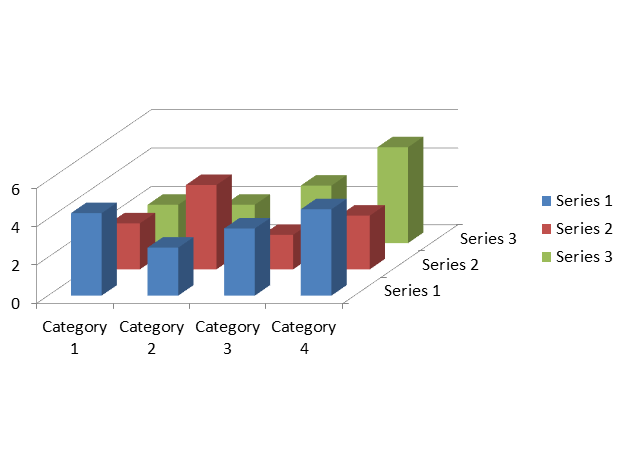
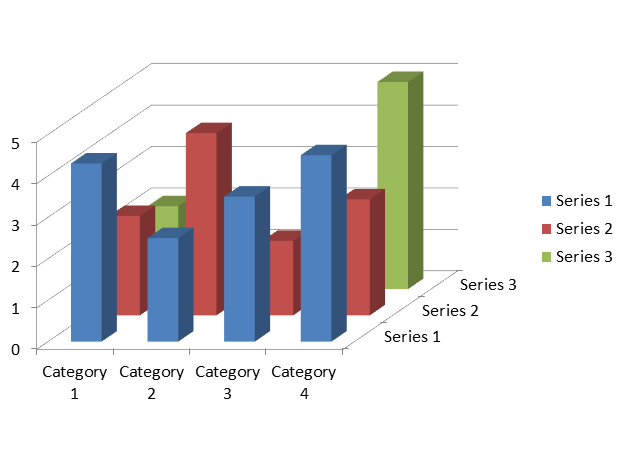
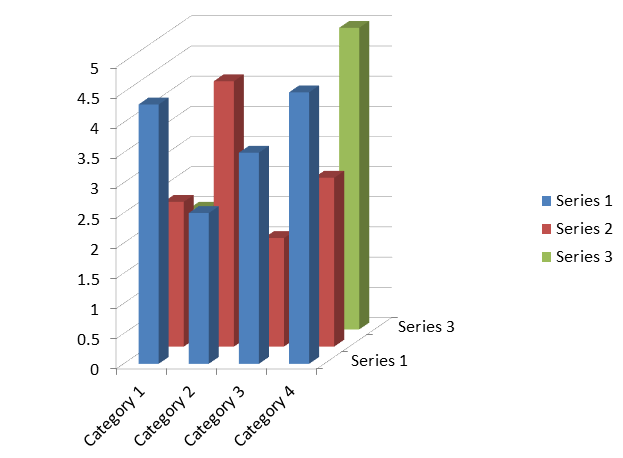
Contoh berikut membuat diagram Column3D dengan data bawaan: tiga seri dan empat kategori. Ia menyimpan tiga presentasi dengan proporsi tinggi 50 %, 100 %, dan 200 %. Posisi, lebar, dan tinggi diagram tetap tetap. Data, rotasi, kedalaman, jarak seri, dan pemformatan identik dalam ketiga berkas; hanya persentase tinggi yang berubah.
#include <DOM/Chart/ChartType.h>
#include <DOM/Chart/IChartData.h>
#include <DOM/Chart/IChartSeries.h>
#include <DOM/Chart/IChartSeriesCollection.h>
#include <DOM/Chart/IChartSeriesGroup.h>
#include <DOM/Chart/IRotation3D.h>
#include <DOM/IChart.h>
#include <DOM/IShapeCollection.h>
#include <DOM/ISlide.h>
#include <DOM/Presentation.h>
#include <Export/SaveFormat.h>
#include <system/shared_ptr.h>
#include <system/string.h>
#include <cstdint>
#include <initializer_list>

using namespace Aspose::Slides;
using namespace Aspose::Slides::Charts;
using namespace Aspose::Slides::Export;
using namespace System;

auto presentation = MakeObject<Presentation>();
auto slide = presentation->get_Slide(0);

auto chart = slide->get_Shapes()->AddChart(ChartType::Column3D, 40, 30, 620, 460);
chart->get_Rotation3D()->set_RotationX(20);
chart->get_Rotation3D()->set_RotationY(30);
chart->get_Rotation3D()->set_RightAngleAxes(true);
chart->get_Rotation3D()->set_DepthPercents(100);
chart->get_ChartData()->get_Series()->idx_get(0)->get_ParentSeriesGroup()->set_GapDepth(150);

for (uint16_t heightPercent : { 50, 100, 200 })
{
    chart->get_Rotation3D()->set_HeightPercents(heightPercent);
    auto fileName = String::Format(u"chart_height_{0}.pptx", heightPercent);
    presentation->Save(fileName, SaveFormat::Pptx);
}
presentation->Dispose();
Gambar‑gambar berikut dari contoh .NET yang setara diekspor menggunakan Microsoft PowerPoint dan menggambarkan pengaturan tinggi yang sama. Persentase yang lebih kecil menghasilkan adegan yang lebih datar, sementara persentase yang lebih besar menghasilkan adegan yang lebih tinggi dalam objek diagram yang sama. PowerPoint juga dapat menyesuaikan interval tick sumbu dan penempatan label agar sesuai dengan adegan.
| Tinggi: 50% | Tinggi: 100% | Tinggi: 200% |
|---|---|---|
 |
 |
 |
Metode‑metode ini mengontrol aspek‑aspek berbeda dari diagram:
| Metode | Efek |
|---|---|
| IRotation3D::set_HeightPercents | Tinggi adegan 3D sebagai persentase lebar. |
| IShape::set_Height | Tinggi objek diagram pada slide, dalam poin. |
| IRotation3D::set_DepthPercents | Kedalaman adegan 3D sebagai persentase lebar. |
| IChartSeriesGroup::set_GapDepth | Jarak antar seri pada sumbu kedalaman, sebagai persentase lebar penanda. |
Pengaturan tinggi memengaruhi diagram kolom dan batang 3D, termasuk varian silinder, kerucut, dan piramida, serta diagram garis, area, pai, dan permukaan 3D. Perbandingan di atas menggunakan tipe terverifikasi Column3D. Pengaturan ini tidak mengubah tampilan diagram 2D ClusteredColumn atau diagram BubbleWith3D; nama‑nama tersebut merupakan anggota enumerasi ChartType. Untuk pengaturan tampilan diagram lainnya, lihat Chart Formatting.
Mengatur Jarak Antar Seri
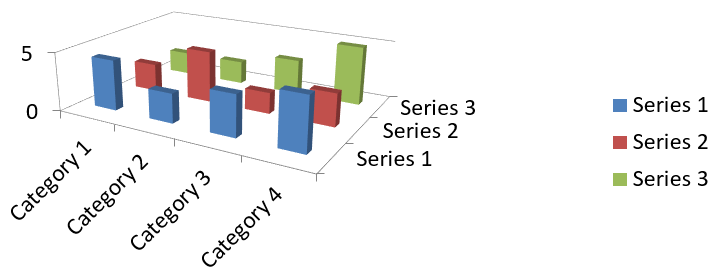
Gunakan IChartSeriesGroup::set_GapDepth untuk mengontrol jarak antar seri data pada sumbu kedalaman diagram 3D, yang dinyatakan sebagai persentase lebar penanda. Gunakan nilai 0 hingga 500, inklusif: 0 menghilangkan jarak, sementara nilai yang lebih besar meningkatkan ruang. Dengan kedalaman diagram yang tetap, meningkatkan jarak membuat penanda lebih tipis pada sumbu kedalaman.
Akses grup melalui IChartSeries::get_ParentSeriesGroup. Pengaturan ini berlaku untuk setiap seri dalam grup tersebut, bukan hanya seri yang digunakan untuk mengaksesnya. IChartSeries::get_GapDepth mengembalikan pengaturan grup induk.
Pengaturan ini memengaruhi diagram kolom dan batang 3D, termasuk varian silinder, kerucut, dan piramida, serta diagram garis dan area 3D. Penampilannya tergantung pada apakah seri‑seri disusun dalam kedalaman, berkelompok, atau bertumpuk. Untuk perbandingan jelas mengenai jarak antar seri terpisah, gunakan ChartType::Column3D dari enumerasi ChartType.
Metode‑metode ini mengontrol aspek‑aspek berbeda dari diagram:
| Metode | Efek |
|---|---|
| IChartSeriesGroup::set_GapDepth | Jarak antar seri pada sumbu kedalaman, sebagai persentase lebar penanda. |
| IChartSeriesGroup::set_GapWidth | Jarak antar kelompok batang atau kolom yang berdekatan, sebagai persentase lebar batang atau kolom. |
| IRotation3D::set_DepthPercents | Kedalaman keseluruhan diagram, sebagai persentase lebar diagram. |
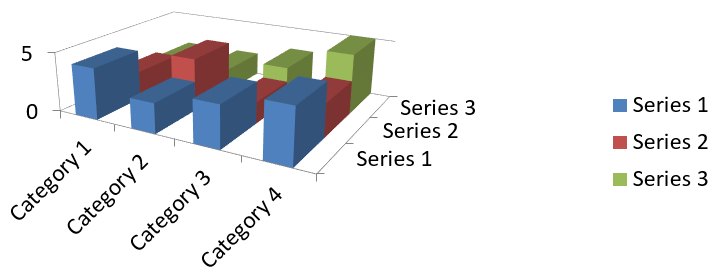
Contoh mandiri berikut menggunakan data diagram bawaan, yang berisi tiga seri dan empat kategori. Ia menyimpan dua presentasi dengan data, rotasi, lebar celah, dan kedalaman diagram yang sama; hanya kedalaman celah yang berubah.
#include <DOM/Chart/ChartType.h>
#include <DOM/Chart/IChartData.h>
#include <DOM/Chart/IChartSeries.h>
#include <DOM/Chart/IChartSeriesCollection.h>
#include <DOM/Chart/IRotation3D.h>
#include <DOM/IChart.h>
#include <DOM/IShapeCollection.h>
#include <DOM/ISlide.h>
#include <DOM/Presentation.h>
#include <Export/SaveFormat.h>
#include <system/shared_ptr.h>
#include <system/string.h>
#include <DOM/Chart/IChartSeriesGroup.h>
#include <cstdint>
#include <initializer_list>

using namespace Aspose::Slides;
using namespace Aspose::Slides::Charts;
using namespace Aspose::Slides::Export;
using namespace System;

auto presentation = MakeObject<Presentation>();
auto slide = presentation->get_Slide(0);

auto chart = slide->get_Shapes()->AddChart(ChartType::Column3D, 40, 30, 620, 230);

chart->get_Rotation3D()->set_RotationX(20);
chart->get_Rotation3D()->set_RotationY(30);
chart->get_Rotation3D()->set_DepthPercents(100);

auto series = chart->get_ChartData()->get_Series()->idx_get(0);
auto group = series->get_ParentSeriesGroup();
group->set_GapWidth(150);

for (uint16_t gapDepth : { 0, 500 })
{
    group->set_GapDepth(gapDepth);

    auto fileName = String::Format(u"series_gap_depth_{0}.pptx", gapDepth);
    presentation->Save(fileName, SaveFormat::Pptx);
}
presentation->Dispose();
Gambar‑gambar berikut dari contoh .NET yang setara diekspor menggunakan Microsoft PowerPoint dan menggambarkan pengaturan kedalaman celah yang sama.
| Kedalaman celah: 0% | Kedalaman celah: 500% |
|---|---|
 |
 |
Mengubah Tipe Seri 3D dan Bentuk Batang
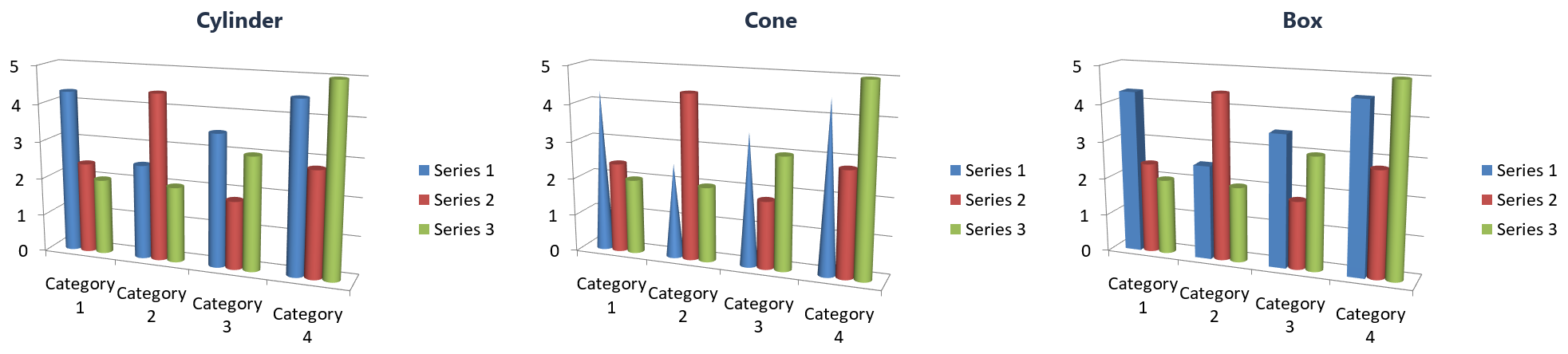
Pada diagram silinder berkelompok, seri pertama dimulai dengan batang silindris. Contoh membaca IChartSeries::get_Type dan IChartSeries::get_Bar3DShape sebelum dan sesudah setiap perubahan.
#include <DOM/Chart/ChartShapeType.h>
#include <DOM/Chart/ChartType.h>
#include <DOM/Chart/IChartData.h>
#include <DOM/Chart/IChartSeries.h>
#include <DOM/Chart/IChartSeriesCollection.h>
#include <DOM/IChart.h>
#include <DOM/IShapeCollection.h>
#include <DOM/ISlide.h>
#include <DOM/Presentation.h>
#include <Export/SaveFormat.h>
#include <system/console.h>
#include <system/enum.h>
#include <system/shared_ptr.h>

using namespace Aspose::Slides;
using namespace Aspose::Slides::Charts;
using namespace Aspose::Slides::Export;
using namespace System;

auto presentation = MakeObject<Presentation>();
auto slide = presentation->get_Slide(0);

auto chart = slide->get_Shapes()->AddChart(ChartType::ClusteredCylinder, 20, 20, 500, 300);
auto series = chart->get_ChartData()->get_Series()->idx_get(0);

auto printSeries = [&series]()
{
    auto type = Enum<ChartType>::GetName(series->get_Type());
    auto shape = Enum<ChartShapeType>::GetName(series->get_Bar3DShape());
    Console::WriteLine(u"{0} | {1}", type, shape);
};

printSeries();

series->set_Type(ChartType::ClusteredCone);
printSeries();

series->set_Bar3DShape(ChartShapeType::Box);
printSeries();

presentation->Save(u"series_shape.pptx", SaveFormat::Pptx);
presentation->Dispose();
| Perubahan pada seri pertama | get_Type |
get_Bar3DShape |
|---|---|---|
| Buat diagram | ClusteredCylinder |
Cylinder |
Panggil set_Type dengan ClusteredCone |
ClusteredCone |
Cone |
Panggil set_Bar3DShape dengan Box |
ClusteredColumn3D |
Box |
Menetapkan bentuk ke Box juga mengubah tipe seri menjadi ClusteredColumn3D. Jika kode Anda bercabang berdasarkan tipe seri, panggil series->get_Type() setelah mengubah bentuk. Nilai yang disimpan sebelum perubahan masih akan memilih cabang ClusteredCone.
FAQ
Tipe diagram apa yang mendukung mode 3D di Aspose.Slides?
Aspose.Slides mendukung varian 3D dari diagram kolom, termasuk Column 3D, Clustered Column 3D, Stacked Column 3D, dan 100 % Stacked Column 3D, serta tipe 3D terkait yang disajikan melalui enumerasi ChartType. Untuk daftar yang tepat dan terbaru, periksa anggota ChartType dalam referensi API versi yang Anda instal.
Bisakah saya mendapatkan gambar raster diagram 3D untuk laporan atau web?
Ya. Anda dapat mengekspor diagram ke gambar dengan Shape::GetImage atau men-render seluruh slide ke format seperti PNG atau JPEG. Ini berguna ketika Anda memerlukan pratinjau raster atau ingin menyisipkan diagram ke dokumen, dasbor, atau halaman web tanpa memerlukan PowerPoint.
Seberapa performa pembuatan dan rendering diagram 3D yang besar?
Kinerja tergantung pada volume data dan kompleksitas visual. Untuk hasil optimal, minimalkan efek 3D, hindari tekstur berat pada dinding dan area plot, batasi jumlah titik data per seri bila memungkinkan, dan render ke output berukuran sesuai (resolusi dan dimensi) untuk mencocokkan kebutuhan tampilan atau cetak target.